

 Navicat for MySQL
 PowerDesigner数据库建模工具
 AutoHotkey
 Cygwin
 Dev-C++ C++集成开发环境
 微软SQL Server Microsoft SQL Server
 微软.NET Framework 4.5.2Microsoft .NET Framework 4.5.2
 Python
 R语言R
R语言R gVim
gVim



编辑点评:专业SQL Server管理工具,可视化操作更高效
Navicat for SQL Server 是一款专为 SQL Server 数据库打造的专业级图形化管理工具,由 PremiumSoft 公司精心研发。它凭借直观的可视化操作界面与强大的功能体系,帮助数据库管理员、开发人员以及数据分析师高效完成数据库的日常运维、开发调试与数据同步工作。无论是本地测试环境还是云端生产服务器,Navicat for SQL Server 都能提供稳定可靠的连接支持,让复杂的 SQL 操作变得简单直观,是 SQL Server 用户不可或缺的得力助手。

核心特色
可视化数据库设计与管理:
Navicat for SQL Server 提供了强大的可视化数据库设计器,用户可以通过拖拽方式快速创建和修改数据表、视图、存储过程、函数以及触发器等数据库对象。无需手动编写繁琐的 DDL 语句,即可完成表结构设计、索引添加、外键关联等操作,极大降低了数据库建模的门槛,同时支持逆向工程将现有数据库结构导出为模型图,方便团队协作与文档留存。

智能 SQL 编辑器与代码辅助:
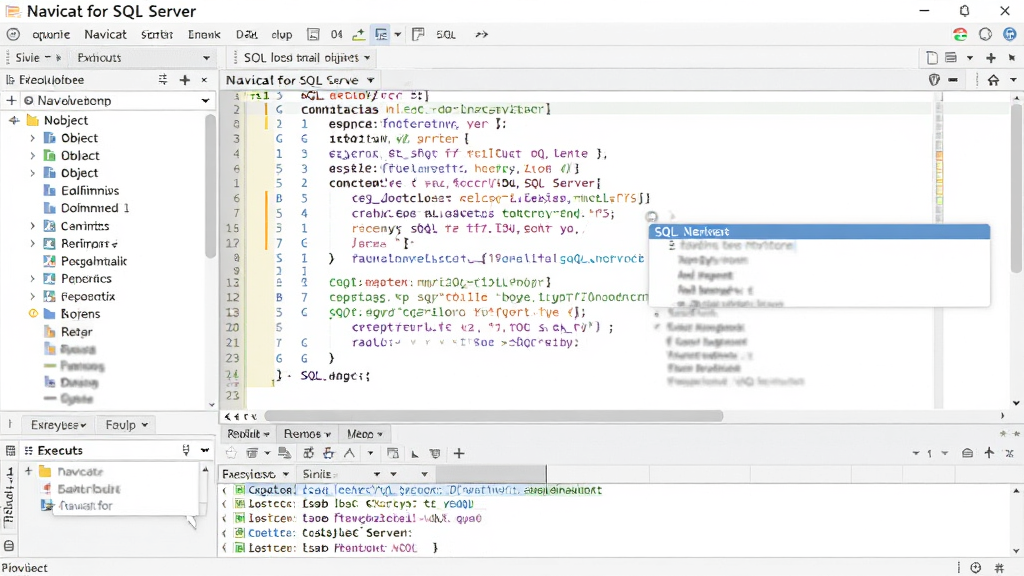
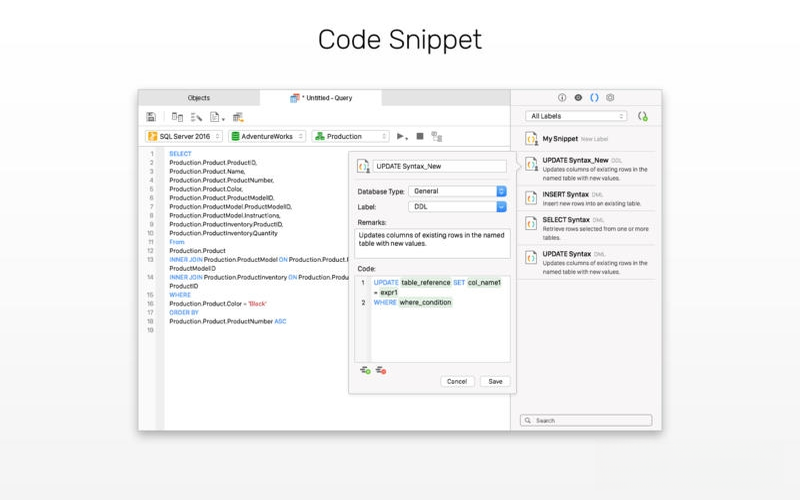
内置的 SQL 编辑器支持语法高亮、自动补全、代码折叠以及格式化功能,能够智能识别 SQL Server 的 T-SQL 语法特性。用户在编写复杂查询、存储过程或批处理脚本时,编辑器会实时提示可用对象与关键字,减少拼写错误。同时提供查询执行计划分析、SQL 性能诊断等高级功能,帮助开发者快速定位慢查询并优化语句性能。
高效数据导入导出与同步:
Navicat for SQL Server 支持多种数据交换格式,包括 Excel、CSV、TXT、DBF、JSON 以及 XML 等,用户可以轻松将外部数据导入到 SQL Server 数据库中,或将查询结果导出为指定格式文件。此外,数据传输与数据同步功能允许在不同数据库之间迁移数据,支持定时任务与增量同步策略,确保数据一致性与时效性,满足企业级数据集成需求。

安全连接与权限管控:
软件全面支持 SQL Server 的身份验证机制,包括 Windows 身份验证与 SQL Server 身份验证,并可通过 SSH 隧道、SSL 加密等方式保障远程连接的安全性。用户可以为不同角色分配精细化的对象访问权限,控制数据表的读写、执行存储过程的权限等,有效防止敏感数据泄露,符合企业信息安全合规要求。

自动化任务与报表生成:
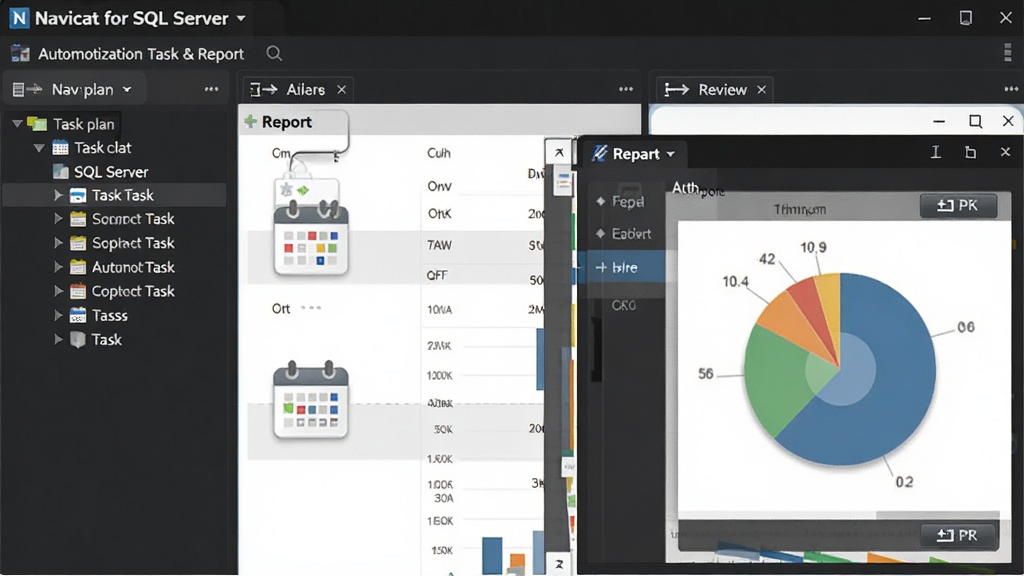
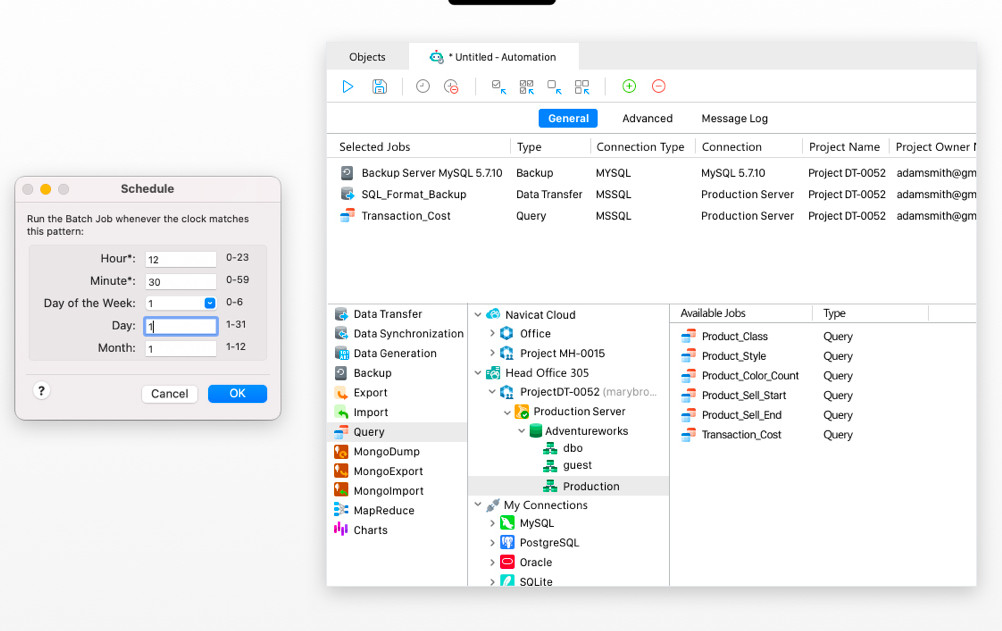
通过任务计划功能,用户可以创建定时执行的备份、查询、数据同步等自动化作业,减少人工干预。同时内置的报表工具支持将数据库数据以图表、交叉表等形式呈现,并可导出为 PDF、Excel 等格式,方便制作数据分析报告,为业务决策提供直观依据。
用法|亮点|操作说明|系统说明
| 项目 | 详细说明 |
|---|---|
| 核心亮点 | Navicat for SQL Server 以可视化操作替代复杂命令行,大幅降低 SQL Server 管理门槛,同时保留专业级功能深度,兼顾新手与专家用户。 |
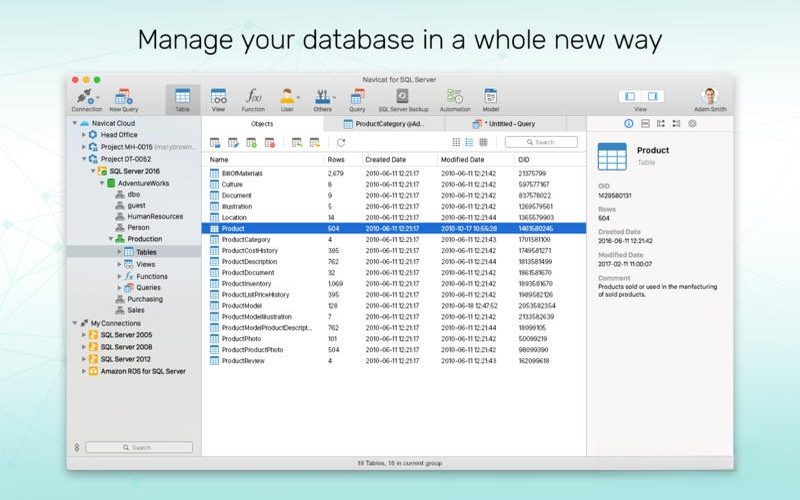
| 操作说明 | 启动软件后,首先点击「连接」按钮创建新连接,填写主机名、端口、用户名与密码,测试连接成功后即可在左侧对象树中浏览数据库、表、视图等对象。双击数据表可直接编辑单元格数据,右键菜单提供新建查询、设计表、导入导出等快捷入口。 |
| 系统说明 | 该版本完美兼容 Windows 7/8/10/11 操作系统,支持 SQL Server 2000 至 2019 各版本数据库连接,同时兼容 Azure SQL Database 云端服务。软件界面语言支持简体中文、英文等多国语言切换,满足不同用户的使用习惯。 |
| 数据编辑 | 在网格视图中直接修改数据,支持批量替换、查找排序、筛选过滤,修改后可一键提交或回滚,确保数据操作安全可控。 |
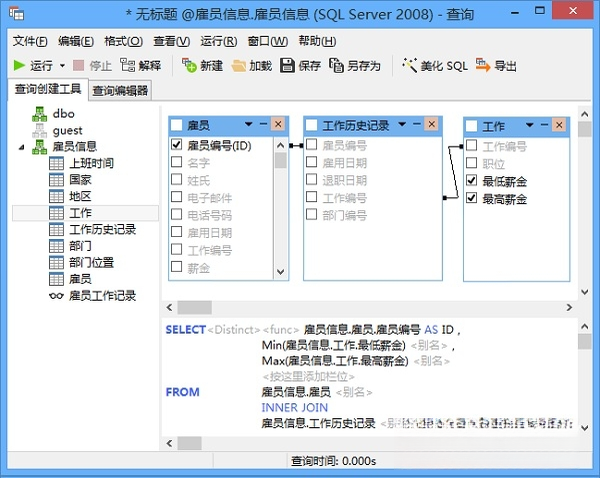
| 查询构建 | 可视化查询构建器允许用户通过拖拽表与字段自动生成 SQL 语句,无需手写代码即可完成多表联合查询与条件筛选。 |

上手须知
对于初次接触 Navicat for SQL Server 的用户来说,掌握正确的安装与配置流程至关重要。高危避坑:请务必从本站或官方正规渠道下载安装包,避免使用来路不明的破解版本,此类版本可能捆绑恶意程序,导致数据库连接信息泄露。
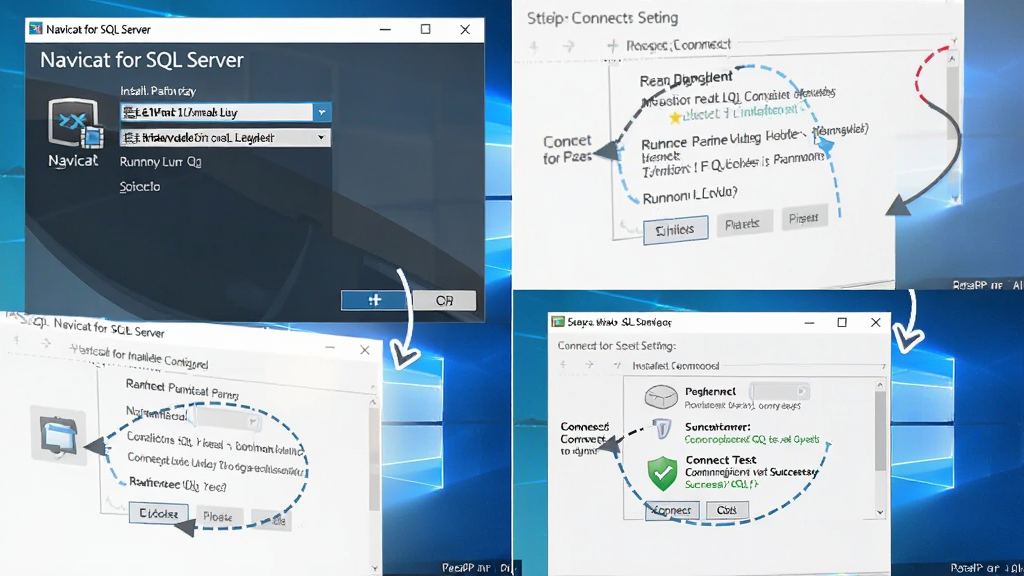
下载完成后,双击安装文件,按照向导提示选择安装路径。
温馨提示:建议将软件安装在非系统盘(如 D 盘),避免因系统盘空间不足影响软件运行效率。
安装过程中,若系统提示缺少 .NET Framework 或 Visual C++ 运行库,请先通过站内搜索「运行库合集」下载安装对应组件,否则软件可能无法正常启动。
优化技巧:安装完成后,首次启动前右键点击快捷方式,选择「以管理员身份运行」,可避免因权限不足导致无法写入配置文件的问题。
连接数据库时,若遇到「连接超时」错误,请检查防火墙是否放行了 SQL Server 默认端口 1433,同时确认 SQL Server 配置管理器中 TCP/IP 协议已启用。
高危避坑:在公共网络环境下连接远程数据库时,务必勾选 SSH 隧道或 SSL 加密选项,防止账号密码被中间人截获。
移动端用户如需在手机或平板上管理 SQL Server,可关注 Navicat 官方推出的移动端应用,但需注意移动端功能相对精简,复杂的数据建模与同步操作仍建议在电脑端完成。
温馨提示:软件默认每 5 分钟自动保存一次查询标签页,若遇到意外闪退,重新打开后可恢复未保存的 SQL 草稿。
优化技巧:在「工具」-「选项」中调整网格字体大小与行高,可提升长时间数据浏览的舒适度;开启「自动完成」与「代码片段」功能,能显著加快 SQL 编写速度。
若软件运行中出现卡顿,可尝试关闭不必要的数据库连接、减少同时打开的查询窗口数量,并在任务管理器中确认 Navicat 进程的 CPU 与内存占用情况。
高危避坑:执行 DELETE 或 UPDATE 语句前,务必先使用 SELECT 验证条件范围,或开启事务模式,避免误操作导致数据丢失。
对于需要频繁切换数据库环境的用户,建议使用「连接组」功能对生产库与测试库进行分组管理,降低误连风险。
精选同类数据库管理工具
Navicat for SQL Server 安全吗
Navicat for SQL Server 本身是一款正规商业软件,由 PremiumSoft 公司开发并持续维护,从官方渠道下载的安装包不包含病毒或恶意代码。软件在连接数据库时支持 SSL 加密与 SSH 隧道,能够有效保护数据传输安全。但需要特别注意的是,网络上流传的破解版或绿色版可能被植入木马程序,存在窃取数据库账号密码的风险,因此强烈建议用户通过官方或可信下载站获取安装包,并定期更新至最新版本以修复已知安全漏洞。
Navicat for SQL Server 怎么连接数据库
连接数据库的操作非常简便。打开软件后,点击左上角的「连接」按钮,在弹出的窗口中选择 SQL Server 类型,然后依次填写连接名、主机名或 IP 地址、端口号(默认 1433)、身份验证方式以及用户名和密码。如果数据库位于远程服务器且开启了防火墙,还需确保端口已放行。填写完毕后点击「测试连接」,若提示成功即可保存并双击连接,随后便能在左侧对象树中浏览和操作数据库内容。
Navicat for SQL Server 如何导入 Excel 数据
导入 Excel 数据可通过「导入向导」完成。首先在目标数据库上右键选择「导入向导」,选择 Excel 文件格式,然后浏览并选中需要导入的 .xlsx 或 .xls 文件。接下来按照向导提示选择目标表(可新建表或追加到现有表),并逐一映射 Excel 列与数据库字段的对应关系。确认无误后点击「开始」按钮,软件会自动将数据批量写入 SQL Server 数据库,并在完成后显示导入记录数与耗时信息。

 Navicat Report Viewer3.2.4 报表查看器
 SQLDumpSplitter1.0.0.0 数据库拆分工具
 华华Access数据库查看器{package_version_name} 数据库查看工具
 数据库设计伴侣{package_version_name} 数据库建模工具
 DBF Viewer 2000{package_version_name} DBF数据库查看编辑
 Foxbase2.1 数据库编程工具
 Crystal Reports{package_version_name} 报表设计工具
 MySQL数据库管理系统8.0.36 高效稳定数据库
 Git2.45.2 版本控制工具
 MiluDBViewer(数据库GUI工具)0.3.9最新版
 CloudQuery统一数据操作平台1.1.1官方免费版
 SQL Server日志清理小助手1.0绿色免费版
 FastoNoSQL(数据库管理工具)2.5.0 官方最新版
 RdfToAccess(PDF导入数据库工具)1.4 官方免费版
 大小: 40.0M
 大小: 18.5M



热门评论
最新评论