

 LQ运行库大全
 SwitchHosts!
 VMware Workstation
 FreeFileSync文件同步备份工具
 CrystalDiskMark
 CrystalDiskInfo硬盘检测工具
 AutoRuns系统自启动管理工具
 3DMark
 WinHex十六进制编辑器
 VC++ 2010可再发行组件包



编辑点评:一键去除桌面快捷方式小箭头,让桌面清爽整洁
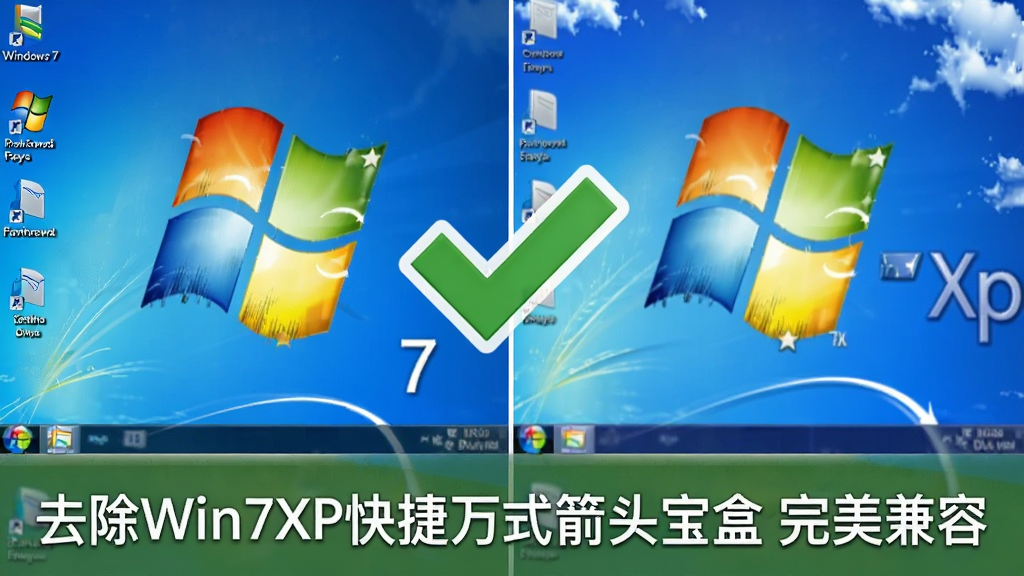
在日常使用电脑的过程中,很多朋友都会注意到桌面快捷方式图标左下角那个小小的箭头。虽然它本身不影响软件运行,但对于追求桌面整洁美观的用户来说,这个小箭头总是显得有些碍眼。特别是使用Win7或XP系统的老用户,想要去掉它往往需要手动修改注册表,操作繁琐且存在一定风险。今天要介绍的这款「去除Win7XP快捷方式箭头宝盒」,正是为解决这一痛点而生的轻量级工具。它无需安装,体积小巧,打开即可一键去除桌面快捷方式箭头,让您的桌面瞬间恢复清爽干净。无论是电脑新手还是资深玩家,都能轻松上手,告别繁琐的注册表编辑操作。
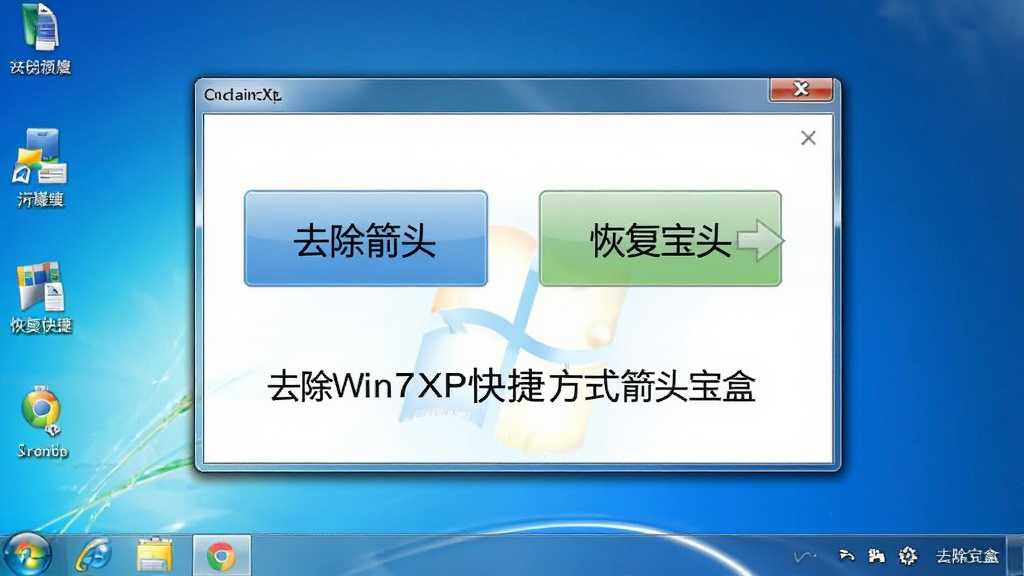
核心特色
一键去除箭头:
软件最核心的功能就是帮助用户快速去除桌面快捷方式图标左下角的小箭头。打开软件后,只需点击“去除箭头”按钮,软件便会自动完成注册表相关项的修改,整个过程无需用户手动干预。相比传统的手动修改注册表方法,这种方式更加安全高效,避免了误操作导致系统异常的风险。
一键恢复功能:
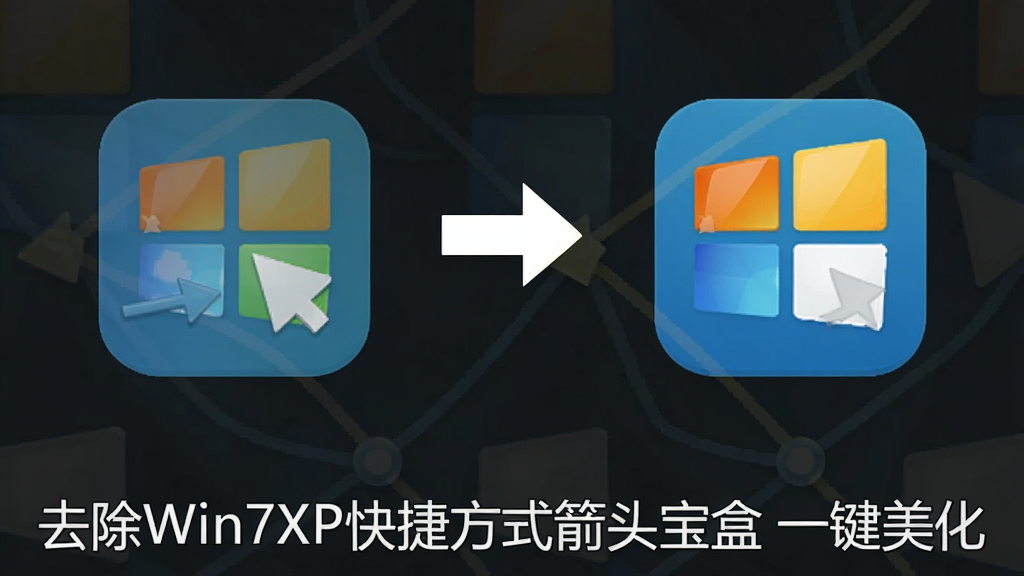
考虑到部分用户可能在某些特殊场景下需要恢复箭头显示,软件贴心地提供了“恢复箭头”功能。如果去除后觉得不习惯,或者需要还原系统默认状态,只需点击恢复按钮,即可将快捷方式箭头还原如初。这种双向操作设计,让用户完全没有后顾之忧,随时可以切换。
绿色免安装:
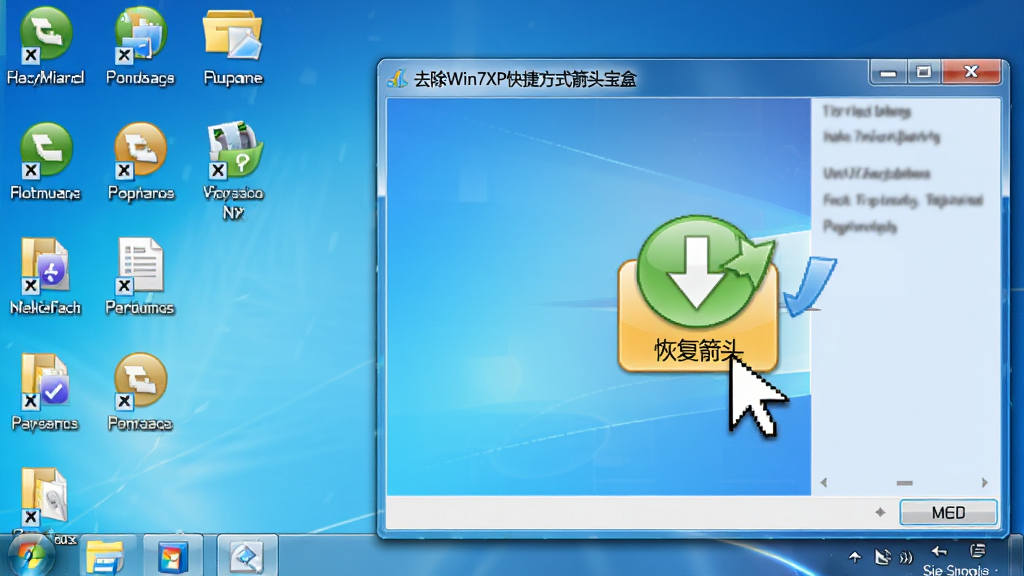
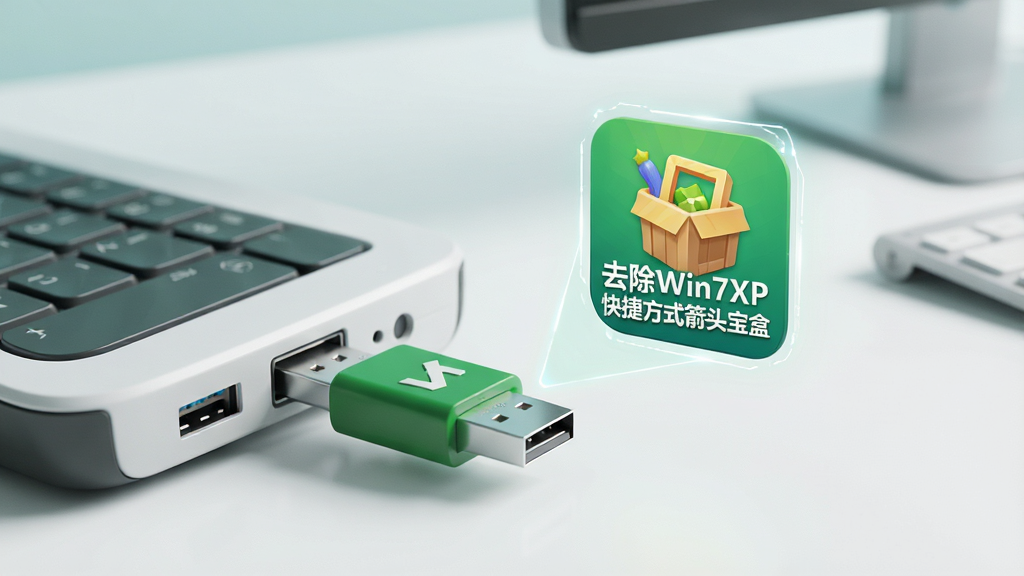
这款工具采用绿色免安装设计,下载后解压即可直接运行,不会在系统中留下任何残留文件或注册表垃圾。对于不喜欢安装各种软件的用户来说,这一点非常友好。您可以把它放在U盘里随身携带,在任何一台Win7或XP电脑上都能即插即用。
兼容性强:
软件专门针对Windows 7和Windows XP系统进行了优化适配,在这两个经典系统上运行稳定可靠。无论是32位还是64位系统,都能完美兼容。同时软件本身占用资源极低,运行时几乎不消耗系统内存和CPU,不会影响电脑的正常使用。
使用指南与操作说明
| 操作步骤 | 详细说明 |
| 第一步 | 从下载页面获取软件压缩包,解压到任意文件夹 |
| 第二步 | 双击运行主程序,软件界面简洁直观 |
| 第三步 | 点击“去除箭头”按钮,等待提示操作成功 |
| 第四步 | 刷新桌面或重启资源管理器,即可看到效果 |
| 恢复方法 | 如需还原,再次打开软件点击“恢复箭头”即可 |
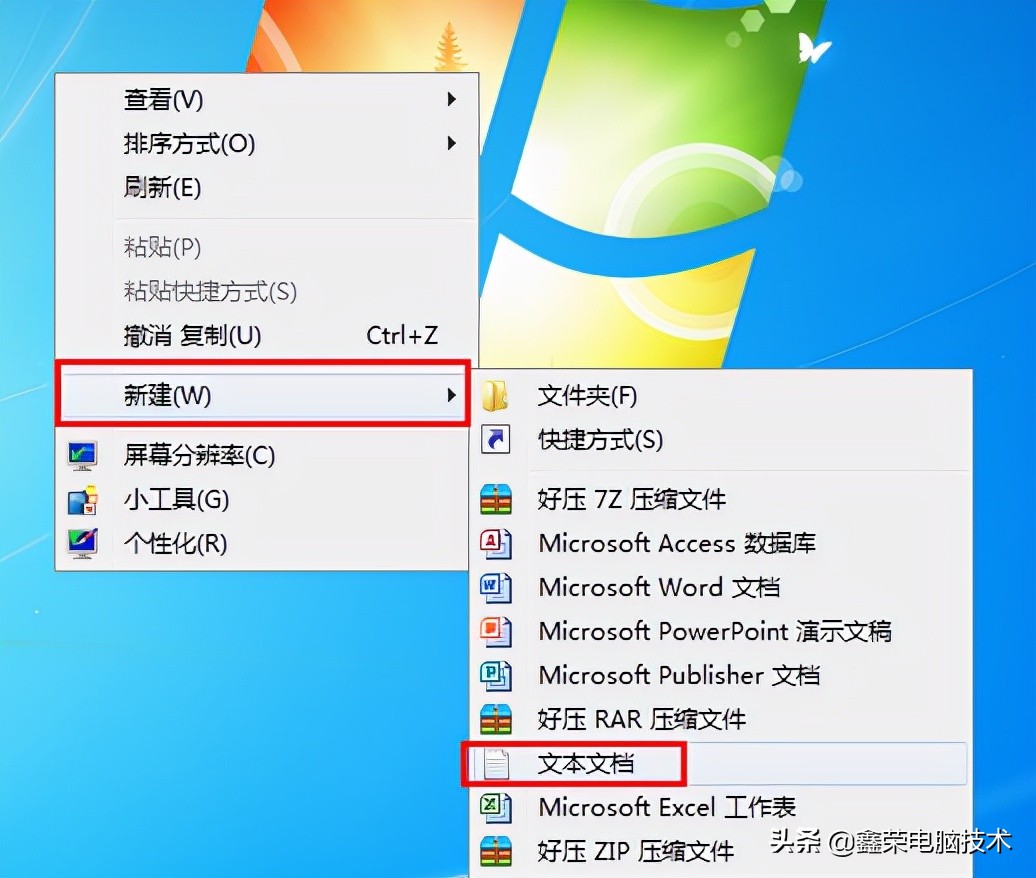
在使用过程中,建议先关闭所有正在运行的程序,避免操作过程中出现冲突。如果点击去除后桌面没有立即变化,可以尝试右键刷新桌面,或者重启电脑让设置完全生效。对于不熟悉注册表的用户,切勿手动去修改注册表相关项,使用本工具是最安全便捷的方式。另外,部分安全软件可能会对注册表修改操作进行拦截,遇到这种情况时请选择允许本次操作,否则去除箭头可能失败。
实用小贴士
虽然去除快捷方式箭头可以让桌面看起来更清爽,但也有一些小细节值得留意。
首先,去除箭头后,快捷方式和普通文件的图标差异会变小,建议配合其他桌面整理工具一起使用,避免误操作。
其次,在Windows 10和Windows 11系统上,去除箭头的原理与Win7略有不同,本工具主要针对Win7和XP优化,新系统用户建议寻找专门适配的版本。
另外,如果您的电脑开启了系统还原功能,建议在操作前创建一个还原点,这样万一出现问题可以快速恢复。
对于使用SSD固态硬盘的用户,去除箭头不会对硬盘寿命产生任何影响,可以放心使用。
最后提醒大家,下载软件时请认准正规渠道,避免下载到捆绑了恶意程序的假冒版本。
精选同类实用工具
常见问题解答
去除快捷方式箭头安全吗
这是很多用户最关心的问题。实际上,去除快捷方式箭头只是修改了注册表中的一个键值,并不会对系统核心文件造成任何破坏。本工具在实现这一功能时,采用的是经过验证的安全修改方式,操作可逆,随时可以恢复。当然,任何涉及注册表的操作都存在理论上的风险,因此建议大家在操作前关闭不必要的程序,并使用正规渠道下载的工具。只要按照说明正常使用,安全性是有保障的。
去除箭头后桌面图标变空白怎么办
这种情况通常是由于图标缓存出现问题导致的。解决方法很简单:右键点击桌面空白处,选择“刷新”即可。如果刷新后仍然显示异常,可以尝试重启电脑。另外,部分用户反馈在去除箭头后,某些特殊图标(如系统图标)可能会出现显示异常,这时只需点击软件中的“恢复箭头”功能,将设置还原即可。如果问题依然存在,建议检查系统图标缓存文件是否损坏,必要时可以通过重建图标缓存来解决。
Win10系统可以用这个工具吗
这款工具主要针对Windows 7和Windows XP系统开发,在Win10和Win11系统上虽然可以运行,但去除箭头的效果可能因系统版本不同而有所差异。如果您使用的是较新的Windows系统,建议搜索专门针对Win10或Win11优化的去箭头工具,这样兼容性和稳定性会更好。当然,如果您只是想临时试试,也可以在本工具上操作,但请务必提前创建系统还原点。

 Desktop Touch{package_version_name} 桌面触控增强
 次世代验证码识别系统{package_version_name} 智能识别引擎
 东方之窗2026官方版 窗口管理工具
 Metro UI Tweaker Tool1.0 界面定制工具
 桌面快捷{package_version_name} 桌面管理工具
 桌面一键通{package_version_name} 桌面管理助手
 Belarc Advisor贝尔拉克系统检测顾问2026 系统信息深度体检
 HashTab文件哈希校验工具{package_version_name} 文件校验利器
 Windows NT 右键获取管理员权限右键管理员取得所有权{package_version_name} 右键提权工具
 酷贝桌面2026 桌面整理美化工具
 极酷3D桌面BumpTop{package_version_name} 桌面3D整理
 小菜桌面{package_version_name} 桌面美化工具
 小智桌面精简版{package_version_name} 桌面整理工具
 听雨桌面助手2026 桌面美化增强
 VMware Workstation Player虚拟机播放器{package_version_name} 免费虚拟机
 Free Launch Bar快捷启动栏2026 1.0.0.0 桌面快捷启动
 设备管理器查看工具DevManView{package_version_name} 设备管理辅助
 桌面图标布局保存工具DesktopOK{package_version_name} 图标布局守护
 大小: 1.4M
 大小: 6.8M










 系统修复软件
 电脑系统重装软件合集
 电脑系统优化工具
 VC++ 2005可再发行组件包
 TextSeek
 Keypirinha
 腾讯桌面整理
热门评论
最新评论