

 Java SE Development Kit(JDK)
 PowerDesigner数据库建模工具
 AutoHotkey
 Cygwin
 Dev-C++ C++集成开发环境
 微软SQL Server Microsoft SQL Server
 Cygwin
 微软.NET Framework 4.5.2Microsoft .NET Framework 4.5.2
 Python
 R语言R
R语言R



编辑点评:轻量好用的C/C++编程入门工具,学生党首选
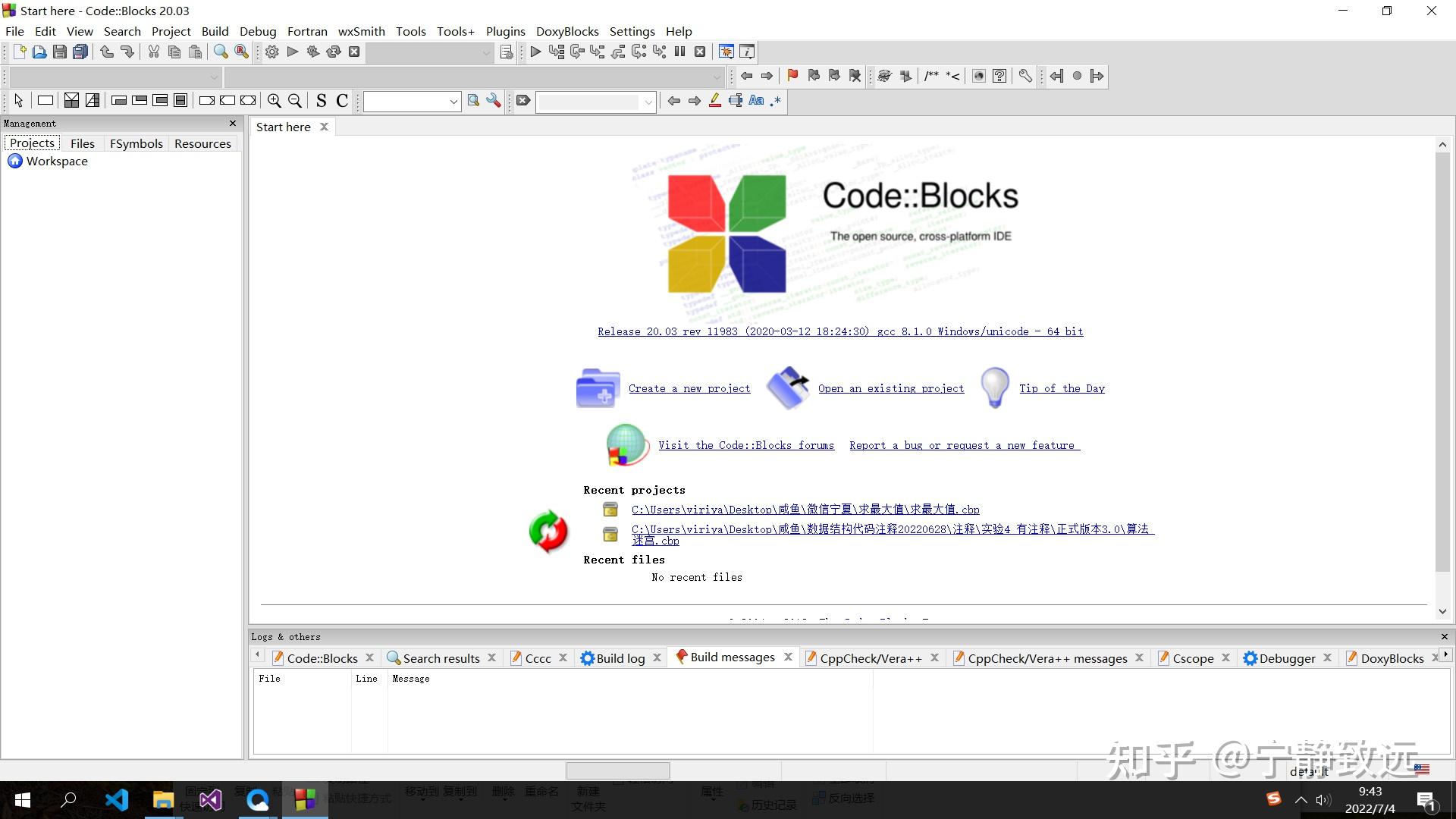
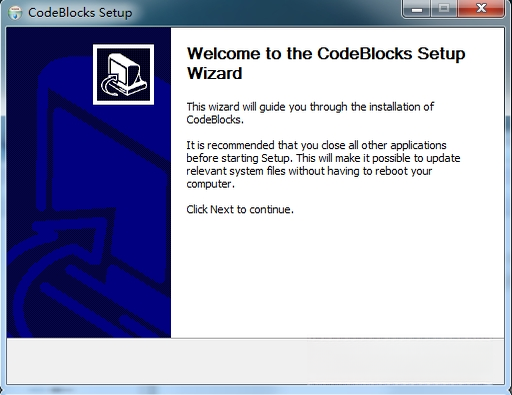
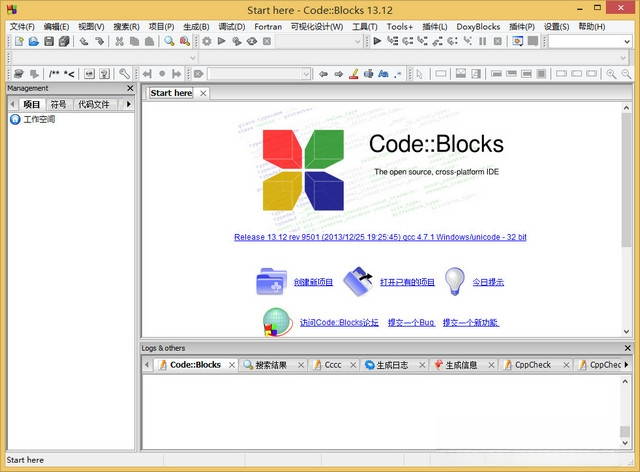
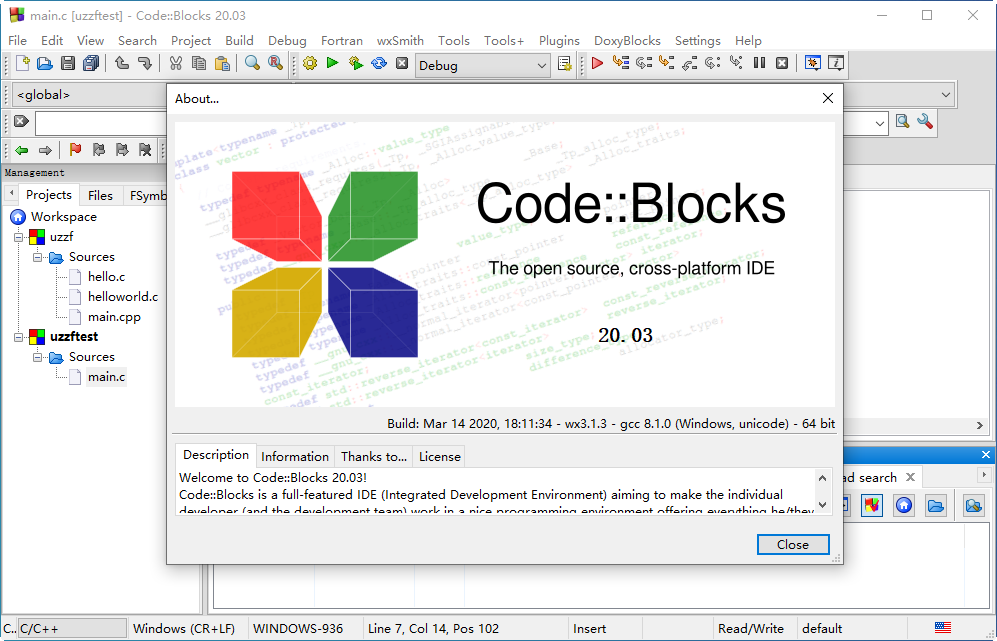
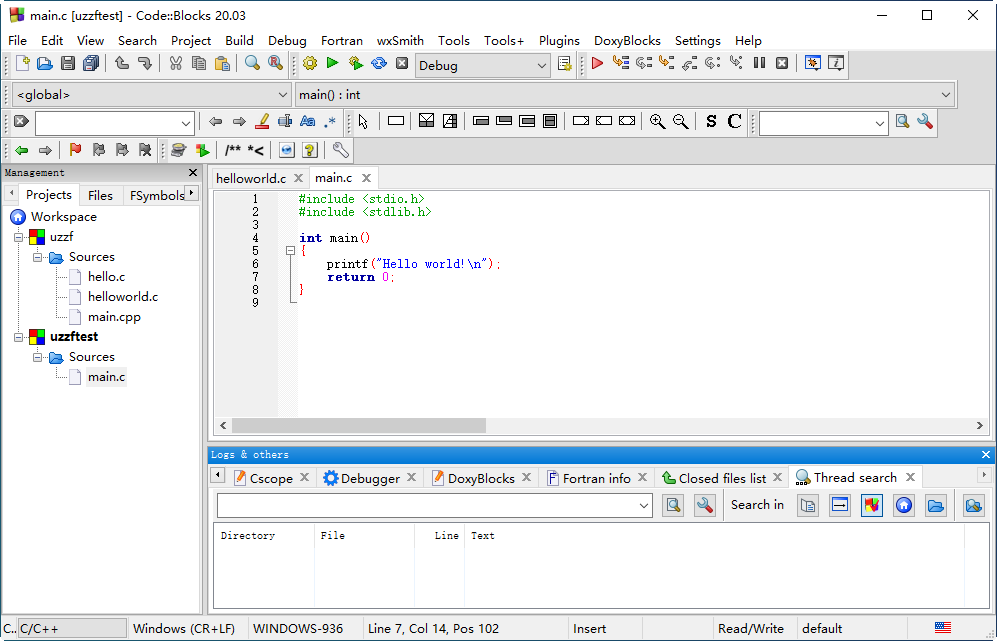
CodeBlocks是一款开源、跨平台、轻量级的C/C++集成开发环境,凭借简洁的界面、灵活的插件体系以及出色的编译效率,长期受到高校学生、编程初学者和嵌入式开发者的青睐。它支持Windows、Linux以及macOS等多种操作系统,内置语法高亮、代码补全、工程管理、调试器对接等实用功能,能够在较低配置的电脑上流畅运行。对于正在学习C语言、数据结构或参加算法竞赛的用户来说,CodeBlocks既能满足日常编写与调试需求,又不会像大型IDE那样占用大量系统资源。本页面提供的安装包来自腾讯软件中心,下载速度快、来源正规,适合想要快速搭建本地编程环境的用户使用。<\/p>
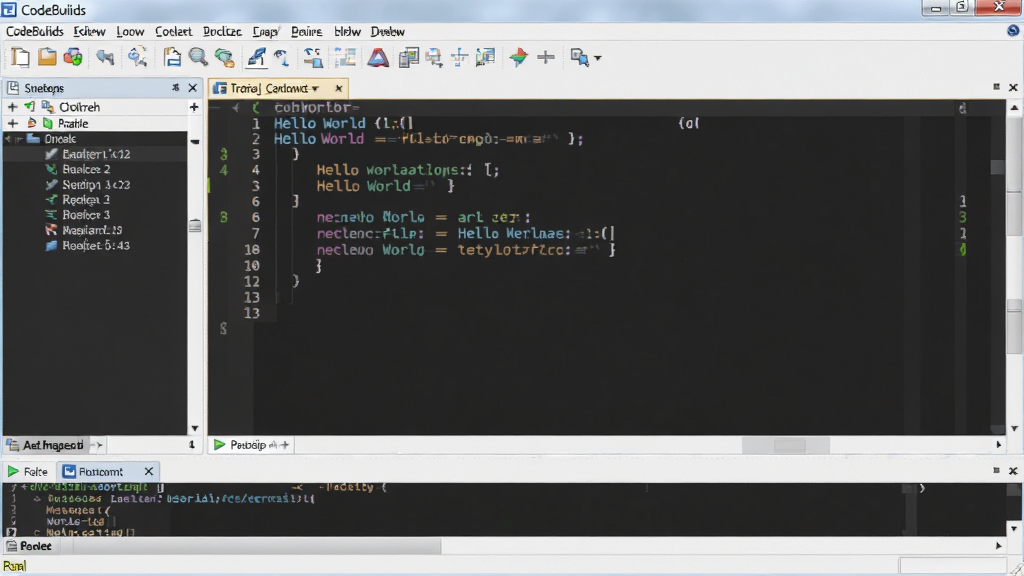
核心特色
轻量高效启动:<\/h4>
CodeBlocks安装包体积小巧,启动速度非常快,即使在内存只有2GB的老旧电脑上也能顺畅运行。软件本身不像Visual Studio那样庞大,安装后占用磁盘空间少,不会给系统带来额外负担。对于只需要编写和调试C/C++代码的用户而言,这种轻量化设计大大降低了学习门槛,随时随地打开就能写代码。<\/p>
多编译器兼容:<\/h4>
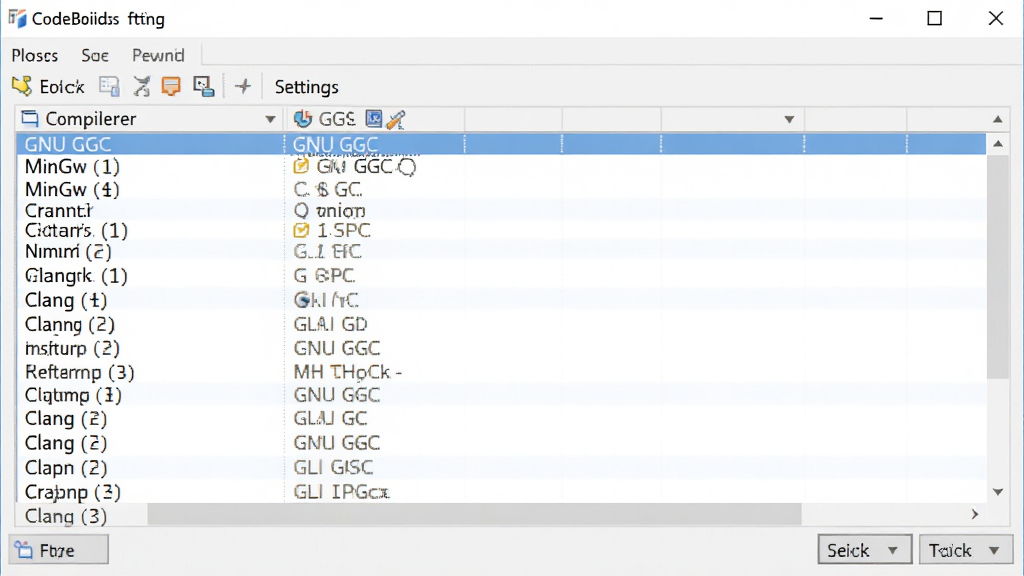
CodeBlocks本身并不强制绑定某一款编译器,它可以自动检测并配置MinGW、GCC、Clang、MSVC等多种主流编译工具链。用户安装时若选择带有MinGW的版本,即可开箱即用;若已有其他编译器,也可以手动指定路径。这种开放式的设计让CodeBlocks能够适应不同开发环境的需求,灵活度非常高。<\/p>
智能代码提示:<\/h4>
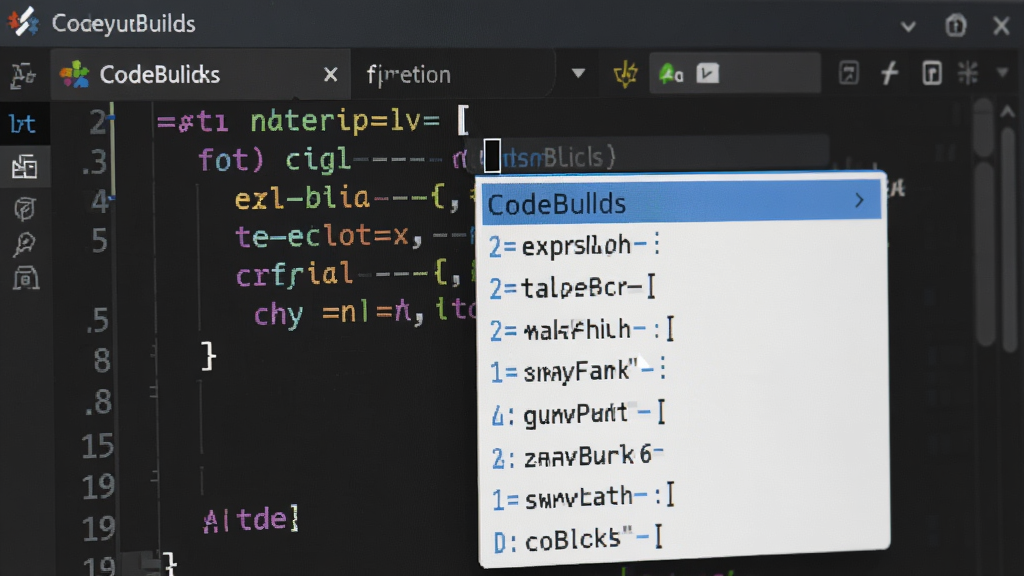
软件内置了代码自动补全、函数参数提示、符号浏览等辅助功能。在编写代码时,输入前几个字母即可弹出候选列表,按Tab键快速补全;调用函数时,会自动显示参数类型和个数,减少拼写错误。对于初学者来说,这些提示能有效提升编码效率,帮助养成规范的代码书写习惯。<\/p>
可视化调试支持:<\/h4>
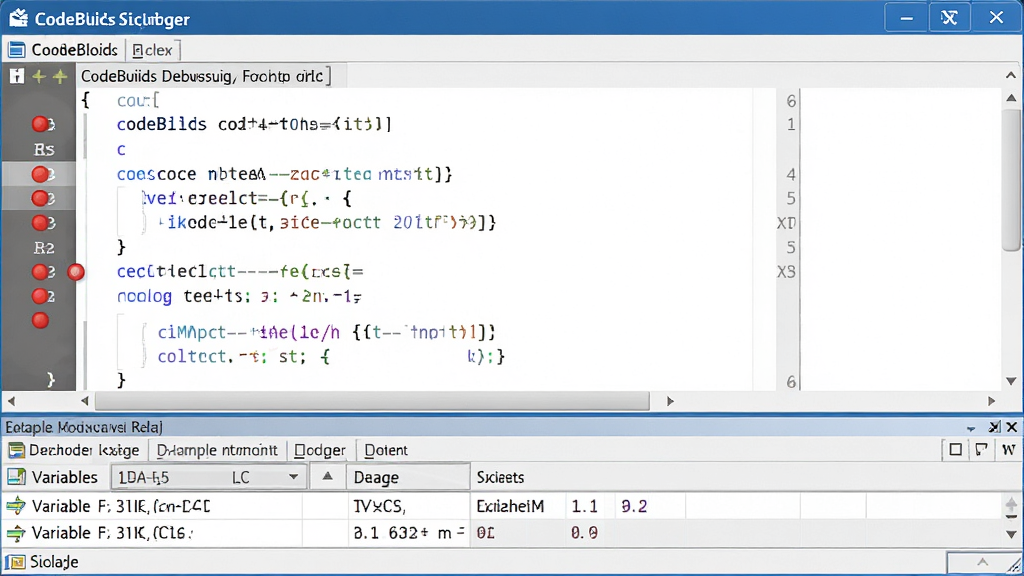
CodeBlocks集成了GDB调试器前端,支持设置断点、单步执行、查看变量值、调用堆栈等常用调试操作。调试过程中,当前执行行会高亮显示,变量窗口实时更新数据,帮助用户快速定位逻辑错误。相比纯命令行调试,图形化界面让排查问题变得更加直观。<\/p>
丰富插件扩展:<\/h4>
通过插件机制,CodeBlocks可以扩展代码格式化、类向导、代码统计、正则表达式测试等实用工具。用户可以根据自己的开发习惯自由启用或禁用插件,打造个性化的编程环境。这种可扩展性让CodeBlocks不仅仅是一个编辑器,更是一个可持续成长的开发平台。<\/p>
用法与操作说明<\/h3>
| 操作环节<\/td> | 具体说明<\/td><\/tr> |
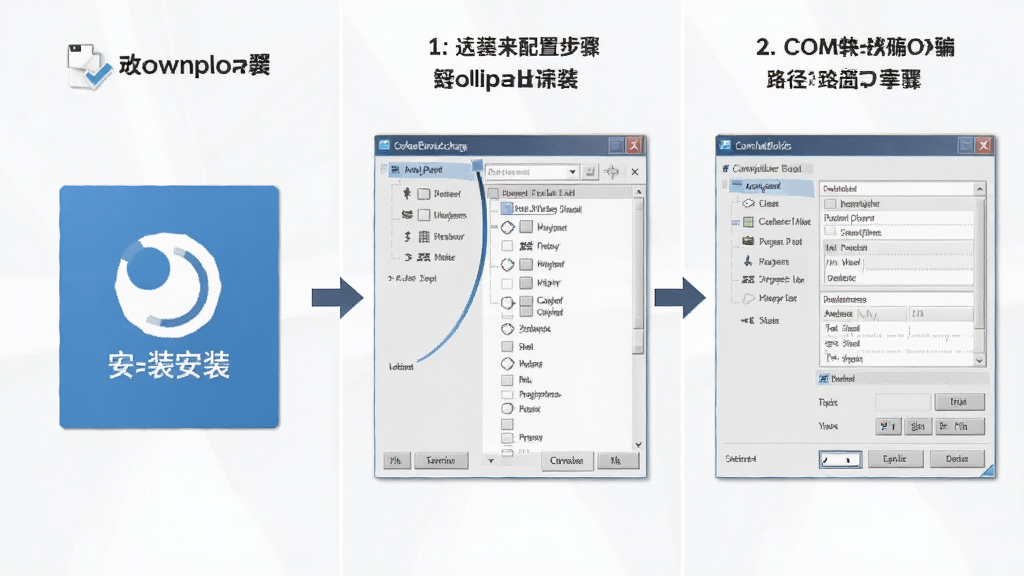
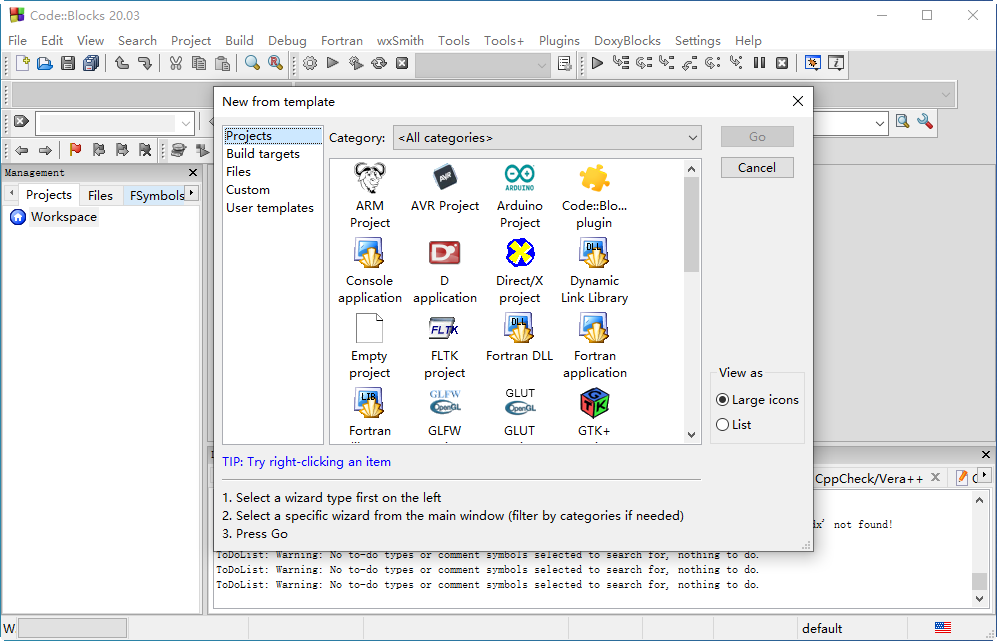
| 新建工程<\/td> | 点击File→New→Project,选择Console application,语言选C或C++,填写工程名和保存路径即可创建<\/td><\/tr> |
| 编写代码<\/td> | 在main.c或main.cpp中编写程序,编辑器支持语法高亮、自动缩进和括号匹配<\/td><\/tr> |
| 编译运行<\/td> | 按F9编译,Build→Run或按F10运行,底部Build log窗口会显示编译结果和错误信息<\/td><\/tr> |
| 调试程序<\/td> | 在代码行号旁点击设置断点,按F8启动调试,使用调试工具栏进行单步、步入、步出操作<\/td><\/tr> |
| 设置中文<\/td> | 进入Settings→Environment→View,在Language下拉框中选择Chinese(Simplified),重启软件生效<\/td><\/tr> |
| 编译器配置<\/td> | Settings→Compiler→Toolchain executables,确认编译器安装目录正确,一般选择MinGW自带版本<\/td><\/tr><\/table>
上手须知与常见问题解决<\/h3>第一次打开CodeBlocks时,建议先检查编译器是否配置正确,否则会出现无法编译的情况。 |
 Source Insight 源代码洞察{package_version_name} 代码阅读分析
 格西CRC计算器1.0 校验码计算工具
 格西烽火{package_version_name}串口调试助手
 MyEclipseMyEclipse企业级Java开发工具{package_version_name} 集成开发环境
 Espcms{package_version_name} 企业建站系统
 BLUE串口调试助手{package_version_name} 串口调试工具
 SmartUML{package_version_name} UML建模工具
 正则表达式测试工具{package_version_name} 正则测试利器
 Flash BuilderAdobe Flash Builder4.7 开发工具
 iTestin移动App自动化测试工具{package_version_name} 移动端自动化测试
 DreamweaverMacromedia Dreamweaver{package_version_name} 网页制作工具
 VC编程词典{package_version_name} 编程词汇速查
 HTTP文件上传控件HTTP File Upload ActiveX{package_version_name} 文件上传控件
 Adobe Dreamweaver 8 DW88.0 经典网页制作工具
 串口调试助手SSCOM{package_version_name} 串口通讯调试工具
 HackerJLY PE 解析器{package_version_name} 便携PE解析
 aardio国产编程开发工具{package_version_name} 轻量级开发工具
 大小: 38.7M







 PHP
PHP
 gVim
gVim
 Eclipse
 HBuilder X
热门评论
最新评论