

 思源笔记SiYuan
 UPDF
UPDF 飞书会议室
飞书会议室 Office 2021 LTSC专业增强版
 全能翻译官
全能翻译官 妙网电子书制作大师
 启源视频修复
 同步助手
同步助手 云之家
云之家 可牛PDF
可牛PDF








编辑点评:多标签文件管理工具,整理文件更高效
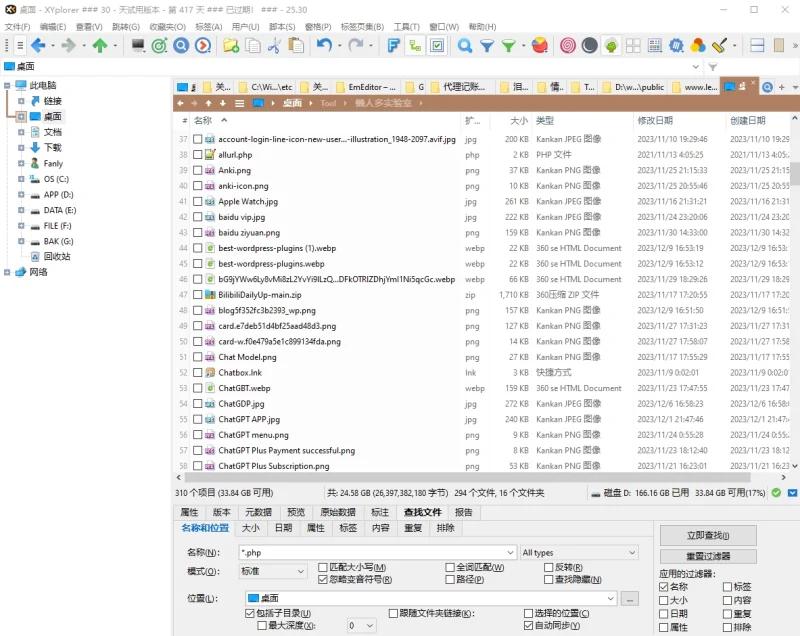
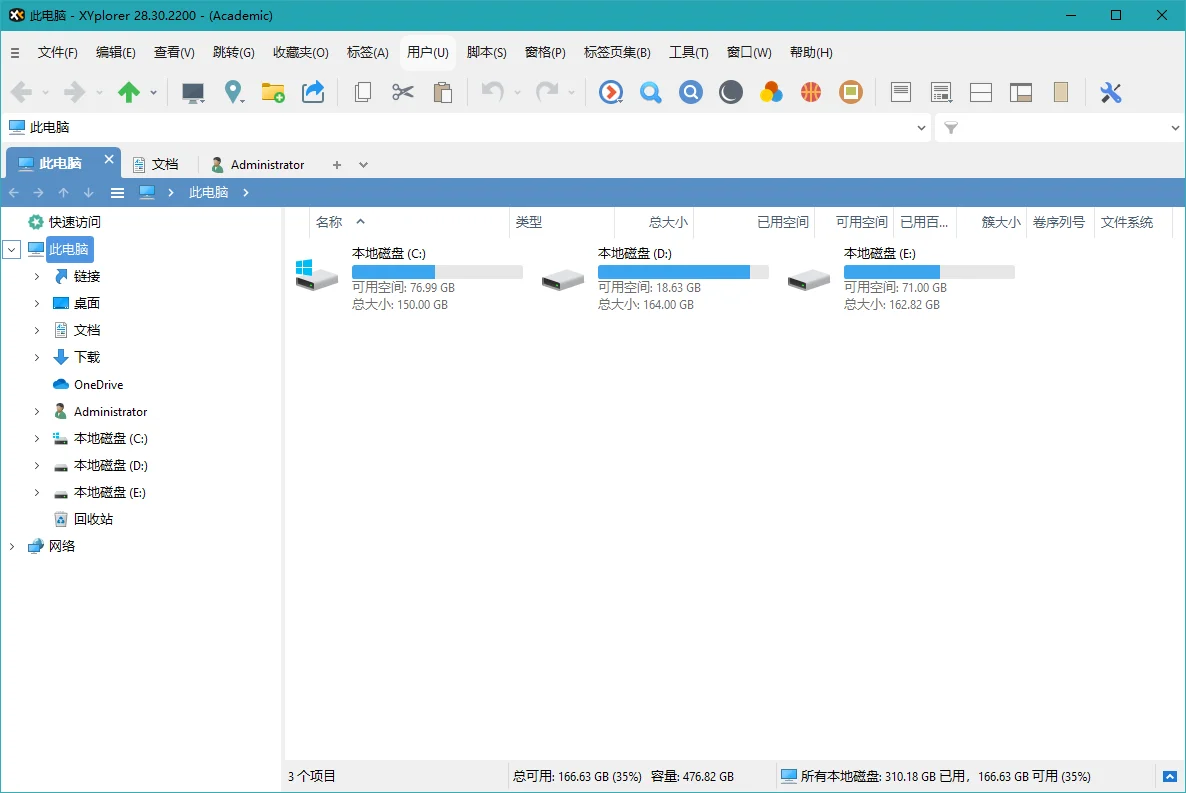
XYplorer是一款面向Windows平台的专业级多标签文件管理器,它以资源管理器的操作逻辑为基础,重新设计了文件浏览、批量处理与自动化脚本体系。相比系统自带的文件管理工具,XYplorer在标签页管理、双窗格对比、文件检索速度以及自定义脚本方面都有明显加强,尤其适合需要频繁整理素材、归档项目文档、处理大量下载文件的办公人群与数码爱好者。它采用轻量级架构,安装包体积小巧,运行时内存占用较低,即使在配置一般的电脑上也能保持流畅响应。对于长期被窗口堆叠、复制粘贴混乱、找不到文件等问题困扰的用户来说,XYplorer提供了一套更高效、更可控的文件管理思路,让日常的文件操作从繁琐重复变成顺手高效。
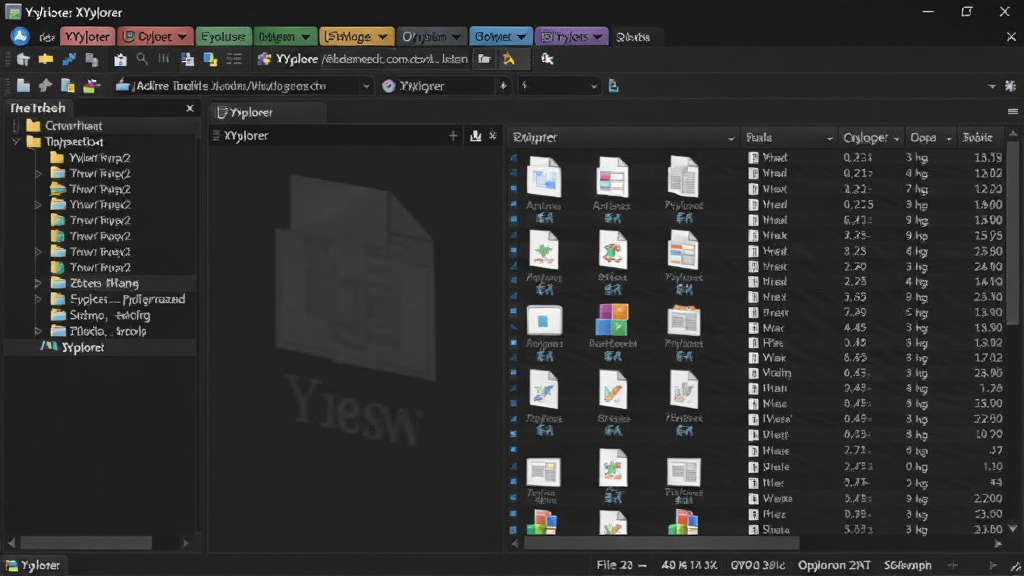
核心特色
多标签与双窗格并行:
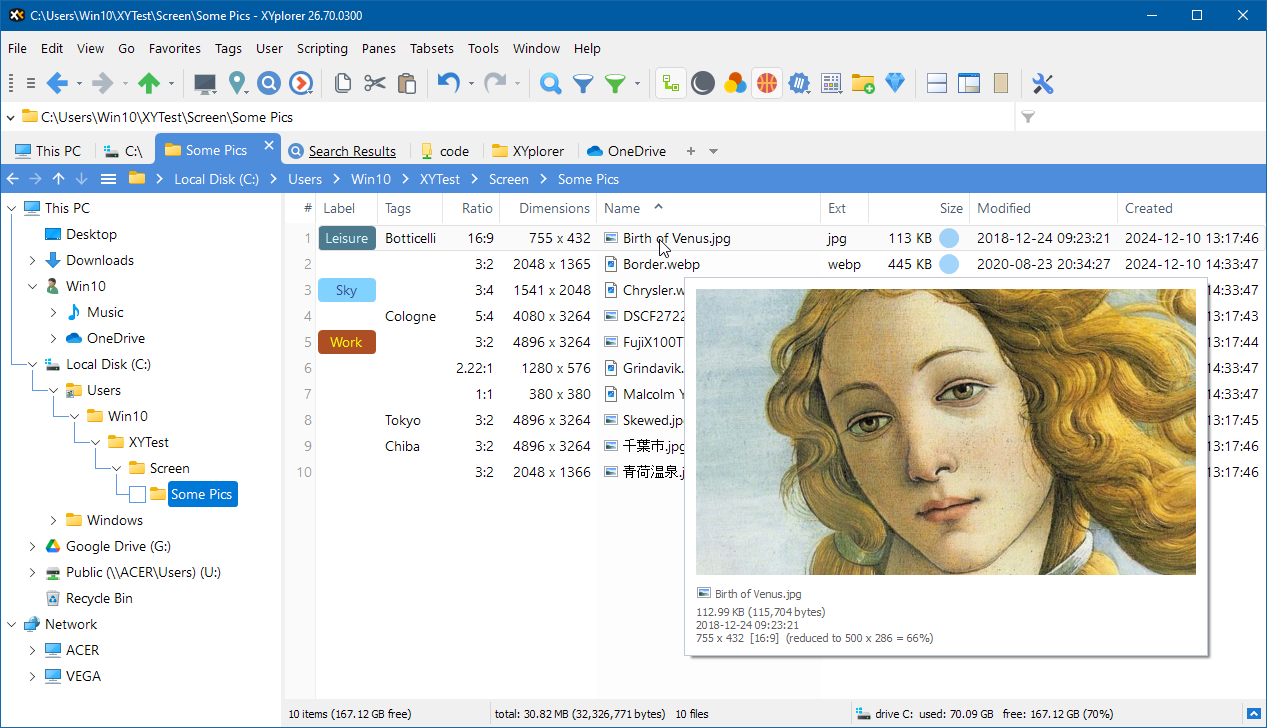
XYplorer允许在同一个窗口内打开多个标签页,每个标签页可以锁定在指定目录,方便用户在不同项目文件夹之间快速切换。双窗格模式则支持左右两个独立面板同时浏览不同路径,拖拽文件即可完成复制或移动操作,省去了反复打开新窗口的麻烦。用户还可以为常用目录设置标签颜色,通过视觉区分工作区与个人区,减少误操作概率。
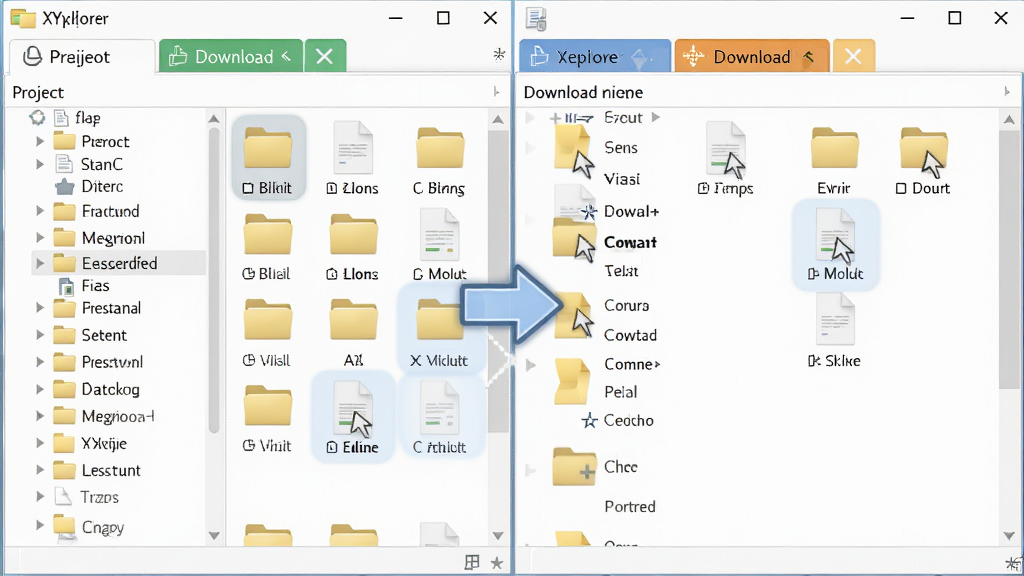
极速文件搜索与筛选:
软件内置了高效的搜索引警,支持按文件名、扩展名、修改日期、文件大小等多维度组合筛选。用户可以在当前目录或指定磁盘范围内快速定位目标文件,搜索结果会以高亮方式呈现,并支持直接对结果进行批量重命名、移动或删除。对于经常需要从海量素材中查找特定文件的用户来说,这一功能可以节省大量翻找时间。
批量重命名与脚本自动化:
XYplorer提供了强大的批量重命名工具,支持正则表达式、编号序列、日期变量、大小写转换等多种规则,用户可以在预览窗口中实时查看重命名效果,确认无误后一键执行。此外,软件支持自定义脚本与快捷键绑定,用户可以将重复性的文件整理流程录制为脚本,后续一键调用,大幅提升工作效率。
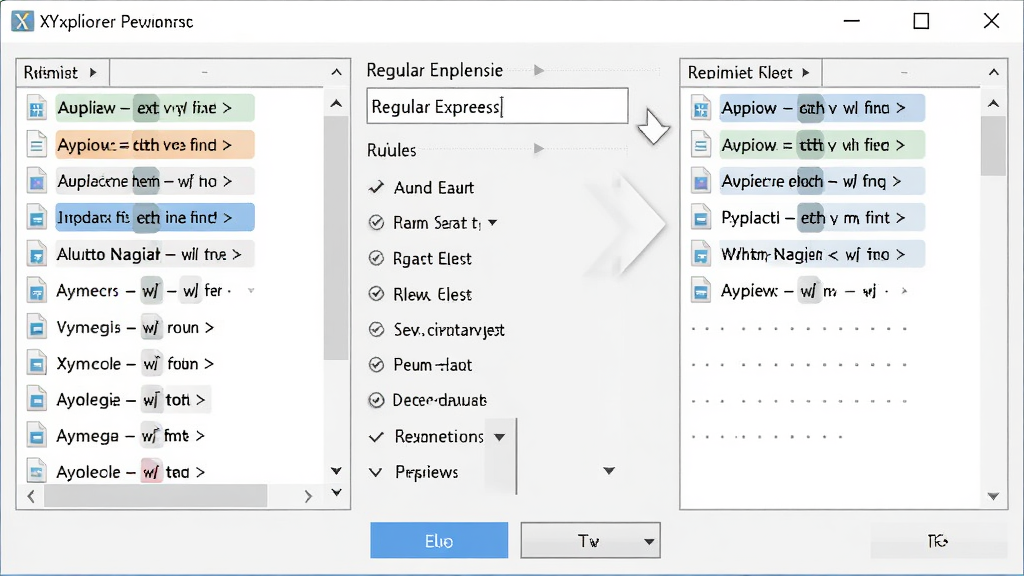
丰富的预览与元数据支持:
软件内置了多种文件预览功能,用户无需打开外部程序即可在窗格中查看图片、文本、PDF、音频标签等内容的摘要信息。文件列表可以显示扩展名、尺寸、创建时间、修改时间、属性等列,并支持自定义列组合与排序方式。对于摄影爱好者与设计人员来说,快速浏览图片缩略图与EXIF信息非常实用。
高度可定制的界面与操作习惯:
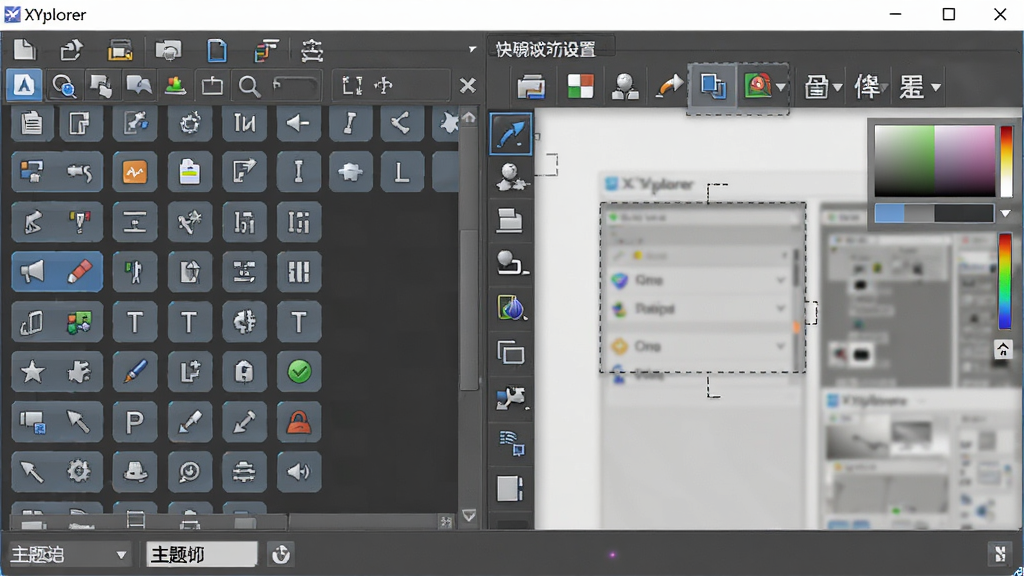
XYplorer允许用户自由调整工具栏按钮、菜单项、右键菜单内容,甚至可以修改快捷键映射。界面主题支持深色与浅色切换,字体大小与行高也可以根据屏幕分辨率进行微调。软件还提供了便携安装模式,用户可以将配置保存在U盘中,在不同电脑上保持一致的使用体验。
用法与操作说明
| 操作场景 | 具体步骤 | 实用技巧 |
|---|---|---|
| 打开多标签页 | 点击标签栏右侧的加号,或按Ctrl+T新建标签;右键标签可锁定目录、复制路径、设置颜色 | 将常用文件夹锁定为标签,避免误关闭 |
| 双窗格文件对比 | 按F10切换双窗格模式,左右窗格分别定位不同目录,选中文件后按F5复制、F6移动 | 拖拽时按住Ctrl键可强制复制,按住Shift键可强制移动 |
| 快速搜索文件 | 在搜索框中输入关键词,按回车执行;点击搜索框右侧的下拉箭头可展开高级筛选条件 | 使用通配符*和?可匹配多个文件,例如*.jpg |
| 批量重命名 | 选中多个文件,按Ctrl+M打开重命名工具,设置规则后点击预览,确认后执行 | 使用[编号]变量可自动生成递增序号 |
| 自定义快捷键 | 进入工具菜单下的自定义快捷键选项,搜索命令名称,点击输入框后按下新组合键 | 冲突的快捷键会以红色提示,建议避开系统占用组合 |
| 便携模式配置 | 将软件安装到U盘,在设置中开启便携模式,配置数据会保存在软件目录下 | 在不同电脑上使用时,界面与习惯保持一致 |
上手须知
XYplorer的安装过程非常直接,从下载站获取安装包后双击运行,按照向导提示选择安装路径即可完成。安装时建议避开系统盘,选择空间充足的磁盘分区,便于后续存放配置备份与缓存文件。
首次安装务必取消勾选捆绑的第三方组件,避免浏览器主页被篡改。
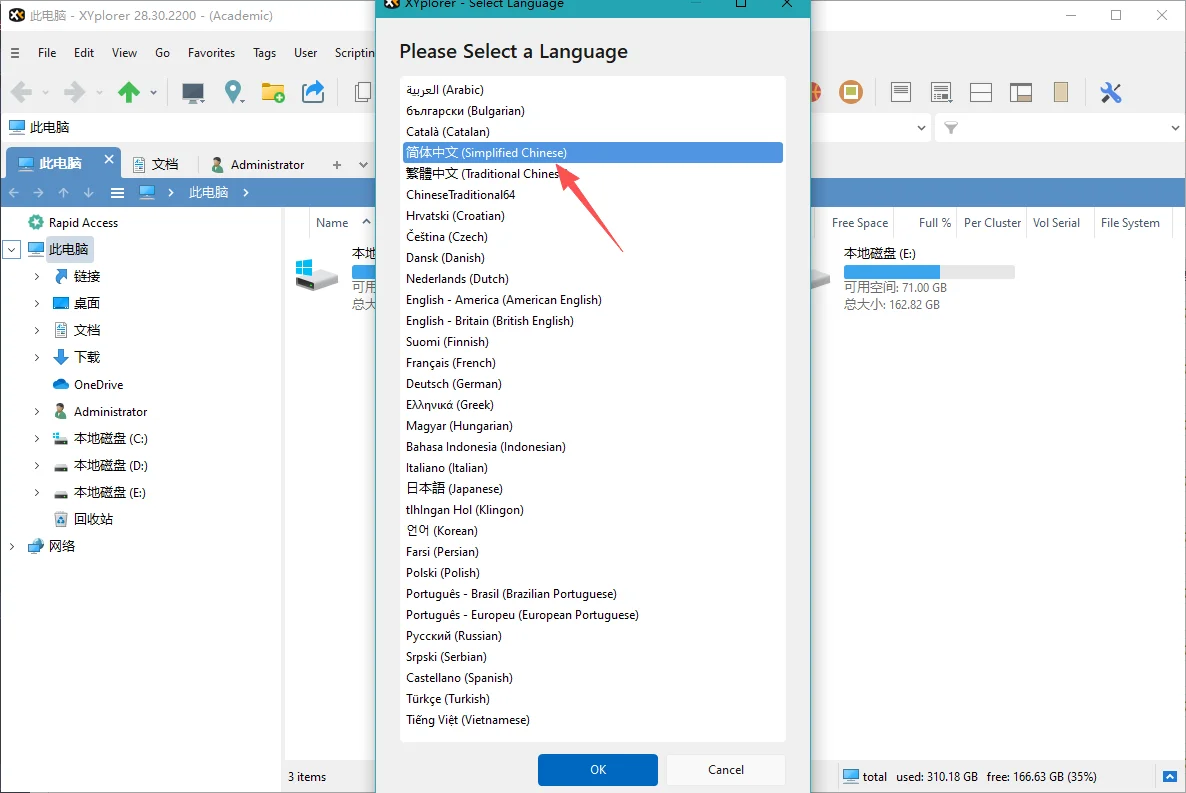
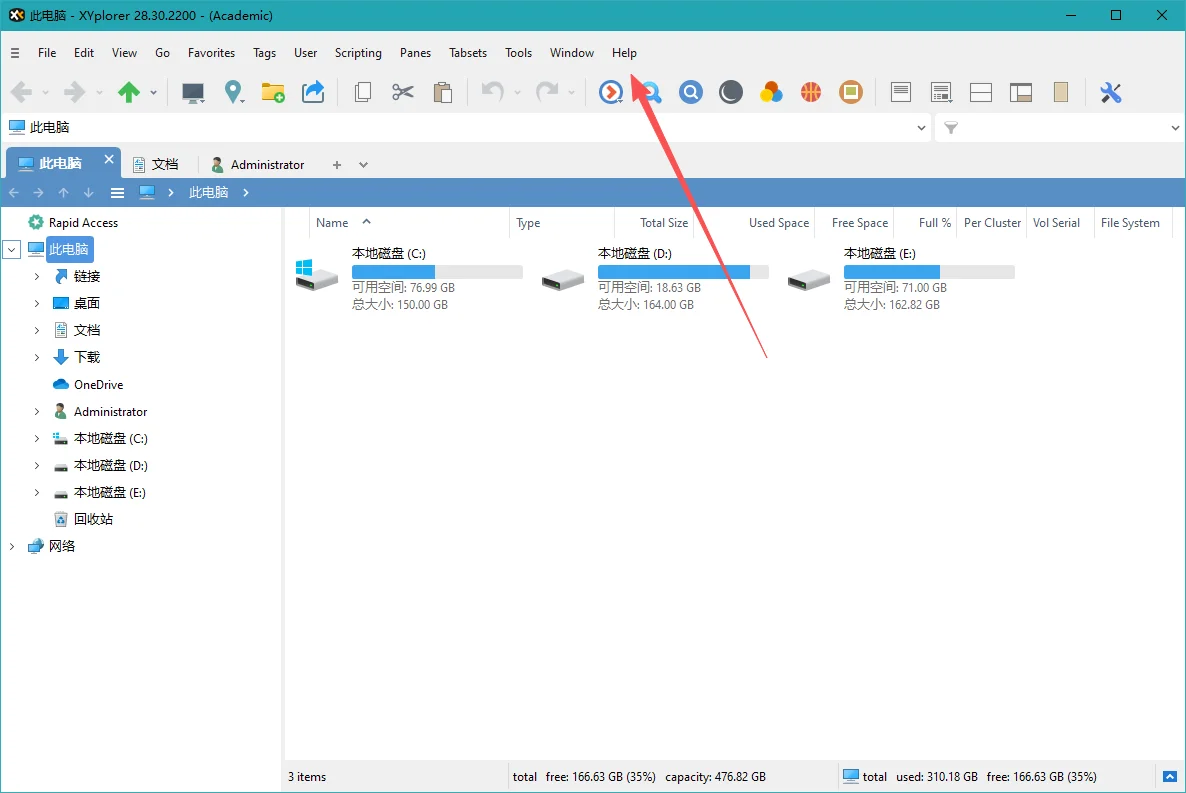
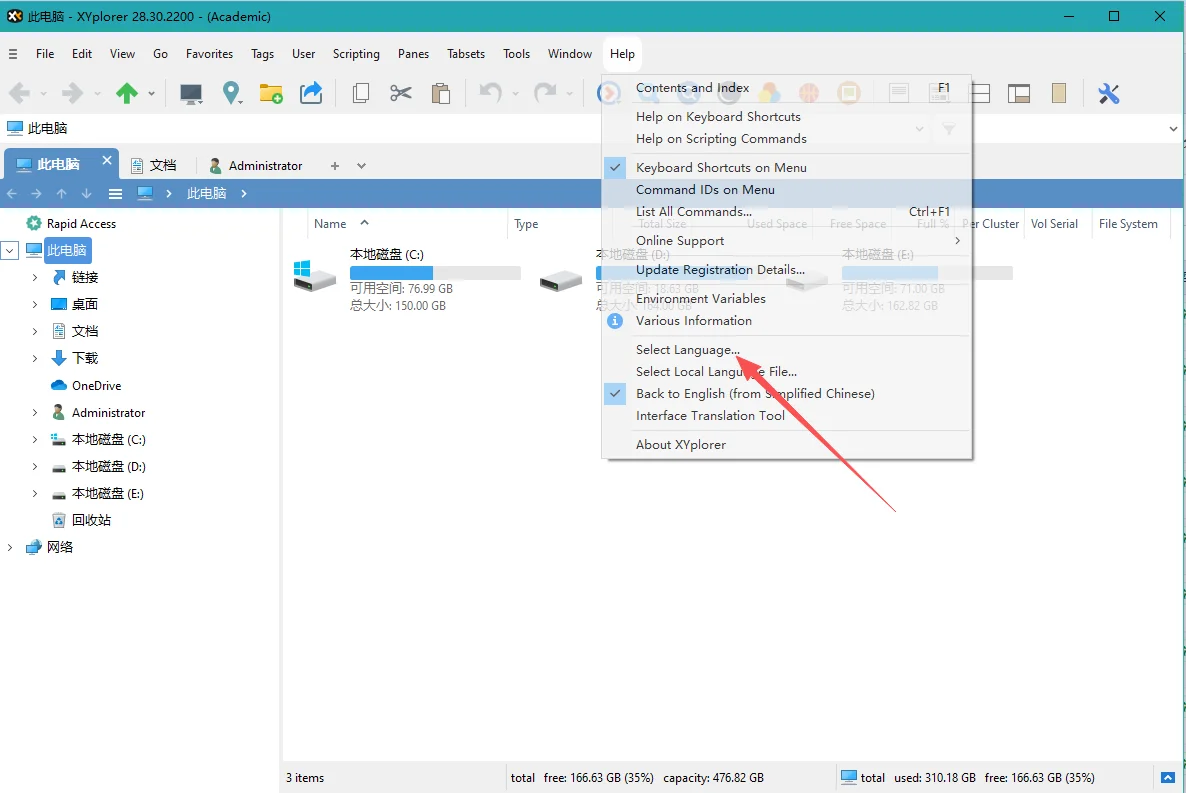
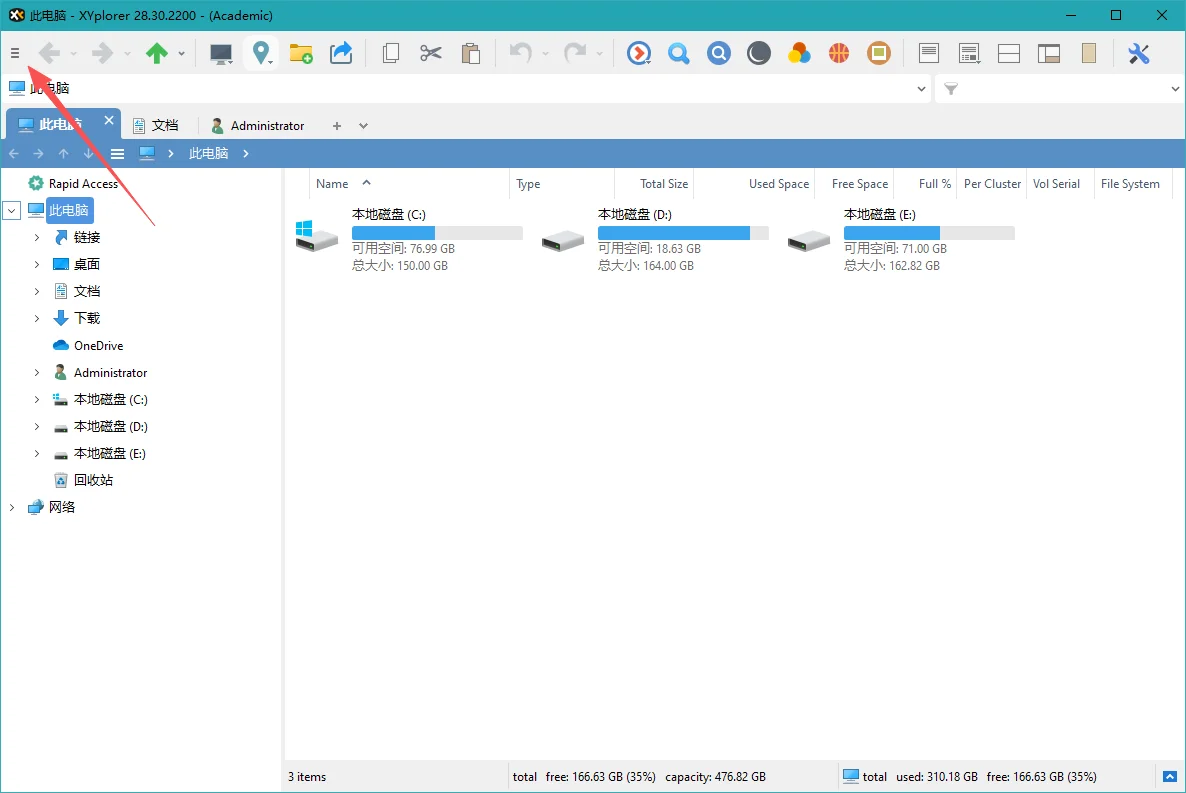
软件启动后会自动检测系统语言,如果界面显示为英文,可以在配置菜单的语言选项中切换为简体中文。
建议在设置中开启“自动保存配置”功能,防止意外关闭导致个性化设置丢失。
对于Windows 10与Windows 11用户,首次运行时系统可能弹出防火墙提示,选择允许访问即可正常使用。
如果遇到启动缓慢的情况,可以检查是否开启了过多的标签页恢复功能,适当减少恢复数量能提升启动速度。
切勿在软件运行过程中直接删除安装目录下的配置文件,否则会导致设置重置。
移动端用户需要注意,XYplorer目前主要面向Windows桌面平台,安卓与iOS设备无法直接安装使用,但可以通过远程桌面工具间接访问电脑上的文件管理界面。
在权限设置方面,如果需要对系统保护目录进行操作,建议以管理员身份运行软件,否则部分文件夹会显示为只读状态。
日常使用中定期清理软件缓存目录,可以避免占用过多磁盘空间。
若出现闪退或卡顿,优先检查是否与杀毒软件冲突,将XYplorer加入白名单通常能解决问题。
如果提示缺少.NET Framework或Visual C++运行库,可在站内搜索“运行库合集”进行安装补齐。
精选同类应用
| 软件名称 | 功能优势 | 评分 |
|---|---|---|
| Total Commander | 双窗格操作经典,插件生态丰富 | ★★★★★ |
| Directory Opus | 界面华丽,自定义程度极高 | ★★★★★ |
| Q-Dir | 四窗格布局,轻量免费 | ★★★★☆ |
| FreeCommander | 免费双窗格,支持压缩包浏览 | ★★★★☆ |
| Multi Commander | 标签页与脚本支持完善 | ★★★★☆ |
| Explorer++ | 开源免费,标签页轻便 | ★★★★☆ |
| One Commander | 现代界面,多栏文件浏览 | ★★★★☆ |
XYplorer下载后怎么设置中文界面
XYplorer安装完成后默认可能显示英文界面,用户可以在菜单栏找到配置选项,进入语言设置区域,从下拉列表中选择简体中文,确认后界面会立即切换。如果列表中没有中文选项,说明当前安装包未包含中文语言文件,可以前往官网下载语言包或选择汉化版本重新安装。切换语言后建议重启软件,确保所有菜单与提示文字完全更新。
XYplorer安卓版有吗
XYplorer目前主要面向Windows桌面平台开发,官方并未推出安卓版本。安卓用户如果需要在手机上管理文件,可以选择系统自带的文件管理器或第三方安卓文件管理应用。如果确实需要在移动端访问电脑上的XYplorer管理界面,可以通过远程桌面工具连接电脑进行操作,但体验与桌面端仍有差异。
 CrossLink跨端互传局电脑版v2.2.2.0 官方正版
 我的ABC软件工具箱1.0.0.0 高效批量文件处理工具
 单身狗重复文件清理软件1.0.0 重复文件清理利器
 BBdoc文档搜索工具2026.1.0 全文搜索神器
 莫顿个人知识文件管理1.0.0.0 个人知识管理工具
 本本文件查询器2026.01 本地文件检索工具
 AnyTXT Searcher全文搜索工具1.2.0 全文搜索神器
 FileHashPro1.2.0 文件校验工具
 Miniplorer1.0.0 文件管理工具
 360文件夹管理器软件1.0.0.1001 官方最新版
 ABBYY FineReader PDF16官方最新版
 PC微信垃圾文件清理0.1版
 PDF补丁丁开源免费版1.0.0.4094 绿色版
 PDF电子盖章工具3.0单文件版绿色版
 Notepad3中文绿色版5.21.11 便携最新版
 文件搜索FileSeek破解版6.7 绿色版
 明阅ofd板式文档阅读器绿色版1.1.2.211025 便携版32位/64位
 EF Commander文件管理器2021.12便携版32位/64位
 UltraCompare破解版22.0.0.8 绿色最新版
 NoteExpress免费破解版3.5.0.9054 免费版
 高级文件管理Tablacus Explorer绿色版21.11.9 免费版
 大小: 3.6M
 大小: 59.3M










 小说写作助手
 日历模板电子版
 pdf编辑器免费版
 支持拼音的输入法软件
 PDF阅读器电脑版
热门评论
最新评论