

 Excel必备工具箱
 XYplorer多标签文件管理器
 思源笔记SiYuan
 UPDF
UPDF 飞书会议室
飞书会议室 Office 2021 LTSC专业增强版
 全能翻译官
全能翻译官 妙网电子书制作大师
 启源视频修复
 同步助手
同步助手







编辑点评:双窗格高效文件管理,绿色免安装即点即用
Allen Explorer 是一款面向 Windows 平台的专业级双窗格文件管理器,以高效、直观、可定制为核心设计理念,帮助用户彻底摆脱系统资源管理器的效率瓶颈。无论是日常文件整理、批量重命名,还是跨盘符大文件迁移,Allen Explorer 都能通过双栏对照、多标签页、快捷键驱动等机制大幅缩短操作路径。该版本为绿色免安装包,解压即用,不写注册表,适合追求纯净体验的进阶用户。对于经常需要处理大量文档、图片、代码素材的办公人群来说,Allen Explorer 能够将原本繁琐的复制、移动、对比操作压缩到几次点击之内,真正实现所见即所得的高效文件管控。

核心特色
双窗格并行操作:
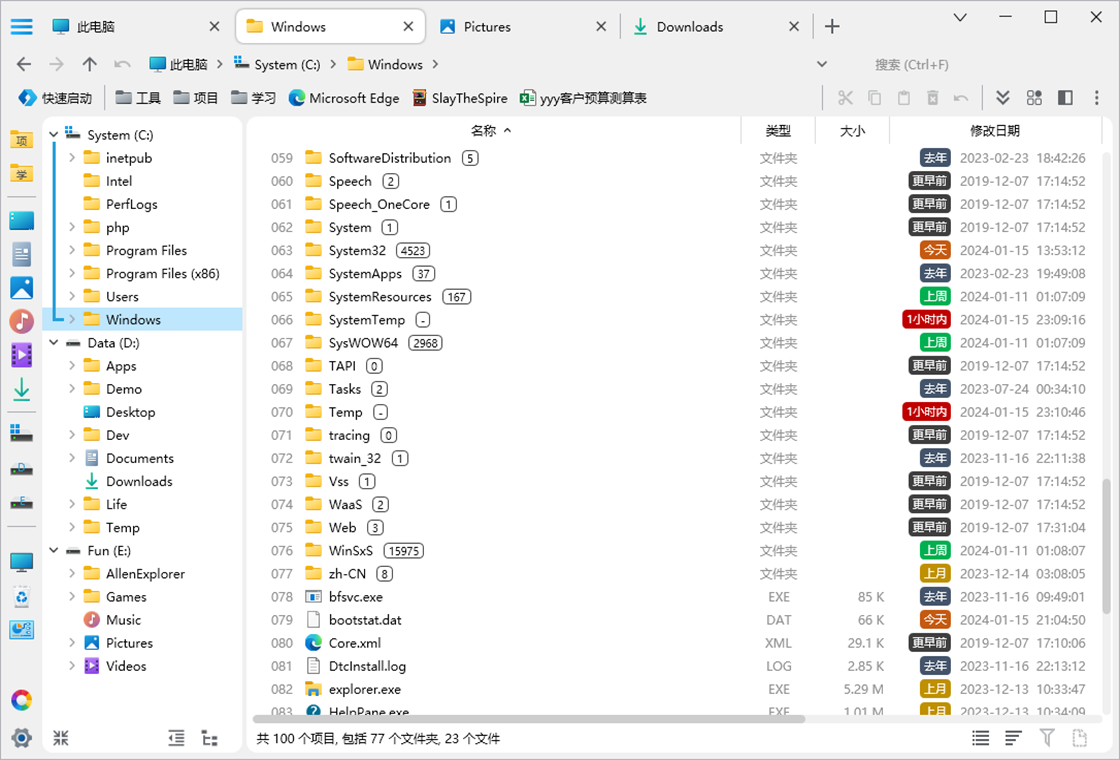
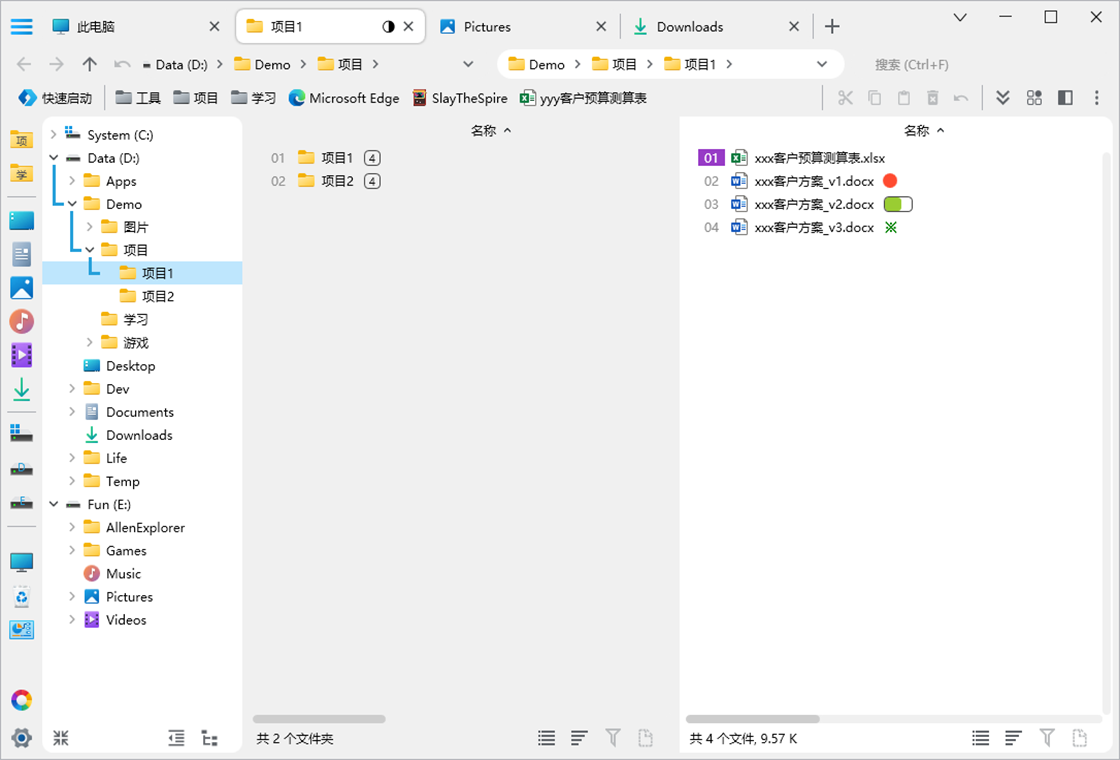
Allen Explorer 采用经典的双窗格布局,左右两侧可独立浏览不同磁盘或文件夹路径。用户无需反复切换窗口,即可直接拖拽完成文件复制、移动与对比。配合标签页功能,单个窗格内可同时开启多个路径,切换效率成倍提升,尤其适合需要频繁在两个目录之间搬运文件的场景。

批量重命名与标签管理:
内置强大的批量重命名引擎,支持正则表达式、序号模板、元数据提取等多种规则,一次性处理成百上千个文件也毫无压力。同时支持为文件添加彩色标签与评分,方便在大量素材中快速筛选出重要内容,视觉化管理让文件分类一目了然。

极速搜索与过滤:
集成高性能文件搜索模块,支持按名称、扩展名、修改日期、文件大小等多维度过滤条件实时筛选。搜索速度远超系统自带工具,即使在数十万文件的大目录中也能秒级呈现结果,帮助用户快速定位目标文件。

高度可定制界面:
从工具栏按钮、右键菜单到快捷键映射,Allen Explorer 允许用户根据个人习惯深度定制。支持浅色与深色主题一键切换,文件列表的列宽、排序方式、颜色标记均可自由调整,打造真正属于自己的文件管理中枢。
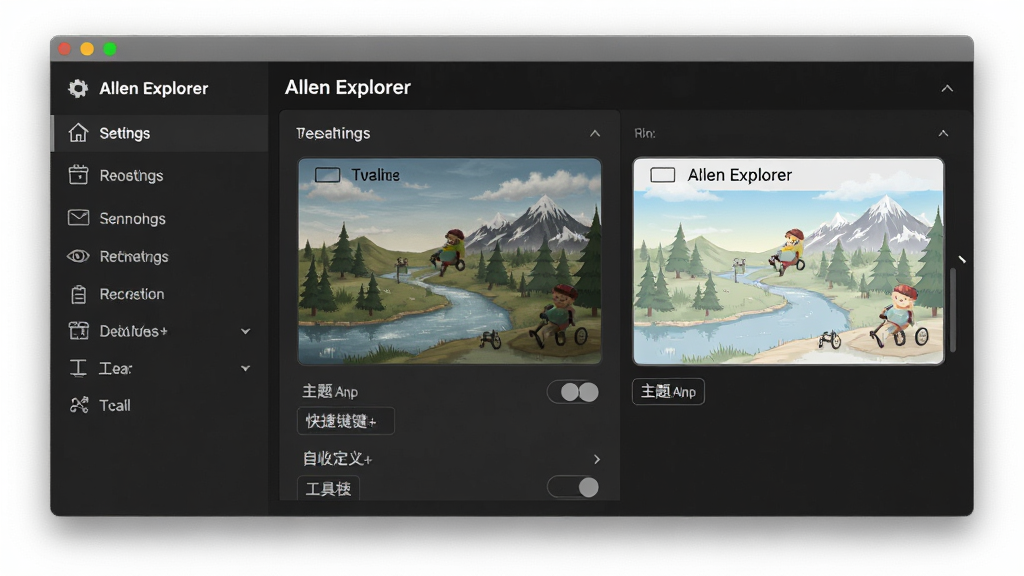
用法|亮点|操作说明|系统说明
| 功能模块 | 操作说明 | 亮点 |
| 双窗格浏览 | 启动后默认左右两栏,点击任意栏即可激活,按 Tab 键快速切换焦点,拖拽文件即可完成复制或移动 | 无需开两个窗口,对比操作一步到位 |
| 多标签页 | Ctrl+T 新建标签,Ctrl+W 关闭标签,标签可拖动分离为独立窗口 | 单窗口管理多个路径,桌面不再凌乱 |
| 批量重命名 | 选中多个文件后按 F2 或右键选择批量重命名,设置规则后实时预览 | 支持正则与模板,命名效率提升十倍 |
| 文件搜索 | 在搜索框输入关键词,支持通配符与高级过滤,结果实时刷新 | 大目录秒级响应,告别漫长等待 |
| 标签与评分 | 右键文件选择标签颜色或星级评分,配合过滤面板快速筛选 | 视觉化分类,重要文件一眼识别 |
| 系统适配 | 全面兼容 Windows 7/8/10/11 各版本,支持 32 位与 64 位系统 | 老旧电脑也能流畅运行,资源占用低 |

上手须知
Allen Explorer 为绿色版软件,下载后解压到任意文件夹即可使用,无需安装。首次运行建议右键以管理员身份启动,避免部分系统目录访问受限。
高危避坑:请勿将软件解压到 C 盘系统目录或桌面,否则重装系统后配置丢失且可能因权限问题导致闪退。
优化技巧:在设置中开启“记住上次窗口位置与标签”,下次启动可无缝恢复工作状态。
温馨提示:软件配置默认保存在程序目录下的 config 文件夹,迁移时连同该文件夹一起拷贝即可保留所有个性化设置。
移动端用户请注意:Allen Explorer 目前仅提供 Windows PC 版本,安卓与 iOS 用户无法直接安装使用,如需在手机上管理文件,可选用其他移动端文件管理器。
电脑端安装前请确认系统已安装 .NET Framework 4.5 或更高版本,若启动时提示缺少 DLL 文件,请前往站内搜索“NET Framework 运行库”下载安装。
强制操作:若软件启动后出现闪退或黑屏,请先检查是否被杀毒软件误拦截,将 Allen Explorer 主程序加入白名单后重新解压运行。
优化技巧:在“选项-性能”中适当调大缓存行数,可提升大文件夹的滚动流畅度,但会略微增加内存占用。
关于存储选择:建议将软件放在非系统盘且剩余空间充足的目录,避免因磁盘空间不足导致临时文件写入失败。
后台管控方面,Allen Explorer 不会常驻系统托盘,关闭主窗口即完全退出,不会拖慢开机速度。
若遇到文件拖拽无效的情况,请检查是否以管理员权限运行,或尝试在设置中切换拖拽模式。
温馨提示:使用批量重命名功能前,建议先在小范围文件上测试规则,确认无误后再全量执行,避免误操作。

精选同类应用
| 软件名称 | 功能优势 | 评分 |
| Total Commander | 老牌双窗格文件管理,插件丰富 | ★★★★★ |
| Explorer | 系统自带,兼容性最佳 | ★★★☆☆ |
| Q-Dir | 四窗格布局,免费轻量 | ★★★★☆ |
| FreeCommander | 免费双窗格,功能全面 | ★★★★☆ |
| My Commander | 轻量快速,界面简洁 | ★★★☆☆ |
| Directory Opus | 功能强大,高度可定制 | ★★★★★ |
Allen Explorer 免费版和绿色版有什么区别?
Allen Explorer 免费版通常指官方提供的功能受限版本,部分高级特性如批量重命名高级规则、多标签页数量限制等可能无法使用。而绿色版一般是基于完整功能版本制作的免安装包,解压后即可体验全部功能,且不写入注册表、不残留系统垃圾。对于普通用户来说,绿色版更加干净便携,适合放在 U 盘中随身携带使用。需要注意的是,绿色版并非官方发布渠道,建议从正规下载站获取并校验文件完整性。
Allen Explorer 注册码失效怎么办?
如果遇到注册码失效提示,首先确认软件版本是否与注册码匹配,不同大版本之间的授权通常不通用。其次检查系统时间是否准确,时间偏差过大会导致授权验证失败。若确认版本与时间均无误,可能是注册码已被多人使用触发封禁机制。此时建议前往官方渠道获取正版授权,或改用免费版/绿色版继续使用基础功能。切勿轻信网络上所谓的“注册机”,此类工具往往携带木马病毒,得不偿失。
Allen Explorer 提示版本过旧如何解决?
当软件提示版本过旧时,通常是因为官方服务器检测到当前版本存在已知漏洞或功能缺失,建议用户升级到最新版。解决方法很简单:前往本站或官方渠道下载最新版本的 Allen Explorer 安装包,覆盖安装即可保留原有配置。若使用的是绿色版,直接解压新版到原目录覆盖同名文件即可。升级前建议备份 config 文件夹,以防个性化设置丢失。如果暂时不想升级,可以在设置中关闭自动检查更新选项,但长期使用旧版可能存在安全风险。



 FreeCommander2026 双窗文件管理器
 文件分析FileAnalysis{package_version_name} 2026 文件检测分析
 Fast Duplicate File Finder{package_version_name} 重复文件清理
 EF Commander FreeEF文件管理器2026 双窗文件管理
 DropIt文件自动分类工具8.5 智能文件归类
 复制文件增强工具CopyHandler{package_version_name} 文件复制管理
 CSVedCSV编辑器{package_version_name} 2026 CSV表格编辑
 CrossLink跨端互传局电脑版v2.2.2.0 官方正版
 我的ABC软件工具箱1.0.0.0 高效批量文件处理工具
 单身狗重复文件清理软件1.0.0 重复文件清理利器
 BBdoc文档搜索工具2026.1.0 全文搜索神器
 莫顿个人知识文件管理1.0.0.0 个人知识管理工具
 本本文件查询器2026.01 本地文件检索工具
 AnyTXT Searcher全文搜索工具1.2.0 全文搜索神器
 FileHashPro1.2.0 文件校验工具
 Miniplorer1.0.0 文件管理工具
 360文件夹管理器软件1.0.0.1001 官方最新版
 ABBYY FineReader PDF16官方最新版
 PC微信垃圾文件清理0.1版
 PDF补丁丁开源免费版1.0.0.4094 绿色版
 大小: 59.3M







 小说写作助手
 日历模板电子版
 pdf编辑器免费版
 支持拼音的输入法软件
 PDF阅读器电脑版
热门评论
最新评论