

 After EffectsAdobe After Effects
 去水印
去水印 Tux Paint儿童绘画软件
 CorelDRAWCDR 平面设计软件
 Corel Painter
 Adobe After Effects cc 2022中文版
 启源PDF转换器
 浩辰CAD GstarCAD
 海报设计大师
 BIGEMAP GIS Office



编辑点评:轻巧快速的文档查看工具,支持多种格式
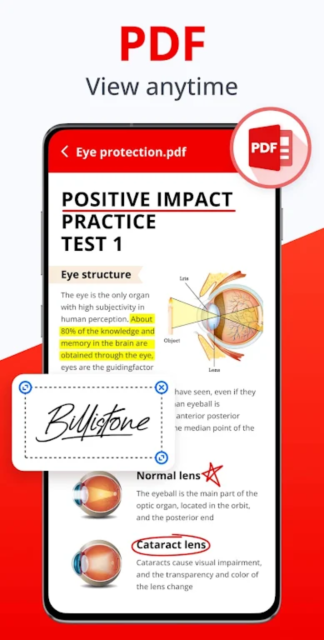
DocX Viewer是一款专注于文档浏览的轻量级工具,能够帮助用户在不安装庞大办公套件的前提下,快速打开并查看各类常见文档格式。无论是日常办公中收到的Word文档,还是学习资料里的PDF、TXT文件,它都能提供流畅的阅读体验。软件界面简洁直观,启动速度快,占用系统资源少,尤其适合配置一般的电脑或需要频繁查阅文档的用户使用。对于不想为了看一个文件而启动整个Office套件的朋友来说,DocX Viewer无疑是一个高效且省心的选择。
核心特色
广泛的格式兼容性:
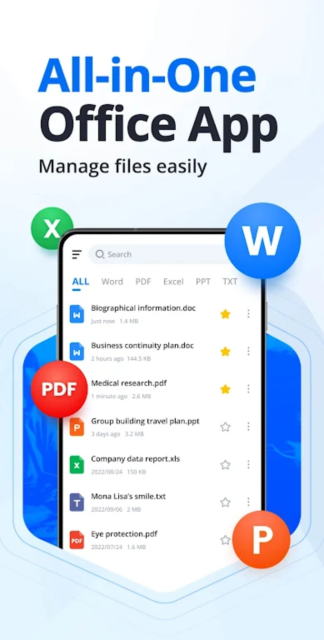
DocX Viewer支持打开包括DOCX、DOC、PDF、TXT、RTF、ODT等在内的多种文档格式。用户无需为不同格式安装多个阅读器,一个软件即可解决大部分文档查看需求,避免了频繁切换程序的麻烦,显著提升了文档查阅效率。
极速启动与低资源占用:
软件采用轻量化内核设计,安装包体积小巧,启动速度远超传统办公软件。在运行过程中,内存和CPU占用率极低,即使同时打开多个文档窗口,也不会导致系统卡顿,让老旧电脑也能流畅运行。
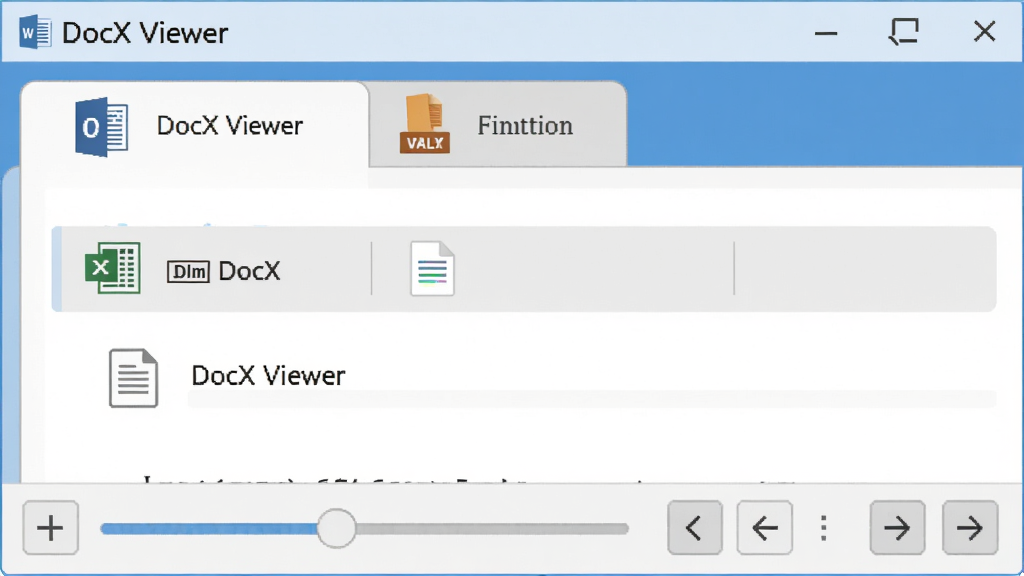
清晰的阅读体验与导航:
DocX Viewer提供多种阅读模式,支持页面缩放、旋转、全屏查看以及文本搜索功能。用户可以通过缩略图面板快速跳转页面,也能利用书签功能标记重要内容,方便下次快速定位,让文档阅读更加得心应手。
便捷的打印与导出:
软件内置了打印预览功能,用户可以直接在查看界面中调整打印参数并输出纸质文档。同时支持将当前文档另存为其他格式,满足用户分享或存档的需求,操作简单快捷。
安全的本地查看模式:
DocX Viewer完全在本地运行,不会上传用户文档到云端服务器,杜绝了隐私泄露的风险。对于处理敏感或机密文件的用户来说,这一点尤为重要,可以放心打开任何来源的文档。
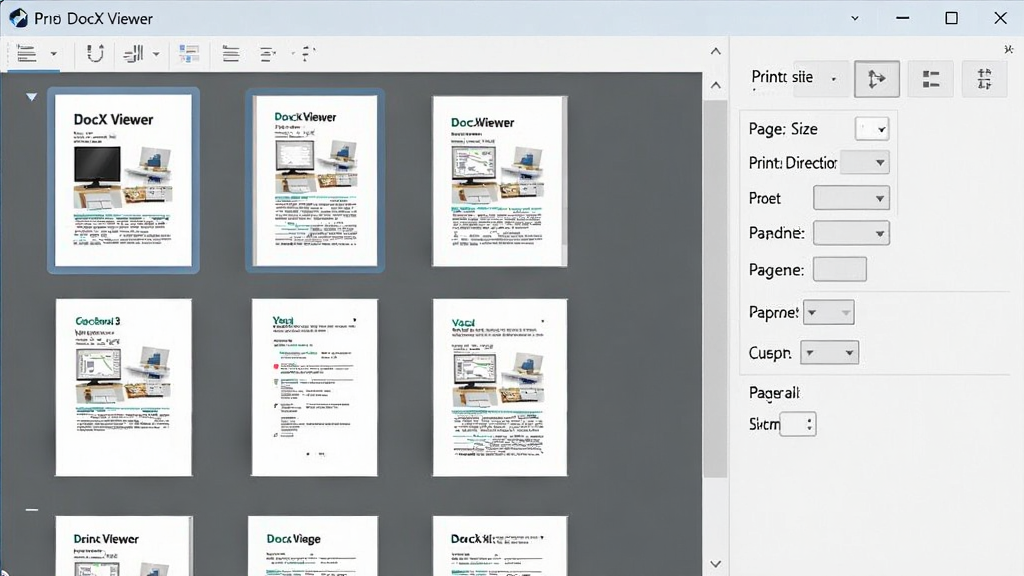
用法|亮点|操作说明|系统说明
| 功能项目 | 详细说明 |
|---|---|
| 支持格式 | DOCX、DOC、PDF、TXT、RTF、ODT、HTML等主流文档格式 |
| 阅读模式 | 单页、连续滚动、双页对开、全屏,满足不同阅读习惯 |
| 导航功能 | 缩略图面板、书签、文本搜索、页面跳转 |
| 打印导出 | 支持打印预览与直接打印,可另存为PDF或图片格式 |
| 系统要求 | Windows 7/8/10/11,32位与64位系统均兼容 |
| 界面语言 | 简体中文、英文等多语言界面可选 |
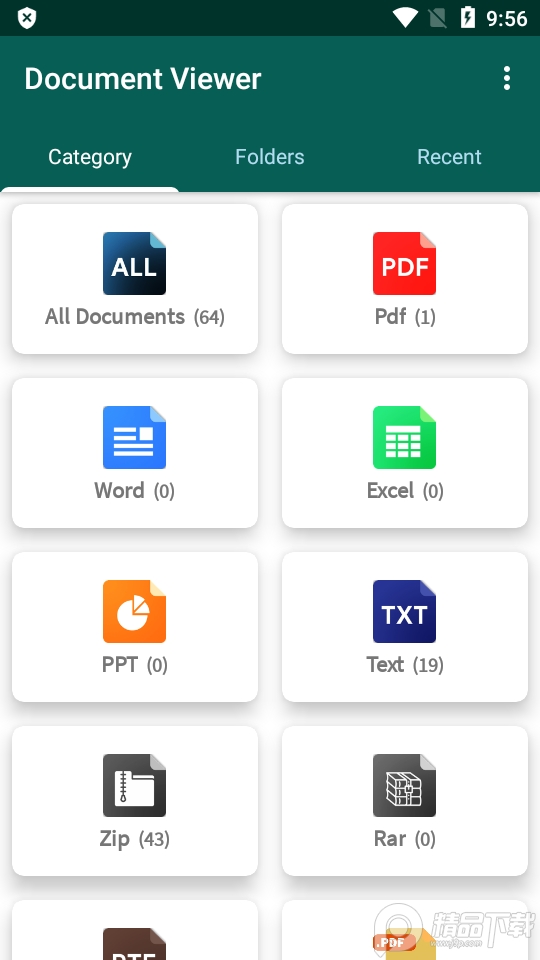
上手须知
首次安装DocX Viewer后,建议先进行简单的设置调整,以获得更舒适的阅读体验。打开软件后,点击左上角的“文件”菜单,选择“打开”即可浏览本地文档。请务必从官方渠道下载安装包,避免捆绑恶意软件。
安装过程中,注意取消勾选附加的推广组件,确保软件纯净。
对于Windows 7用户,需确认系统已安装.NET Framework 4.5或更高版本,若缺失可能导致软件无法启动,此时可在站内搜索“.NET Framework 安装包”进行补装。
如果打开文档时出现乱码,请检查文档编码格式,或在软件设置中切换字体。
建议将常用文档文件夹添加到软件的快速访问列表,提升打开效率。
移动端用户请注意,Android版DocX Viewer需要存储权限才能读取本地文档,首次启动时请务必允许存储权限,否则无法浏览文件。
iOS版则通过“文件”App集成,可在分享菜单中选择用DocX Viewer打开。
若遇到软件闪退,尝试清理缓存或重新安装;卡顿明显时,关闭其他后台程序,释放内存后再打开大体积文档。
对于PDF文件,若渲染缓慢,可在设置中关闭“平滑滚动”选项。
软件支持拖拽打开,直接将文档拖入窗口即可快速查看。
定期检查更新,新版本通常会修复已知问题并提升兼容性。
如果文档中包含宏或外部链接,查看时软件会给出安全提示,请谨慎点击。
精选同类应用
DocX Viewer安全吗
DocX Viewer本身是一款正规的文档查看工具,不包含病毒或木马。但需要注意的是,网络上存在一些捆绑了恶意插件的修改版,因此建议用户始终从官方或可信渠道下载。安装时留意每一步的勾选项,取消不需要的附加软件。软件运行时不会主动联网上传数据,查看本地文档非常安全。
DocX Viewer怎么打开PDF文件
打开DocX Viewer后,点击“文件”菜单中的“打开”选项,在文件类型下拉框中选择“PDF文件”或直接选择“所有文件”,然后找到目标PDF文档即可。也可以直接将PDF文件拖拽到软件窗口中。如果PDF文件较大,首次打开可能需要几秒钟渲染,请耐心等待。若无法打开,请检查文件是否损坏或加密。
DocX Viewer如何设置中文界面
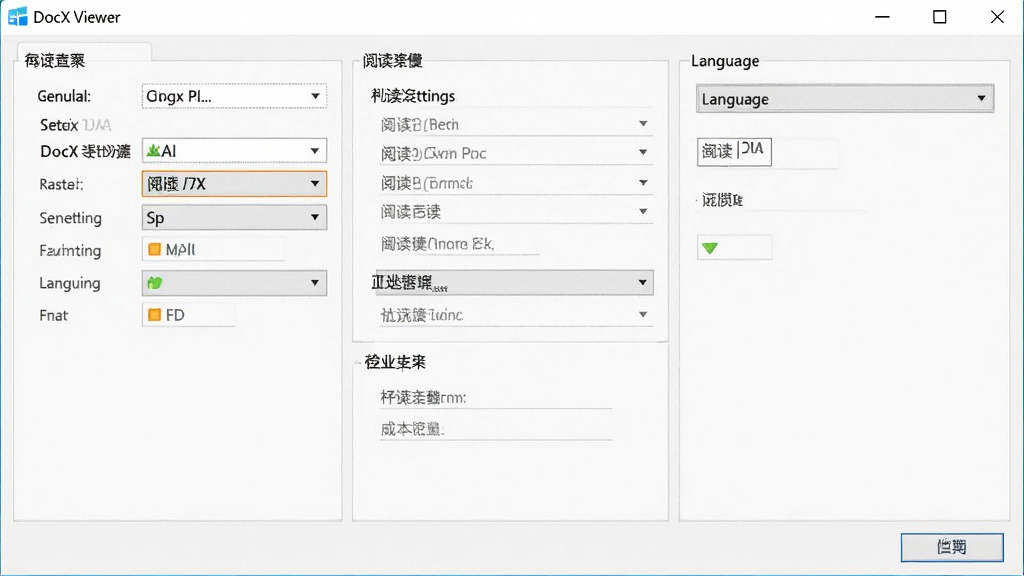
软件默认会根据系统语言自动选择界面语言。如果显示为英文,可以点击菜单栏的“Tools”或“Settings”,找到“Language”选项,在下拉列表中选择“简体中文”,然后重启软件即可生效。部分版本可能在“View”菜单下提供语言切换入口。若找不到中文选项,说明该版本未内置中文语言包,可下载官方中文版或汉化补丁。


 Dream Aquarium{package_version_name} 水族模拟
 Dead Pixel Tester坏点测试工具2026 屏幕坏点检测
 小满壁纸2026 高清壁纸
 广联达PDF快速看图{package_version_name} 图纸查看神器
 小智壁纸{package_version_name} 高清壁纸下载
 哇叽壁纸{package_version_name} 海量动态壁纸
 淘宝图片小秘{package_version_name} 淘宝图片下载工具
 虚拟相册制作系统{package_version_name} 相册制作工具
 WPanorama全景图制作软件{package_version_name} 全景图制作工具
 小启壁纸2026最新版 高清壁纸下载
 FuturixImager{package_version_name} 图像浏览工具
 EarthView地球壁纸{package_version_name} 高清地球壁纸
 全能王CAD看图器v3.8.2 轻量CAD看图
 幂果看图王2026版 多功能图像浏览与管理工具
 FocusOn Image Viewer1.0.0 高效看图工具
 ACDSee Photo Studio Standard 20192019 经典图像管理
 小象壁纸3.6.8 高清动态壁纸精选
 Honeyview蜂蜜浏览器5.50 极速图像查看
 迅捷PDF阅读器v3.5.8.2026 极速阅读版
 熊猫CAD看图6.1 轻量CAD图纸查看工具
 GoldenDict1.5.0
 大小: 187.5M












 photo shop合集
 图像处理软件推荐
 Adobe Premiere
 adobe2022合集
 photoshop2022合集
 FastPictureViewer
 QuickLook
 ACDSee Photo Studio 2021中文精简版
热门评论
最新评论