

 微星显卡超频工具MSI Afterburner
 Process Lasso进程优化工具
 DiskGenius(硬盘分区)
 AIDA64硬件检测工具
 LQ运行库大全
 SwitchHosts!
 VMware Workstation
 FreeFileSync文件同步备份工具
 CrystalDiskMark
 CrystalDiskInfo硬盘检测工具



编辑点评:轻量快捷操作工具,一键提升电脑效率。
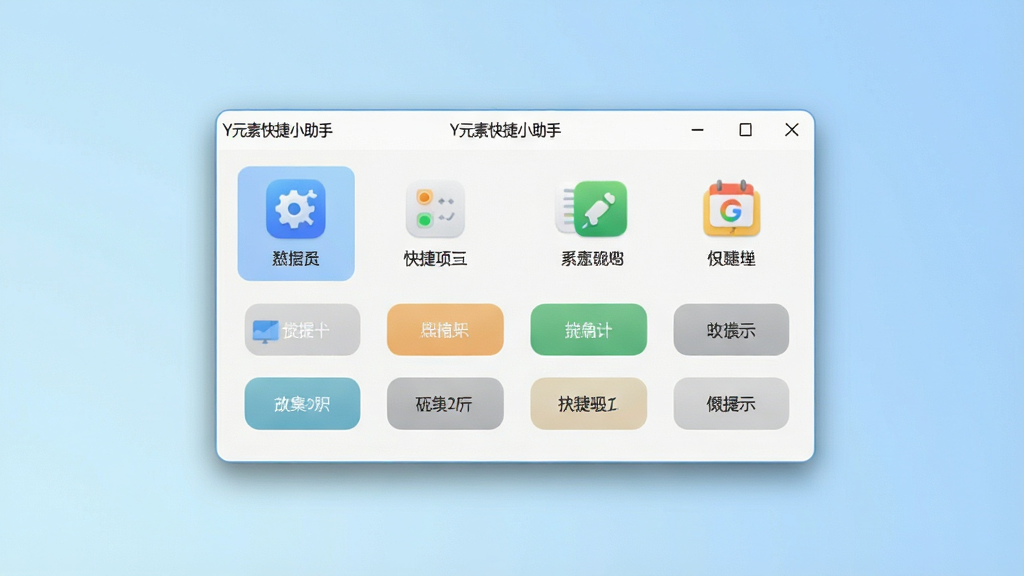
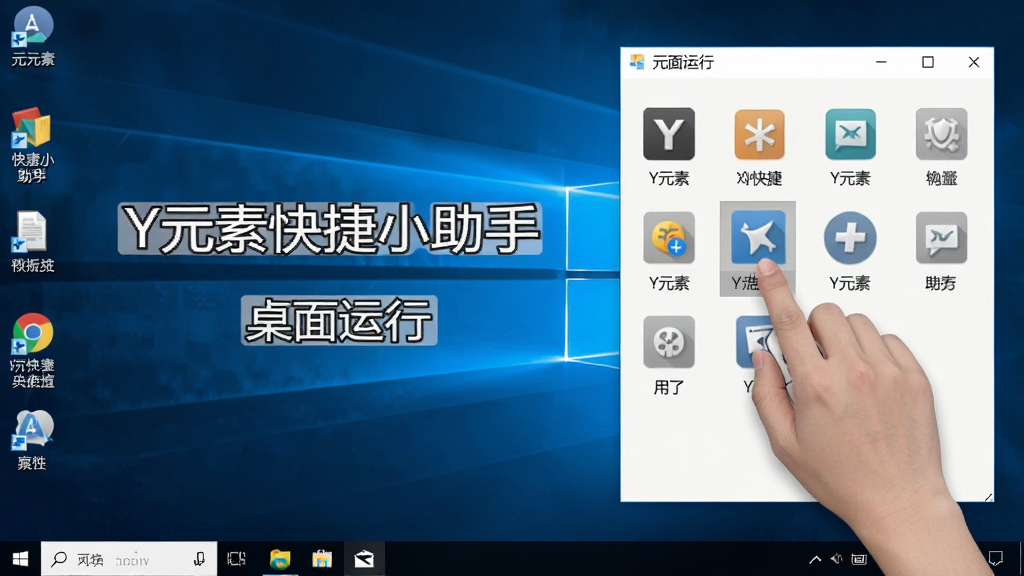
Y元素快捷小助手是一款专为提升电脑操作效率而设计的桌面辅助工具,致力于帮助用户在日常使用中快速完成各类重复性操作与快捷指令调用。无论是文件管理、窗口切换还是自定义快捷键设置,Y元素快捷小助手都能以轻量化的方式融入系统,减少繁琐步骤,让操作更加流畅顺手。软件界面简洁直观,无需复杂配置即可上手,适合办公人群、学生以及追求高效操作的普通用户。Y元素快捷小助手在资源占用方面控制得当,运行稳定,不会对系统造成额外负担,是提升电脑使用体验的实用型工具。
核心特色
快捷指令一键触发:
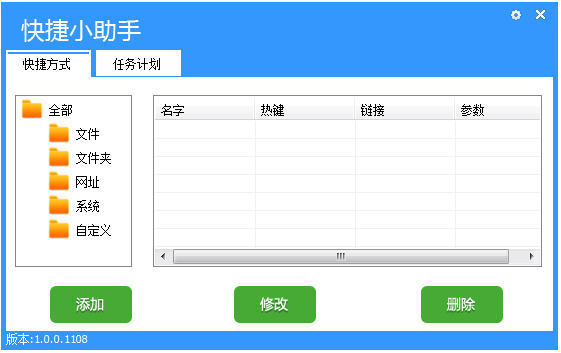
Y元素快捷小助手内置丰富的快捷指令模板,用户可将常用操作如打开文件夹、启动程序、执行组合键等绑定到单一按钮或热键上,一键即可完成原本需要多步操作的任务,大幅节省时间。
自定义面板灵活布局:
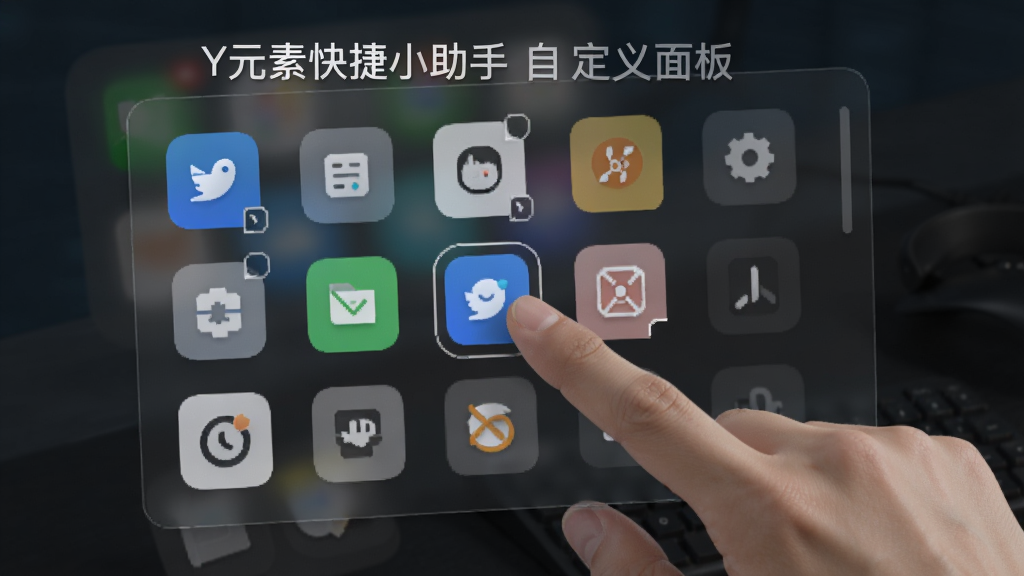
软件支持用户根据个人习惯自由拖拽、排列功能图标,打造专属的快捷操作面板。无论是横向排列还是分组管理,都能轻松实现,让高频功能触手可及。
全局热键精准响应:
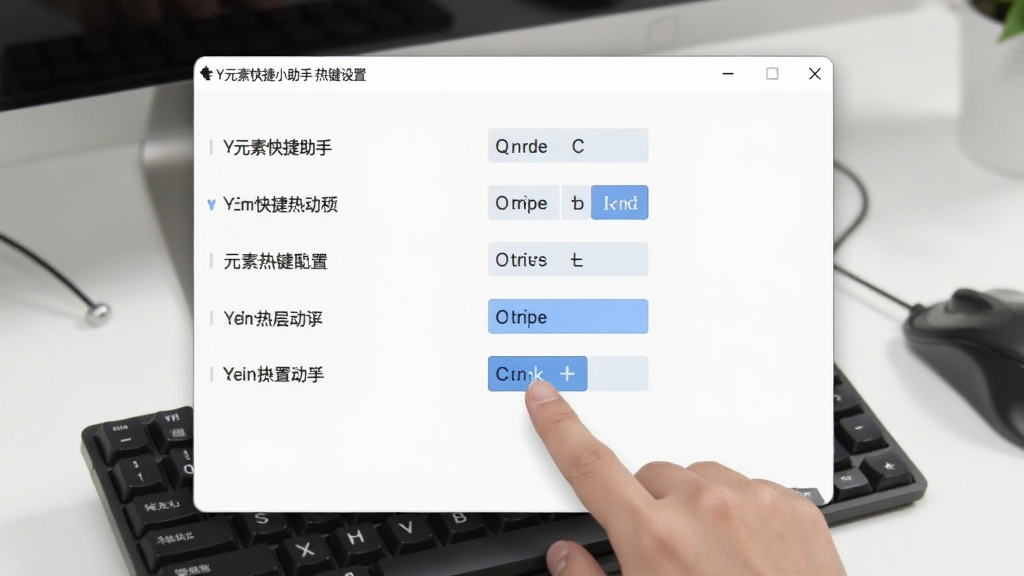
Y元素快捷小助手允许用户为任意功能设置全局热键,无论当前处于哪个应用程序中,按下热键即可立即唤醒对应操作,响应迅速且不干扰前台任务,真正实现无缝切换。
轻量运行低耗稳定:
软件采用精简内核设计,安装包体积小巧,运行时内存占用极低,长时间后台驻留也不会拖慢系统速度,兼容主流Windows操作系统,稳定可靠。
操作说明与亮点
| 功能模块 | 操作方式 | 亮点说明 |
|---|---|---|
| 快捷指令管理 | 在主面板点击“添加指令”,选择预设模板或自定义命令 | 支持命令行、系统操作、程序启动等多种类型 |
| 面板布局调整 | 拖拽图标至目标位置,右键可重命名或更换图标 | 布局方案自动保存,下次启动保持不变 |
| 热键绑定 | 进入设置界面,选中功能项后按下目标组合键 | 全局生效,冲突检测提醒,避免热键重复 |
| 开机自启 | 在常规设置中勾选“开机自动运行” | 启动后自动最小化至托盘,不打扰用户 |
| 配置导入导出 | 通过“备份与恢复”菜单导出配置文件 | 方便在多台电脑间同步个人快捷方案 |
新手避坑指南
第一次使用Y元素快捷小助手时,建议先花几分钟熟悉主界面布局,不要急于添加大量指令,否则面板容易变得杂乱。
高危避坑:下载软件时务必认准官方渠道或正规下载站,避免从不明来源获取安装包,以防捆绑恶意程序。
安装过程中,温馨提示:若杀毒软件弹出拦截提示,请仔细确认文件来源可信后再选择允许,通常为误报。
优化技巧:建议将Y元素快捷小助手设置为开机自启并最小化到系统托盘,这样热键功能才能随时响应,无需每次手动打开。
在Windows电脑端,安装前请确认系统版本为Win7及以上,并确保已安装.NET Framework运行库,若缺失可前往站内搜索“NET Framework 运行库下载”获取。
强制操作:若软件启动后闪退或黑屏,请右键以管理员身份运行,并检查是否被安全软件拦截了关键进程。
移动端用户请注意,Y元素快捷小助手目前主要面向PC端,安卓手机如需类似功能可搜索“快捷指令小助手”相关应用,但操作逻辑与PC版存在差异,适配性需自行测试。
优化技巧:定期清理不再使用的快捷指令,可以减少面板加载时间,提升响应速度。
如果遇到热键无效的情况,先检查是否与其他软件的热键冲突,可在设置中更换组合键。
温馨提示:软件配置建议定期导出备份,防止系统重装后丢失个性化设置。
高危避坑:切勿将软件安装到系统盘根目录或中文路径下,否则可能导致部分功能无法正常调用。
存储空间方面,Y元素快捷小助手占用极小,一般不超过50MB,无需担心磁盘压力。
后台管控方面,若发现软件占用CPU异常,可在任务管理器中结束进程后重新启动,通常即可恢复正常。
精选同类应用
快捷指令小助手和Y元素快捷小助手有什么区别
快捷指令小助手通常指手机端或系统自带的快捷操作工具,侧重于移动场景下的自动化任务;而Y元素快捷小助手是面向Windows电脑端的桌面效率软件,更强调全局热键、面板自定义和桌面操作优化。两者定位不同,PC用户建议优先选择Y元素快捷小助手。
如何打开Y元素快捷小助手设置
安装并启动Y元素快捷小助手后,在系统托盘区找到软件图标,右键点击即可看到“设置”选项;也可以在软件主面板右上角找到齿轮图标,点击进入设置界面。在设置中可调整开机自启、热键绑定、面板外观等参数。
Y元素快捷小助手安全吗
Y元素快捷小助手为正规国产桌面工具,不包含恶意代码与广告插件,安装包经过安全检测,可放心使用。建议用户从官方渠道或知名下载站获取,避免第三方篡改版本带来的安全隐患。
 PowerStrip屏幕分辨率调节工具{package_version_name} 屏幕调节工具
 ADSL超频奇兵{package_version_name} 网络加速优化
 Start8开始菜单恢复工具2026 开始菜单恢复
 Windows 8 右键获取管理员权限{package_version_name} 右键权限工具
 Windows时尚秀{package_version_name} 桌面美化工具
 EmbBatPower{package_version_name} 电池电源管理
 桌面导航{package_version_name} 桌面管理工具
 希沃服务SeewoService2026 官方版 课堂设备服务
 家庭宽带自动拨号器{package_version_name} 宽带自动连接
 WinMetro开始菜单模拟工具{package_version_name} 桌面增强工具
 微卓WIM设备管理系统{package_version_name} 设备管理
 壁虎桌面助手2026最新版 桌面美化
 ClearType Tuning微软字体清晰度调节工具{package_version_name} 屏幕字体调优
 雪漫屏幕保护集合{package_version_name} 屏保合集工具
 PassMark BatteryMon电池监测工具{package_version_name} 电池状态实时监测
 PS Tray Factory系统托盘图标管理器2.63 托盘图标管理
 啄木鸟IE修复大师{package_version_name} 浏览器修复工具
 大拿万能老板键{package_version_name} 一键隐藏窗口
 VOW Desktop2026 虚拟桌面工具
 大小: 2.0M










 系统修复软件
 电脑系统重装软件合集
 电脑系统优化工具
 VC++ 2010可再发行组件包
 VC++ 2005可再发行组件包
 TextSeek
 Keypirinha
 腾讯桌面整理
热门评论
最新评论