

 DiskGenius(硬盘分区)
 AIDA64硬件检测工具
 LQ运行库大全
 SwitchHosts!
 VMware Workstation
 FreeFileSync文件同步备份工具
 CrystalDiskMark
 CrystalDiskInfo硬盘检测工具
 AutoRuns系统自启动管理工具
 3DMark








编辑点评:老牌显示调节利器,让老显示器焕发新生。
PowerStrip 是一款老牌且功能强大的显卡与显示器调节工具,在众多硬件玩家和IT运维人员心中有着不可替代的地位。它能够在不更换硬件的前提下,深度挖掘显卡与显示器的潜在能力,帮助用户实现自定义分辨率、刷新率微调、色彩校正以及屏幕旋转等高级操作。对于使用老旧显示器或特殊比例屏幕的用户来说,PowerStrip 往往能解决系统自带驱动无法覆盖的显示难题。无论是想让老液晶屏焕发新生,还是在多屏拼接环境中寻求精准同步,PowerStrip 都提供了极为细致的参数调节选项。本站提供的 PowerStrip 下载资源经过安全检测,适配主流Windows操作系统,安装包体积小巧,解压即用,是您调校显示设备的得力助手。
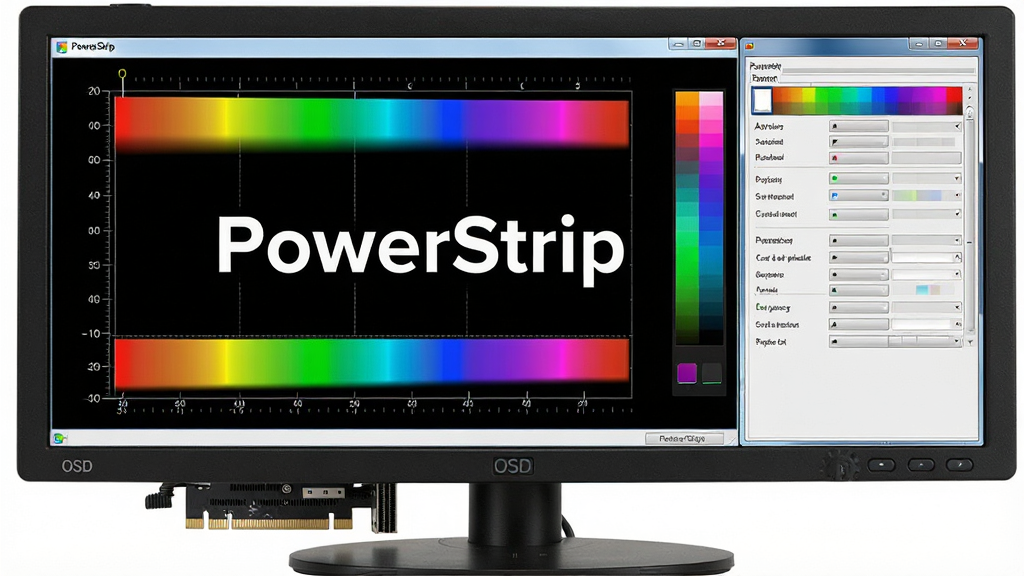
核心特色
自定义分辨率与刷新率:
PowerStrip 最引以为傲的功能就是能够突破系统默认的显示模式限制。用户可以通过它手动创建诸如 1920x1200、2560x1080 等非标准分辨率,甚至可以为老旧的 CRT 或早期液晶显示器强制设定 75Hz、85Hz 甚至更高的垂直刷新率,从而有效减少画面闪烁,缓解长时间面对屏幕带来的视觉疲劳。软件内置了丰富的时序参数调节项,让高级玩家能够精准控制像素时钟与前后沿,实现点对点完美显示。
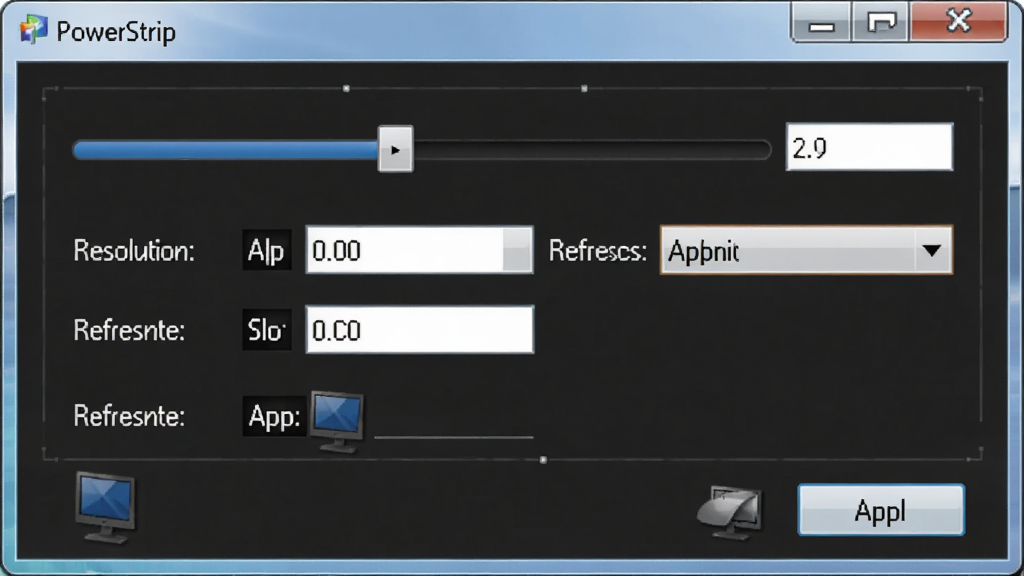
色彩与伽马校正:
除了几何参数,PowerStrip 还提供了深度的色彩管理模块。它允许用户分别调整红、绿、蓝三原色的亮度、对比度和伽马值,甚至可以独立调节桌面、视频覆盖和3D全屏三种状态下的色彩配置。对于从事平面设计或对色准有要求的用户,这一功能可以帮助补偿显示器老化带来的色偏,让画面色彩更加接近真实。配合灰阶响应测试图,用户可以轻松将显示器调校至理想状态。
屏幕旋转与多屏管理:
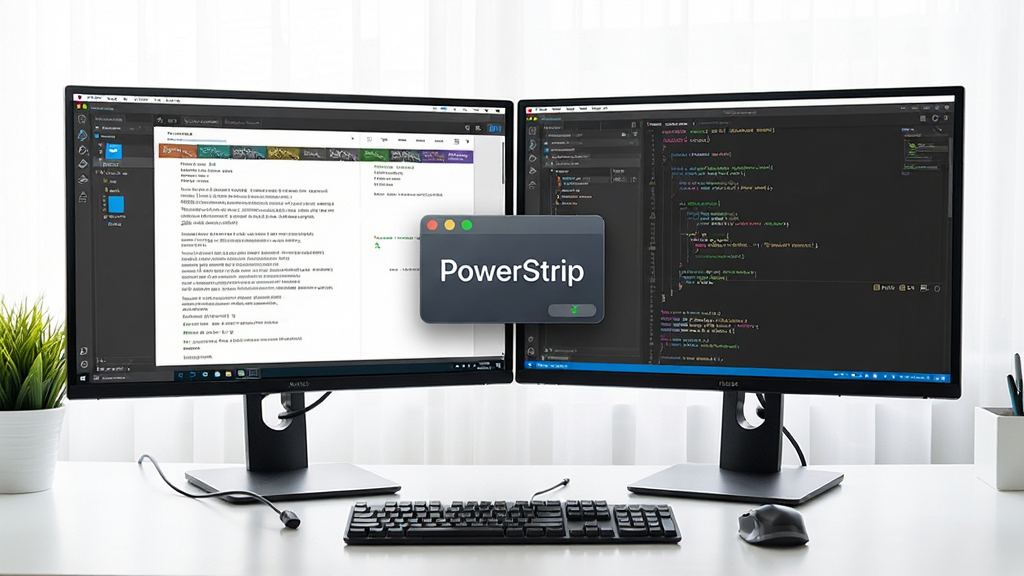
软件支持将屏幕画面旋转 90 度、180 度或 270 度,这对于使用竖屏浏览网页、编写代码或查看长文档的用户极为友好。同时,PowerStrip 具备强大的多显示器管理能力,能够保存不同显示设备的独立配置方案,并在需要时一键切换。无论是笔记本外接投影仪,还是台式机组建双屏工作站,它都能帮助用户快速恢复熟悉的显示布局。
硬件信息检测与热键控制:
PowerStrip 能够读取显卡的详细规格信息,包括显存容量、核心频率、驱动版本以及支持的显示模式列表。用户还可以为常用的显示配置设定全局热键,通过简单的键盘组合即可在不同分辨率或色彩模式之间快速切换,极大提升了工作效率。软件常驻系统托盘,资源占用极低,不会对系统性能造成明显负担。
用法|亮点|操作说明
| 功能模块 | 操作路径 | 亮点说明 |
|---|---|---|
| 显示模式定制 | 主界面 → 显示设定 → 高级时序 | 手动添加系统未识别的分辨率与刷新率,支持像素时钟微调 |
| 色彩校准 | 主界面 → 色彩校正 → 伽马/色温 | 独立调节RGB通道,支持桌面与视频覆盖分别配置 |
| 屏幕旋转 | 主界面 → 显示设定 → 旋转 | 支持0/90/180/270度旋转,适配竖屏阅读与编程场景 |
| 配置管理 | 主界面 → 配置文件 → 保存/加载 | 可保存多套显示方案,支持热键快速切换 |
| 硬件监控 | 主界面 → 适配器信息 | 实时查看显卡温度、频率及显存使用率 |
PowerStrip 的操作逻辑围绕“显示设定”与“色彩校正”两大核心面板展开。对于初次接触的用户,建议先通过“适配器信息”查看当前显卡与显示器支持的官方模式列表,再进入“显示设定”中的“高级时序”选项进行自定义。在添加新分辨率时,软件会提供一系列预设模板,用户只需选择目标宽高比和刷新率,然后点击“添加”即可。如果画面出现黑屏或超出同步范围,只需等待15秒,软件会自动回滚到上一个安全配置。色彩校正方面,建议在暗室环境下配合灰阶测试图进行,先调整亮度和对比度,再微调伽马曲线,最后通过RGB增益修正色偏。所有设置均可保存为独立配置文件,方便在不同使用场景间切换。
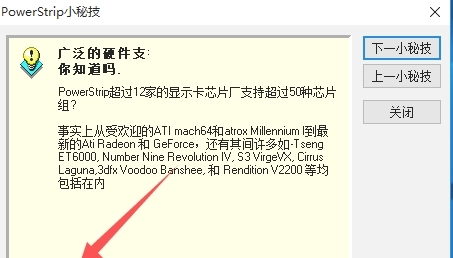
使用指南
PowerStrip 虽然功能强大,但涉及显示底层参数调节,操作不当可能导致黑屏或显示异常,因此请务必仔细阅读以下指南。
高危避坑:在调整分辨率和刷新率之前,请务必确认显示器支持该模式,盲目拉高刷新率可能导致显示器进入保护状态甚至损坏。
基础温馨提示:建议在操作前创建系统还原点,或记录下当前正常的显示参数,以便快速恢复。
优化技巧:对于笔记本电脑用户,建议在接通电源且散热良好的环境下进行参数调试,避免因功耗限制导致驱动重置。
电脑端安装与运行:下载本站提供的压缩包后,解压到非系统盘目录,右键以管理员身份运行主程序。首次启动时,软件会扫描显卡和显示器信息,请耐心等待扫描完成。若提示缺少DirectX运行库或.NET Framework组件,请前往本站搜索“运行库合集”进行安装。
移动端差异说明:PowerStrip 是一款针对Windows桌面平台的工具,安卓与iOS设备无法直接安装使用。如果您需要在移动端调整屏幕参数,建议在应用商店搜索“屏幕调节”类应用,但功能深度远不及桌面版。
权限与存储设置:软件运行需要读取显卡驱动接口,因此请确保杀毒软件未拦截其底层访问请求。建议将软件安装在C盘以外的分区,避免系统重装后配置丢失。配置文件默认保存在软件目录下的Config文件夹中,可手动备份。
常见报错解决:若运行后提示“无法初始化显示驱动”,请尝试右键属性→兼容性→勾选“以兼容模式运行这个程序”并选择Windows 7。若调节后出现闪退或花屏,请重启电脑进入安全模式,删除软件目录下的LastProfile.ini文件即可恢复默认。
后台管控与使用禁忌:不建议在运行大型3D游戏或视频渲染时实时调节显示参数,以免驱动冲突导致蓝屏。软件常驻托盘时占用内存极小,但若您不再需要调节功能,可在设置中关闭开机自启。
强制操作:每次修改关键显示参数后,请务必点击“应用”并观察15秒,确认画面正常后再点击“保存”,切勿直接关闭窗口。
优化技巧:对于多显示器用户,建议为每台显示器单独创建配置文件,并通过热键绑定,避免反复插拔导致配置混乱。
精选同类应用
PowerStrip 怎么改分辨率?
打开 PowerStrip 主界面,在左侧菜单栏中找到“显示设定”并点击进入。在右侧面板中,您会看到当前显示模式列表,点击下方的“高级时序”按钮。在弹出的窗口中,选择“添加新的分辨率”,然后输入您想要的水平像素和垂直像素数值,例如 1920 和 1080。接着设置刷新率,建议从 60Hz 开始尝试。点击“测试”按钮,屏幕会短暂黑屏并显示新分辨率,若画面正常,在15秒内点击“确认”保存即可。如果黑屏,等待15秒后会自动恢复原设置。请注意,并非所有显示器都支持任意分辨率,建议参考显示器说明书中的支持列表。
PowerStrip 怎么用才安全?
安全使用 PowerStrip 的关键在于“循序渐进”和“及时备份”。首先,每次只调整一个参数,比如先改分辨率,确认稳定后再改刷新率,避免同时修改多个选项导致无法定位问题。其次,在调整前务必记录下当前正常的显示参数,并创建系统还原点。如果您的显示器较老,建议不要轻易尝试超出其规格的刷新率。软件自带的“安全模式”启动选项可以在出现问题时强制恢复默认设置,您可以在启动时按住 Shift 键激活。另外,建议在调整色彩和伽马值时,以微调为主,大幅调整可能导致画面失真或硬件加速异常。
PowerStrip 中文翻译与读音
PowerStrip 的中文直译通常为“电源条”或“电源板”,但在软件领域,它被广泛称为“显卡与显示器调节工具”。其英文发音为 /par strp/,读作“帕沃 斯追普”。虽然名字听起来像电源管理工具,但实际上它是一款专注于显示参数调校的实用程序。在中文技术社区中,用户常直接使用英文原名搜索,也有部分教程将其称为“显示调节大师”。了解其名称来源有助于在搜索教程时更精准地找到相关资料。
 宽带上网助手2026官方版 网络连接管理
 ADSL超频奇兵{package_version_name} 网络加速优化
 Start8开始菜单恢复工具2026 开始菜单恢复
 Windows 8 右键获取管理员权限{package_version_name} 右键权限工具
 Windows时尚秀{package_version_name} 桌面美化工具
 EmbBatPower{package_version_name} 电池电源管理
 桌面导航{package_version_name} 桌面管理工具
 希沃服务SeewoService2026 官方版 课堂设备服务
 家庭宽带自动拨号器{package_version_name} 宽带自动连接
 WinMetro开始菜单模拟工具{package_version_name} 桌面增强工具
 微卓WIM设备管理系统{package_version_name} 设备管理
 壁虎桌面助手2026最新版 桌面美化
 ClearType Tuning微软字体清晰度调节工具{package_version_name} 屏幕字体调优
 雪漫屏幕保护集合{package_version_name} 屏保合集工具
 PassMark BatteryMon电池监测工具{package_version_name} 电池状态实时监测
 PS Tray Factory系统托盘图标管理器2.63 托盘图标管理
 啄木鸟IE修复大师{package_version_name} 浏览器修复工具
 大拿万能老板键{package_version_name} 一键隐藏窗口
 VOW Desktop2026 虚拟桌面工具
 Desktop Touch{package_version_name} 桌面触控增强
 大小: 2.6M
 大小: 238.6M










 系统修复软件
 电脑系统重装软件合集
 电脑系统优化工具
 VC++ 2010可再发行组件包
 VC++ 2005可再发行组件包
 TextSeek
 Keypirinha
 腾讯桌面整理
热门评论
最新评论