

 DiskGenius(硬盘分区)
 AIDA64硬件检测工具
 LQ运行库大全
 SwitchHosts!
 VMware Workstation
 FreeFileSync文件同步备份工具
 CrystalDiskMark
 CrystalDiskInfo硬盘检测工具
 AutoRuns系统自启动管理工具
 3DMark



编辑点评:注册表清理好帮手,系统优化更轻松
Wise Registry Cleaner 是一款专注于 Windows 系统注册表清理与优化的专业工具,由 Wise 公司倾力打造。它能够深度扫描注册表中残留的无效项、错误键值和冗余信息,帮助用户释放磁盘空间、提升系统响应速度。与市面上许多同类软件不同,Wise Registry Cleaner 在清理前会自动备份注册表,确保操作安全可逆。无论是电脑新手还是资深玩家,都能通过它简洁直观的界面轻松完成系统维护。该软件体积小巧、运行流畅,支持定时自动清理,是保持 Windows 系统轻快稳定的得力助手。
核心特色
深度扫描与智能分类:
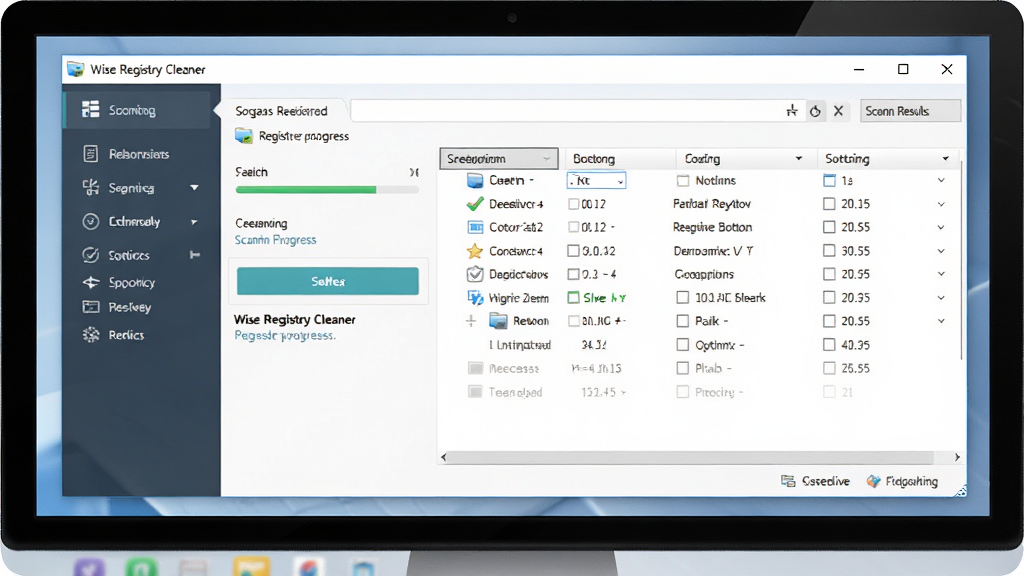
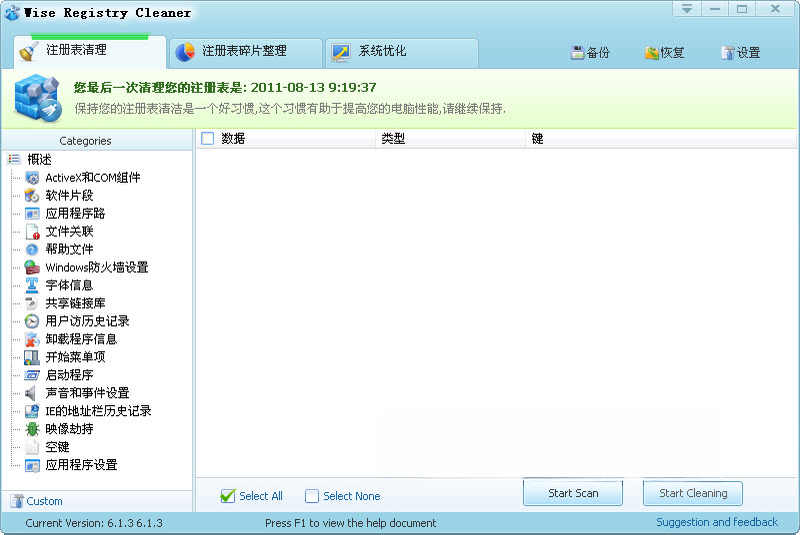
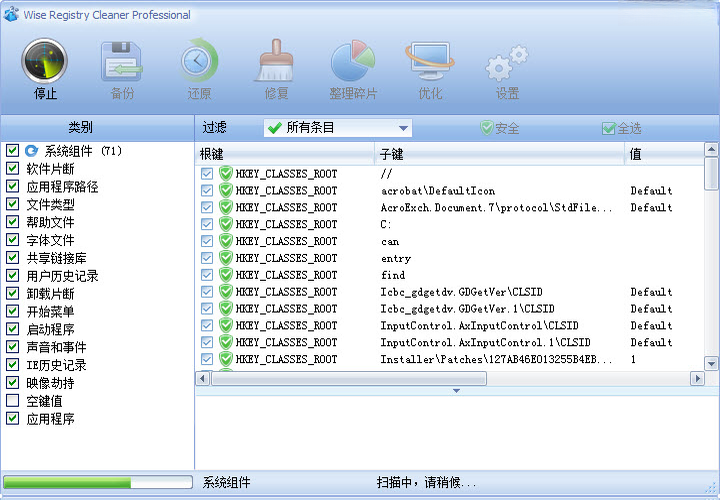
Wise Registry Cleaner 采用先进的扫描算法,能够对 Windows 注册表进行全面体检,精准识别无效的 ActiveX 组件、文件关联错误、启动项残留、字体缺失引用等问题。扫描结果按类别清晰展示,用户可一目了然地查看每个问题的详细信息,并自主选择需要修复的项目,避免误删关键注册表项。
一键备份与安全还原:
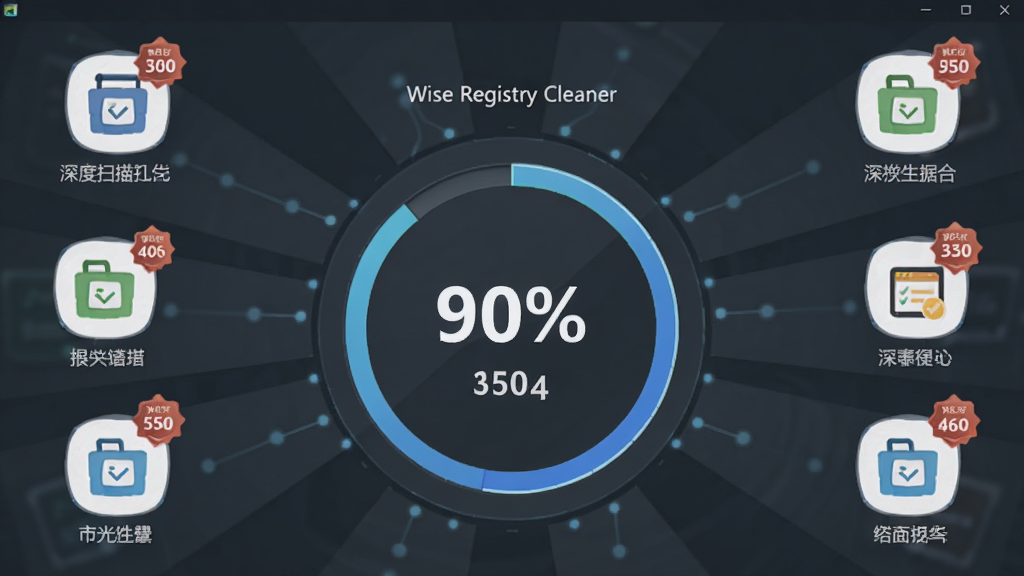
安全始终是 Wise Registry Cleaner 的核心设计理念。每次执行清理操作前,软件都会自动创建完整的注册表备份,用户也可以手动添加还原点。一旦发现清理后系统出现异常,只需通过还原功能即可将注册表恢复到之前的状态,真正做到有备无患。这一功能对于不熟悉注册表操作的用户来说尤为重要,彻底消除了后顾之忧。
定时自动清理与后台运行:
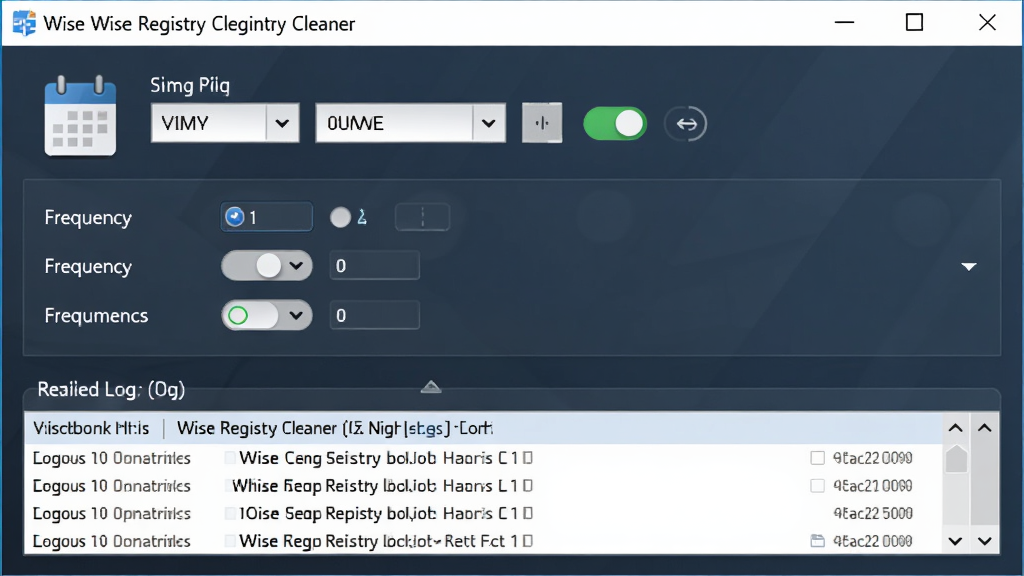
Wise Registry Cleaner 支持设定定时任务,用户可以按天、按周或按月安排自动扫描与清理,无需每次手动操作。软件会在后台静默运行,到点自动执行维护任务,并在完成后生成日志报告。对于追求高效办公和长期稳定运行的用户而言,这一功能极大地简化了系统维护流程。
系统优化与个性化调整:
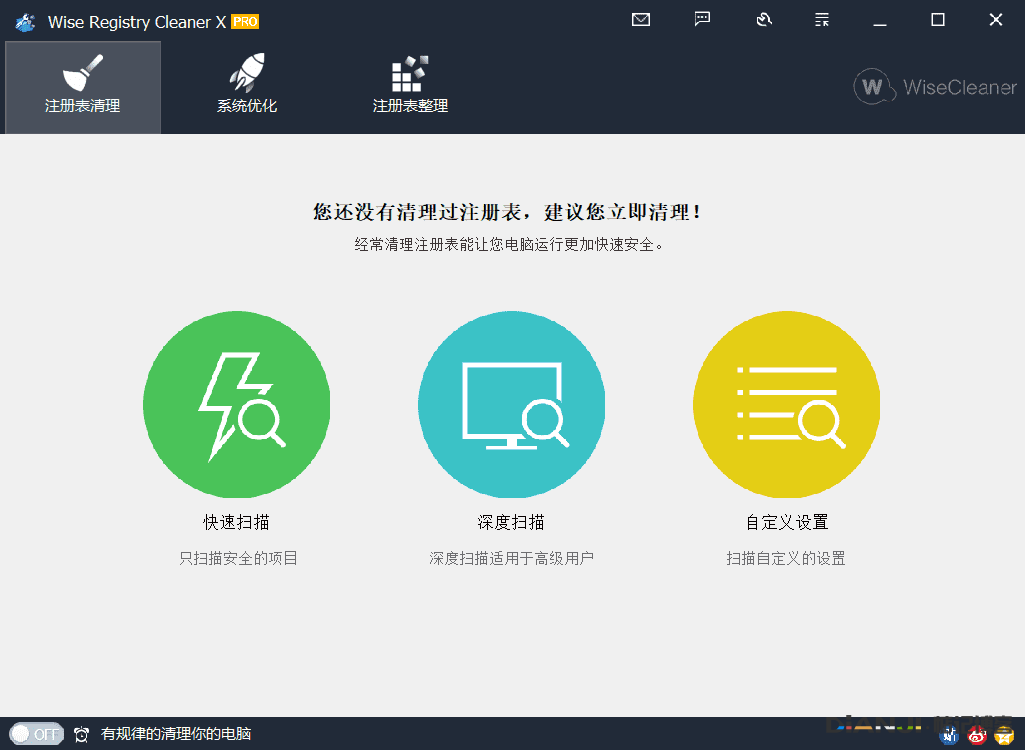
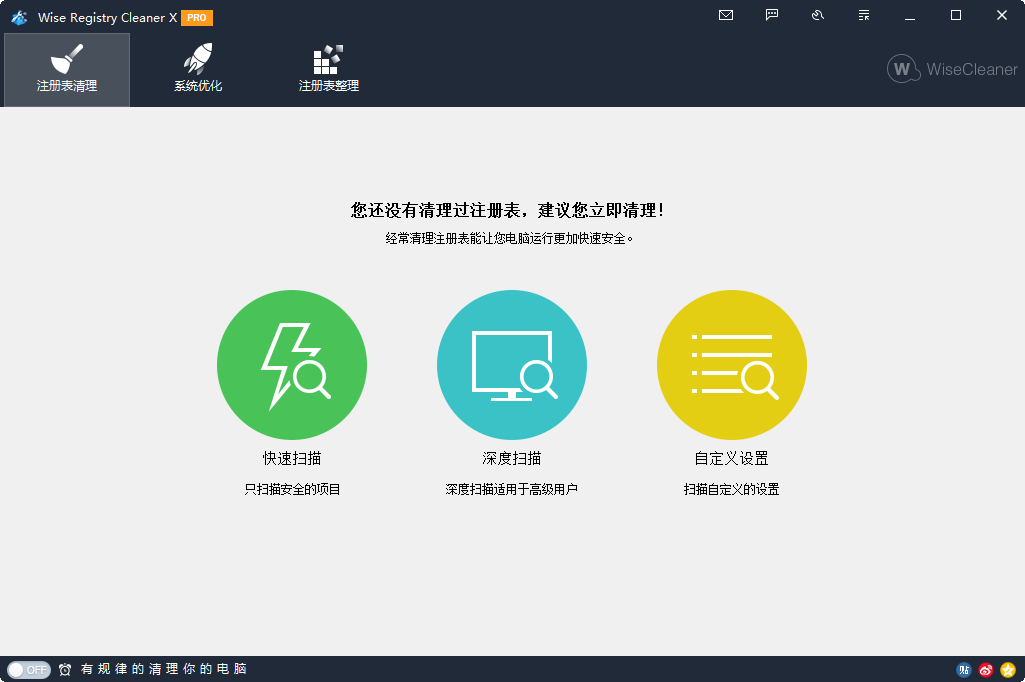
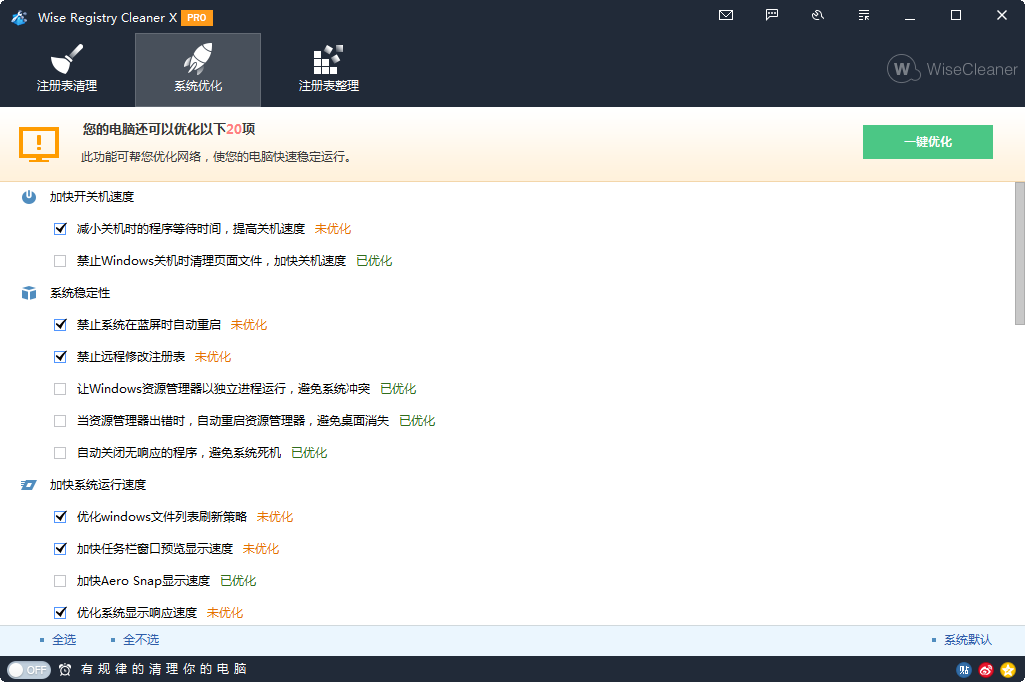
除了注册表清理,Wise Registry Cleaner 还内置了系统优化模块,提供网络加速、开机启动项管理、系统服务优化等实用功能。用户可以根据自身需求,一键调整系统参数,关闭不必要的后台服务,从而进一步提升电脑整体性能。所有优化项均附有详细说明,方便用户理解每项操作的具体作用。
实操教程与问题解决方案
使用指南:
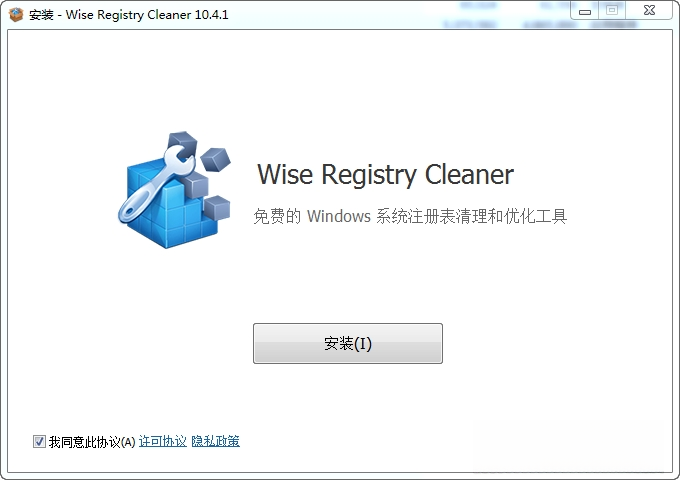
下载与安装:请务必从正规渠道获取 Wise Registry Cleaner 安装包,避免捆绑恶意软件。安装时建议选择自定义安装,取消勾选附带的其他推广程序。
首次运行:启动软件后,主界面会显示「扫描」按钮,点击即可开始全面检查注册表。扫描时间视系统状况而定,通常在一至三分钟之间。
查看与修复:扫描完成后,左侧会列出各类错误项。点击任意类别可查看详细条目。建议初次使用时保持默认勾选,直接点击「清理」按钮。清理前软件会提示备份,请务必确认备份成功。
还原操作:若清理后系统出现异常,点击主界面的「还原」选项,选择最近的备份文件,点击恢复即可。
定时任务:在设置中开启「定时清理」,选择合适的时间频率,软件将自动在后台完成维护。
高危避坑:切勿在未备份的情况下手动删除注册表项,也不要在系统更新或安装大型软件过程中执行清理,以免造成不可逆的损害。
优化技巧:定期清理后重启电脑,让注册表更改完全生效;结合「系统优化」模块中的启动项管理,可显著缩短开机时间。
温馨提示:如果电脑运行稳定且无异常,无需频繁清理注册表,建议每月一次即可。若遇到闪退或卡顿,请检查是否缺少 .NET Framework 组件,可在站内搜索「.NET Framework 安装包」获取。
移动端差异:Wise Registry Cleaner 为 Windows 桌面端软件,暂无手机版本。安卓用户如需清理手机垃圾,可搜索「安卓清理大师」等移动端工具。
强制操作:在清理过程中,请勿强制关闭软件或断电,否则可能导致注册表损坏甚至系统无法启动。
精选同类应用
| 软件名称 | 功能优势 | 评分 |
|---|---|---|
| CCleaner | 老牌系统清理工具,功能全面 | ★★★★★ |
| Advanced SystemCare | 一键优化,集成多种维护功能 | ★★★★☆ |
| Glary Utilities | 多合一系统工具箱,实用性强 | ★★★★☆ |
| Wise Care 365 | Wise 全家桶,清理优化一体 | ★★★★★ |
| Registry Reviver | 专注注册表修复,精准高效 | ★★★★☆ |
用户问答专区
Wise Registry Cleaner 怎么用?
下载安装后打开软件,点击主界面的「扫描」按钮,等待扫描完成。随后勾选需要修复的项目,点击「清理」即可。首次使用建议保持默认选项,并在清理前确认备份已创建。如果需要定时维护,可在设置中开启自动清理计划。
Wise Registry Cleaner 安全吗?靠谱吗?
Wise Registry Cleaner 是一款正规且口碑良好的系统工具,自带备份还原机制,操作安全可靠。只要从官方或正规下载站获取安装包,并按照提示进行备份,就不会对系统造成损害。切勿从不明来源下载,以免遭遇捆绑软件。
Wise Registry Cleaner 如何还原注册表?
打开软件后,点击左侧菜单中的「还原」选项,列表会显示所有历史备份记录。选择需要恢复的时间点,点击「还原」按钮,软件将自动将注册表恢复至该备份状态。还原完成后建议重启电脑以确保生效。
 hosts编辑工具 Hosts Editor{package_version_name} 系统hosts修改
 进程截杀器{package_version_name} 进程管理工具
 彗星DNS优化器{package_version_name} 智能DNS优选
 Windows 简易优化{package_version_name} 系统优化工具
 网页游戏优化卫士2026官方版 游戏加速优化
 Win8优化大师{package_version_name} 系统优化清理
 游戏环境程序集合傻瓜安装包{package_version_name} 一键游戏运行库
 浮舟电脑夜间模式工具{package_version_name} 夜间护眼工具
 超级兔子加速王2026官方版 系统加速优化
 蜂鸟电脑加速{package_version_name} 系统优化工具
 系统加速精灵2026 系统优化加速
 风云C盘清理大师{package_version_name} 系统瘦身清理
 FCleaner{package_version_name} 系统清理优化
 右键管家{package_version_name} 右键菜单管理
 风灵网络优化{package_version_name} 网络加速优化
 启动延迟器Startup Delayer3.0.345 启动项管理优化
 全能王C盘清理2026 官方版 C盘深度清理
 大小: 292KB









 系统修复软件
 电脑系统重装软件合集
 电脑系统优化工具
 驱动人生8
驱动人生8
 系统修复软件(Wise PC 1stAid)
热门评论
最新评论