

 3ds Max3D MAX
 微软雅黑Microsoft YaHei
 After EffectsAdobe After Effects
 浩辰CAD2022中文专业版
 草图大师Google SketchUp
 SpeedTree三维树木建模软件
 ZBrush
 Sumatra PDF
 暴漫表情包
暴漫表情包 After EffectsAdobe After Effects







编辑点评:免费照片转视频工具,轻松制作动态相册
PhotoFilmStrip 是一款专注于将静态照片转化为动态视频的开源工具,它能够把一系列图片按照指定顺序串联起来,并自动生成带有过渡效果的视频文件。与市面上那些操作繁琐的专业剪辑软件不同,PhotoFilmStrip 的设计理念是让普通用户也能快速上手,无需复杂的参数调整就能制作出类似胶片电影效果的短片。无论是家庭聚会的照片集锦、旅行途中的风景记录,还是产品展示的动态相册,这款软件都能帮你轻松搞定。它支持多种常见的图片格式导入,输出视频时也可以选择不同的分辨率与编码方案,兼顾了灵活性与易用性。
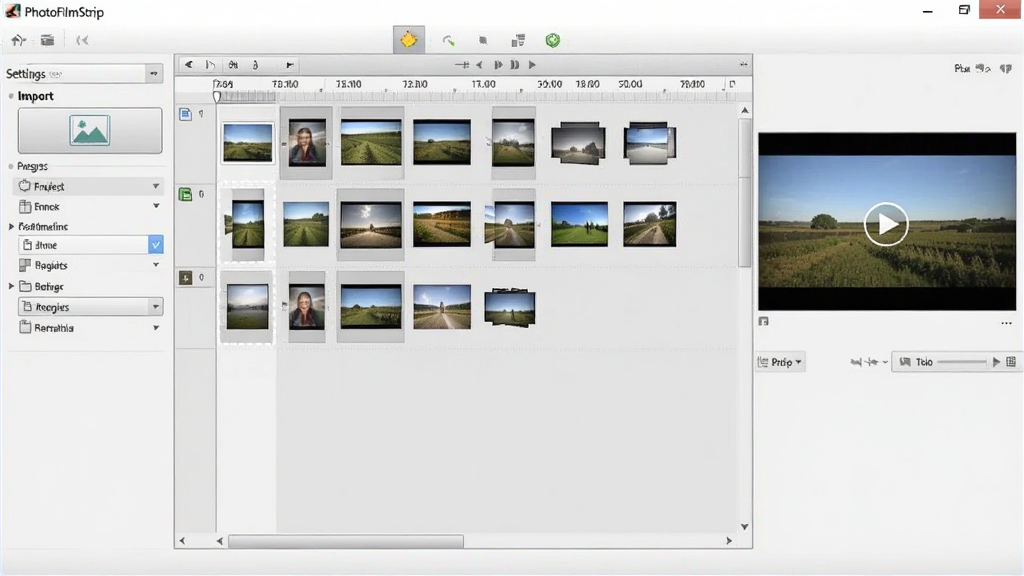
核心特色
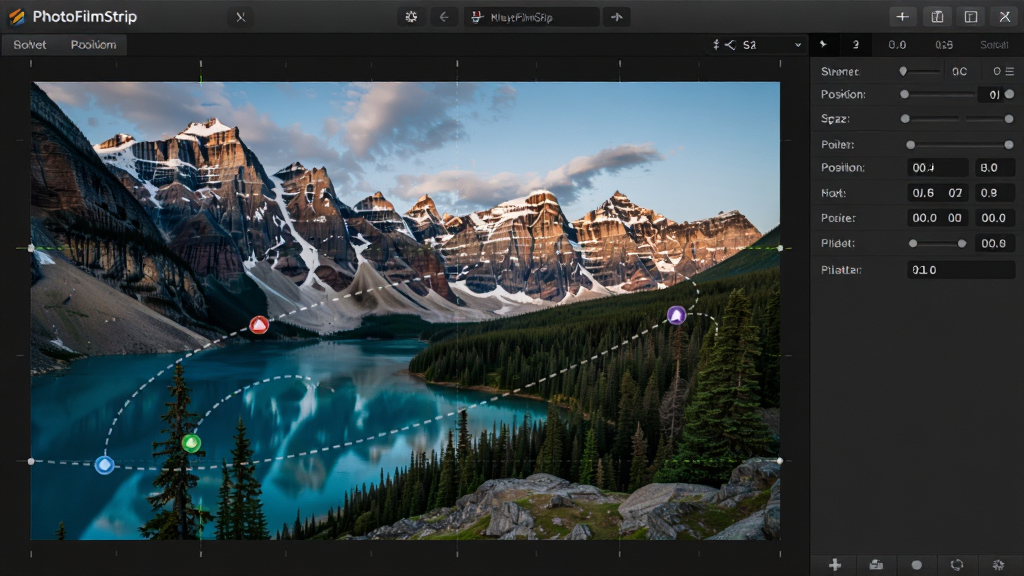
关键帧动画与运动路径:
PhotoFilmStrip 允许用户为每一张照片单独设置运动路径,通过添加关键帧来定义镜头推拉摇移的轨迹,让静态画面产生动态的视觉焦点变化。你可以指定起始位置与结束位置的缩放比例和中心点,软件会自动在关键帧之间进行平滑插值,从而模拟出专业摄像机拍摄的效果。
多种转场与过渡效果:
软件内置了淡入淡出、交叉溶解、滑动、擦除等多种转场方式,用户可以在任意两张照片之间插入过渡效果,使视频的衔接更加自然流畅。转场时长可以精确到秒进行调节,满足不同节奏的视频制作需求。
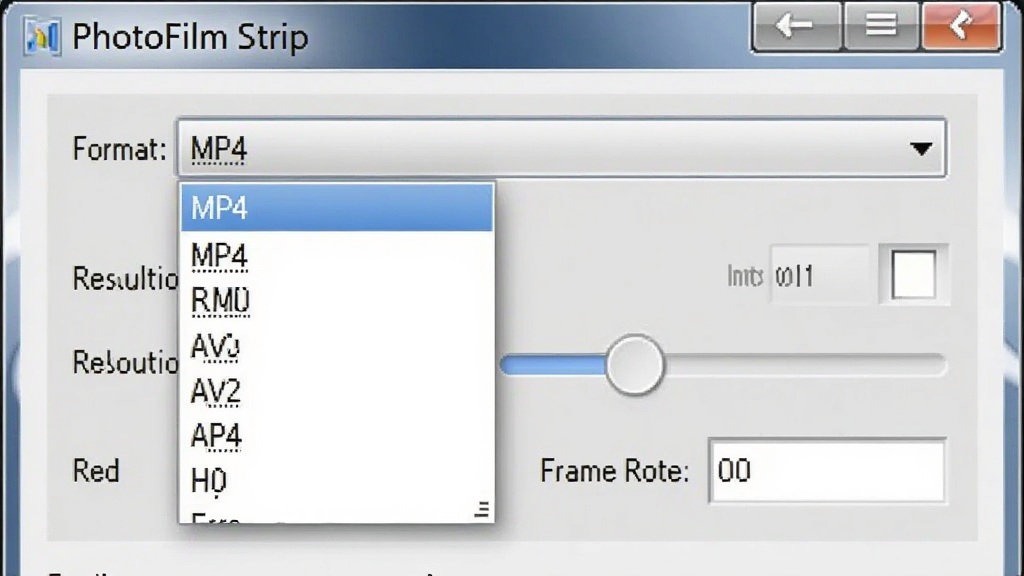
灵活的输出参数配置:
PhotoFilmStrip 支持输出 MP4、AVI、WMV、MPEG 等常见视频格式,并且可以自定义视频分辨率、帧率、比特率以及音频轨道。对于需要在不同设备上播放的用户来说,这种灵活性非常实用,手机、平板、电脑都能找到合适的输出方案。
背景音乐与音效支持:
你可以为制作好的视频添加背景音乐,软件支持导入 MP3、WAV、OGG 等音频文件,并且能够自动将音乐长度与视频时长进行匹配。如果不需要声音,也可以选择静音输出,操作非常简单。
开源免费与跨平台运行:
PhotoFilmStrip 是一款完全开源且免费的软件,基于 Python 与 GTK 开发,可以在 Windows、Linux 等多种操作系统上运行。用户不必担心试用期限制或功能阉割,所有核心功能都向用户完全开放。
用法与操作说明
| 功能模块 | 操作说明 | 实用建议 |
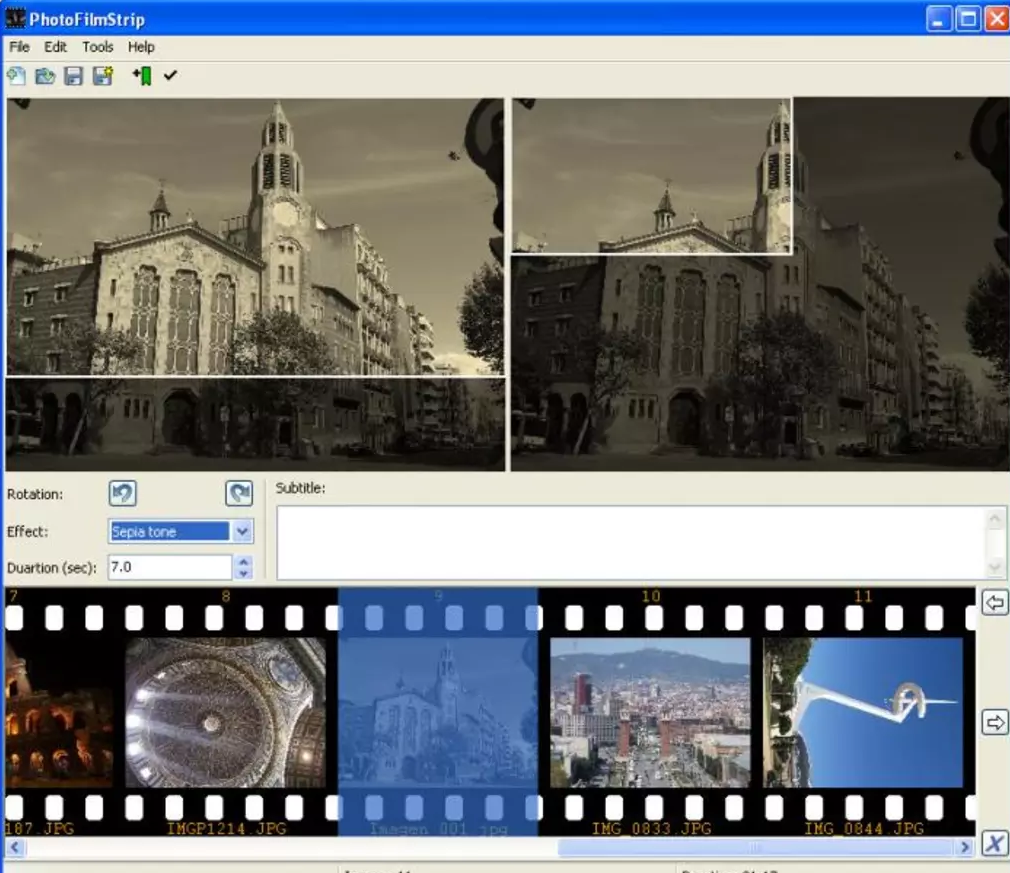
| 导入图片 | 点击工具栏上的添加图片按钮,或直接将文件夹拖拽到软件窗口中,支持 JPG、PNG、BMP、TIFF 等格式 | 建议提前将图片按顺序命名,导入后可手动调整排列顺序 |
| 设置时长 | 在每张图片下方的时长输入框中填写停留秒数,默认每张为 3 秒 | 风景照可设置 4-5 秒,人物照 2-3 秒,节奏更舒适 |
| 关键帧动画 | 选中图片后点击关键帧按钮,在预览窗口拖动缩放框并设置起始与结束位置 | 缩放比例不宜过大,1.2 至 1.5 倍效果较为自然 |
| 转场效果 | 在两张图片之间的过渡区域右键选择转场类型,可调节过渡时长 | 淡入淡出适合温馨场景,滑动效果适合动感主题 |
| 添加音乐 | 点击音频轨道区域的添加按钮,选择本地音乐文件导入 | 音乐时长不够时软件会自动循环,建议使用纯音乐 |
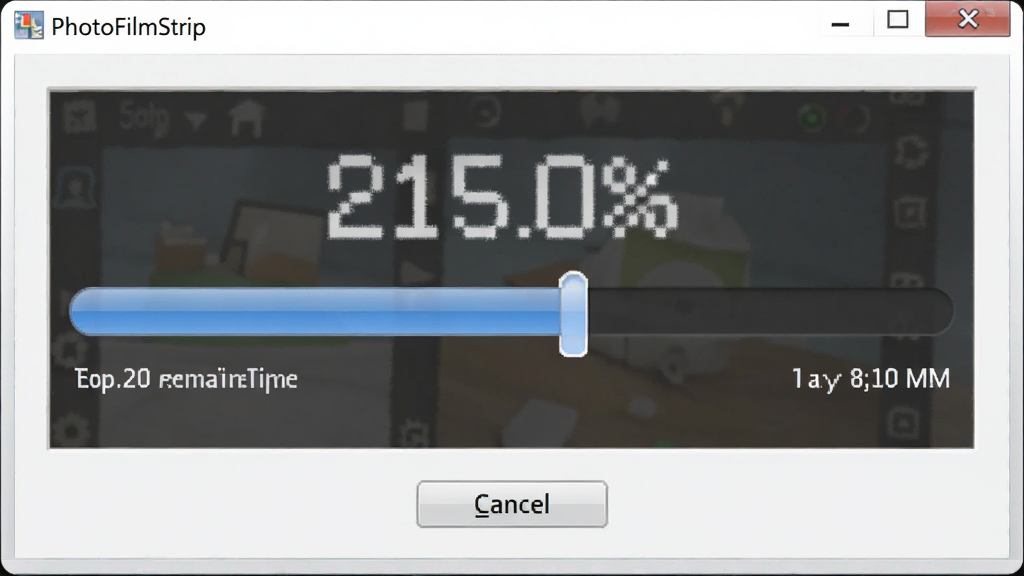
| 输出视频 | 点击渲染按钮,选择输出格式、分辨率与保存路径,等待进度条完成即可 | 输出 1080P 视频时文件较大,可适当降低比特率节省空间 |
新手避坑指南
PhotoFilmStrip 虽然操作门槛不高,但在实际使用过程中仍有一些细节需要注意,尤其是初次接触视频制作的朋友,提前了解这些要点可以少走弯路。高危避坑:导入图片时务必确保所有图片的尺寸比例一致,如果横竖混排,生成的视频会出现黑边或画面拉伸变形,严重影响观感。
强制操作:在开始渲染之前,一定要先点击预览按钮完整播放一遍,确认转场、时长、音乐都符合预期再执行输出,因为渲染过程一旦开始就无法中途修改参数。
优化技巧:如果电脑配置较低,建议将输出分辨率设置为 720P,帧率降到 25fps,这样能大幅缩短渲染时间,同时保证视频清晰度可接受。
优化技巧:批量导入大量照片时,可以先在文件管理器中按拍摄时间排序并重命名,这样导入后顺序基本正确,减少手动调整的工作量。
基础提示:软件默认将项目保存为 .pfs 格式的工程文件,建议在制作过程中随时保存项目,方便后续修改或重新渲染。
Windows 用户如果遇到软件无法启动的情况,通常是因为系统缺少 GTK 运行库或 Python 环境组件,可以尝试在站内搜索「GTK 运行库」或「Python 运行环境」获取相关依赖安装包。
移动端用户请注意,PhotoFilmStrip 目前主要面向桌面平台,安卓和 iOS 上并没有官方版本,如果在手机上看到同名应用,请仔细辨别是否为第三方修改版,避免安装来源不明的软件。
渲染过程中如果出现闪退或卡顿,首先检查图片数量是否过多,单次项目建议控制在 200 张以内;其次确认输出目录所在磁盘剩余空间是否充足,视频渲染对存储写入速度有一定要求。
如果输出后的视频在某些播放器上无法打开,可以尝试更换输出格式为 MP4(H.264 编码),这是兼容性最好的方案。
精选同类应用
PhotoFilmStrip 做出来的视频清晰吗
视频清晰度主要取决于两个因素:原始照片的分辨率和输出时的参数设置。PhotoFilmStrip 支持输出 1080P 甚至更高分辨率的视频,只要你的原始照片像素足够高,并且输出时选择较高的比特率,最终效果是可以满足日常观看需求的。建议输出时选择 MP4 格式搭配 H.264 编码,兼容性和画质都有保障。
PhotoFilmStrip 是不是完全免费
是的,PhotoFilmStrip 是一款开源免费软件,不收取任何费用,也没有隐藏的内购项目或功能限制。你可以自由使用、复制和分发,甚至可以在开源协议允许的范围内修改源代码。下载时请认准正规渠道,避免捆绑了恶意插件的修改版。
PhotoFilmStrip 如何导入音乐
在软件主界面找到音频轨道区域,点击添加音频按钮,然后从本地文件夹中选择 MP3 或 WAV 格式的音乐文件即可。导入后音乐会自动与视频时间轴对齐,如果音乐比视频短,软件会默认循环播放,你也可以手动裁剪音乐长度来匹配视频。

 Deformer变形动画制作软件{package_version_name} 变形动画工具
 Flash个人主页相册系统2026 电子相册制作
 艾奇MTV电子相册制作2026 电子相册制作
 Easy GIF Animator{package_version_name} GIF动画制作工具
 Sayatoo卡拉字幕精灵{package_version_name} 字幕制作工具
 动漫卡通表情包{package_version_name} 表情包制作
 闪电GIF制作软件{package_version_name} 动图制作工具
 渲影(影视版)2026 影视渲染工具
 全能王GIF制作软件{package_version_name} 2026 GIF制作工具
 GIF Movie Gear动画制作软件{package_version_name} 专业GIF制作
 小鱼字符动画{package_version_name} 字符动画制作
 Sothink SWF Quicker硕思闪客精灵5.3 闪客动画制作
 硕思闪客精灵 专业版Flash Decompiler{package_version_name} 2026 Flash反编译工具
 GIF制作高级版2026最新版 动图制作神器
 Adobe Flash Player 非IE版 NPAPI34.0.0.267 正式版
 幂果GIF制作2026 1.0.0 GIF动图制作
 小鸟动态壁纸2026最新版 高清动态桌面美化工具
 Focusky动画演示大师4.5.2 动画制作工具
 大小: 86.0M













 photo shop合集
 图像处理软件推荐
 Adobe Premiere
 adobe2022合集
 photoshop2022合集
 GIF制作软件
热门评论
最新评论