

 吉他谱播放器Guitar Pro 6
 格式工厂FormatFactory
 Encore
 XMedia Recode
 Camtasia Studio 中文版Camtasia
 录屏吧
录屏吧 央视影音
央视影音 Adobe Premiere Pro
 视频剪辑格式工厂
 电音基调检测



编辑点评:专业视频转换工具,支持百余种格式互转。
AVS Video Converter 是一款功能全面的专业视频转换工具,由 AVS4YOU 团队精心打造,致力于帮助用户轻松完成各类视频格式之间的高质量转换。无论你是想把手机拍摄的 MOV 视频转成 MP4 方便分享,还是将下载的 MKV 影片转换为适合平板播放的格式,这款软件都能一站式满足。它内置了丰富的预设方案,覆盖主流设备与平台,同时支持视频编辑、压缩、刻录等附加功能,真正做到了转换与处理合二为一。对于追求效率与画质的用户来说,AVS Video Converter 是一个值得信赖的选择。
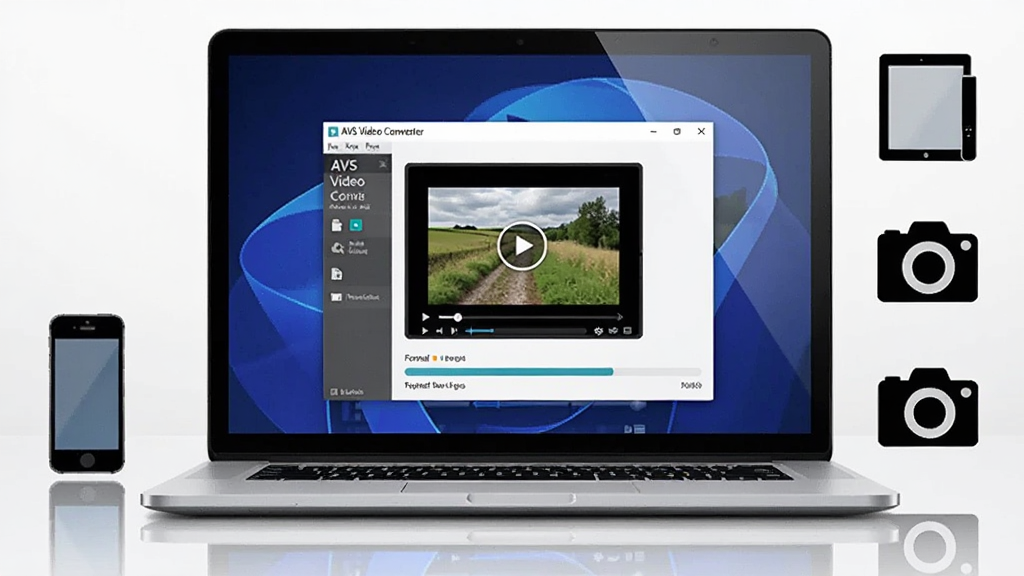
核心特色
全格式支持:
AVS Video Converter 支持超过 100 种视频格式的输入与输出,涵盖 MP4、AVI、WMV、MKV、MOV、FLV、M4V、TS、M2TS 等常见格式,同时还支持蓝光光盘和 DVD 视频的转换。无论你手头的视频来源多么复杂,都能找到对应的转换方案。
设备预设方案:
软件内置了针对 iPhone、iPad、Android 手机、智能电视、游戏主机等设备的优化预设。用户只需选择目标设备,软件会自动匹配最佳分辨率、码率和编码格式,无需手动调整参数,即可获得流畅播放效果。
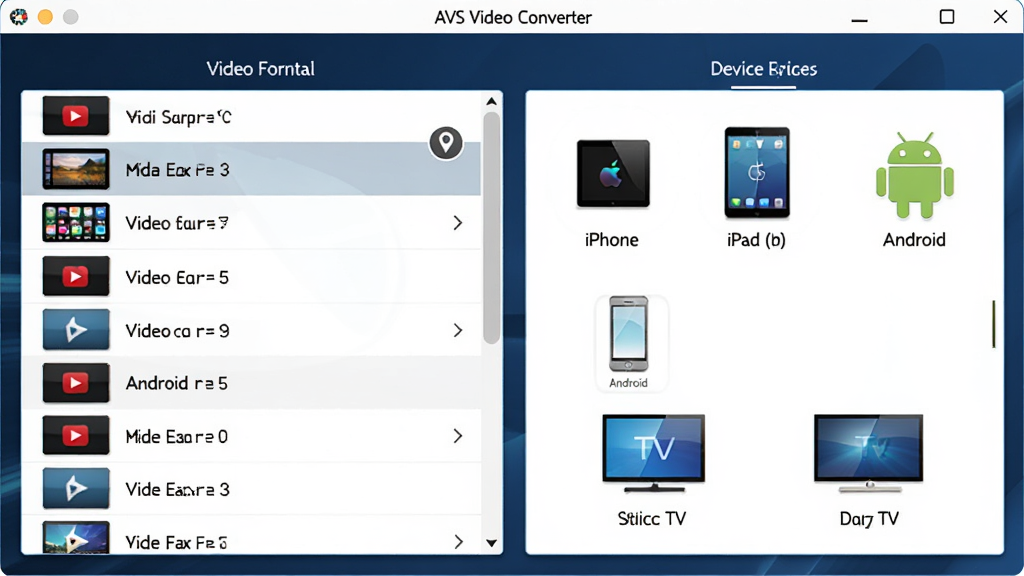
内置视频编辑:
转换之前,你可以直接对视频进行剪辑操作,包括裁剪画面、添加水印、调整亮度对比度、插入字幕、合并多个片段等。无需额外安装剪辑软件,一个工具就能完成从编辑到导出的全部流程,大大节省时间。
批量转换与高速处理:
支持多文件同时添加并批量转换,利用硬件加速技术,充分发挥显卡性能,让转换速度成倍提升。对于需要处理大量视频的用户来说,这一功能可以显著提高工作效率。
视频压缩与刻录:
除了格式转换,AVS Video Converter 还提供视频压缩功能,帮助你在保持画质的前提下减小文件体积。同时支持将视频直接刻录到 DVD 或蓝光光盘,方便长期保存或分享给他人。
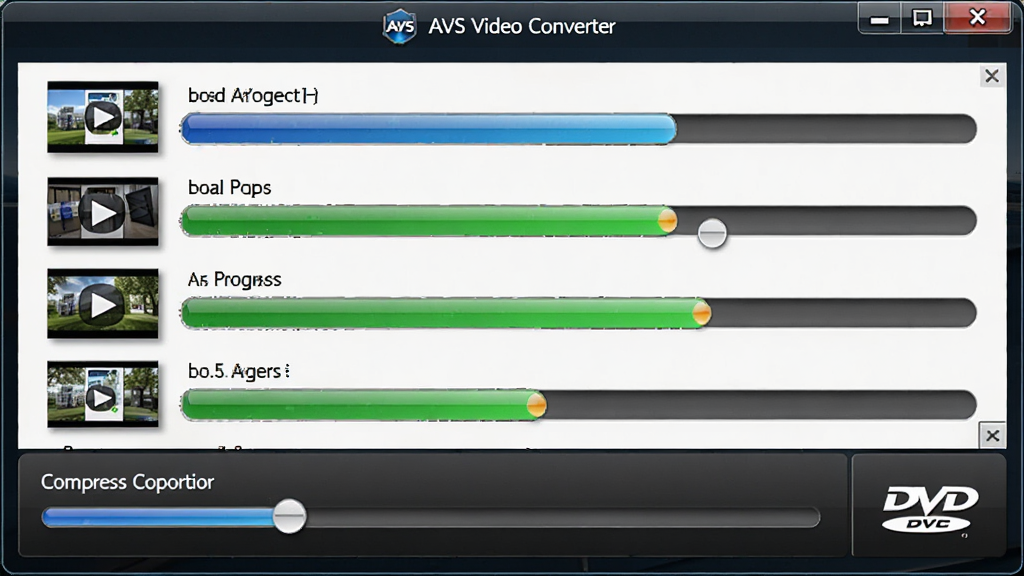
实操教程与问题解决方案
上手须知:新手用户建议先了解基本操作流程,避免走弯路。
第一步,下载安装包后,右键以管理员身份运行安装程序,按照提示完成安装。切勿从非官方渠道下载,以免捆绑恶意软件。
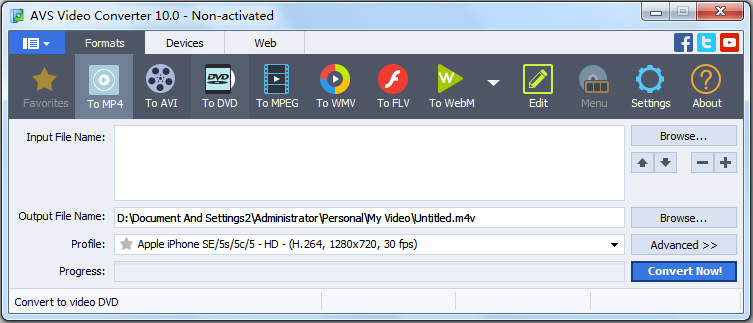
第二步,启动软件后,点击“浏览”按钮添加需要转换的视频文件,支持一次添加多个。
第三步,在下方输出格式区域选择目标格式,或者直接点击设备图标选择预设方案。
第四步,如有需要,点击“编辑”按钮对视频进行裁剪、加水印等操作。
第五步,设置输出文件夹路径,建议选择空间充足的磁盘分区,避免转换中途因空间不足而失败。
第六步,点击“转换”按钮开始处理,等待进度条完成即可。
移动端与电脑端差异说明:
电脑端功能完整,支持批量转换、编辑、刻录等全部操作。
移动端用户如需转换视频,建议先将文件传输到电脑再使用本软件处理,因为 AVS Video Converter 目前主要面向 Windows 桌面平台。
如果你在手机上急需转换,可以搜索“手机视频转换工具”作为临时替代方案。
常见问题与解决办法:
1. 安装失败怎么办?请关闭杀毒软件和防火墙后重新安装,安装完成后再恢复防护。
2. 转换后视频没有声音?检查输出格式的音频编码设置,建议选择 AAC 或 MP3 编码。
3. 转换速度太慢?在设置中开启硬件加速,并关闭其他占用显卡的软件。
4. 软件闪退或卡顿?尝试更新显卡驱动,或降低同时转换的文件数量。
5. 输出文件体积过大?使用内置压缩功能,调整码率和分辨率即可减小体积。
6. 提示缺少解码器?请安装最新版 K-Lite 解码包或通过站内搜索“视频解码器”获取依赖组件。
7. 黑屏或花屏?关闭硬件加速后重试,部分老旧显卡可能不兼容。
8. 无法刻录光盘?检查光驱是否支持刻录功能,并确保光盘未写保护。
运行优化建议:
定期清理软件缓存目录,避免临时文件占用过多空间。
转换大型视频时,建议关闭其他无关程序,释放内存和CPU资源。
在“设置”中调整线程数量,匹配你的电脑核心数,可获得更佳性能。
使用禁忌:
不要将软件安装在系统盘(C盘),以免影响系统运行速度。
转换过程中不要强制关闭软件或断电,否则可能导致输出文件损坏。
避免转换受版权保护的文件用于商业用途,请遵守相关法律法规。
精选同类应用
| 软件名称 | 功能优势 | 评分 |
|---|---|---|
| 格式工厂 | 支持多种格式互转 | ★★★★★ |
| 万兴神影 | 转换编辑一体化 | ★★★★☆ |
| HandBrake | 开源免费压缩强 | ★★★★☆ |
| 小丸工具箱 | 轻量高效压制视频 | ★★★★☆ |
| 优库视频转换 | 在线转换免安装 | ★★★★☆ |
用户问答专区
AVS Video Converter 安全吗
AVS Video Converter 是一款正规商业软件,由知名厂商 AVS4YOU 开发,在全球拥有大量用户。从官方渠道或正规下载站获取的安装包不包含恶意代码,使用过程安全可靠。安装时请注意取消勾选附加的第三方软件推荐,避免不必要的捆绑安装。软件本身不收集用户隐私数据,转换过程完全在本地完成,不会上传你的视频文件。
AVS Video Converter 怎么转换视频格式
操作非常简单:打开软件后点击“浏览”添加视频文件,在下方输出格式区域选择你需要的目标格式,比如 MP4、AVI 等。然后设置输出文件夹,点击“转换”按钮即可开始。如果需要针对特定设备优化,可以直接点击 iPhone、Android 等设备图标,软件会自动匹配最佳参数。转换完成后,在输出文件夹中就能找到转换好的视频文件。
AVS Video Converter 如何压缩视频大小
在添加视频后,点击“编辑”按钮进入编辑界面,找到“压缩”选项。你可以通过降低分辨率、调整码率、选择更高效的编码格式(如 H.264)来减小文件体积。软件会实时显示压缩后的预估大小,方便你控制输出文件。建议在画质和体积之间找到平衡点,通常将码率设置为原视频的 60% 左右,可以在不明显损失画质的前提下大幅减小体积。

 RMVB转AVI格式转换器{package_version_name} 视频格式转换
 艾奇RM/RMVB视频格式转换器{package_version_name} 视频格式转换
 3GP转换器2026版 视频格式转换
 AVOne AVI转DVD/VCD/SVCD/MPEG转换器AVOne - AVI to DVD/VCD/SVCD/MPEG Converter3.46 视频光盘转换
 枫叶VOB视频格式转换器{package_version_name} 视频格式转换
 RMVB转3GP格式转换器2026 视频格式转换
 3gp转换mp4/flv/rmvb/3gp格式转换器2026 视频格式转换
 手机3GP/MP4视频转换器{package_version_name} 手机视频转换
 私房视频格式转换2026 视频格式转换工具
 万能swf转avi/mp4/3gp/flv格式转换器2026版 视频格式转换工具
 魔影工厂{package_version_name} 全能视频转换
 影片精灵{package_version_name} 视频复制工具
 MP4格式转换器2026 视频格式转换工具
 视频转换大师{package_version_name} 全能视频格式转换
 3GP手机视频转换王{package_version_name} 手机视频转换
 狸窝DVD至PSP转换器{package_version_name} 视频转换工具
 狸窝超级AVI转换器2026 视频格式转换工具
 狸窝DVD至MP4转换器{package_version_name} 视频转换工具
 狸窝DVD转换器{package_version_name} 光盘视频转换工具







 电脑剪辑视频软件
 PC端视频播放软件
 直播助手软件合集
 PC网络电视软件合集
 音乐播放器软件推荐
 转转大师视频格式转换器
 风云视频转换器
 嗨格式视频转换器
 QVE视频转换器
 金舟视频压缩软件
热门评论
最新评论