

 CAXA电子图板CAD
 ProteusEDA工具软件
 Altium DesignerAD 电路设计软件
 美团外卖商家版
 亿吉尔风电场19概预算软件
 易特家庭记账软件
 美碧云收银拓客系统
 酷家乐智能设计软件
 爱福窝装修设计软件
 浩辰CAD GstarCAD







编辑点评:经典电路板设计软件,电子工程师必备工具
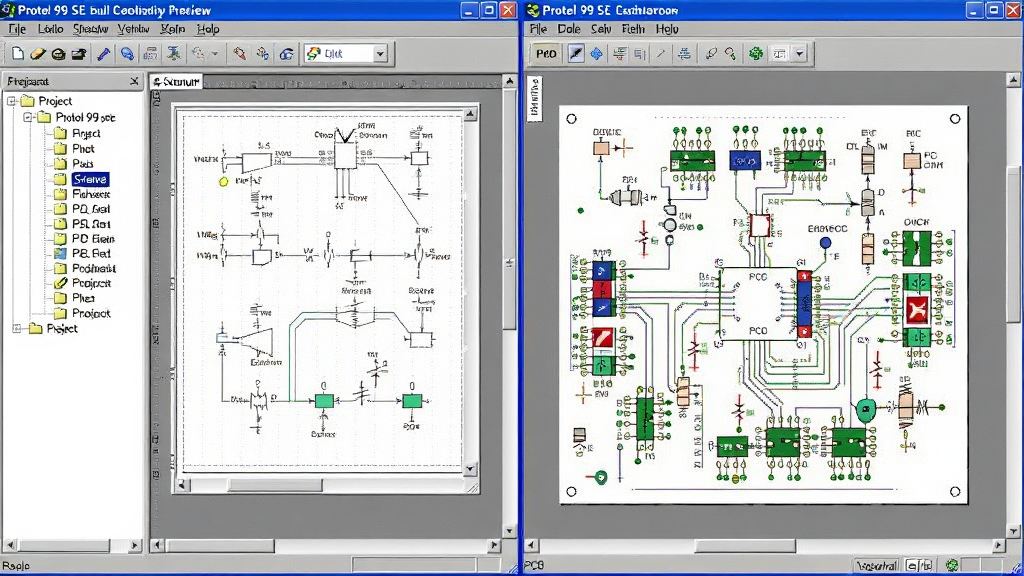
Protel 99 SE 是电子设计领域一款经典的电路板设计软件,由 Protel 公司推出,后被 Altium 收购并发展为 Altium Designer。尽管年代久远,Protel 99 SE 至今仍被大量电子工程师、职业院校师生和电子爱好者使用,尤其在中小型 PCB 设计、教学实训和旧项目维护中占有不可替代的位置。它集原理图绘制、PCB 布局布线、电路仿真、元器件库管理于一体,功能完整、操作逻辑成熟,对电脑硬件要求极低,能在 Windows XP 到 Windows 11 的各种系统上运行。本次提供的是 Protel 99 SE 正式版本,安装包完整,适合需要学习电路设计或维护老项目的用户下载使用。
核心特色
原理图与PCB一体化设计:
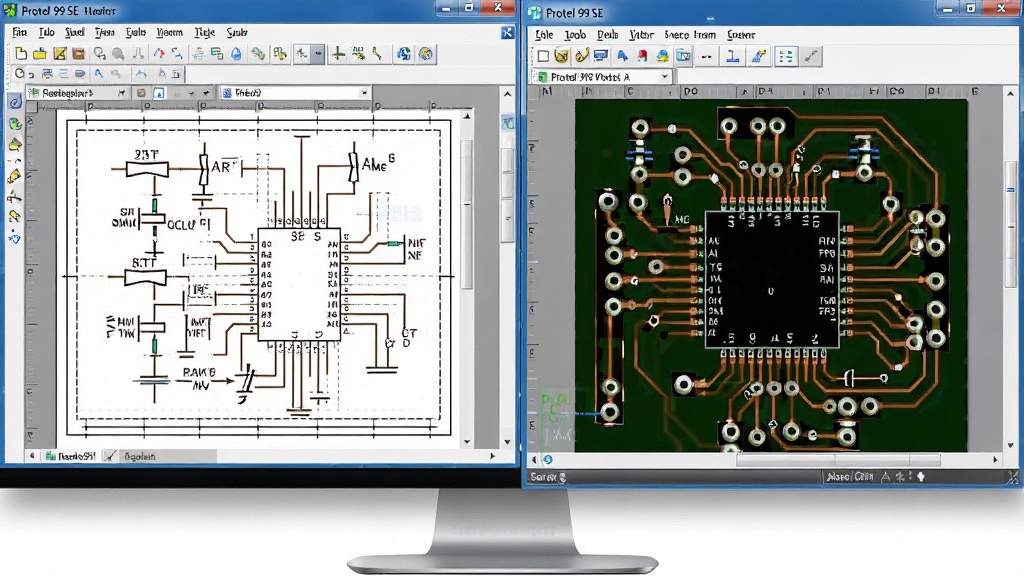
Protel 99 SE 最大的优势在于将原理图绘制和 PCB 设计无缝衔接。用户可以在同一个设计数据库中完成从电路原理图到印刷电路板的全部流程,原理图中的元器件和网络连接信息可以直接同步到 PCB 编辑器中,避免重复录入,大幅减少人为错误。这一体化设计流程在当年属于行业领先,至今仍是许多工程师钟爱的功能。
丰富的元器件库与封装管理:
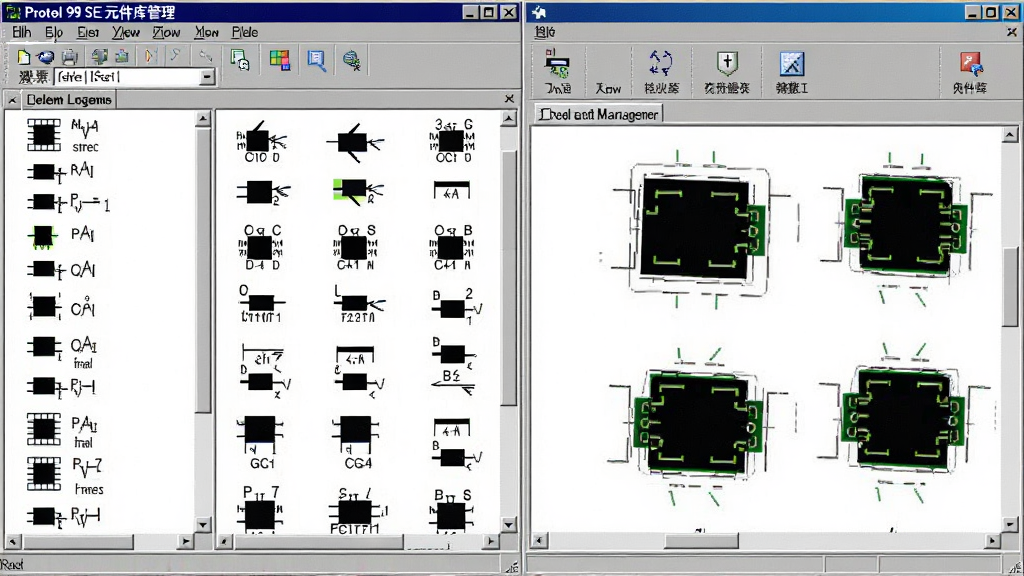
软件内置了数十个常用元器件库,涵盖电阻、电容、二极管、三极管、集成电路等常见元件,同时支持用户自建元件库和封装库。Protel 99 SE 的封装管理器可以方便地查看、编辑和分配元器件封装,支持 DIP、SOP、QFP、BGA 等多种封装形式,满足从简单双面板到复杂多层板的设计需求。
多层板设计与自动布线:
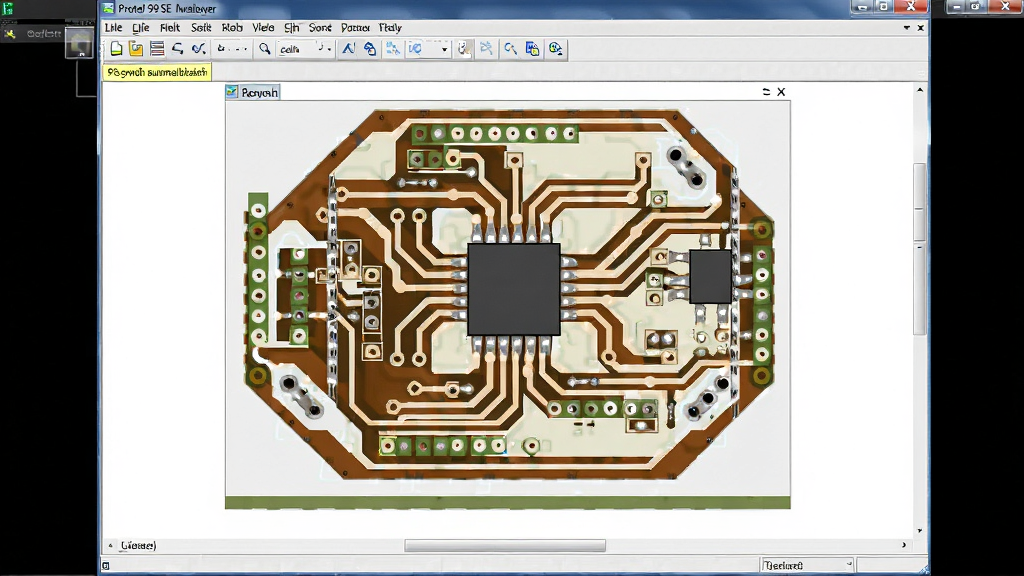
Protel 99 SE 支持最多 32 层信号层和 16 层内电层的设计,能够满足大多数中小规模电路板的需求。软件内置自动布线器,可根据用户设定的规则自动完成布线工作,同时支持手动布线和交互式布线,方便工程师对关键信号进行精细控制。设计规则检查功能可以在布线完成后自动检测间距、线宽、过孔等参数是否符合规范。
电路仿真与信号分析:
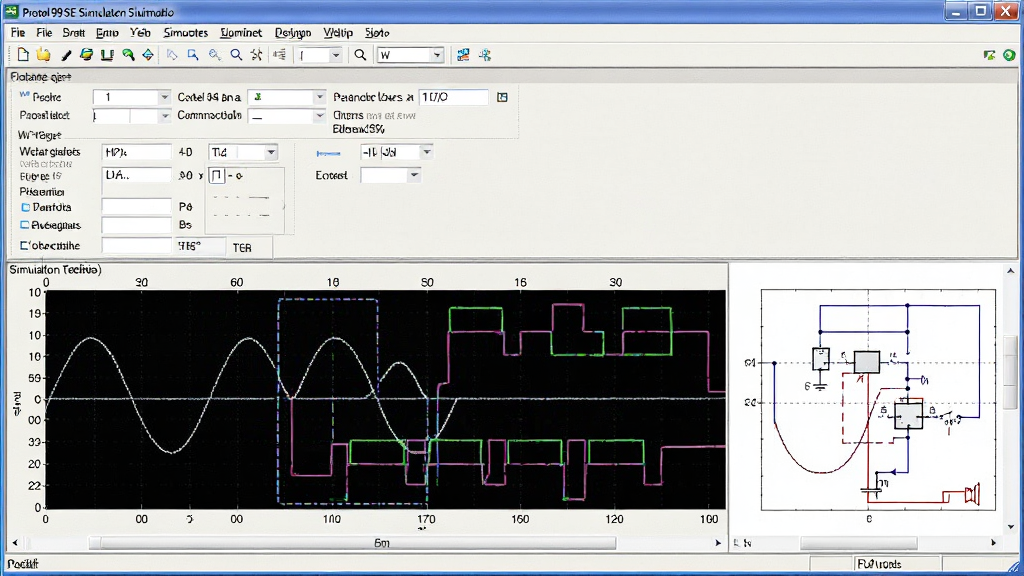
Protel 99 SE 内置了电路仿真模块,支持直流工作点分析、交流小信号分析、瞬态分析、傅里叶分析等多种仿真类型。用户可以在原理图绘制完成后直接进行电路仿真,验证电路功能是否正确,提前发现设计缺陷,减少反复制板和调试的成本。仿真结果以波形图形式展示,直观易懂。
用法与操作说明
| 操作项目 | 具体说明 | 注意事项 |
|---|---|---|
| 新建设计数据库 | 启动软件后,点击 File 菜单中的 New 选项,选择设计数据库保存路径,即可创建一个新的 .ddb 项目文件,所有原理图、PCB、库文件都保存在该数据库中 | 建议将数据库保存在非系统盘,避免重装系统时丢失设计文件 |
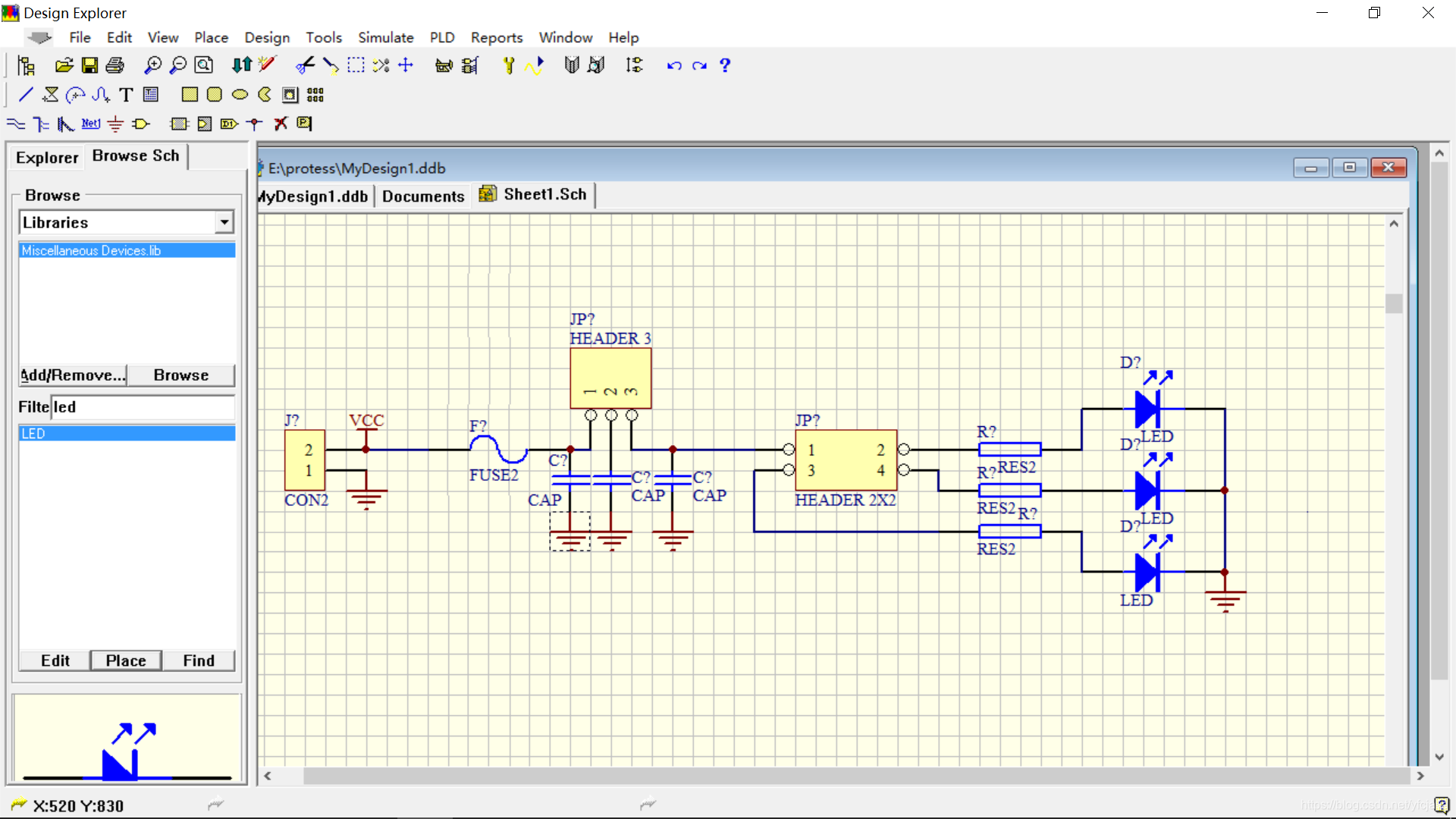
| 绘制原理图 | 在数据库中新建 Schematic Document,从元件库中放置元器件,使用导线工具连接引脚,标注网络标号,完成原理图绘制 | 放置元件前需先加载对应的元件库,否则找不到所需元器件 |
| 创建PCB文件 | 在数据库中新建 PCB Document,通过 Design 菜单中的 Update PCB 功能将原理图网络表导入 PCB,元器件封装会自动放置在板框外 | 导入前需确保每个元器件都已分配正确的封装 |
| 布局与布线 | 手动拖动元器件到板框内合理位置,设置布线规则后可使用 Auto Route 自动布线,或使用 Interactive Route 手动布线 | 自动布线前务必设置好线宽、间距、过孔尺寸等设计规则 |
| 设计规则检查 | 布线完成后,通过 Tools 菜单中的 Design Rule Check 运行 DRC 检查,查看是否有违反规则的错误 | 根据检查报告逐项修改,确保所有错误清零后再输出制板文件 |
| 输出制板文件 | 通过 File 菜单中的 CAM Manager 生成 Gerber 文件、钻孔文件等,交付 PCB 厂家生产 | 输出前确认板层设置和输出格式与厂家要求一致 |
使用经验技巧
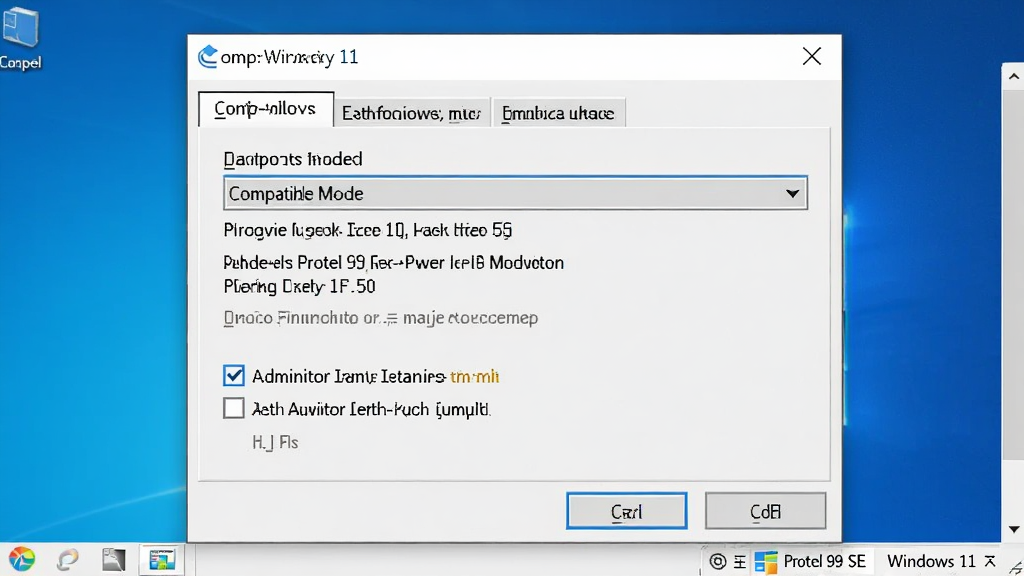
Protel 99 SE 在 Windows 10 和 Windows 11 上运行时,可能会遇到字体显示异常或菜单栏错位的情况,这属于兼容性问题,可以通过右键软件快捷方式,在属性中设置兼容模式为 Windows XP SP3 来解决。安装时务必关闭杀毒软件和 Windows Defender 实时保护,否则安装程序可能被误拦截导致安装失败。
软件默认安装在 C 盘 Program Files 目录下,如果 C 盘空间紧张,建议在安装时手动修改路径到 D 盘或其他数据盘。
在 PCB 编辑器中,按快捷键 L 可以快速打开层设置对话框,按 O 再按 K 可以设置原点位置,这些小技巧能显著提升操作效率。
如果软件启动后提示缺少 mfc42.dll 或 msflxgrd.ocx 等组件,说明系统缺少必要的运行库,可以到站内搜索 VC++ 运行库合集 进行安装修复。
建议每次开始设计前先备份当前 .ddb 文件,Protel 99 SE 在数据库文件损坏时恢复难度较大。
自动布线完成后不要直接交付制板,务必手动检查电源线和地线是否足够粗,高频信号线是否走了短线,这些都是自动布线容易忽略的地方。
在 Windows 11 上使用时,如果遇到软件闪退,可以尝试以管理员身份运行,并关闭系统的核心隔离内存完整性功能。
元器件库加载过多会拖慢软件启动速度,建议只加载当前项目用到的库文件,不用的库及时移除。
PCB 布线时按 Shift+空格 可以切换走线角度模式,包括 45 度、90 度和任意角度,灵活运用可以应对不同的布线场景。
设计完成后输出 Gerber 文件时,一定要用 CAM 工具预览一遍,确认每个层都有内容且没有多余元素,避免制板报废造成损失。
精选同类应用
| 软件名称 | 功能优势 | 评分 |
| Altium Designer | Protel升级版,功能全面强大 | ★★★★★ |
| PADS | 专业PCB设计,布线效率高 | ★★★★★ |
| OrCAD | 原理图仿真功能业界领先 | ★★★★☆ |
| KiCad | 免费开源,跨平台支持好 | ★★★★☆ |
| Eagle | 界面友好,适合中小型项目 | ★★★★☆ |
| 立创EDA | 在线设计,元器件库丰富 | ★★★★☆ |
protel 99se支持win11吗
Protel 99 SE 本身是在 Windows 98/XP 时代开发的软件,官方并没有声明支持 Windows 11,但经过大量用户实测,它是可以在 Windows 11 上运行的。需要注意的是,直接双击安装可能会遇到兼容性提示,建议右键安装程序,在兼容性选项卡中设置为 Windows XP SP3 模式,并以管理员身份运行。安装完成后,软件主程序也需要做同样的兼容性设置。部分用户在 Win11 上可能会遇到字体显示模糊或菜单栏错位的情况,这属于正常现象,可以通过调整系统缩放比例或使用兼容模式来缓解。只要按照正确的方法设置,Protel 99 SE 在 Win11 上完成日常的电路设计工作是完全没有问题的。
protel 99se怎样不规则图形区域
在 Protel 99 SE 中绘制不规则图形区域,主要是在 PCB 编辑器中通过放置多边形填充或敷铜来实现。具体操作是:先切换到 Keep-Out Layer 或 Top Layer,然后使用 Place 菜单下的 Polygon Plane 功能,在弹出的对话框中设置好网络、层和填充模式,点击 OK 后鼠标会变成十字光标,沿着需要填充的区域边界逐点点击,画出不规则形状,最后右键结束。如果需要更精确的边界,可以先用导线或圆弧在 Keep-Out Layer 上画出轮廓,然后再进行敷铜操作。对于需要挖空的不规则区域,可以在敷铜时设置避让规则,或者使用 Place 菜单中的 Cutout 功能来挖除不需要的部分。
protel 99se导钻孔层怎么操作
导出钻孔层是 PCB 制板前的重要步骤。在 Protel 99 SE 中,首先打开需要输出的 PCB 文件,然后点击 File 菜单中的 CAM Manager 选项,进入输出管理器。在向导中选择 Drill 类型,设置输出格式为 Excellon 或 Gerber,选择需要输出的钻孔对,通常包括通孔和过孔。设置好单位和精度后,点击 Finish 完成向导,软件会自动生成钻孔文件。最后在 CAM Manager 中右键点击生成的钻孔输出项,选择 Generate 即可生成最终的钻孔文件。导出后建议用 CAM 工具预览一遍,确认钻孔数量和位置与设计一致再交付厂家。

 包装魔术师{package_version_name} 包装设计工具
 三维函数作图大师{package_version_name} 函数图像绘制
 纬衡CAD2026 专业CAD设计工具
 浩辰CAD 20232023 专业CAD设计工具
 全能王CAD编辑器2026版 轻量CAD看图制图
 CAD迷你画图2026最新版 轻量CAD看图绘图
 定性研究软件NVivo 11破解版86位最新版
 艺术签名批量生成工具绿色版1.0 免费版
 数学公式编辑器软件AxMath破解版2.5 最新版【附破解补丁】
 Adobe Dreamweaver 2021特别版21.0 最新破解版
 迈迪力学分析工具2.1.0 电脑版
 迈迪今日制造1.0.0.37 官方版
 大小: 462.7M


 股票网银软件合集
热门评论
最新评论