

 ESET Smart SecurityESET网络安全套装
 财付通安全控件
 Fiddler4HTTP调试代理工具
 SandboxieSandboxie沙盒
 密齿私人文件柜
 文件夹加密专家
 电脑管家杀毒软件2019
 QQ电脑管家mac版
 360杀毒软件2019
 ClamXav for Mac官方版



编辑点评:专业查壳工具,快速识别程序加壳与编译语言
PEID是一款专注于Windows可执行文件检测的专业查壳与编译语言识别工具,在软件安全分析、逆向工程学习以及日常软件检测领域拥有极高的知名度。无论你是想了解某个程序是用什么语言编写的,还是想判断目标文件是否被加壳保护,PEID都能在极短时间内给出准确答案。它体积轻巧、运行迅速,界面简洁直观,即便是初次接触逆向分析的新手也能快速上手。对于从事软件安全研究、恶意代码分析、软件汉化以及程序调试的技术人员来说,PEID几乎是必备的基础工具之一。用户可通过腾讯软件中心等正规渠道获取PEID下载,安装过程简单无捆绑,兼容当前主流Windows操作系统。
核心特色
功能主题名: 多引擎签名检测
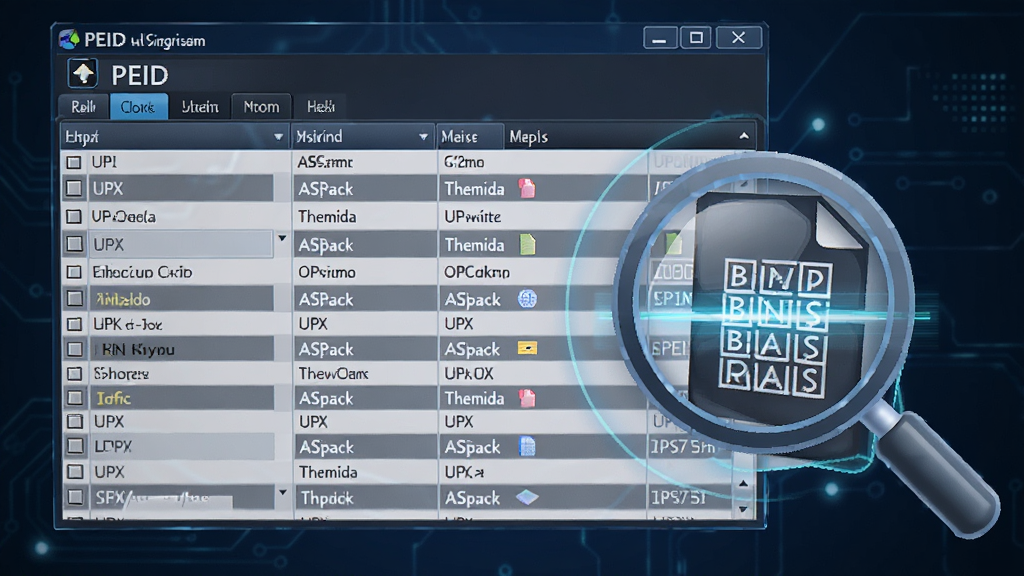
PEID内置了超过数百种壳特征签名库,能够识别UPX、ASPack、Themida、VMProtect、PECompact等市面上绝大多数常见加壳工具。同时它还能检测出程序所使用的编译器类型,如Microsoft Visual C++、Borland Delphi、GCC、MASM等,帮助分析人员快速判断目标文件的开发环境。签名库支持用户自行扩展,通过外部签名文件即可添加新的壳特征,灵活应对不断变化的加壳技术。
功能主题名: 入口点与区段分析
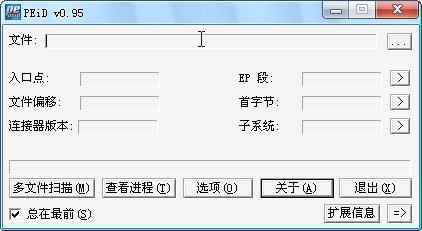
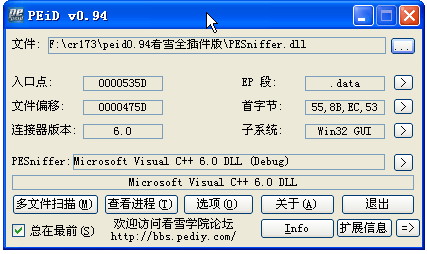
PEID可以精确显示PE文件的入口点地址、文件偏移、首字节等关键信息,并通过EP区段检测判断程序是否被加壳。用户可以通过查看区段名称、区段大小、虚拟地址等数据,进一步分析文件结构。这项功能对于判断未知壳类型、定位脱壳切入点具有重要的参考价值,是逆向分析过程中不可或缺的一环。
功能主题名: 快速拖拽检测
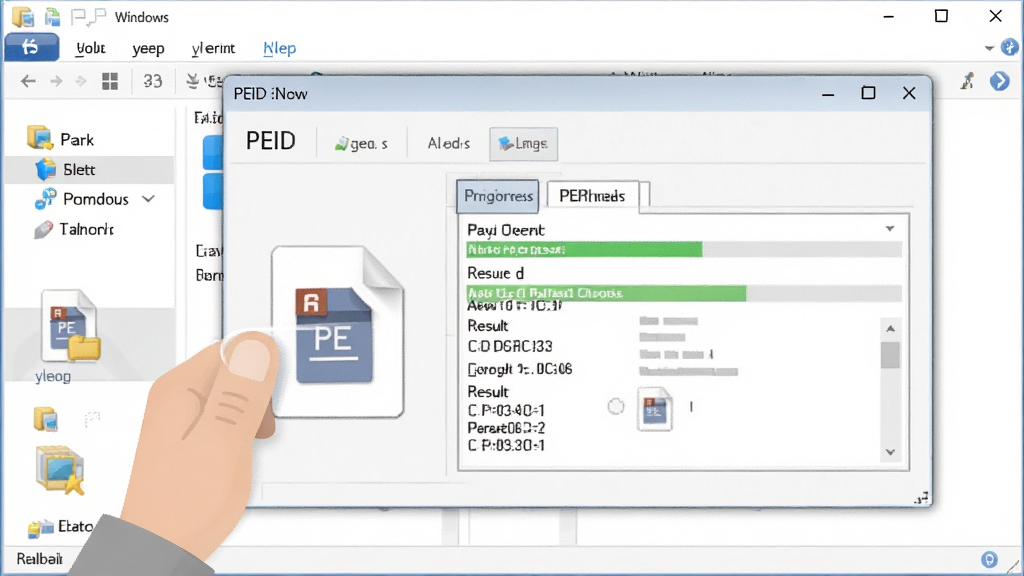
PEID支持文件拖拽操作,用户只需将目标可执行文件直接拖入程序窗口,即可瞬间完成扫描并显示结果。同时软件也支持通过右键菜单集成到资源管理器中,方便用户随时对任意文件进行快速检测,极大提升了工作效率。
功能主题名: 命令行与批量处理
除了图形界面操作外,PEID还提供了命令行参数支持,高级用户可以通过脚本实现批量文件检测,将检测结果输出到文本文件中进行后续分析。这一功能在需要处理大量样本时尤为实用,能够显著节省人工操作时间。
用法|亮点|操作说明|系统说明
| 功能模块 | 操作说明 | 适用场景 |
| 单文件检测 | 点击"文件"菜单选择目标文件,或将文件直接拖入窗口 | 快速判断单个程序是否加壳及编译语言 |
| 签名库管理 | 在设置中加载外部签名文件(.txt格式),扩展检测范围 | 应对新型壳或自定义壳的检测需求 |
| 入口点分析 | 查看检测结果中的EP区段、入口点地址等信息 | 逆向工程中定位脱壳切入点 |
| 命令行调用 | 使用 peid.exe /command 参数进行批量检测 | 安全研究人员批量处理样本文件 |
| 右键集成 | 在设置中启用资源管理器右键菜单集成 | 日常使用中随时快速检测任意文件 |
| 结果导出 | 将检测结果保存为文本文件,便于归档和对比 | 建立样本分析记录,追踪文件特征变化 |
使用指南
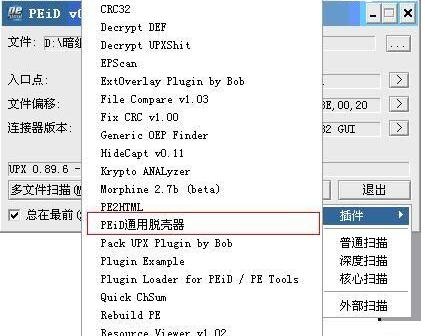
PEID的使用方法非常直观,但初次接触的朋友仍然可能遇到一些小问题,下面整理了一份详细的上手须知,帮助大家快速掌握。【高危避坑】下载PEID时请务必选择正规渠道,切勿从不明来源的网站下载,以免捆绑恶意软件或病毒程序。
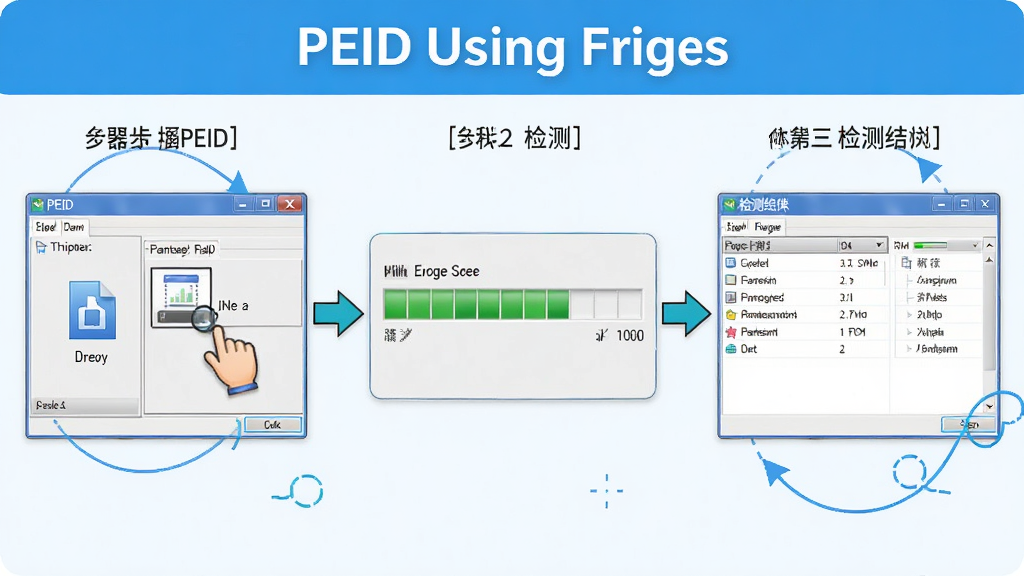
第一步,下载完成后解压压缩包,PEID属于绿色免安装软件,解压后直接双击PEiD.exe即可运行,无需安装过程。
温馨提示:部分安全软件可能会对PEID产生误报,这是因为PEID本身具有检测壳的能力,某些杀软会将其行为判定为敏感操作。遇到这种情况,将PEID添加到信任列表即可正常使用。
第二步,打开PEID主界面后,你会看到一个简洁的窗口,上方是菜单栏,中间是文件信息展示区域,下方是检测结果显示区。
第三步,点击左上角文件夹图标或通过"文件→打开"菜单选择需要检测的.exe或.dll文件。也可以直接将文件从资源管理器拖拽到PEID窗口中,拖拽方式更加快捷高效。
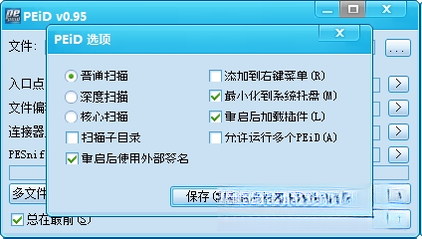
优化技巧:如果你经常需要检测文件,建议在PEID设置中开启右键菜单集成,这样在任意文件上右键就能直接调用PEID进行检测,省去反复打开软件的麻烦。
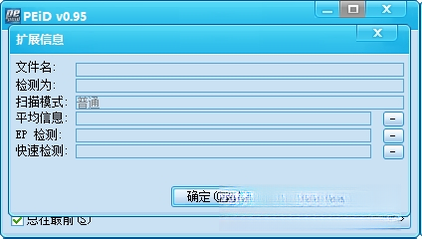
第四步,文件载入后PEID会自动进行扫描,通常在1秒内即可完成检测。检测结果会显示在窗口下方,包括编译器类型和壳类型两项核心信息。
第五步,如果检测结果显示"Nothing found",说明PEID的签名库中没有匹配到已知壳特征。这可能是文件未加壳,也可能是使用了较新的或自定义的壳。此时可以尝试更新签名库文件来提升检测能力。
移动端用户注意:PEID是Windows桌面端软件,不支持Android或iOS系统。如果你在手机上看到PEID下载相关的推广信息,请仔细甄别,避免下载到仿冒应用。
关于设备适配方面,PEID兼容Windows XP至Windows 11的各版本操作系统,32位和64位系统均可正常运行。
存储选择建议:将PEID放在非系统盘(如D盘)的固定文件夹中,便于长期使用和管理。签名库文件建议与主程序放在同一目录下。
运行优化方面,PEID本身资源占用极低,几乎不会影响系统性能。但如果同时检测大量文件,建议分批处理,避免窗口卡顿。
常见报错处理:
1. 如果打开PEID时提示缺少某某DLL文件,通常是因为系统缺少运行库,可尝试安装Microsoft Visual C++运行库合集解决。
2. 如果检测过程中软件闪退,可能是目标文件本身损坏或格式异常,建议先用其他工具验证文件完整性。
3. 如果右键菜单集成后不显示PEID选项,尝试以管理员身份重新运行PEID并重新设置集成选项。
4. 若遇到界面显示乱码,检查系统区域设置是否为中文简体,部分英文系统需要调整非Unicode程序的语言设置。
进阶技巧:对于安全分析人员,建议定期收集和更新PEID的签名库文件,社区中有大量爱好者分享的扩展签名,可以显著提升对新壳的识别率。
后台管控方面,PEID运行时不驻留后台,关闭窗口即完全退出,不会残留进程。使用禁忌方面,请勿将PEID用于非法用途,本工具仅供合法的软件分析和学习研究使用。
精选同类应用
PEID检测结果准确吗
PEID的检测准确率在同类工具中属于较高水平,对于常见的UPX、ASPack、FSG等壳都能准确识别。但需要注意的是,任何查壳工具都无法保证百分之百的准确率,特别是面对VMProtect、Themida等强壳或自定义壳时,可能会出现误判或无法识别的情况。建议将PEID的检测结果作为参考,结合其他分析工具综合判断。定期更新签名库文件可以有效提升检测准确率。
PEID是不是免费软件
PEID是一款完全免费的绿色软件,不需要付费购买授权,也不需要注册账号。软件体积小巧,不捆绑任何广告插件,下载解压后即可使用。需要提醒的是,由于PEID知名度较高,网络上存在不少打着PEID旗号的仿冒或捆绑版本,建议用户从正规下载站获取,安装前先用安全软件扫描确认安全。
如何更新PEID的签名库
PEID的签名库更新非常简单,用户可以在网上搜索下载最新的userdb.txt签名文件,然后将其放置到PEID安装目录下的signatures文件夹中,覆盖原有文件即可。部分社区维护的扩展签名库包含数千种壳特征,能够大幅提升对新壳和罕见壳的识别能力。更新完成后重新启动PEID即可生效,无需额外配置。
 上网保姆{package_version_name} 网络管理
 云计算绿色上网平台{package_version_name} 绿色上网管理
 网站广告过滤神器{package_version_name} 网页广告拦截
 网泰NetTest{package_version_name} 网络检测工具
 幻境网盾{package_version_name} 网络防护工具
 P2P后台终结者{package_version_name} 网络流量监控
 Netstumbler{package_version_name} 无线网络探测
 DNSPod DoH安全工具{package_version_name} 安全DNS加密工具
 纯真ip地址数据库2021最新版
 dns jumper(dns切换器)官方版2.1绿色免费版
 腾讯TP安全屋客户端1.0.0.5537 官方版
 爱玩卫士官方版1.0 电脑最新版





 6908
6908 系统安全软件合集
 电脑文件夹加密软件
 杀毒软件
杀毒软件
热门评论
最新评论