

 SolveigMM Video Splitter视频无损分割器
 吉他谱播放器Guitar Pro 6
 格式工厂FormatFactory
 Encore
 XMedia Recode
 Camtasia Studio 中文版Camtasia
 录屏吧
录屏吧 央视影音
央视影音 Adobe Premiere Pro
 视频剪辑格式工厂



编辑点评:全能视频剪辑工具,快速上手轻松出片
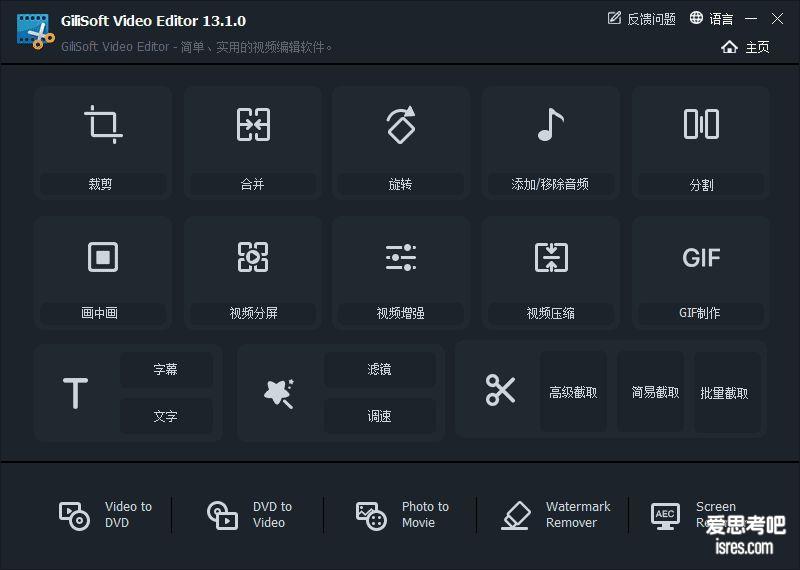
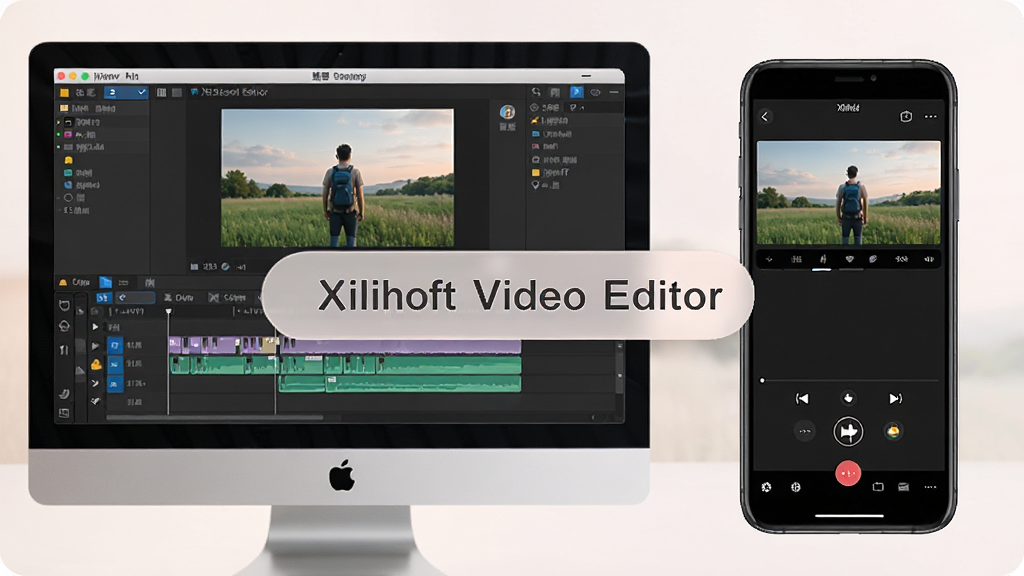
Xilisoft Video Editor 是一款功能全面的视频编辑工具,面向需要快速剪辑、合并、分割与转换视频的普通用户与进阶玩家。它支持多种主流视频格式导入导出,提供时间线式操作、特效滤镜、字幕叠加、音频替换等实用功能,帮助你在不依赖专业剪辑软件的情况下完成日常视频处理任务。无论是家庭录像整理、短视频素材拼接,还是课程视频的简单后期,Xilisoft Video Editor 都能提供稳定流畅的操作体验,并兼顾输出画质与处理效率。
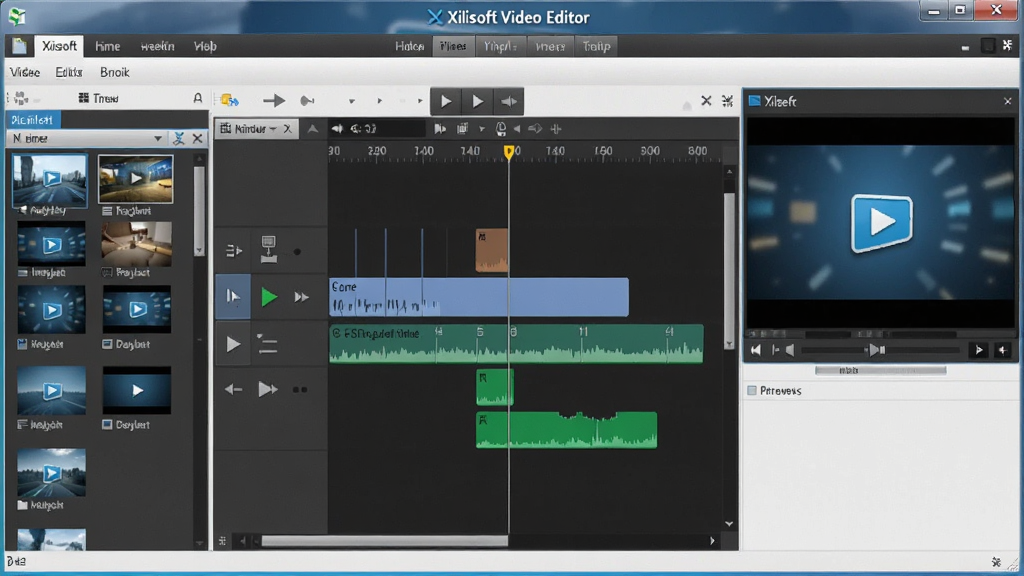
核心特色
多格式兼容与高速转换:
Xilisoft Video Editor 支持 AVI、MP4、WMV、MOV、MKV、FLV 等常见视频格式,同时兼容 MP3、WAV、AAC 等音频格式。用户可以在编辑完成后直接选择目标设备预设,如手机、平板、电视等,快速输出适配文件,减少额外转换步骤。
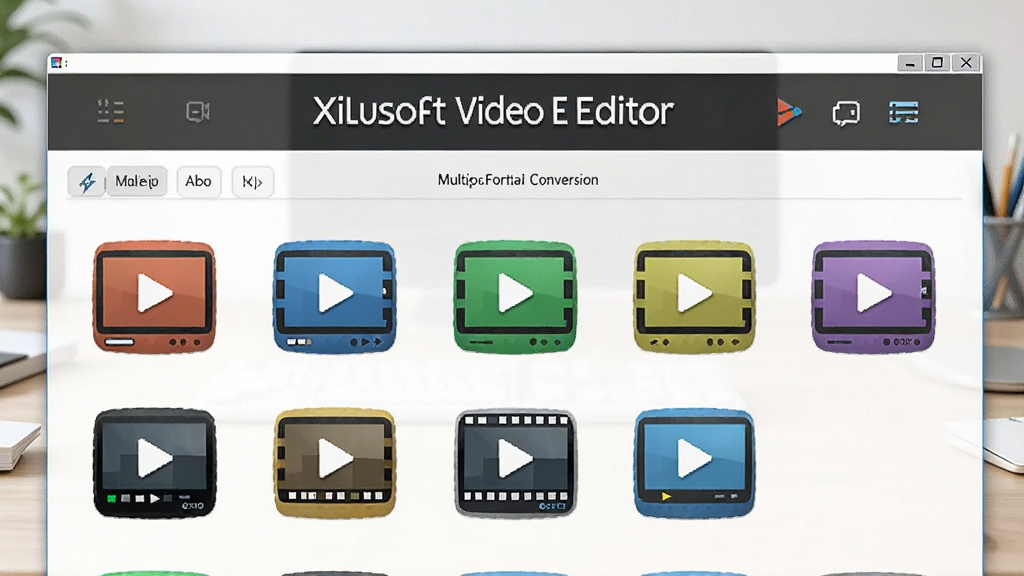
时间线精准剪辑:
通过可视化时间线,用户可以逐帧定位、裁剪、分割、合并视频片段,并支持拖拽调整顺序。对于需要精细控制的场景,时间线缩放功能有助于更准确地设置入点与出点,提升剪辑效率。
丰富特效与字幕支持:
软件内置多种转场效果、滤镜与文字模板,用户可以添加片头片尾、滚动字幕、静态注释等内容。字幕位置、字体、颜色、持续时间均可自定义,满足日常分享与展示需求。
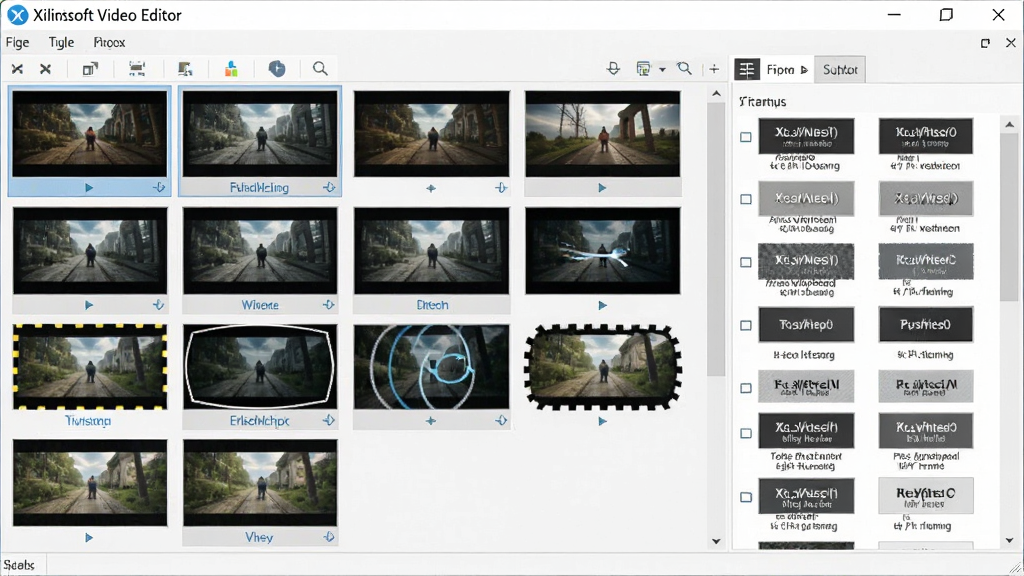
音频编辑与替换:
除了视频画面处理,Xilisoft Video Editor 也提供音频轨道编辑功能,支持音量调整、淡入淡出、背景音乐替换与静音处理。对于需要重新配音或去除原声的视频素材,这一功能尤其实用。
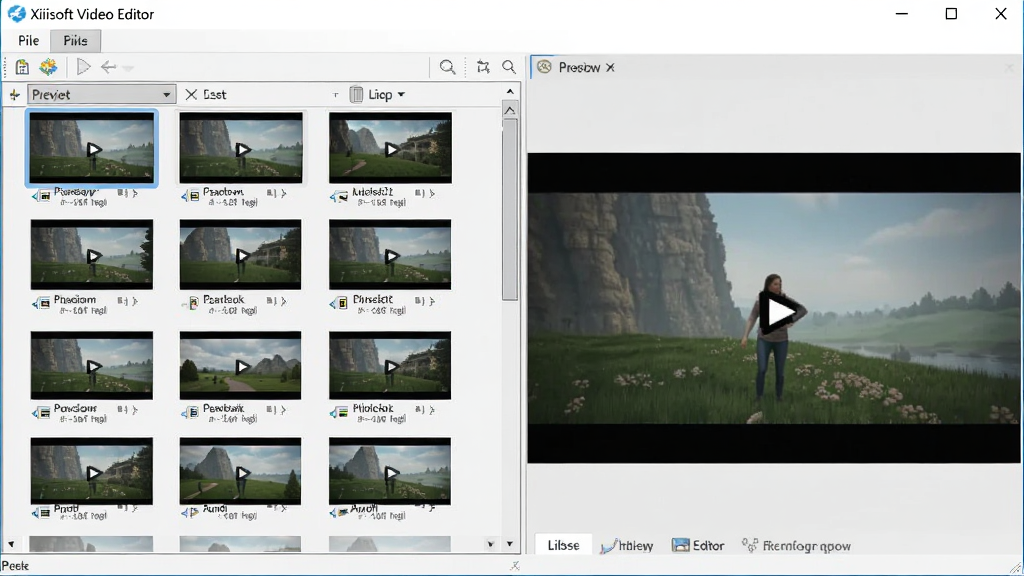
批量处理与预览:
软件支持批量导入与输出,适合一次处理多个片段。编辑过程中可实时预览效果,避免反复导出测试,节省时间成本。
操作说明与系统适配
| 项目 | 说明 |
| 操作系统 | Windows 7/8/10/11 及 macOS 常见版本 |
| 安装步骤 | 下载安装包后双击运行,按向导提示完成安装,建议自定义安装路径避免占用系统盘 |
| 导入素材 | 点击“添加文件”或直接拖拽视频到素材库 |
| 剪辑操作 | 将素材拖入时间线,使用剪刀工具分割,拖动边缘裁剪时长 |
| 特效添加 | 在效果面板选择转场或滤镜,拖到时间线对应位置 |
| 字幕设置 | 点击文字工具,输入内容后调整字体、颜色与出现时间 |
| 输出设置 | 选择格式与分辨率,指定保存路径后开始导出 |
| 常见问题 | 若导出失败,检查磁盘空间与输出路径权限;若预览卡顿,可降低预览分辨率 |
新手避坑指南
首次安装 Xilisoft Video Editor 时,建议从正规下载站获取安装包,避免捆绑软件。安装过程中务必取消勾选附带的其他推广程序,防止浏览器主页被篡改。
电脑端安装前请关闭正在运行的其他视频编辑软件,避免驱动或解码器冲突。
如果电脑配置较低,可在设置中开启硬件加速,并降低预览画质以提升流畅度。
移动端用户需注意:安卓设备请允许安装未知来源应用,iOS 设备需在设置中信任对应证书。
导出视频时,请确保手机剩余存储空间充足,建议预留视频文件体积两倍以上的空间。
使用过程中若出现闪退,可尝试清理缓存或重新安装;若卡顿明显,关闭后台其他应用。
导入素材时,避免使用中文路径或特殊符号路径,部分版本对路径字符敏感。
导出格式选择要与播放设备匹配,例如老旧电视建议选择 MP4 与 H.264 编码。
如果软件提示缺少解码器,可在站内搜索“视频解码器合集”获取补充组件。
编辑长视频时,建议分段保存工程文件,防止意外断电导致进度丢失。
对于需要上传到社交平台的视频,提前确认平台对分辨率与码率的限制,避免二次压缩。
精选同类应用
| 软件名称 | 功能优势 | 评分 |
| 拍拍秀 | 视频剪辑与滤镜丰富 | ★★★★★ |
| 爱剪辑 | 操作简单适合新手 | ★★★★☆ |
| 会声会影 | 模板与特效资源多 | ★★★★★ |
| 快影 | 移动端快速剪辑 | ★★★★☆ |
| 剪映 | 智能字幕与配乐 | ★★★★★ |
| Adobe Premiere | 专业级剪辑与调色 | ★★★★★ |
Xilisoft Video Editor 安全吗
从正规下载站获取的安装包通常经过安全检测,不包含恶意代码。安装时注意取消捆绑选项,运行后不会主动上传用户视频文件。建议开启杀毒软件实时防护,并定期更新软件版本以修复潜在漏洞。
Xilisoft Video Editor 怎么导出视频
编辑完成后点击“输出”或“导出”按钮,选择目标格式与分辨率,指定保存文件夹,点击开始即可。若导出失败,检查磁盘空间与路径权限,或尝试更换输出格式。
Xilisoft Video Editor 如何添加字幕
在工具栏选择文字工具,在预览窗口输入内容,然后拖动字幕条到时间线对应位置,调整字体、颜色与持续时间,最后导出即可看到字幕效果。

 AVS Video ReMaker6.6.1.176 视频剪辑工具
 Smart Cutter{package_version_name} 视频无损剪切
 Boilsoft Video Joiner视频无损合并工具7.02.2 视频无损合并
 Remove Logo Now视频去水印工具{package_version_name} 视频去水印
 VEGAS Pro 16(VEGAS Pro 16)16.0 专业视频剪辑
 SRT字幕制作专家{package_version_name} 字幕编辑工具
 视频合并专家{package_version_name} 视频合并工具
 Super Video Splitter视频分割器{package_version_name} 视频无损分割
 Ultra Video Splitter视频分割专家2026 无损视频分割工具
 Boilsoft Video Splitter视频无损分割工具{package_version_name} 视频无损切割
 DV视频时间码嵌入大师2026最新版 时间码嵌入
 视频剪切合并器{package_version_name} 视频剪辑工具
 EDIUS雷特视频编辑软件2026 专业视频剪辑
 编辑星套装{package_version_name} 视频编辑利器
 亮鱼剪辑免费版{package_version_name} 视频剪辑工具
 亮鱼剪辑专业版 77 视频剪辑利器









 电脑剪辑视频软件
 PC端视频播放软件
 直播助手软件合集
 PC网络电视软件合集
 音乐播放器软件推荐
 蜜蜂剪辑
蜜蜂剪辑
 固乔剪辑助手
 必剪电脑版
必剪电脑版
热门评论
最新评论