

 ESET Smart SecurityESET网络安全套装
 财付通安全控件
 Fiddler4HTTP调试代理工具
 SandboxieSandboxie沙盒
 密齿私人文件柜
 文件夹加密专家
 电脑管家杀毒软件2019
 QQ电脑管家mac版
 360杀毒软件2019
 ClamXav for Mac官方版




编辑点评:彻底粉碎文件,让隐私数据无法恢复。
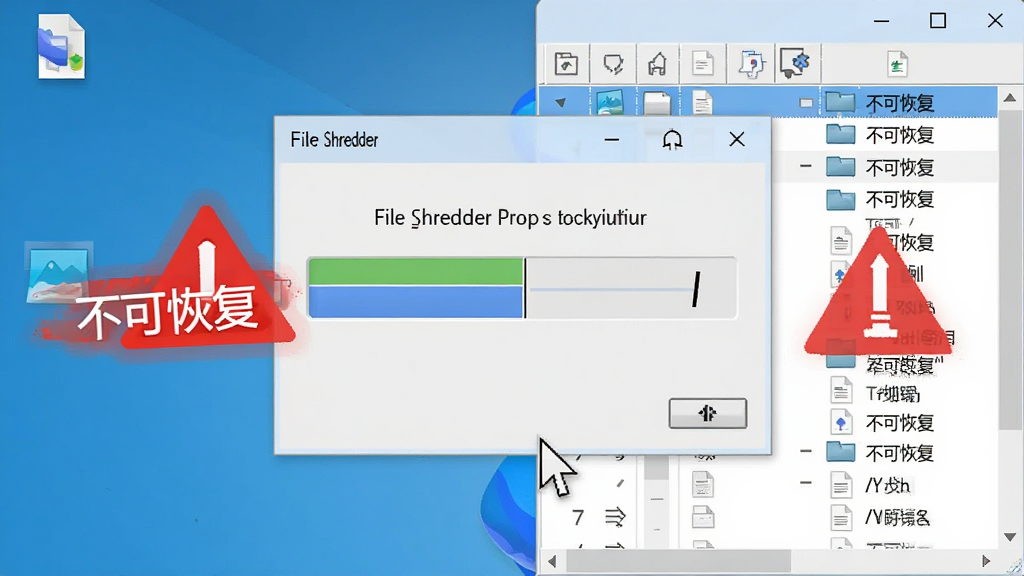
在数字化办公与个人隐私保护意识日益增强的今天,简单地将文件拖入回收站并清空,早已无法满足彻底删除的需求。File Shredder 正是为解决这一痛点而生的专业级数据销毁工具。它不同于普通删除,而是采用符合国际安全标准的数据覆写算法,对硬盘、固态硬盘、U盘等存储介质上的指定文件或文件夹进行不可逆的物理级抹除。无论是处理旧电脑、转卖移动硬盘,还是日常清理包含敏感信息的临时文档,File Shredder 都能确保你的数据不会被任何恢复软件找回。对于追求高效率与高安全性的 PC 用户而言,这款轻量级工具是替代系统自带删除功能的理想选择。其直观的界面设计与右键菜单集成,让高强度数据销毁变得像普通删除一样简单。
核心特色
多种数据擦除算法:
File Shredder 内置了多种国际认可的数据覆写标准,包括简单的单次随机覆写、美国国防部 DoD 5220.22-M 标准以及古特曼算法。用户可根据数据敏感级别自由选择,从一次覆写到数十次不等的擦除次数,确保即使是实验室级别的磁力显微镜也无法还原原始数据。这种灵活性让普通家庭用户和企业安全合规人员都能找到适合自己的安全平衡点。
右键菜单快速粉碎:
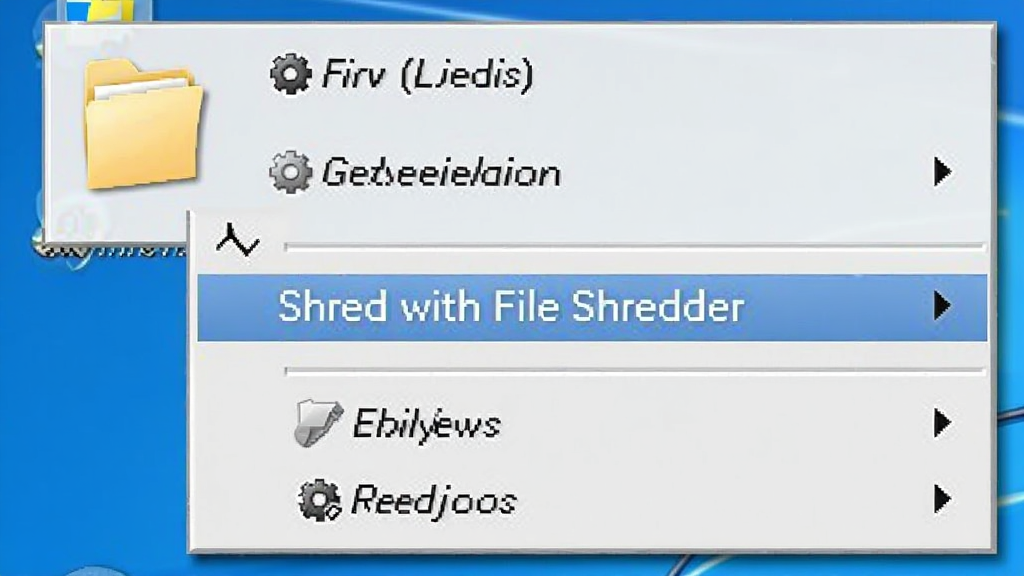
安装完成后,File Shredder 会无缝集成到 Windows 资源管理器的右键菜单中。用户无需打开主程序,只需在任意文件或文件夹上点击右键,选择“Shred with File Shredder”即可立即启动粉碎流程。这一设计极大地提升了操作效率,尤其适合需要频繁清理敏感临时文件的用户,让数据安全防护融入日常操作习惯。
计划任务与磁盘清理:
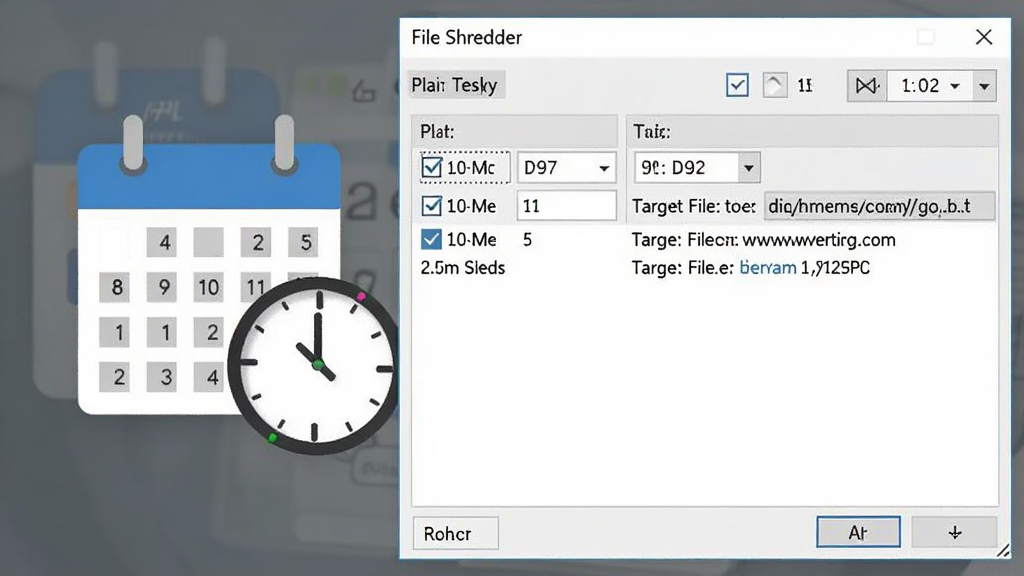
除了手动粉碎,软件还支持创建计划任务,自动清理指定目录下的所有内容,例如 Windows 临时文件夹、浏览器缓存目录或回收站。用户可以设定在系统空闲时或关机前自动执行粉碎,既释放了磁盘空间,又避免了遗忘手动清理导致隐私泄露的风险。对于需要定期维护系统清洁度的运维人员来说,这是一个非常实用的自动化功能。
支持多种存储介质与文件系统:
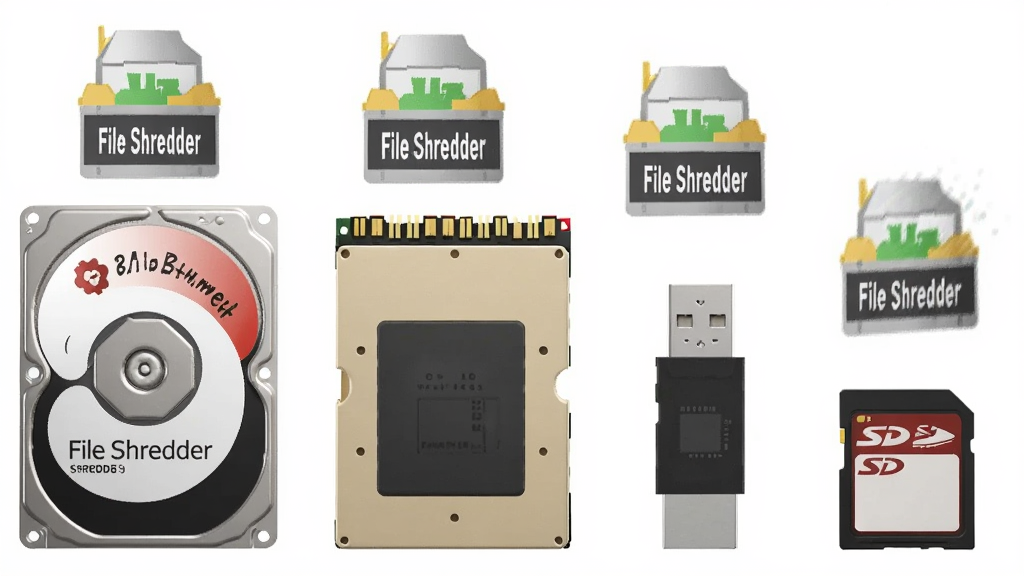
File Shredder 不仅限于传统机械硬盘,还完美兼容固态硬盘、U盘、SD 卡以及外接移动硬盘。它能够处理 NTFS、FAT32、exFAT 等主流文件系统,并针对固态硬盘的 TRIM 特性进行了优化提示,确保在各类存储设备上都能实现预期的销毁效果。无论你是清理旧 U 盘还是处理报废的 SSD,它都能提供可靠支持。
用法|亮点|操作说明|系统说明
| 功能模块 | 操作说明与核心亮点 | 系统适配与注意事项 |
|---|---|---|
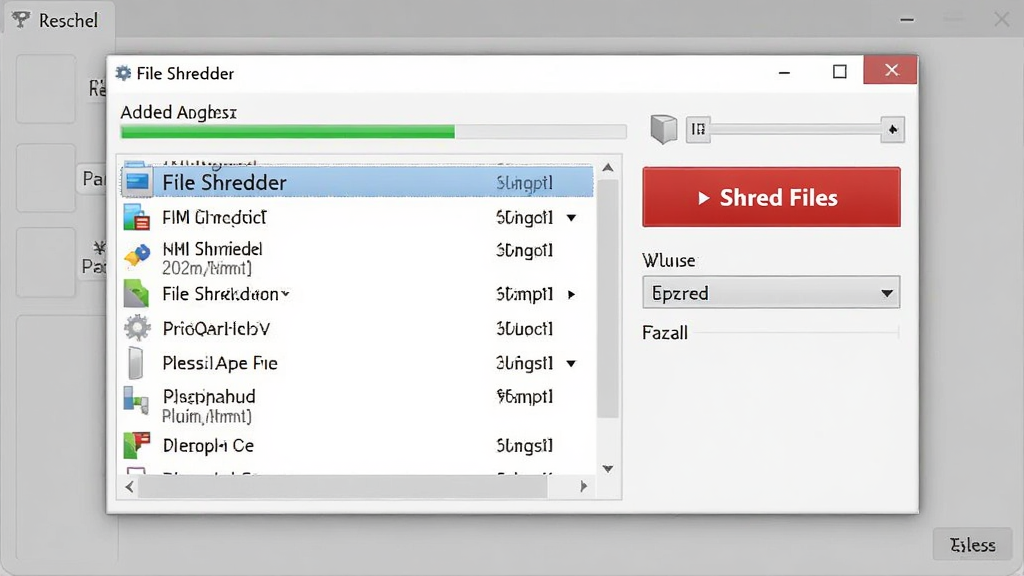
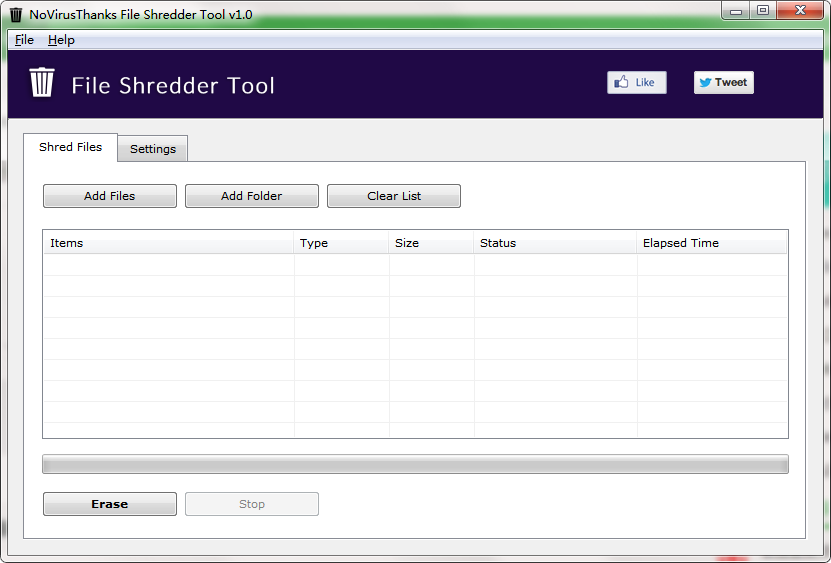
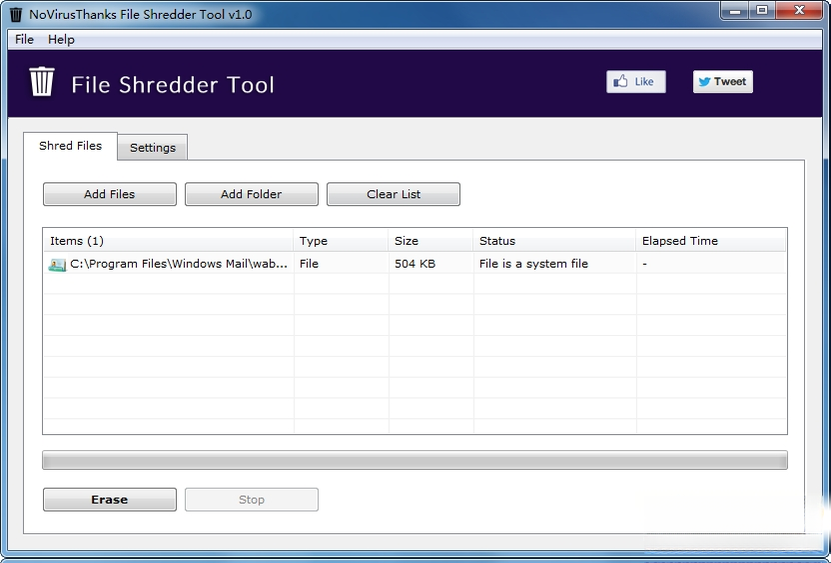
| 文件添加 | 点击“Add Files”按钮或直接拖拽文件到窗口列表。支持批量添加整个文件夹,列表内可随时移除误加项目。 | Windows 7/8/10/11 全兼容,32位与64位系统均可运行。 |
| 算法选择 | 高危操作:默认算法为单次覆写,若处理极度机密数据,请手动切换至 DoD 或古特曼算法。算法越复杂,耗时越长。 | 固态硬盘用户建议选择单次覆写,过多覆写次数会消耗 SSD 寿命。 |
| 开始粉碎 | 确认列表无误后,点击红色“Shred Files”按钮。程序会弹出最终确认框,优化技巧:勾选“关机后粉碎”可确保任务不被打断。 | 粉碎过程中请勿强制关闭程序或断电,否则可能导致文件残留。 |
| 右键集成 | 安装时勾选“添加右键菜单”,之后在任意文件上右键即可快速调用。若未生效,请以管理员身份重新注册。 | 温馨提示:部分安全软件可能会拦截右键菜单写入,请临时允许。 |
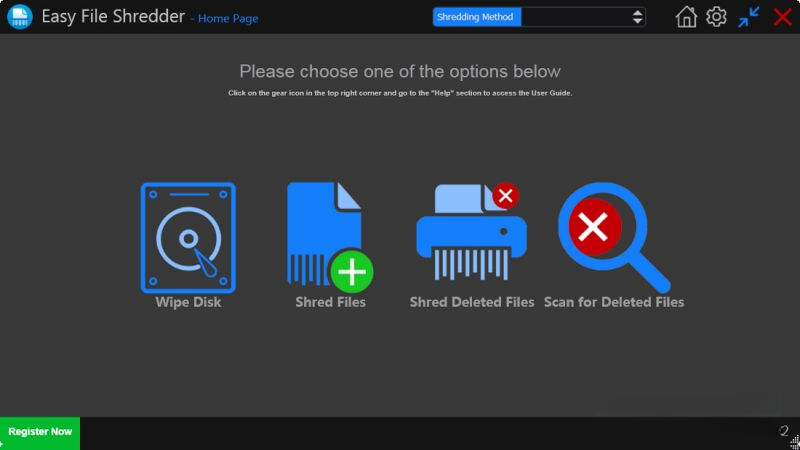
| 磁盘清理 | 通过“Tools”菜单进入“Shred Free Space”,可擦除磁盘未使用空间,让已删除文件彻底无法恢复。 | 此操作耗时极长,建议在夜间或非工作时间执行。 |
新手避坑指南
对于初次接触文件粉碎工具的用户,有几个关键点需要特别留意。第一,粉碎不可逆!一旦点击开始,文件将无法通过任何数据恢复软件找回。请务必在操作前再三确认文件列表,切勿将系统关键文件或正在使用的程序文件加入粉碎队列,否则可能导致系统崩溃或软件无法运行。
第二,移动端与电脑端差异明显。File Shredder 主要针对 Windows PC 设计,安卓手机用户若需粉碎文件,通常需要寻找专门适配 Android 的版本,且由于安卓权限限制,粉碎效果可能因系统版本而异。在 PC 端,建议将软件安装在非系统盘,避免粉碎大文件时占用系统盘读写资源导致卡顿。
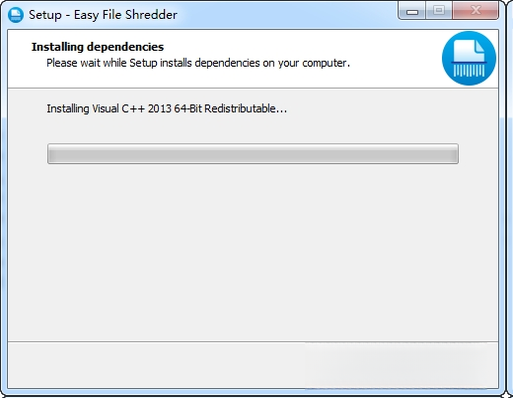
第三,安装时注意捆绑选项。部分下载站提供的安装包可能附带第三方推广软件,安装过程中请选择“自定义安装”,取消勾选无关组件。若遇到安装失败,请检查是否缺少 .NET Framework 运行库,可前往站内搜索“.NET 运行库合集”进行安装。
第四,若粉碎过程中出现闪退或卡顿,通常是因为同时粉碎的文件数量过多或单个文件体积过大。建议分批处理,每次不超过 50 个文件。若遇到黑屏,请尝试在安全模式下运行软件,或更新显卡驱动。
第五,固态硬盘用户请注意:频繁使用多遍覆写算法会显著增加 SSD 的写入量,影响寿命。对于 SSD,推荐使用单次覆写或直接使用厂商提供的安全擦除工具。
第六,后台管控方面,粉碎任务进行时,请勿在任务管理器中结束 File Shredder 进程,否则会造成文件被部分覆写,处于既无法使用又难以恢复的尴尬状态。若需中止,请通过软件界面内的“Stop”按钮正常停止。
第七,权限设置上,若发现无法粉碎某些系统保护文件,请右键点击 File Shredder 快捷方式,选择“以管理员身份运行”。
最后,使用禁忌:切勿使用本软件粉碎正在被其他程序占用的文件,如正在播放的视频或打开的 Word 文档,这会导致粉碎失败并可能损坏文件关联。
精选同类应用
用户问答专区
file shredder怎么用?
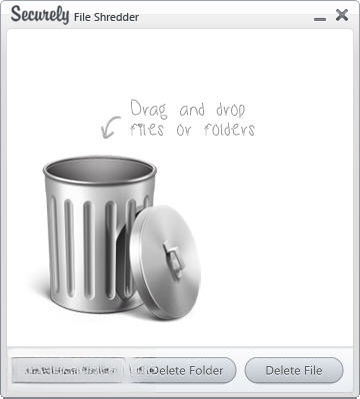
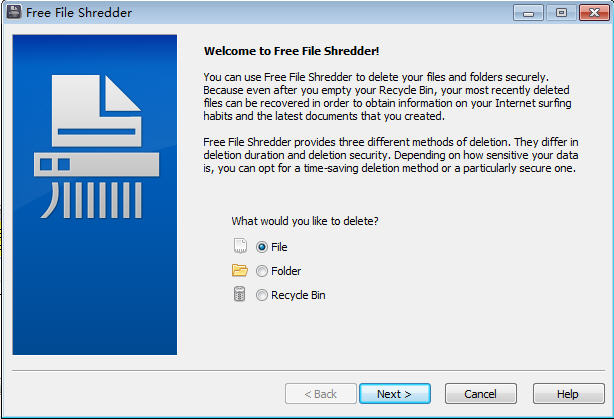
使用 File Shredder 非常简单。首先,下载并安装软件后打开主界面。点击左上角的“Add Files”按钮,或者直接将需要销毁的文件、文件夹拖拽到软件中央的列表区域。接着,在界面下方选择粉碎算法,普通隐私清理选“Simple One Pass”即可,商业机密建议选“DoD 5220.22-M”。最后,点击右下角醒目的红色“Shred Files”按钮,在弹出的确认框中点击“Yes”,软件便会开始高速覆写数据。粉碎完成后,列表会清空,文件即从硬盘上永久消失,无法通过任何恢复工具找回。
file shredder是什么意思?
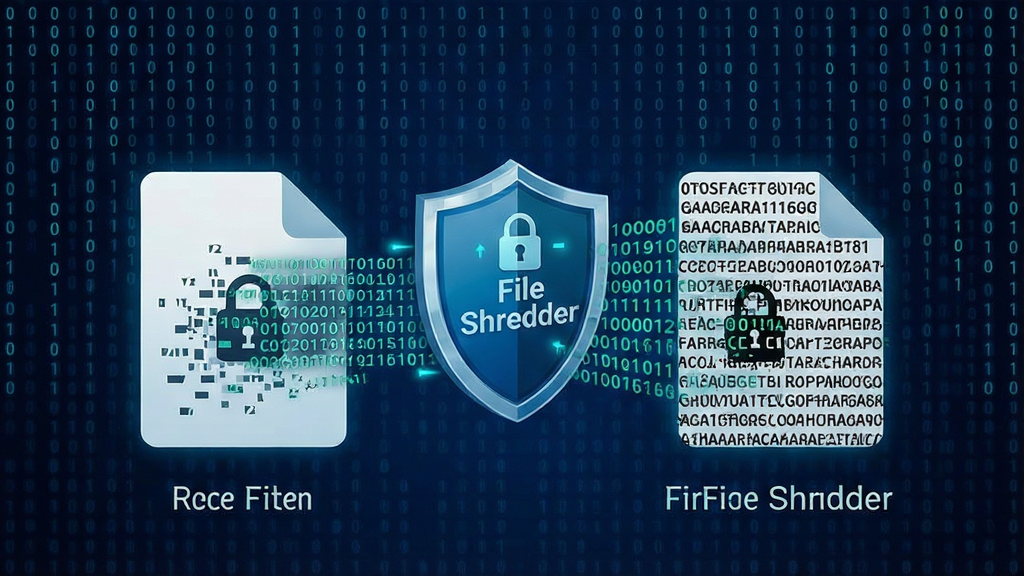
File Shredder 直译为“文件粉碎机”。它并不是将文件物理碾碎,而是一种数据安全软件。其原理是在删除文件后,用无意义的随机数据反复覆写文件原本占用的磁盘扇区。普通删除只是将文件标记为“可覆盖”,数据本身仍在硬盘上,用恢复软件很容易找回。而 File Shredder 通过多次覆写,彻底破坏了原始数据的二进制结构,使其无法被重组和读取,从而达到类似纸张粉碎机的效果,确保隐私绝对安全。
file shredder安卓版下载靠谱吗?
File Shredder 本身是一款经典的 Windows PC 端软件,官方并未推出专门的安卓版本。目前网络上搜索到的所谓“File Shredder 安卓版”,多为第三方开发者借用其名号制作的类似工具,或是带有广告的仿冒应用。由于安卓系统的文件管理机制与 Windows 不同,且普通应用权限受限,很难实现底层扇区的彻底覆写。因此,若你是安卓用户,建议使用手机自带的安全中心里的“彻底删除”功能,或选择知名的手机清理工具。下载安卓版时请务必认准正规应用商店,避免安装来源不明的 APK 文件,以防隐私泄露。
 隐身专家{package_version_name} 隐私加密工具
 绿坝绿坝花季护航{package_version_name} 上网管理
 WinManager文档安全管理系统{package_version_name} 文档安全管理
 开启防恶意点击助手2026版 广告点击防护
 护眼卫士{package_version_name} 护眼小助手
 月犬云盾{package_version_name} 安全防护盾
 360安全卫士极速版官方版15.0.0 无弹窗无广告版
 全能KMS激活神器专业增强版免费下载22.2.0最新版
 360windows7盾甲企业版下载12.1.0.1064免费版
 Windows 10一键永久激活工具1.3.9绿色中文版
 希沃管家电脑版1.1.0.1257 官方最新版
 大小: 621KB


 6908
6908 系统安全软件合集
 电脑文件夹加密软件
 杀毒软件
杀毒软件
热门评论
最新评论