

 密齿私人文件柜
 文件夹加密专家
 电脑管家杀毒软件2019
 QQ电脑管家mac版
 360杀毒软件2019
 ClamXav for Mac官方版
 瑞星杀毒软件v17
 金山毒霸官方版
 Virbox Protector加密工具
 新疆电子认证安全套件



编辑点评:Sandboxie下载!安全隔离,测试软件不蓝屏,新手也能轻松上手。
Sandboxie 是一款经典的 Windows 系统安全隔离工具,它通过在操作系统底层构建一个虚拟的“沙盒”环境,让您运行的任何程序、打开的文档、访问的网页都与外界的真实系统完全隔离。无论是测试可疑软件、浏览高风险网站,还是运行带有潜在威胁的代码,Sandboxie 都能将一切风险牢牢锁在沙盒之内。当您关闭沙盒时,所有痕迹与恶意行为也会随之烟消云散,不会对您的电脑造成任何持久性影响。这款软件尤其适合需要频繁测试软件、处理未知文件或希望为系统增添一道防线的高级用户,是公认的系统安全防护利器。
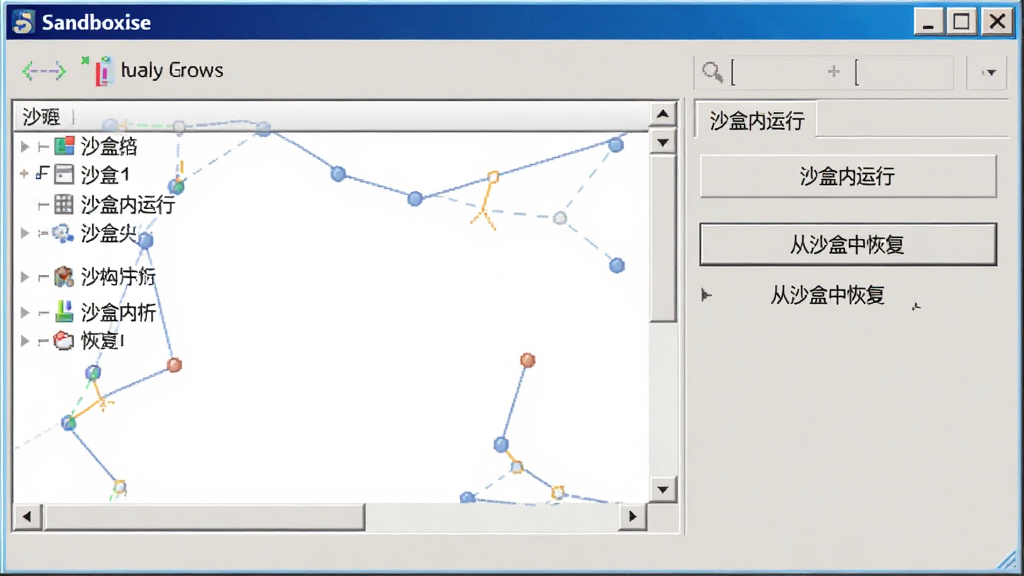
核心特色
隔离运行机制:
Sandboxie 会在您的硬盘上划分出一块独立空间,所有在沙盒内运行的程序,其写入操作、文件修改、注册表变更都会重定向到这个虚拟区域。您无需担心程序在真实系统中留下任何痕迹,即便沙盒中的程序携带病毒或木马,也无法突破隔离层感染真实系统。这种机制让您放心大胆地测试各种来路不明的软件,保护操作系统与个人隐私数据万无一失。
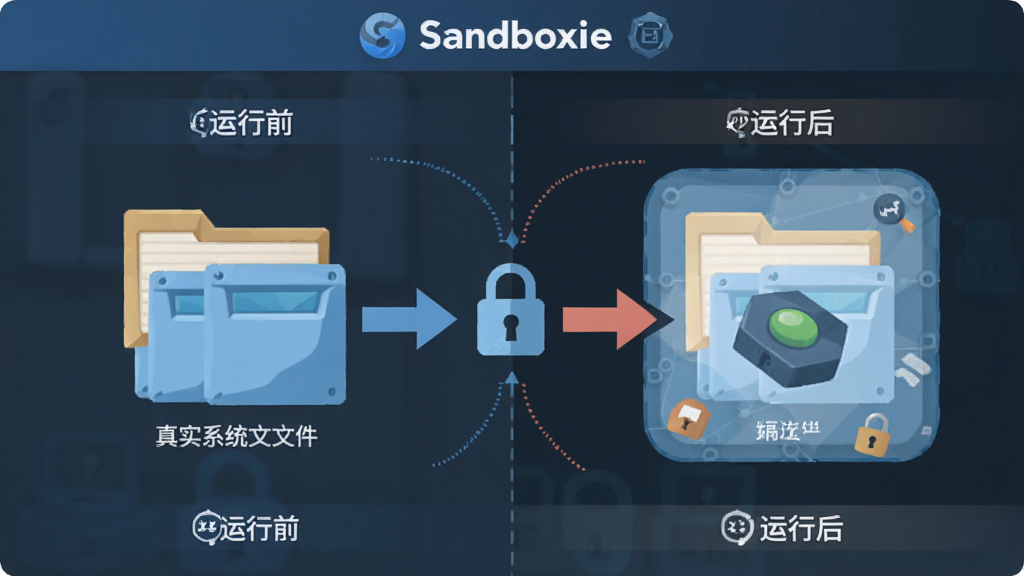
即时恢复与痕迹清除:
当您完成测试或浏览后,只需清空沙盒内容,所有在沙盒内产生的临时文件、缓存、Cookie、下载物都会被彻底删除。这一功能不仅可用来防护病毒,还能有效保护个人隐私。比如您使用网银或邮箱后,清空沙盒即可抹去账号痕迹,防止被其他软件窃取。Sandboxie 的恢复功能也极为便捷,若您需要保留沙盒内下载的文件,可通过“恢复”按钮将其安全移出到真实目录。
多沙盒并行管理:
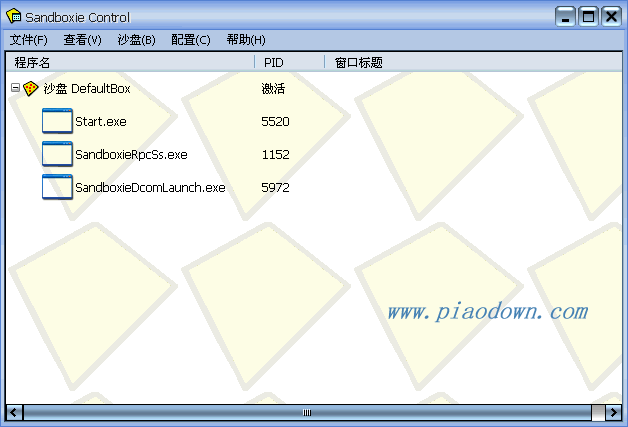
Sandboxie 允许您创建多个不同配置的沙盒,并同时运行。例如,您可以设置一个“工作沙盒”用于日常办公,一个“娱乐沙盒”用于浏览网页,一个“测试沙盒”用于运行可疑程序。不同沙盒之间互不干扰,数据完全隔离。您还可以为每个沙盒单独设置限制规则,如禁止网络访问、禁止写入指定目录等,极大地提升了使用的灵活性与安全性。
强制程序入沙:
通过规则配置,用户可以指定某些程序或网页浏览器(如 Chrome、Edge 等)在启动时自动强制放入沙盒中运行。这样一来,即使您忘记手动操作,浏览器每次打开都会自动进入隔离环境,上网浏览产生的任何下载文件或恶意脚本都会被自动拦截在沙盒内。该功能对于经常访问未知网站的用户来说,相当于构建了一道全天候的实时防护屏障。
核心用法与操作亮点
| 功能模块 | 具体操作 | 使用效果 |
|---|---|---|
| 右键菜单入沙 | 在任意程序或快捷方式上右键,选择“在沙盒中运行” | 程序立即在隔离环境中启动,标题栏带有 [#] 标识 |
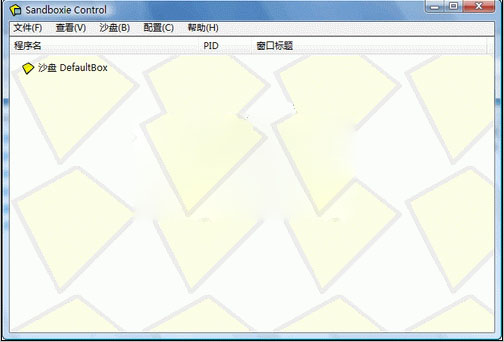
| 沙盒资源管理 | 双击托盘图标或右键沙盒,选择“浏览内容” | 打开资源管理器,可查看沙盒内所有生成的文件与数据 |
| 文件恢复 | 在沙盒内容窗口中选中文件,点击“恢复”按钮并选择目标路径 | 将需要的文件安全转移至真实系统目录 |
| 快速清空 | 右键沙盒,依次选择“内容”->“删除内容” | 彻底清除沙盒内所有数据,释放磁盘空间 |
| 强制规则设置 | 在“沙盒选项”中,将指定程序路径加入“强制程序”列表 | 相关程序启动时自动入沙,无需手动干预 |
| 网络访问控制 | 在沙盒选项的“网络访问”中勾选阻止特定程序联网 | 可限制沙盒内程序的网络行为,防止信息外泄 |

使用指南与常见问题解答
对于初次使用 Sandboxie 的用户,请务必注意以下关键操作与避坑要点。
高危警示:不要将沙盒当成虚拟硬盘长期存放重要文件。沙盒内的数据随时可能被清理,若需保留文件请务必使用“恢复”功能转出。
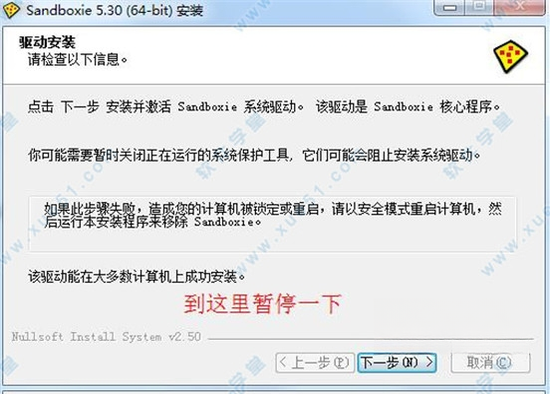
强制操作:安装完成后请重启电脑,并确认 Sandboxie 驱动服务已正常加载。若驱动未加载,软件将无法启动,并提示“驱动未连接”。
优化技巧:建议定期清理沙盒内容,避免堆积过多临时文件占用系统盘空间。您可在软件设置中开启“关闭时自动清理”选项,简化维护流程。
优化技巧:在电脑端,若要运行 64 位程序,请确保安装对应 64 位版本的 Sandboxie,否则会出现兼容性错误。移动端暂不支持 Sandboxie,该软件仅适用于 Windows 桌面系统。
基础温馨提示:在 Windows 10/11 上,若遇到无法启动,请检查系统是否已开启 Hyper-V 或内核隔离功能,部分情况下需关闭这些功能才能正常使用。
若您在运行中遇到闪退或崩溃,请依次检查:1. 是否安装了最新版 Microsoft Visual C++ 运行库;2. 是否与杀毒软件冲突,可将 Sandboxie 加入信任区;3. 尝试以管理员身份运行 Sandboxie。
对于笔记本用户,请注意在电源管理中关闭“快速启动”,否则可能导致沙盒内容在关机后无法正常保存。若您使用的软件需要安装驱动,建议在真实系统中安装,然后从沙盒中启动该软件,否则驱动可能无法加载。
一旦遇到“SBIE2204 无法启动沙盒服务”错误,请打开命令提示符(管理员),输入“net start SbieSvc”并回车,若提示服务启动失败,请重新安装软件并确保驱动签名已启用。
在 Windows 7 系统上,请安装补丁 KB4474419 以解决 SHA-1 签名兼容问题,否则软件可能无法正常安装。
最后,请务必定时更新 Sandboxie 版本,以获得最新安全补丁与功能优化。若您找不到下载,可在本站搜索“Sandboxie Plus”获取增强版补丁,它提供了更丰富的界面与高级功能。
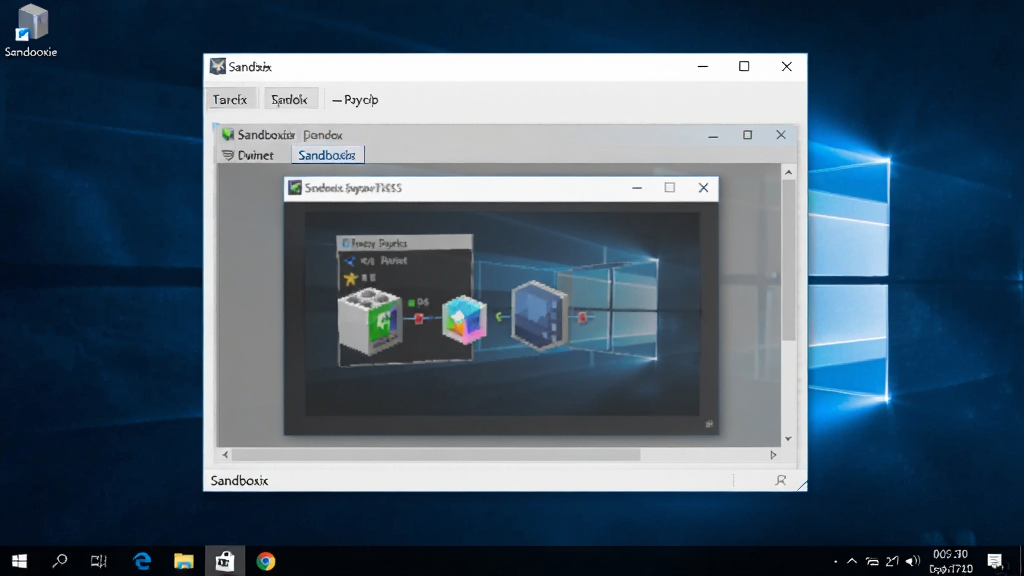
同类安全防护工具推荐
| 软件名称 | 核心功能 | 用户评分 |
|---|---|---|
| 沙盒安全软件 | 轻量级隔离,保护系统安全 | ★★★★☆ |
| 影子系统 | 重启还原,防护系统更改 | ★★★★☆ |
| 安全沙盒工具 | 多沙盒管理,隐私保护 | ★★★★☆ |
| 缓冲区防护 | 虚拟化隔离,防恶意软件 | ★★★☆☆ |
| 虚拟机软件 | 完整系统隔离,功能强大 | ★★★★★ |
用户问答专区
Sandboxie 安全吗?会不会影响电脑性能?
Sandboxie 作为一款老牌安全工具,其安全性经过了全球数百万用户的检验。它通过内核级驱动实现隔离,对系统性能的影响极小(通常低于5%)。在不运行沙盒程序时,它几乎不占用任何资源。使用过程中,您只需注意不要将重要文件单独存放在沙盒内,即可确保万无一失。对于配置较低的电脑,建议关闭界面动画,可进一步提升流畅度。
Sandboxie Plus 与经典版有什么区别?如何选择?
Sandboxie Plus 是经典版的开源延续,它基于相同的核心引擎,但提供了更现代的图形界面、主题支持、增强的沙盒规则编辑和更好的兼容性。Plus 版还内置了补丁功能,可试用高级功能。如果您习惯传统界面且电脑配置较老,经典版足矣;若您追求更丰富的功能与美观度,建议下载 Sandboxie Plus 版本,本站提供的补丁可解锁全部高级特性。
Sandboxie 报错“无法启动沙盒服务”怎么解决?
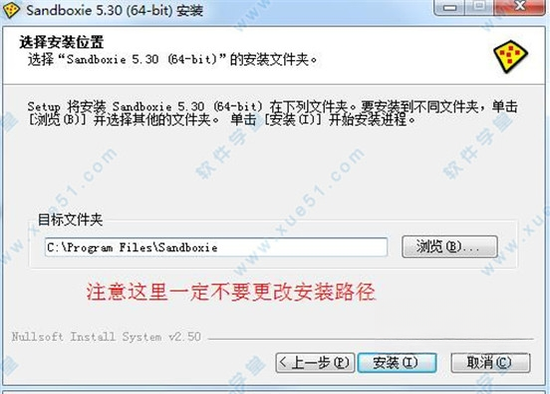
该报错通常由驱动服务未启动或驱动文件损坏导致。请先以管理员身份打开命令提示符,输入“net start SbieSvc”尝试启动服务。若提示服务不存在,请卸载后重新安装 Sandboxie,并确保安装路径不包含中文。此外,某些安全软件可能会拦截驱动加载,请将 Sandboxie 的安装目录和进程添加至信任列表。若问题依旧,请检查系统是否已开启 Secure Boot,有时需要暂时关闭才能加载驱动。
 360安全卫士极速版官方版15.0.0 无弹窗无广告版
 全能KMS激活神器专业增强版免费下载22.2.0最新版
 360windows7盾甲企业版下载12.1.0.1064免费版
 Windows 10一键永久激活工具1.3.9绿色中文版
 希沃管家电脑版1.1.0.1257 官方最新版
 大小: 82.0M


 6908
6908 系统安全软件合集
 电脑文件夹加密软件
 杀毒软件
杀毒软件
热门评论
最新评论