

 EndNote文献管理软件
 蓝叠BlueStacks
 苹果iTunes官方正版
 WinMerge文件比较工具
 免费PDF阅读器
 OpenOffice
 EssentialPIM(个人信息管理软件)
 PDF-XChange ViewerPDF阅读编辑器
 KeyNote keynote讲演
 金山词霸
金山词霸



编辑点评:桌面日历壁纸二合一,看日期不挡图标
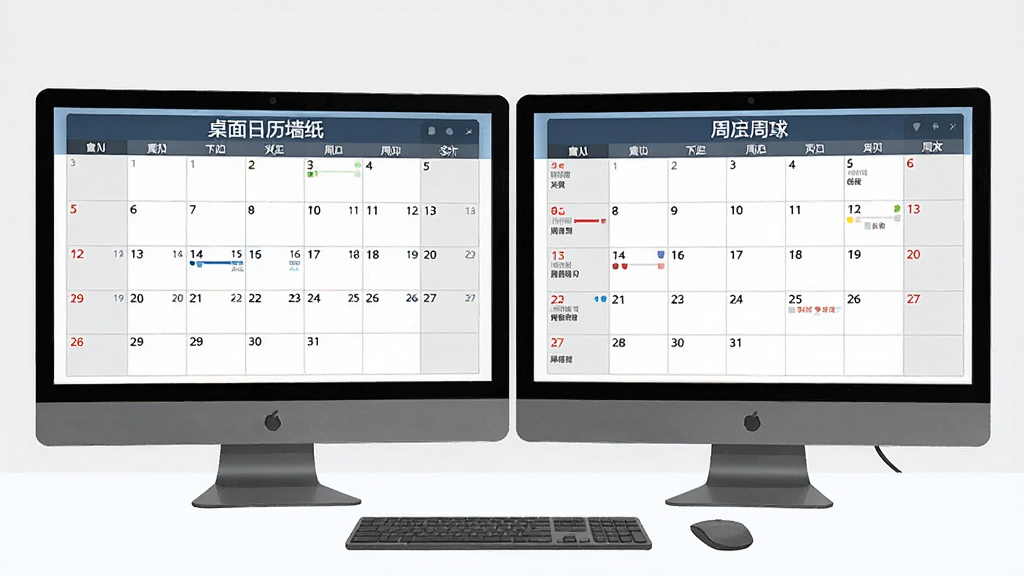
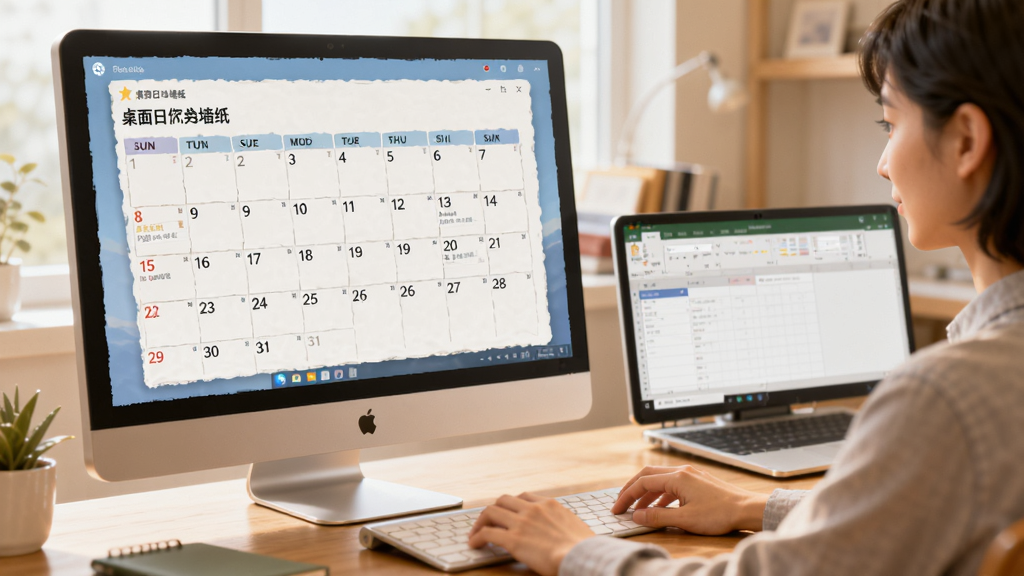
桌面日历墙纸是一款将日历功能与桌面壁纸深度融合的桌面美化工具,它把传统的日历信息直接嵌入到桌面背景中,让用户无需打开任何额外窗口就能随时查看日期、星期与农历信息。与市面上那些单纯更换壁纸的软件不同,桌面日历墙纸更强调实用性与视觉美感的平衡,用户可以根据自己的喜好调整日历的字体、颜色、透明度以及排列位置,让桌面既整洁又充满个性。对于经常需要查看日期的办公人群、学生党以及喜欢折腾桌面的美化爱好者来说,这款软件在保持系统资源占用极低的前提下,提供了稳定流畅的日历展示体验,安装后几乎不需要额外学习成本即可上手使用。
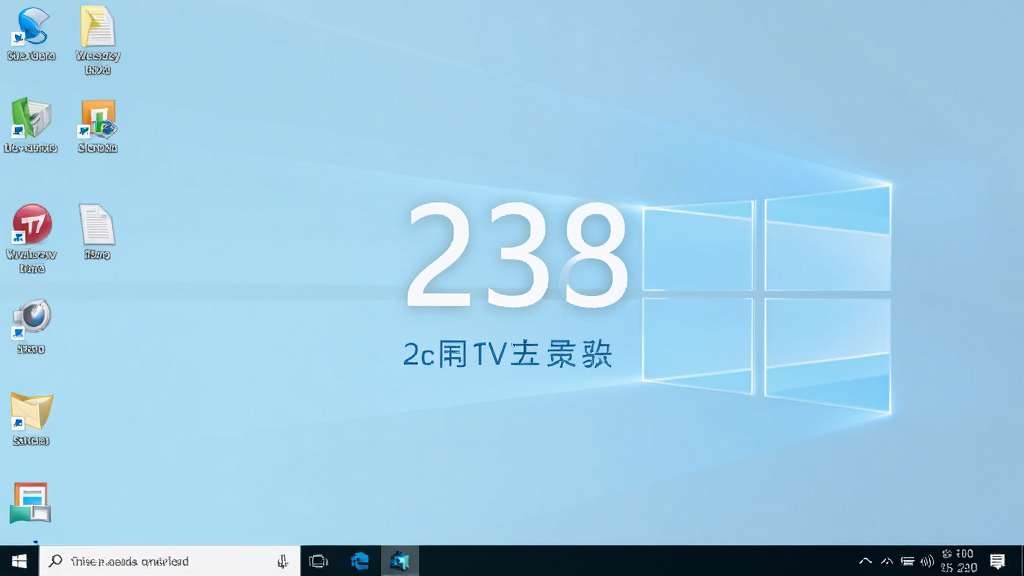
核心特色
日历与壁纸合二为一:
桌面日历墙纸最大的亮点在于将日历信息直接渲染到壁纸图层上,用户设置好之后,日历就会像壁纸的一部分一样固定在桌面上,不会遮挡图标,也不会因为切换窗口而消失。软件支持公历、农历、星期、节气等多种日期信息的组合显示,满足不同用户对日期查看的个性化需求。
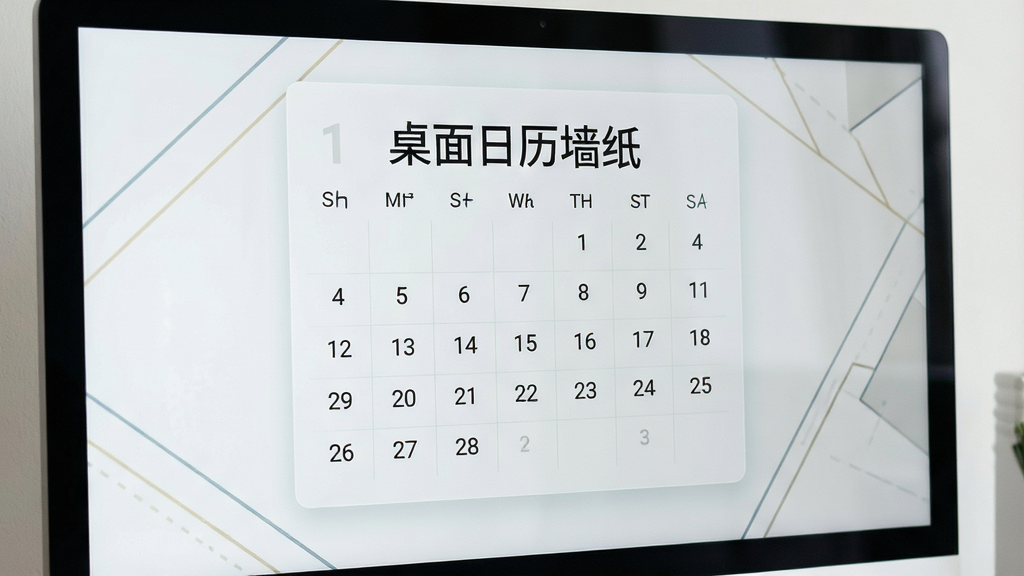
丰富的自定义调节选项:
软件内置了多种日历样式模板,用户可以自由调整字体大小、文字颜色、背景透明度、日历在桌面上的显示位置以及排列方向。无论是喜欢极简风格还是偏爱复古质感,都能通过参数调节找到适合自己的展示效果,真正做到千人千面的桌面日历体验。
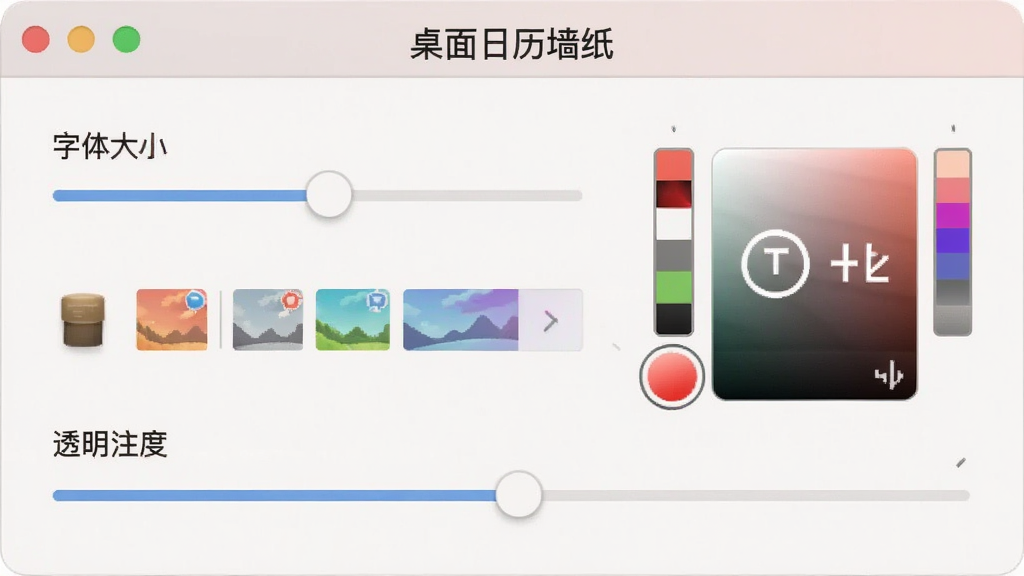
低资源占用与稳定运行:
桌面日历墙纸在运行过程中对CPU和内存的占用极低,不会拖慢系统速度,也不会影响其他软件的正常使用。软件采用轻量级架构设计,启动迅速,长时间运行也不会出现卡顿或崩溃的情况,适合追求稳定体验的用户日常使用。
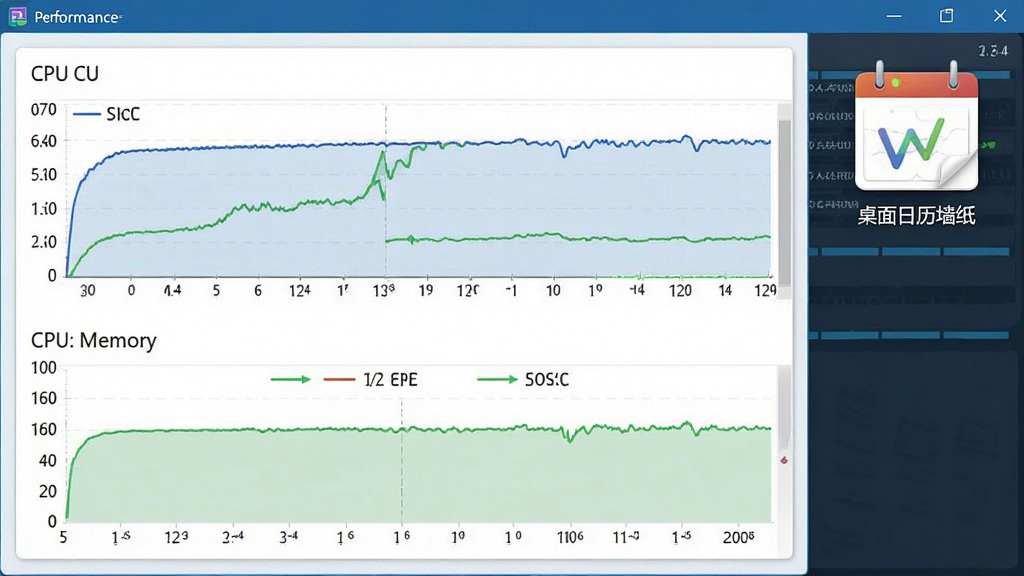
自动适配屏幕分辨率:
软件能够自动识别当前显示器的分辨率与缩放比例,确保日历信息在不同尺寸的屏幕上都能清晰显示,不会出现模糊或错位的情况。对于使用多显示器的用户,软件也提供了针对不同屏幕分别设置的选项,灵活度较高。
用法|亮点|操作说明|系统说明
| 功能模块 | 操作说明 | 适用场景 |
|---|---|---|
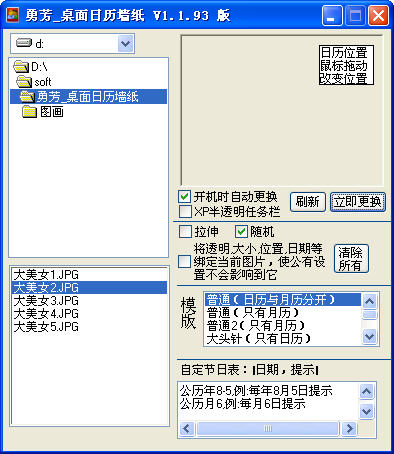
| 日历样式选择 | 打开软件后,在主界面左侧样式列表中点击喜欢的模板,右侧预览区会实时显示效果,确认后点击应用即可同步到桌面 | 快速更换桌面风格 |
| 字体与颜色调节 | 在自定义面板中拖动滑块调整字号,点击色块选择文字颜色,支持输入十六进制色值精确匹配 | 个性化桌面搭配 |
| 日历位置调整 | 用鼠标直接拖拽预览区中的日历模块到目标位置,或使用方向键微调坐标,支持九宫格快速定位 | 避开桌面图标区域 |
| 透明度设置 | 通过透明度滑块控制日历背景的透明程度,数值越低越透明,适合搭配色彩丰富的壁纸使用 | 保持壁纸原有美感 |
| 开机自动启动 | 在设置选项中勾选开机自启,软件会在系统启动后自动加载上次使用的日历配置,无需手动打开 | 长期固定使用 |
实用小贴士
首次安装桌面日历墙纸时,建议先关闭其他桌面美化类软件,避免多个程序同时修改桌面图层导致显示异常。安装过程中如果遇到杀毒软件弹窗拦截,请选择允许操作或添加信任,否则日历可能无法正常写入桌面。
切记不要将软件安装在C盘系统盘根目录下,以免系统权限不足导致日历无法显示或设置无法保存。
Windows 10及以上系统用户,如果发现日历显示后桌面图标文字出现阴影或背景异常,可以在性能选项中关闭"在桌面上为图标标签使用阴影"。
建议将日历的透明度设置在百分之六十到八十之间,这样既能看清日期信息,又不会完全遮挡壁纸的细节。
如果软件启动后提示缺少.NET Framework或Visual C++运行库,请前往站内搜索"运行库合集"进行安装补齐。
移动端用户请注意,桌面日历墙纸主要面向Windows PC端设计,安卓手机如需类似功能可搜索"桌面日历小组件"类应用。
设置完成后建议先点击预览按钮确认效果,再点击应用,避免反复修改造成桌面闪烁。
若遇到日历显示一半或错位的情况,请检查显示器的缩放比例是否设置为百分之百,部分高DPI屏幕需要调整兼容性设置。
软件运行过程中如果出现闪退,可以尝试右键以管理员身份运行,或在兼容性选项中勾选"以Windows 8兼容模式运行"。
卸载软件前请先在设置中关闭开机自启和桌面日历显示,否则卸载后桌面可能残留日历图层。
不要随意删除软件安装目录下的配置文件,否则下次启动时所有自定义设置将恢复默认。
定期检查软件更新可以获取更准确的农历节气和节假日数据,建议每隔两三个月查看一次版本更新。
如果桌面日历与动态壁纸软件同时使用出现冲突,建议将桌面日历墙纸设置为开机后延迟启动,等待动态壁纸加载完成后再运行。
精选同类应用
桌面日历墙纸怎么设置
下载安装完成后,打开桌面日历墙纸软件,在主界面中选择喜欢的日历模板,然后点击右下角的"应用"按钮,软件会自动将日历信息写入桌面壁纸。如果发现没有生效,可以尝试右键桌面空白处刷新一次,或者检查软件是否以管理员权限运行。部分系统需要在个性化设置中确认壁纸未被其他程序锁定。
桌面日历墙纸怎么换样式
更换样式非常简单,在软件主界面的样式列表中浏览不同模板,点击任意模板即可在预览区看到效果,确认满意后点击应用按钮就能替换桌面上的日历样式。如果想恢复默认设置,可以在设置菜单中找到"重置"选项,一键回到初始状态。自定义调节的参数也会随样式切换而保留,方便用户反复微调。
桌面日历免费版下载安全吗
从正规下载站获取的桌面日历墙纸安装包是安全的,建议用户在下载后先用杀毒软件扫描一次再安装。安装过程中注意取消勾选捆绑的第三方软件选项,选择自定义安装而不是一键安装。如果安装包来源不明或文件大小异常偏小,请谨慎运行,避免下载到被篡改的版本。
 软媒时间{package_version_name} 桌面时钟工具
 桌面便签{package_version_name} 桌面记事提醒
 福星万年历{package_version_name} 吉日查询工具
 巨人电脑闹钟{package_version_name} 定时提醒工具
 365气象预报{package_version_name} 精准天气预报
 世界时间查看器Moo0 世界时间查看器1.23 世界时钟查询
 Freebie Notes桌面便签2026 轻量桌面便签
 好用便签3.2.1.2026 桌面悬浮便签
 云日历v3.8.2 桌面日历工具
 慧峰万用计时器2026 精准计时工具
 宝玉助手0.1.1绿色版新年最新版
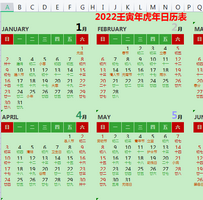 2022年日历excel可编辑带农历版整合打印版【word+A3版+a4版】
 2022年日历打印器免费版3.1.3 绿色版
 360桌面助手独立版11.0.0.1681 最新版
 天选姬桌宠新版2.0 免费版
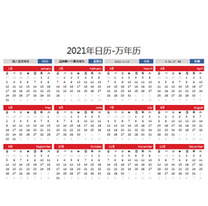 2021日历万年历电子版免费版word+excel可打印版






 小说写作助手
 日历模板电子版
 pdf编辑器免费版
 支持拼音的输入法软件
 PDF阅读器电脑版
热门评论
最新评论