

 苹果iTunes官方正版
 WinMerge文件比较工具
 免费PDF阅读器
 OpenOffice
 EssentialPIM(个人信息管理软件)
 PDF-XChange ViewerPDF阅读编辑器
 KeyNote keynote讲演
 金山词霸
金山词霸 微软日文输入法Microsoft Japanese Input Method
 讯飞输入法
讯飞输入法



编辑点评:轻巧好用的电脑桌面闹钟工具
巨人电脑闹钟是一款专为Windows电脑用户打造的桌面定时提醒工具,能够帮助你在长时间使用电脑的过程中准时收到各类事项提醒。无论是工作间隙的休息提醒、定时吃药、会议通知,还是学习中的番茄钟管理,它都能通过弹窗、声音等方式及时告知,避免因专注屏幕而错过重要安排。相比手机闹钟,电脑闹钟的优势在于你不需要额外拿起手机,直接在桌面就能完成设置和管理,特别适合办公族、学生党以及需要长时间面对电脑的用户群体。这款软件体积轻巧、运行稳定,安装后几乎不占用系统资源,日常使用非常省心。
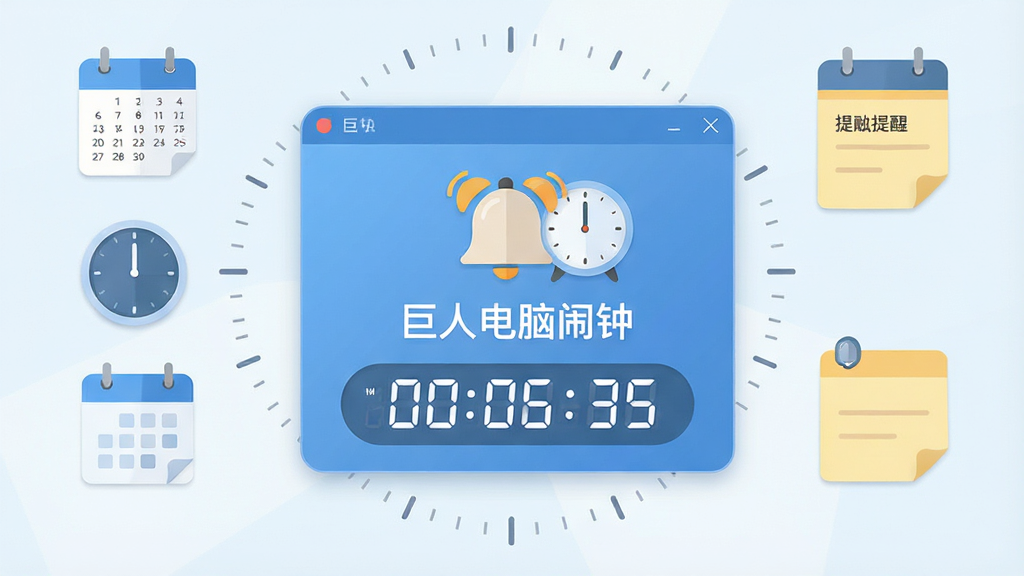
核心特色
多组闹钟自由设定:
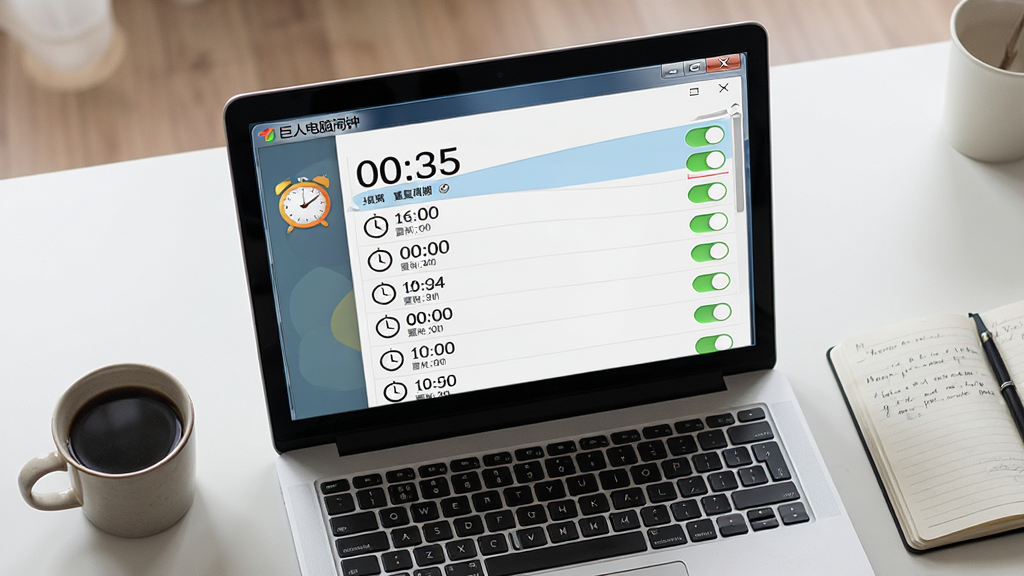
巨人电脑闹钟支持同时创建多个闹钟任务,每个闹钟都可以独立设置响铃时间、重复周期和提醒方式。你可以为工作日设置起床闹钟,为周末设置不同的提醒时间,还能为临时事项添加一次性闹钟。软件界面清晰展示所有已设定的闹钟列表,方便随时查看、修改或删除,管理起来一目了然。
个性铃声与语音提醒:
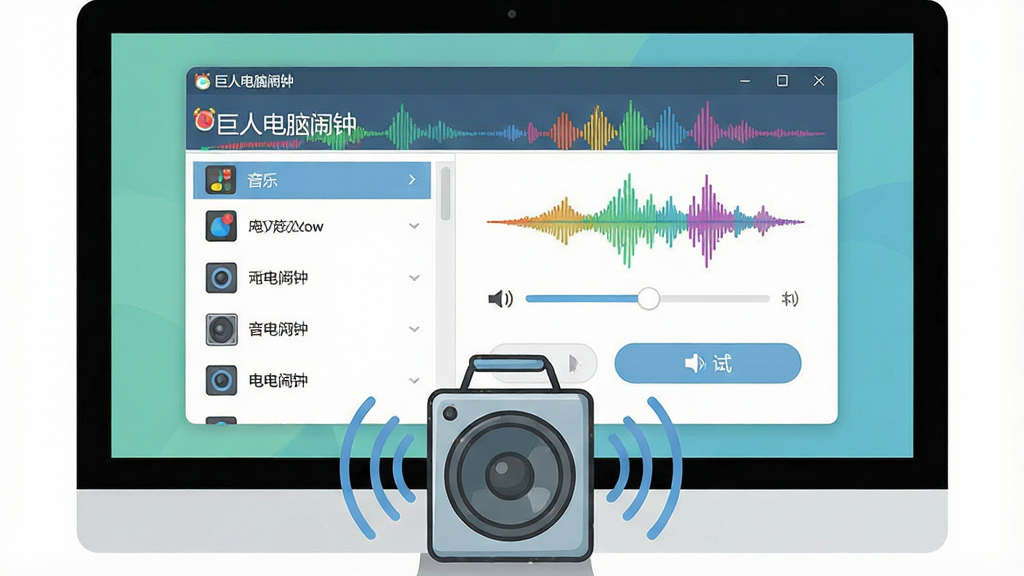
软件内置了多种提示音效,用户也可以自行导入本地音乐文件作为闹钟铃声,让每次提醒都更符合个人喜好。部分版本还支持语音播报功能,到点后自动读出提醒内容,比如“该休息了”“会议时间到了”等,无需看屏幕就能知道提醒事项,使用体验更加人性化。
定时关机与任务执行:
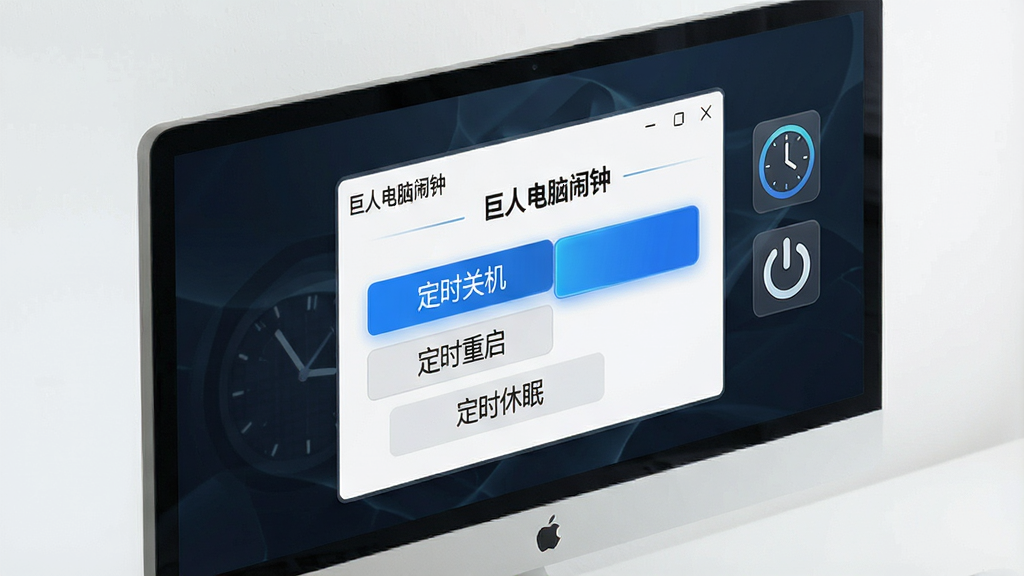
除了基础的闹钟提醒,巨人电脑闹钟还提供定时关机、重启、休眠等实用功能。你可以设定在某个时间点自动关闭电脑,适合下载完成后自动关机或睡前定时关机等场景。这些附加功能让软件不仅仅是一个闹钟,更是电脑定时任务的管理助手。
桌面时钟与悬浮窗显示:
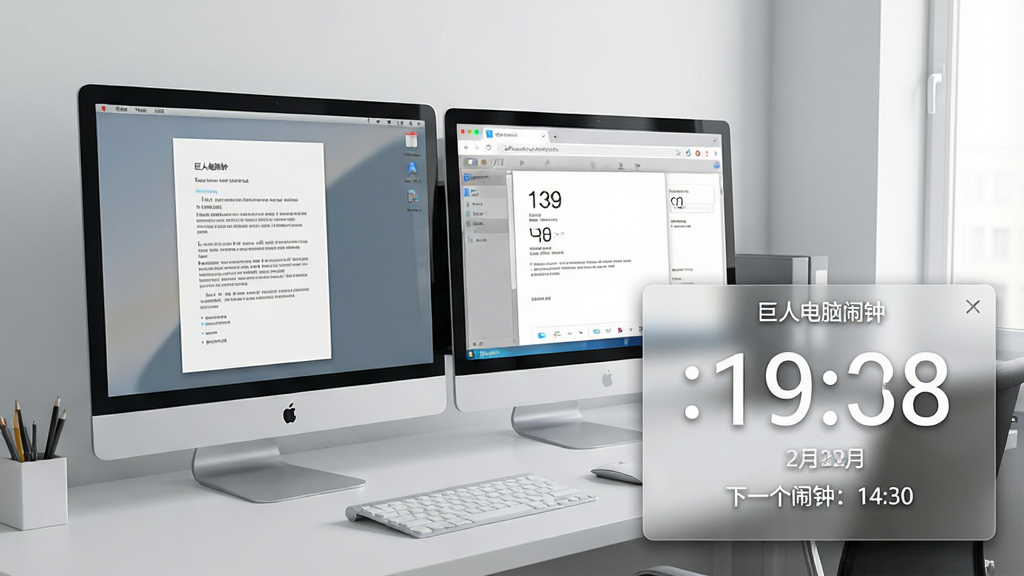
软件提供桌面时钟挂件和悬浮窗功能,可以在桌面上实时显示当前时间、日期和下一个闹钟的倒计时。悬浮窗支持自由拖动和透明度调节,不会遮挡其他窗口操作,让你随时掌握时间进度,合理安排工作与休息。
用法|亮点|操作说明|系统说明
| 功能模块 | 操作说明 | 亮点优势 |
|---|---|---|
| 新建闹钟 | 点击主界面“添加”按钮,设定时间、重复周期、铃声和备注,保存即可生效 | 支持多组闹钟同时运行,互不干扰 |
| 铃声设置 | 在闹钟编辑界面选择内置音效或点击“浏览”导入本地音乐文件 | 个性化铃声,支持MP3/WAV等常见格式 |
| 定时关机 | 切换到“定时任务”选项卡,设定关机时间并启用 | 下载完成后自动关机,省电又安全 |
| 悬浮时钟 | 在设置中开启“桌面悬浮窗”,可拖动位置、调节透明度 | 实时查看时间与倒计时,不遮挡操作 |
| 提醒方式 | 可选择弹窗提醒、声音提醒或两者同时启用 | 多种提醒组合,确保不会错过重要事项 |

上手须知
巨人电脑闹钟的安装包体积非常小巧,下载后双击即可启动安装向导,整个过程不超过一分钟。安装时建议选择非系统盘(如D盘)作为安装目录,避免占用C盘空间影响系统运行速度。
重要提醒:安装过程中请留意捆绑软件选项,务必取消勾选不需要的附加程序,避免安装后桌面出现多余图标。
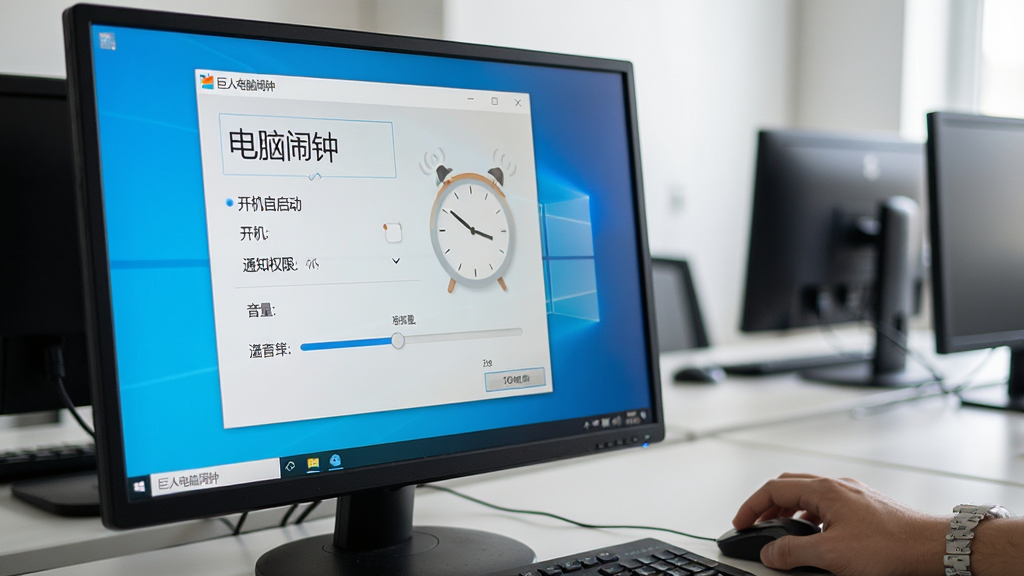
首次打开软件后,建议先进入“设置”菜单,将开机自启动功能开启,这样每次开机后闹钟会自动运行,不需要手动启动。
优化技巧:如果你的电脑配置较低,可以在设置中关闭动画效果和悬浮窗透明特效,减少系统资源占用。
在Windows 10和Windows 11系统上,软件需要获取通知权限才能正常弹出提醒窗口。
如果安装后闹钟到点没有弹窗,请检查系统“设置系统通知”中是否允许该应用发送通知。
温馨提示:建议将软件添加到杀毒软件的白名单中,避免安全软件误拦截导致闹钟无法正常触发。
移动端用户如果需要在手机上使用类似功能,可以在应用商店搜索“电脑闹钟”或“定时提醒”类应用,操作逻辑与电脑版基本一致。
但需要注意的是,手机端和电脑端的闹钟数据通常不互通,需要分别设置。
部分用户反映在Windows 7系统上安装时提示缺少.NET Framework组件,遇到这种情况可以在站内搜索“.NET Framework 安装教程”获取解决方案。
如果软件运行中出现闪退或卡顿,首先尝试右键以管理员身份运行;若问题依旧,请卸载后重新下载安装包进行覆盖安装。
另外,如果你使用的是公司电脑且没有管理员权限,可能无法正常安装和运行,建议联系IT部门获取权限后再操作。
高级技巧:你可以将常用的闹钟配置导出备份,换电脑后直接导入即可恢复所有设置,省去重复操作的麻烦。
最后提醒大家,不要将闹钟音量设置得过大,以免突然的响声影响周围同事或家人。
热门同款软件
电脑闹钟怎么设置才不会被错过提醒?
很多用户反映设置了闹钟但到点没有反应,这通常是因为提醒方式没有配置正确。建议在巨人电脑闹钟中同时勾选“弹窗提醒”和“声音提醒”两个选项,并且在Windows系统设置中确认该应用的通知权限已开启。另外,如果电脑处于睡眠或休眠状态,闹钟可能无法正常触发,需要在电源管理中关闭自动睡眠,或者使用软件自带的“唤醒电脑”功能。将闹钟音量调到适中偏上的水平,也能有效避免因音量过小而被忽略。
电脑闹钟软件哪个好用又安全?
选择电脑闹钟软件时,建议优先考虑正规下载站提供的版本,避免从不明来源下载来路不明的安装包。巨人电脑闹钟是一款老牌国产软件,功能实用、体积小巧,安装后不会修改系统关键设置,也不会频繁弹广告,安全性有保障。安装时注意取消捆绑选项即可。如果你对安全性要求更高,可以在安装完成后用杀毒软件全盘扫描一次,确认无异常后再日常使用。总体而言,只要从正规渠道下载,这类工具软件的安全风险是非常低的。

 365气象预报{package_version_name} 精准天气预报
 世界时间查看器Moo0 世界时间查看器1.23 世界时钟查询
 Freebie Notes桌面便签2026 轻量桌面便签
 芝麻日历{package_version_name} 桌面日程管理
 ABM阳光日历2026 桌面日程管理
 好用便签3.2.1.2026 桌面悬浮便签
 幂果桌面日历1.0.0 桌面日历工具
 云日历v3.8.2 桌面日历工具
 慧峰万用计时器2026 精准计时工具
 宝玉助手0.1.1绿色版新年最新版
 桌面日历农历电脑软件1.0 绿色版附源码
 2022年日历excel可编辑带农历版整合打印版【word+A3版+a4版】
 2022年日历打印器免费版3.1.3 绿色版
 360桌面助手独立版11.0.0.1681 最新版
 天选姬桌宠新版2.0 免费版
 2021日历万年历电子版免费版word+excel可打印版
 2021年日历台历Excel农历版最新可打印版
 2021日历excel分月可打印版高清免费版
 云日历电脑版0.70 官方版
 番茄人生(时间管理软件)1.4.3.0928 官方版
 准点时间校正软件1.0 绿色免费版


 小说写作助手
 日历模板电子版
 pdf编辑器免费版
 支持拼音的输入法软件
 PDF阅读器电脑版
热门评论
最新评论