

 蓝叠BlueStacks
 苹果iTunes官方正版
 WinMerge文件比较工具
 免费PDF阅读器
 OpenOffice
 EssentialPIM(个人信息管理软件)
 PDF-XChange ViewerPDF阅读编辑器
 KeyNote keynote讲演
 金山词霸
金山词霸 微软日文输入法Microsoft Japanese Input Method






编辑点评:办公必备的表格乱码急救工具,一键还原数据
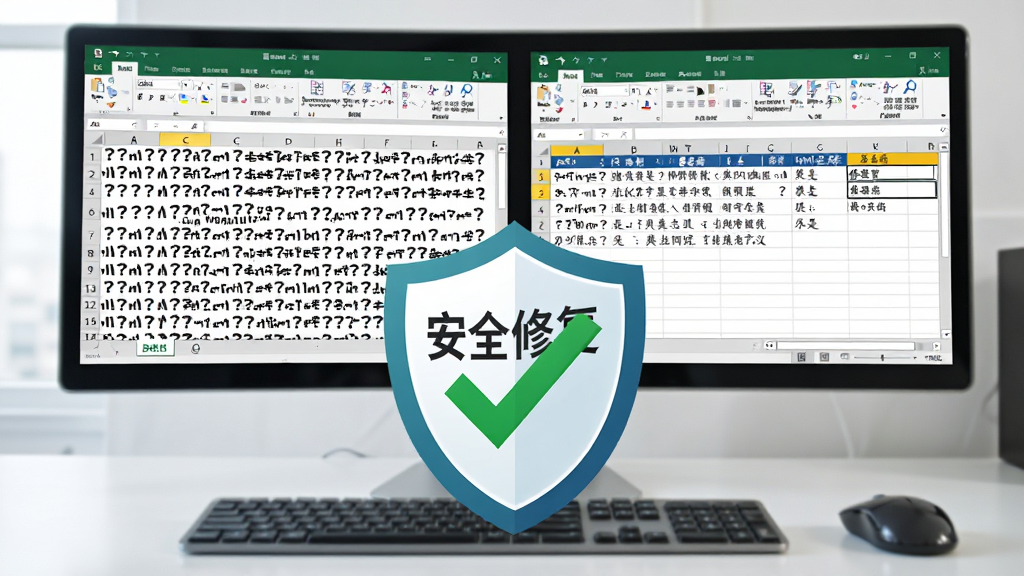
在日常办公与数据处理中,Excel表格乱码问题堪称高频“事故现场”。无论是从网页复制数据、接收同事发来的CSV文件,还是打开旧版软件导出的报表,一串串问号、方框、锟斤拷字符总让人措手不及。Excel表格乱码修复工具正是为此类场景量身打造的轻量级实用程序,它能够智能识别因编码不匹配、字体缺失、文件头损坏导致的乱码现象,并尝试还原原始可读内容。该工具体积极小,无需安装Office套件即可独立运行,尤其适合经常与不同来源数据打交道的财务、行政、运营人员以及学生群体使用。对于不熟悉编码原理的普通用户而言,它提供了“一键修复”的极简操作逻辑,大大降低了数据恢复的门槛。
核心特色
智能编码探测与转换:
工具内置了庞大的编码识别库,能够自动检测文件原始编码格式,无论是GBK、UTF-8、Unicode还是ANSI,都能快速匹配并转换为Excel可正常读取的编码。对于CSV和TXT文件,用户无需手动选择编码,软件会通过字符频率分析给出最佳匹配方案,有效解决因编码错位导致的文字变问号或火星文问题。
损坏文件头修复:
部分Excel文件因传输中断或存储介质故障导致文件头信息损坏,表现为无法打开或提示格式错误。该工具具备二进制层面的修复能力,可绕过损坏区域重建文件索引,尽最大努力提取单元格内的文本与数值数据,将损失降到最低。
批量处理与预览:
面对文件夹中积压的多个乱码表格,用户可将其一并拖入软件列表,工具支持批量扫描与修复。修复前提供实时预览窗口,可对比原始乱码与修复后内容的差异,确认无误后再执行保存操作,避免误覆盖源文件。
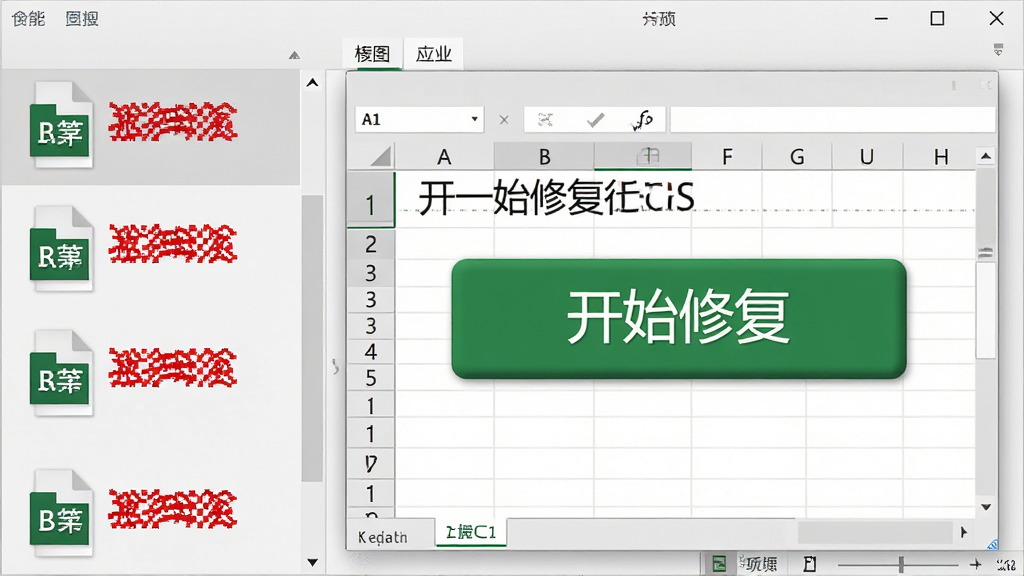
安全无痕修复:
所有修复过程均在用户本地计算机完成,不联网上传任何数据,从根本上杜绝了表格内容泄露的风险。软件运行时不会修改系统注册表或捆绑安装其他程序,修复完成后可随时删除,不留任何残留文件。
用法|亮点|操作说明|系统说明
| 项目 | 详细说明 |
|---|---|
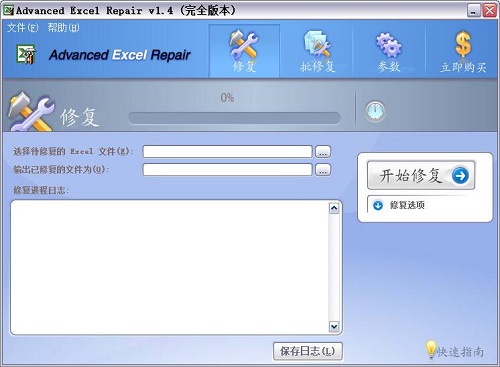
| 核心用法 | 下载解压后直接运行主程序,将乱码的Excel文件或CSV文件拖拽至软件窗口,点击“智能修复”按钮,等待进度条走完即可在源文件目录生成修复后的副本。 |
| 功能亮点 | 免安装绿色版,解压即用;支持拖拽操作,降低学习成本;修复成功率高,针对中文乱码优化明显;不依赖Office,独立运行不冲突。 |
| 操作说明 | 第一步:选择乱码文件所在文件夹;第二步:勾选需要修复的文件;第三步:设置输出目录(默认为原目录);第四步:点击“开始修复”并查看日志。 |
| 系统说明 | 完美兼容Windows 7/Windows 10/Windows 11操作系统,支持32位与64位环境,对硬件配置要求极低,老式办公电脑亦可流畅运行。 |
使用指南
对于初次接触Excel表格乱码修复工具的用户,建议先了解以下操作细节与避坑要点,以免因误操作导致数据二次损坏。高危避坑:修复前务必对原始乱码文件进行备份!虽然工具采用只读方式加载源文件,但任何数据修复操作都存在极小概率的不可逆风险,将原文件复制到其他文件夹后再进行修复是最稳妥的做法。
优化技巧:如果修复后的表格内容仍存在少量乱码,可以尝试在软件设置中手动切换编码格式,例如从“自动检测”改为“GB18030”或“UTF-8 with BOM”,通常能解决大部分遗留问题。
基础提示:软件运行需要Microsoft .NET Framework 4.0或更高版本支持,若打开时提示缺少组件,请前往微软官网下载安装。若系统已安装更高版本,则无需重复安装。
移动端用户请注意:目前该工具主要针对Windows PC端设计,安卓手机用户若遇到Excel乱码问题,建议先在电脑上修复后再传回手机,或使用WPS Office内置的编码转换功能临时应急。安卓端暂无官方修复工具,请勿下载来源不明的APK文件,以免造成隐私泄露。
强制操作:当修复过程中软件出现闪退或卡死,切勿强行多次重复点击“开始修复”按钮。正确做法是关闭软件,删除输出目录中未完成的临时文件,重新启动后再试一次。若问题依旧,请检查文件是否被其他程序占用。
优化技巧:对于体积超过50MB的大型Excel文件,建议先拆分工作表再逐个修复,这样可以显著降低内存占用,避免因资源不足导致修复中断。
基础提示:软件默认输出格式为.xlsx,若需兼容旧版Excel 2003,请在设置中将输出格式改为.xls。另外,若修复后的文件在打开时提示“文件格式与扩展名不匹配”,请尝试用Excel的“打开并修复”功能二次处理。
关于存储选择:建议将软件解压至非系统盘(如D盘、E盘)的独立文件夹中,避免因系统盘权限限制导致无法写入修复日志。同时确保目标磁盘有至少200MB的可用空间用于存放临时文件。
精选同类应用
| 软件名称 | 功能优势 | 推荐指数 |
|---|---|---|
| 微软Office | 自带编码转换与打开修复 | ★★★★★ |
| WPS Office | 移动端编码切换便捷 | ★★★★☆ |
| Notepad++ | 手动转码查看原始内容 | ★★★★☆ |
| Excel修复工具 | 专攻文件结构损坏修复 | ★★★★☆ |
| CSV转Excel | 批量转换并指定编码 | ★★★★☆ |
| 文件编码检测器 | 快速识别未知编码格式 | ★★★★☆ |
Excel表格乱码怎么恢复正常
遇到Excel表格乱码,最常用的恢复方法是先判断乱码类型。如果整列文字变成问号,多半是编码不匹配,此时可以尝试用记事本打开CSV文件,另存为时选择UTF-8编码,再用Excel导入。若打开文件直接提示格式错误,则可能是文件头损坏,建议使用本页介绍的Excel表格乱码修复工具进行深度扫描。另外,在Excel中通过“数据-从文本/CSV”导入向导,手动指定原始文件编码,也能解决大部分显示异常问题。
Excel出现乱码怎么转换正常
转换乱码的核心思路是让软件以正确的编码方式重新解读文件。对于网页复制产生的乱码,可先将内容粘贴到记事本,再从记事本复制回Excel,中间经过纯文本过滤往往能消除格式干扰。若是繁体中文乱码,需在控制面板的区域设置中调整非Unicode程序语言为中文繁体。使用Excel表格乱码修复工具时,只需将文件拖入并选择目标编码,软件会自动完成转换并输出新文件,比手动操作更省心。
Excel表乱码一招恢复
网上流传的“一招恢复”通常指利用Excel自带的“打开并修复”功能。具体操作是点击文件-打开-浏览,选中乱码文件后点击下拉箭头,选择“打开并修复”,在弹出的对话框中选择“修复”即可。但该方法仅对结构轻微损坏有效,对于编码层面的乱码无能为力。真正的一招恢复还是推荐使用专业的Excel表格乱码修复工具,它针对中文环境做了大量优化,修复成功率远高于系统自带功能,且操作同样简单,只需一键拖拽。

 Divx Avi Asf Wmv Wma Rm Rmvb修复器{package_version_name} 视频修复工具
 DLL错误修复工具{package_version_name} 系统修复
 星空运行库修复大师{package_version_name} 运行库修复工具
 启源视频修复v1.0.2 视频修复工具
 深度佳能MOV视频恢复软件3.2.0 佳能视频修复工具
 达思SQL数据库修复软件V2026 数据库修复工具
 嗨格式文件修复大师v3.2.1 文件修复工具
 重复文件搜索清理Duplicate&Same Files Searcher8.0.4 绿色版【32位/64位】
 PDFFixer绿色版1.0 最新版
 nss3.dll(解决找不到dll文件问题)1.0最新版
 Yodot ZIP Repair(Zip修复工具)1.0.0 最新版
 WPS登录诊断工具1.0.7 免费版
 大小: 124.1M


 小说写作助手
 日历模板电子版
 pdf编辑器免费版
 支持拼音的输入法软件
 PDF阅读器电脑版
热门评论
最新评论