

 蓝叠BlueStacks
 苹果iTunes官方正版
 WinMerge文件比较工具
 免费PDF阅读器
 OpenOffice
 EssentialPIM(个人信息管理软件)
 PDF-XChange ViewerPDF阅读编辑器
 KeyNote keynote讲演
 金山词霸
金山词霸 微软日文输入法Microsoft Japanese Input Method



编辑点评:多格式视频修复利器,轻松找回损坏文件
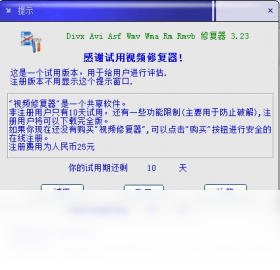
在日常使用电脑的过程中,视频文件损坏是一件让人十分头疼的事情。无论是辛辛苦苦下载的电影、重要的会议录像,还是自己拍摄的珍贵片段,一旦遇到无法播放、画面卡顿、音画不同步甚至文件彻底打不开的情况,很多人第一反应就是文件废了,只能重新下载或重新录制。但事实上,大部分视频文件损坏并非不可逆,只要借助专业的修复工具,就有很大概率将文件恢复正常。Divx Avi Asf Wmv Wma Rm Rmvb修复器就是这样一款专注于视频与音频文件修复的实用工具,它能够针对多种常见视频格式进行深度扫描与修复,帮助用户找回那些看似已经损坏无法播放的媒体文件。这款软件体积小巧、操作简单,不需要复杂的参数设置,即便是对电脑不太熟悉的用户也能快速上手。它支持修复因下载中断、传输错误、编码异常、存储介质损坏等多种原因导致的文件问题,是广大视频爱好者和办公用户值得常备的一款数据急救工具。
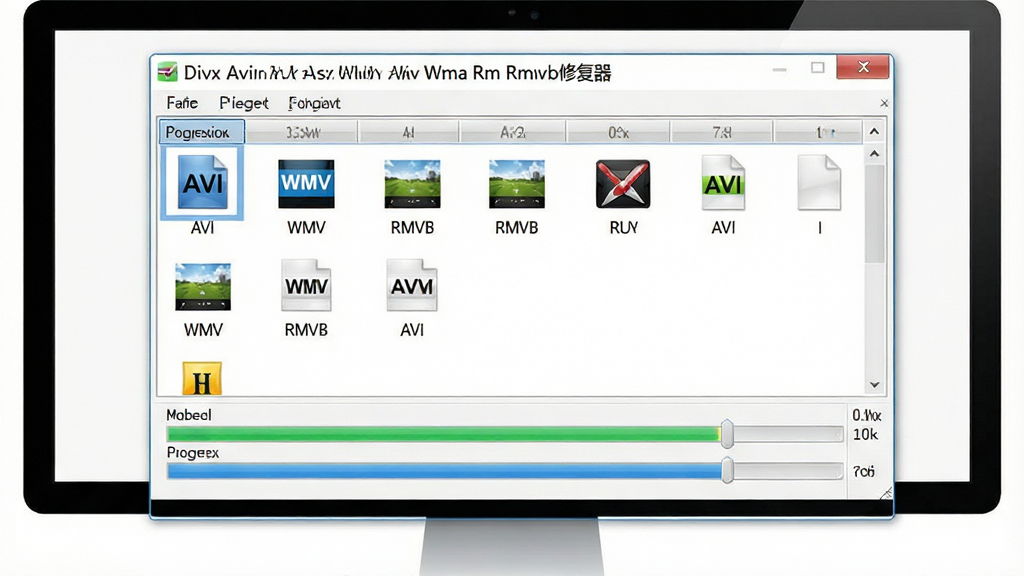
核心特色
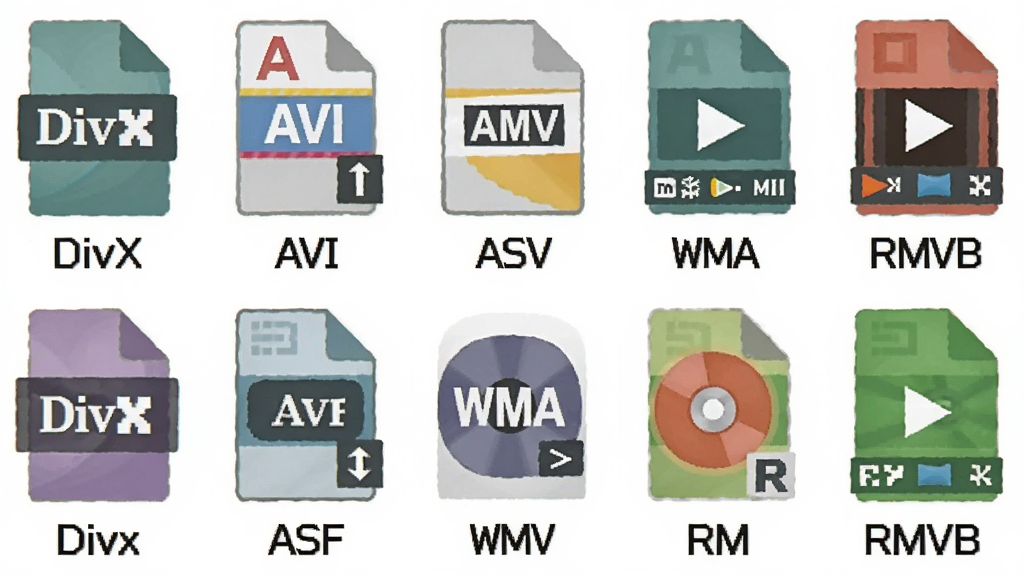
多格式全面兼容:
Divx Avi Asf Wmv Wma Rm Rmvb修复器支持修复DivX、AVI、ASF、WMV、WMA、RM、RMVB等七种主流媒体格式,基本覆盖了用户日常接触最多的视频与音频文件类型。无论你手头是早期下载的RMVB压缩影片,还是Windows系统常见的WMV视频,亦或是DivX编码的高清文件,这款工具都能提供对应的修复方案,真正做到一个软件解决多种格式的损坏问题。
深度扫描修复引擎:
软件内置了高效的扫描修复引擎,能够深入分析文件内部结构,识别出损坏的数据帧和索引信息,并尝试重建文件头与关键索引。对于因下载不完整导致的文件尾部缺失、因传输错误产生的数据块损坏、因编码异常造成的帧信息错乱等问题,都能进行有针对性的修复处理,最大程度恢复文件的正常播放能力。
操作简单零门槛:
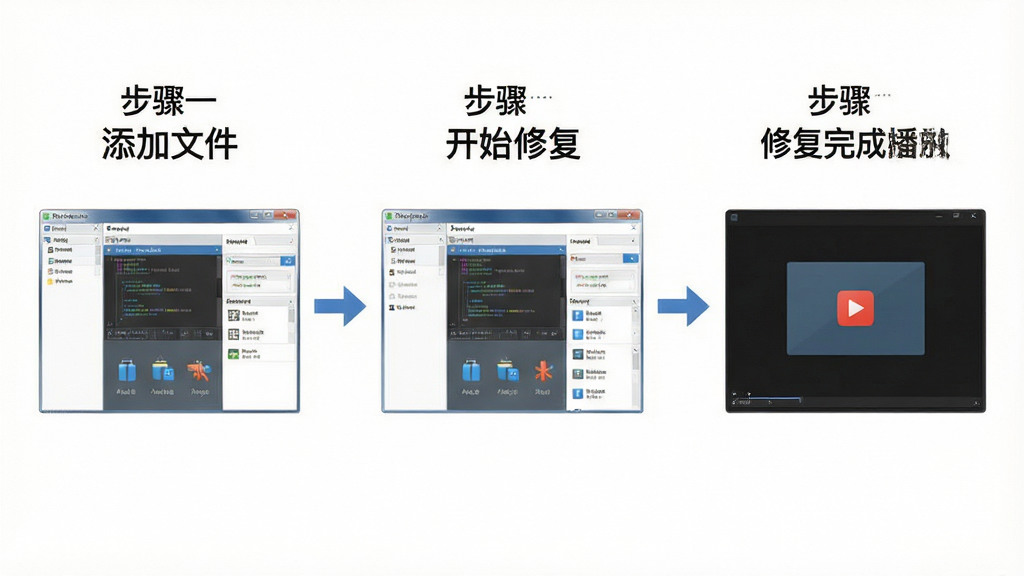
整个修复流程设计得非常直观,用户只需要添加需要修复的文件,点击开始修复按钮,软件便会自动完成后续所有工作。界面上的功能按钮一目了然,没有晦涩的专业术语,也不需要用户手动调整编码参数或十六进制数据,真正做到了傻瓜式操作,让每一位普通用户都能轻松完成视频修复。
安全无损修复:
在使用Divx Avi Asf Wmv Wma Rm Rmvb修复器进行修复时,软件采用只读方式读取源文件,所有修复操作都在内存或临时文件中完成,不会对原始文件造成任何修改或破坏。修复完成后会生成一个新的修复文件,源文件依然保留在原位置,用户可以放心使用,不必担心修复失败导致文件彻底丢失。
批量处理节省时间:
当用户有多个损坏文件需要处理时,软件支持批量添加和批量修复功能,可以一次性将多个文件加入修复队列,软件会按照顺序自动逐个完成修复。这对于需要处理大量素材的剪辑人员或经常下载视频的用户来说,能够大幅节省等待时间,提高工作效率。
用法与操作说明
| 操作步骤 | 具体说明 |
| 第一步:获取与安装 | 从正规下载渠道获取Divx Avi Asf Wmv Wma Rm Rmvb修复器安装包,双击运行安装程序,按照向导提示选择安装路径,建议安装到非系统盘以节省C盘空间。安装过程通常只需十几秒,完成后桌面会生成快捷方式图标。 |
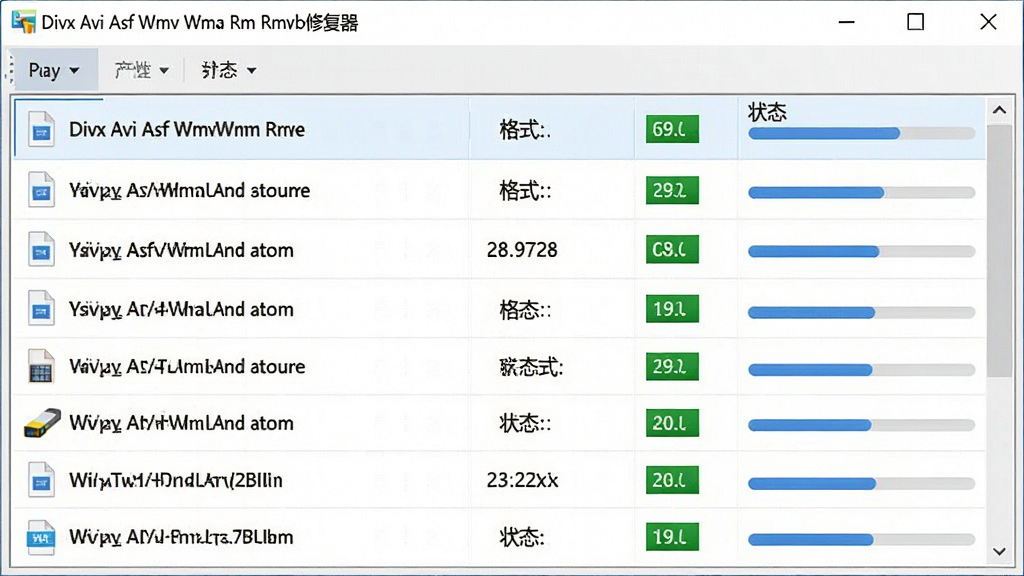
| 第二步:添加损坏文件 | 打开软件主界面,点击添加文件按钮,在弹出的文件浏览窗口中找到需要修复的视频或音频文件。软件支持同时选中多个文件进行批量添加,也支持直接将文件拖拽到软件窗口内。添加后文件会显示在列表区域,包含文件名、格式、大小等信息。 |
| 第三步:设置输出路径 | 在开始修复之前,建议先确认修复后文件的保存位置。点击输出路径设置按钮,选择一个剩余空间充足的磁盘分区作为保存目录。默认情况下软件会将修复文件保存在源文件所在文件夹,用户可以根据需要自行更改。 |
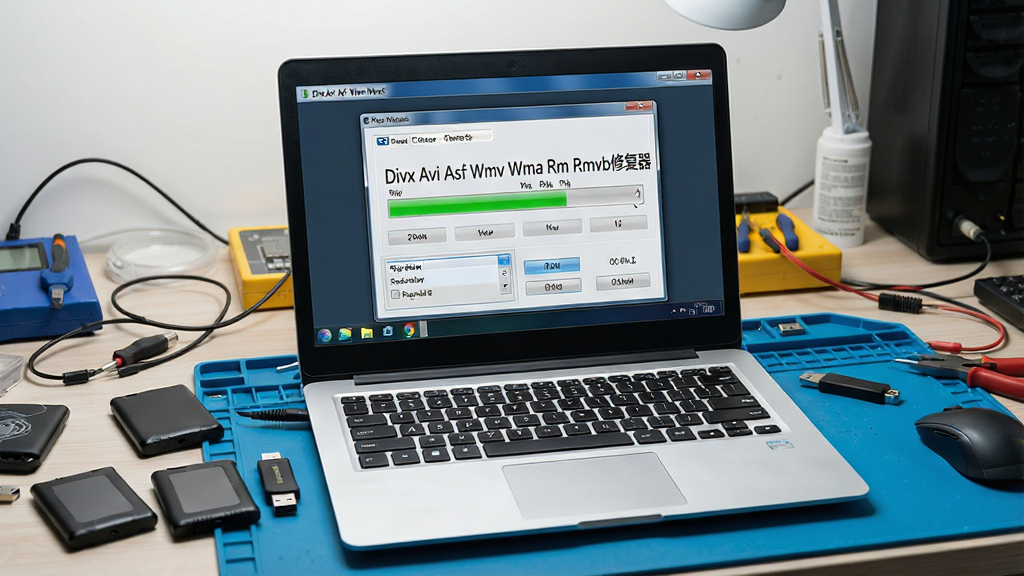
| 第四步:执行修复 | 确认文件列表和输出路径无误后,点击界面上的开始修复按钮,软件便会进入修复流程。修复过程中界面会显示当前文件的修复进度和已用时间。修复速度取决于文件大小和损坏程度,一般几百兆的文件几分钟内即可完成。 |
| 第五步:验证修复结果 | 修复完成后软件会给出提示,用户可以点击打开输出目录按钮找到修复后的文件,用常用播放器打开验证是否能够正常播放。如果修复后的文件仍存在问题,可以尝试重新修复或检查源文件损坏程度是否过于严重。 |
使用经验技巧
在使用Divx Avi Asf Wmv Wma Rm Rmvb修复器的过程中,掌握一些小技巧可以让修复效果更好。首先要注意的是,修复前千万不要对源文件进行任何写入操作,比如不要尝试用播放器反复打开损坏文件,也不要将文件移动到其他磁盘,因为某些播放器在打开文件时会尝试写入索引信息,反而可能加重文件损坏程度。
建议在修复前先将损坏文件复制一份到其他目录作为备份,虽然软件采用无损修复方式,但养成备份习惯总是更稳妥的选择。
安装软件时请关闭杀毒软件的实时监控,部分安全软件可能会误拦截修复引擎的底层磁盘读取操作,导致修复失败或软件异常退出。
对于移动端用户来说,如果需要在手机上处理损坏的视频文件,可以先将文件传输到电脑端进行修复,因为目前这类专业修复工具在PC端的兼容性和修复成功率更高。传输时建议使用数据线直连方式,避免通过社交软件压缩传输导致二次损坏。
在修复大型视频文件时,请确保电脑有足够的内存和磁盘空间,修复一个2GB左右的视频文件大约需要3GB以上的临时空间,如果空间不足会导致修复中途失败。
如果遇到软件闪退或卡死的情况,可以尝试以管理员身份运行程序,右键点击软件图标选择以管理员身份运行,这样能够获得更高的磁盘读写权限,有助于提升修复成功率。
当修复RMVB或RM格式文件时,如果修复后出现音画不同步的现象,可以尝试在软件设置中调整音频同步偏移参数,或者先用其他工具将文件转换为AVI格式后再进行修复。
定期清理软件产生的临时文件,修复完成后可以在软件设置中找到清理缓存的选项,释放磁盘空间。
如果修复后的文件仍然无法播放,可以尝试使用站内搜索功能查找"视频编解码器"相关资源,安装对应的解码包后再进行播放测试。部分视频文件损坏并非文件本身问题,而是系统缺少必要的解码组件导致的假性损坏。
精选同类应用
Divx Avi Asf Wmv Wma Rm Rmvb修复器安全吗
这是一款正规的视频修复工具,软件本身不包含任何恶意代码或捆绑插件,安装和使用过程都是安全的。它采用只读方式处理源文件,不会对原始数据造成破坏,修复操作在临时空间完成,生成新文件而非覆盖原文件。建议用户从正规下载站获取安装包,避免使用来源不明的修改版。安装时留意取消勾选附带的其他软件推荐选项即可。
怎样修复MP4格式的视频文件
虽然这款软件主打DivX、AVI、ASF、WMV、WMA、RM、RMVB等格式,但部分损坏的MP4文件也可以尝试用它进行修复。操作方法与修复其他格式一致:打开软件添加MP4文件,设置输出路径,点击开始修复。如果修复效果不理想,可以尝试先用格式转换工具将MP4转换为AVI格式后再用本软件修复,或者使用专门的MP4修复大师等工具处理。
修复后的视频文件在哪里找
修复完成后,软件默认会将修复好的文件保存在与源文件相同的文件夹中,文件名通常会在原文件名后加上修复标识。如果你在修复前手动设置了输出路径,则文件会出现在你指定的目录中。可以点击软件界面上的打开输出目录按钮快速定位修复文件,然后用播放器打开验证修复效果。

 DLL错误修复工具{package_version_name} 系统修复
 星空运行库修复大师{package_version_name} 运行库修复工具
 启源视频修复v1.0.2 视频修复工具
 深度佳能MOV视频恢复软件3.2.0 佳能视频修复工具
 达思SQL数据库修复软件V2026 数据库修复工具
 嗨格式文件修复大师v3.2.1 文件修复工具
 重复文件搜索清理Duplicate&Same Files Searcher8.0.4 绿色版【32位/64位】
 PDFFixer绿色版1.0 最新版
 nss3.dll(解决找不到dll文件问题)1.0最新版
 Yodot ZIP Repair(Zip修复工具)1.0.0 最新版
 WPS登录诊断工具1.0.7 免费版


 小说写作助手
 日历模板电子版
 pdf编辑器免费版
 支持拼音的输入法软件
 PDF阅读器电脑版
热门评论
最新评论