

 WinMerge文件比较工具
 免费PDF阅读器
 OpenOffice
 EssentialPIM(个人信息管理软件)
 PDF-XChange ViewerPDF阅读编辑器
 KeyNote keynote讲演
 金山词霸
金山词霸 微软日文输入法Microsoft Japanese Input Method
 讯飞输入法
讯飞输入法 Everything文件搜索工具






编辑点评:轻巧虚拟光驱,镜像挂载一键搞定
Win CD 是一款面向 Windows 平台推出的轻量级虚拟光驱工具,官方版本号为 {package_version_name}。它能够将 ISO、CUE、BIN、NRG、IMG 等常见光盘镜像文件直接挂载为虚拟光驱,让系统像读取真实光盘一样访问镜像中的内容,无需再为安装系统、运行老游戏或读取资料盘而四处寻找物理光驱。对于经常需要处理镜像文件的用户来说,Win CD 在兼容性、响应速度和资源占用方面都做了针对性优化,安装包体积小巧,界面简洁直观,即便是第一次接触虚拟光驱的新手也能快速上手。无论是重装系统时挂载系统镜像,还是运行那些要求光盘验证的经典软件,Win CD 都能提供稳定可靠的挂载体验,是 Windows 用户日常工具箱里值得常备的一款实用程序。
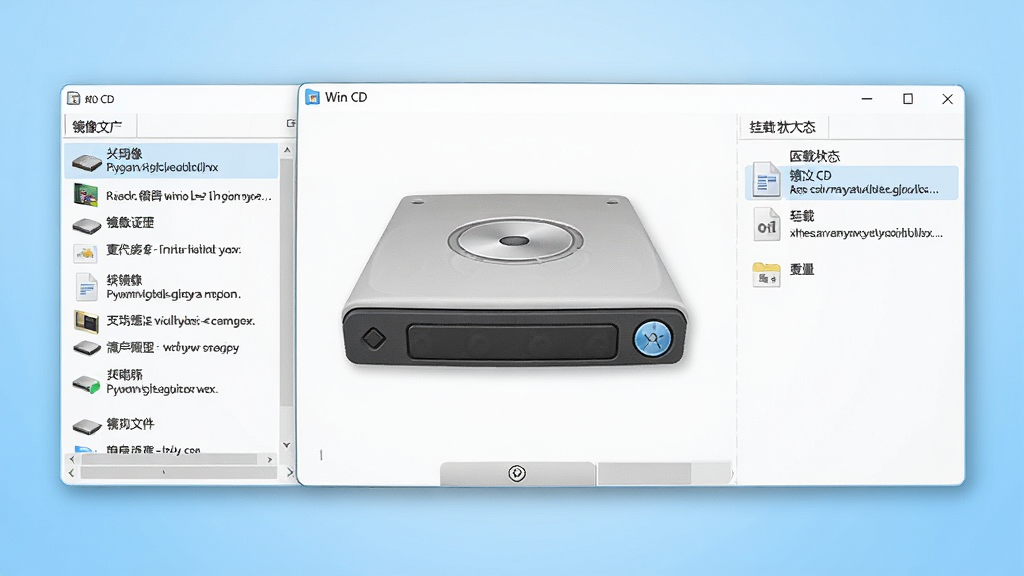
核心特色
多格式镜像兼容:
Win CD 支持 ISO、CUE、BIN、NRG、IMG、CCD、MDS 等市面上绝大多数主流光盘镜像格式,用户无需额外安装格式转换工具,直接拖拽或通过文件菜单即可完成挂载。对于从网络下载的各类系统盘、游戏盘、工具盘镜像,Win CD 都能准确识别并模拟出完整的光驱结构,包括音轨、数据轨和混合模式光盘,兼容性表现相当出色。
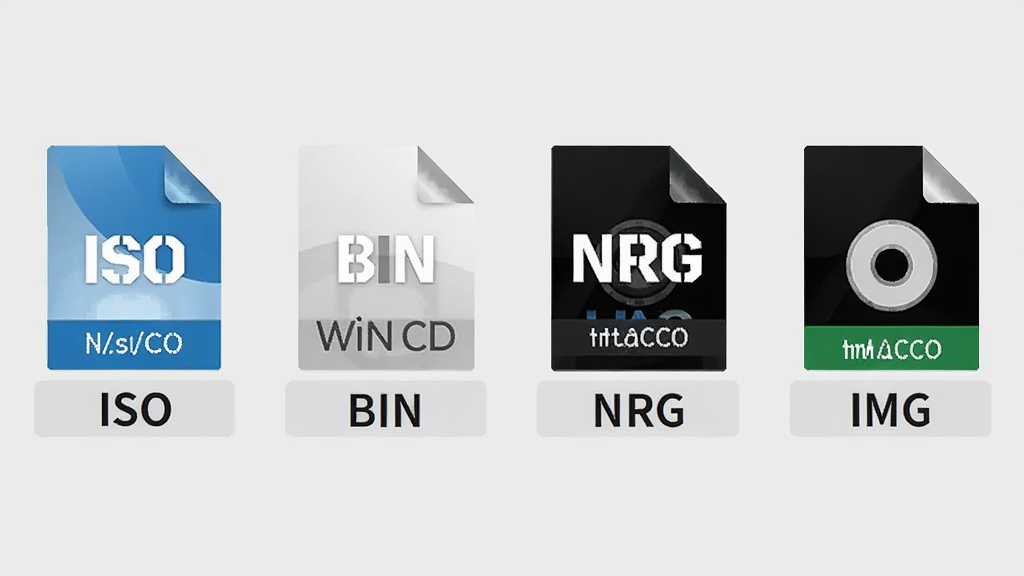
一键挂载与卸载:
软件在系统托盘区域常驻运行,用户只需右键点击托盘图标,选择镜像文件即可完成挂载,整个过程通常在一秒内完成。卸载同样方便,点击托盘菜单中的弹出选项即可安全断开虚拟光驱,不会残留盘符或占用系统资源。对于需要频繁切换镜像的用户,Win CD 还提供了最近使用记录和自动挂载功能,进一步简化了重复操作步骤。
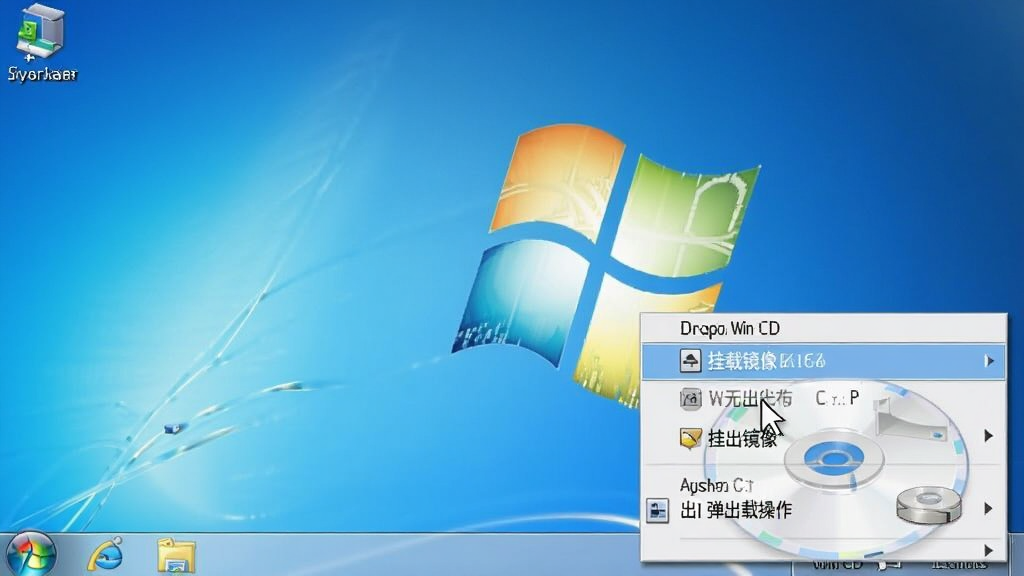
低资源占用与快速响应:
Win CD 采用轻量级驱动架构,安装后仅占用极少的系统内存和磁盘空间,不会对开机速度和日常运行造成明显影响。挂载镜像后的读取速度取决于硬盘性能,但响应延迟极低,打开镜像内的大体积文件或运行安装程序时几乎感受不到等待。对于配置较低的老旧电脑,Win CD 同样能够流畅运行,这一点比许多同类虚拟光驱软件更具优势。
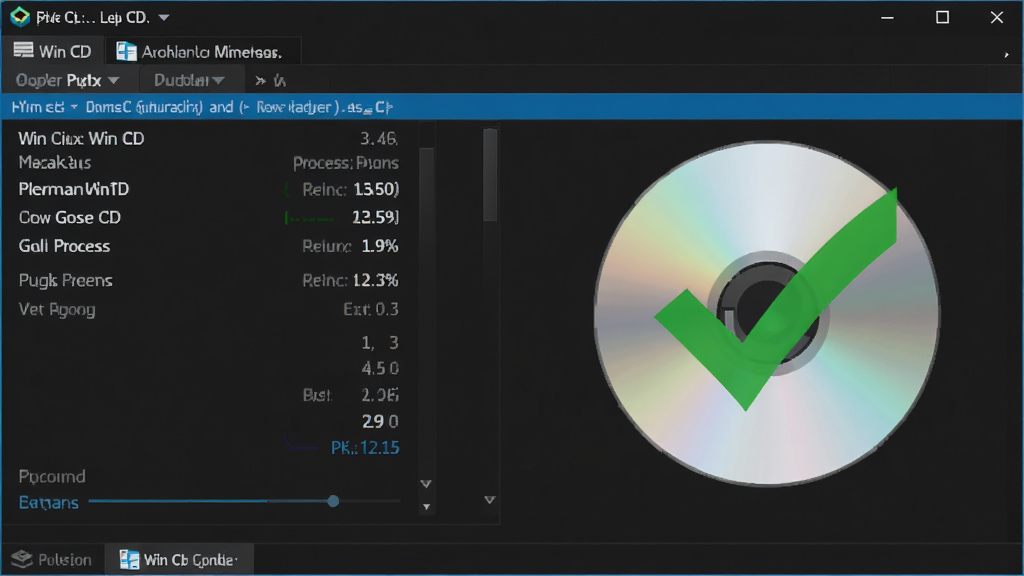
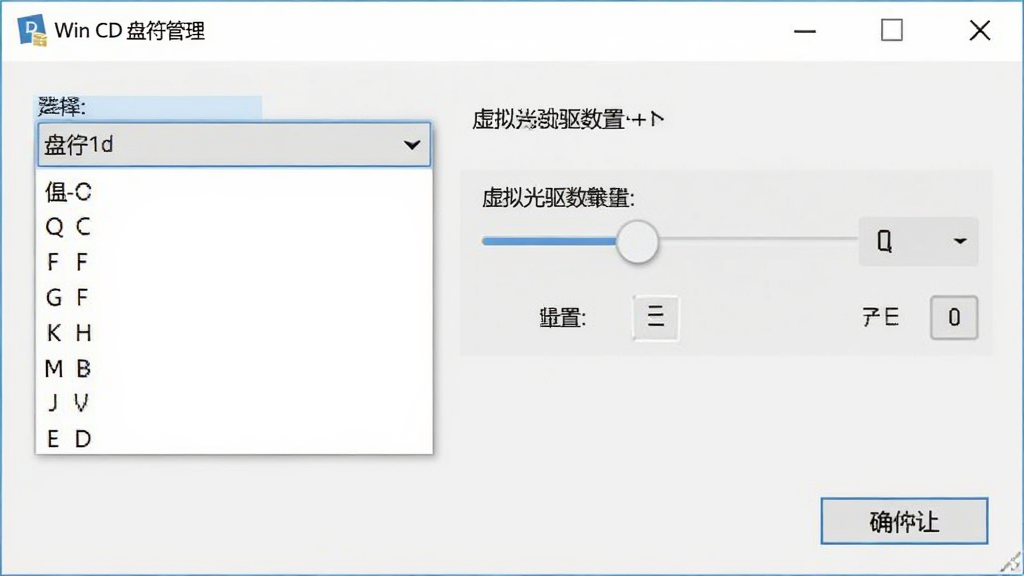
盘符管理与自动分配:
用户可以在 Win CD 设置中自定义虚拟光驱的盘符范围,软件会自动从可用盘符中依次分配,避免与物理光驱或已映射的网络驱动器发生冲突。当镜像卸载后,盘符会自动释放,不会长期占用。对于需要同时挂载多个镜像的高级用户,Win CD 支持创建多个虚拟光驱设备,满足多盘同时读取的需求。
用法与操作说明
| 操作场景 | 具体步骤 | 注意事项 |
|---|---|---|
| 挂载 ISO 系统镜像 | 右键托盘图标 → 选择“挂载镜像” → 浏览到 ISO 文件 → 确认打开 | 确保镜像文件完整未损坏,挂载后可在“此电脑”中看到新光驱 |
| 卸载已挂载镜像 | 右键托盘图标 → 选择对应光驱 → 点击“弹出” | 卸载前请关闭正在读取该光驱的程序,避免报错 |
| 设置虚拟光驱数量 | 打开主界面 → 点击“设置” → 调整光驱数量 → 保存 | 增加光驱数量会占用更多盘符,建议按需设置 |
| 开机自动挂载 | 主界面 → 选项 → 勾选“启动时自动挂载上次镜像” | 适合需要长期读取同一镜像的用户,可节省手动操作 |
使用指南与问题解决方案
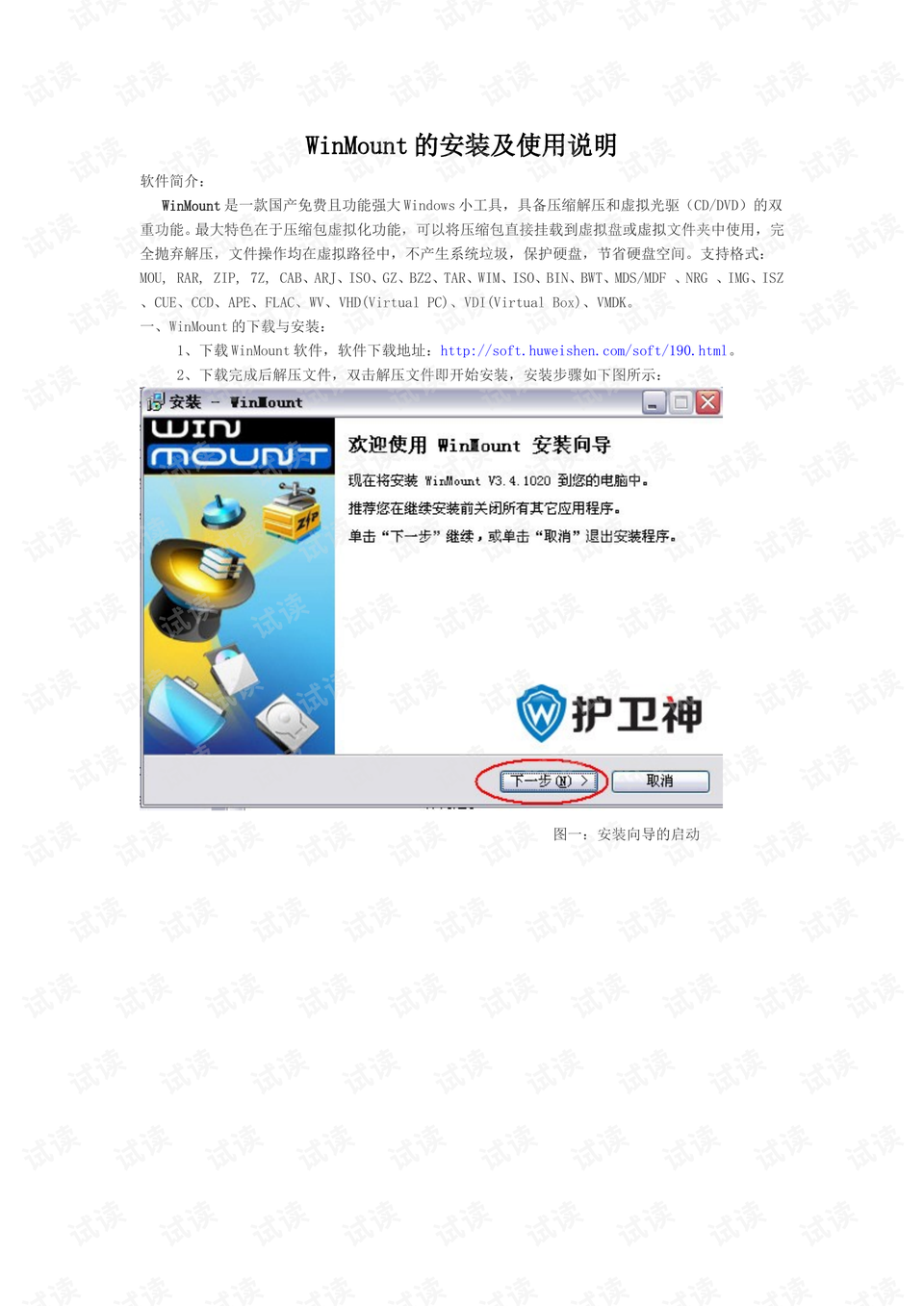
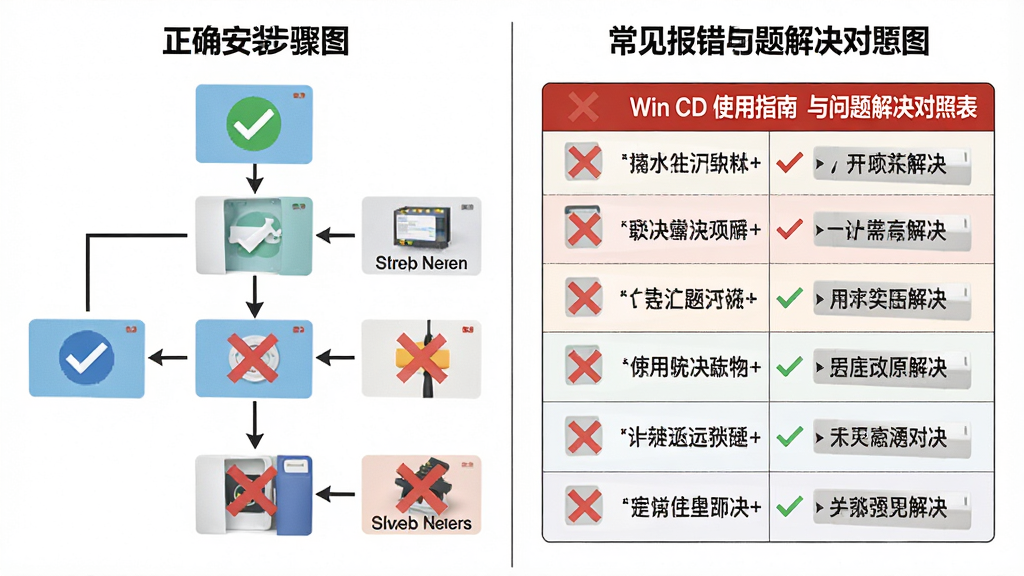
Win CD 在 Windows 平台上的安装与使用整体非常顺畅,但不同系统版本和硬件环境下仍可能遇到一些小问题。高危避坑:安装前请务必关闭杀毒软件或安全卫士的实时防护,部分安全软件会误拦截虚拟光驱驱动程序的注册,导致安装失败或挂载后光驱无法识别。
优化技巧:如果经常挂载大型 ISO 文件,建议将镜像存放在固态硬盘分区,读取速度会明显快于机械硬盘,安装程序加载时间可缩短一半以上。
温馨提示:Win CD 安装完成后需要重启一次系统才能正常加载虚拟光驱驱动,请提前保存好正在编辑的文档。
移动端用户请注意,Win CD 本身是 Windows 桌面软件,安卓手机无法直接安装运行,如需在手机上查看 ISO 内容,可先使用解压工具提取镜像中的文件,或借助支持镜像浏览的安卓应用。
电脑端安装时若提示缺少 .NET Framework 组件,请前往站内搜索“.NET 运行库”下载安装对应版本,Win CD 依赖该组件才能正常启动。
强制操作:卸载 Win CD 前请先弹出所有已挂载的虚拟光驱,否则可能导致盘符残留或系统报错,严重时需手动在设备管理器中清理虚拟设备。
如果遇到挂载后光驱不显示,请依次检查:设备管理器中有无黄色感叹号、虚拟光驱盘符是否被隐藏、镜像文件是否完整。多数情况下重新安装驱动或更换盘符即可解决。
Win CD 运行时若出现闪退,可尝试右键以管理员身份运行,并确保系统已安装最新补丁。对于 Windows 7 等老系统,建议使用兼容模式安装。
优化技巧:在 Win CD 设置中开启“缓存镜像文件”选项,可减少重复读取时的磁盘寻道时间,提升大文件访问效率。
后台管控方面,Win CD 默认开机自启,若不需要可右键托盘图标取消勾选“开机启动”,避免占用系统启动时间。
使用禁忌:不要将虚拟光驱盘符设置为系统盘符或已存在的网络驱动器,否则会引发盘符冲突导致资源管理器异常。
精选同类应用
Win CDEmu 最新版下载后怎么安装
下载完成后得到的是安装包文件,双击运行即可进入安装向导。建议先关闭杀毒软件再安装,避免驱动注册被拦截。安装过程中会提示选择安装路径和是否创建桌面快捷方式,按需勾选即可。安装完毕后重启电脑,Win CD 会自动加载虚拟光驱驱动,之后在系统托盘就能看到它的图标,右键即可开始挂载镜像。
Win CD 低版本可以打开高版本这个项目吗
通常情况下,Win CD 的高版本会向下兼容低版本创建的挂载配置和镜像格式,但低版本不一定能识别高版本新增的特有格式或功能。如果遇到低版本无法打开高版本项目的情况,建议直接升级到最新版 Win CD,这样既能保证兼容性,也能获得更稳定的挂载体验。另外,镜像文件本身的标准格式如 ISO 在各版本间通用,一般不会出现打不开的问题。
Win CDEmu 4.1 在 Win7 系统上能安装成功吗
Win CDEmu 4.1 对 Windows 7 系统是兼容的,但需要确保系统已安装 Service Pack 1 补丁以及 .NET Framework 4.0 以上版本。安装时右键选择以管理员身份运行,可避免权限不足导致的驱动安装失败。如果安装后虚拟光驱不显示,请检查设备管理器中有无未识别的虚拟设备,手动更新驱动即可。总体而言,Win7 用户正常安装使用没有问题。

 IObit Driver Booster pro9.2.0绿色中文版免安装版
 沙箱增强版电脑版1.0.5 中文安装包
 VMware Workstation虚拟机16.2.2精简版中文简体最新版
 Oracle VM VirtualBox免费版6.1.32 Build149290中文多语免费版
 沙盘Sandboxie已注册激活版5.55.13 中文最新版【64位】
 大小: 6.8M


 小说写作助手
 日历模板电子版
 pdf编辑器免费版
 支持拼音的输入法软件
 PDF阅读器电脑版
热门评论
最新评论