

 微信电脑版客户端
 钉钉pc客户端
 360极速浏览器X
 Apache HTTP Server
 Mozilla Thunderbird雷鸟邮件
 SpeedTest网速测试
 新浪邮箱
新浪邮箱 Cisco Packet Tracer思科网络模拟器
 VNC Server虚拟网络计算服务器
 Zoom
Zoom








编辑点评:轻量摄像头监控,定时录制与移动侦测一应俱全
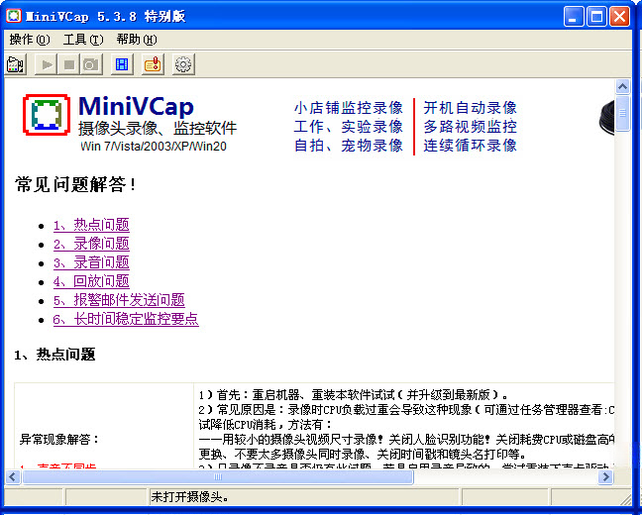
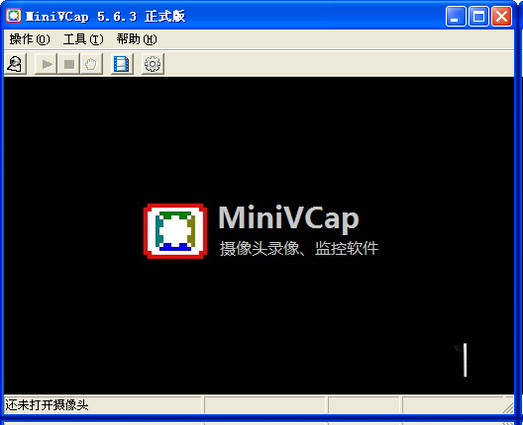
MiniVCap(摄像头监控软件)是一款面向个人与小型办公场景打造的轻量级视频监控工具,能够把普通USB摄像头变成一套可录制、可抓拍、可定时值守的监控系统。它不依赖昂贵的专业采集卡,也不需要复杂的网络布线,只要电脑能正常识别摄像头,装上MiniVCap(摄像头监控软件)就能快速进入监控状态。软件界面简洁直观,资源占用低,适合长时间后台运行,无论是看护店铺、照看家中老人小孩,还是记录宠物日常,都能提供稳定可靠的画面留存能力。对于预算有限却又想搭建基础监控方案的用户来说,MiniVCap(摄像头监控软件)是一个上手门槛低、实用性强的选择。
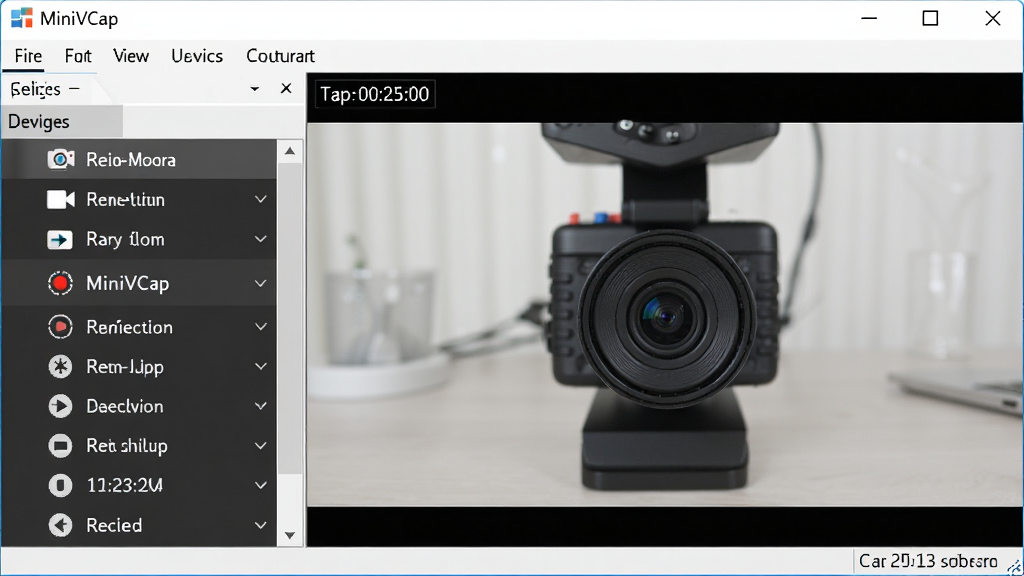
核心特色
多摄像头同步管理:
MiniVCap(摄像头监控软件)支持同时接入多个USB摄像头或采集设备,用户可以在一个界面内自由切换、分屏预览不同机位的画面。对于需要多角度覆盖的场所,比如小超市收银台加门口、家庭客厅加婴儿房,这项功能可以省去反复插拔设备的麻烦,也让监控视野更加完整。
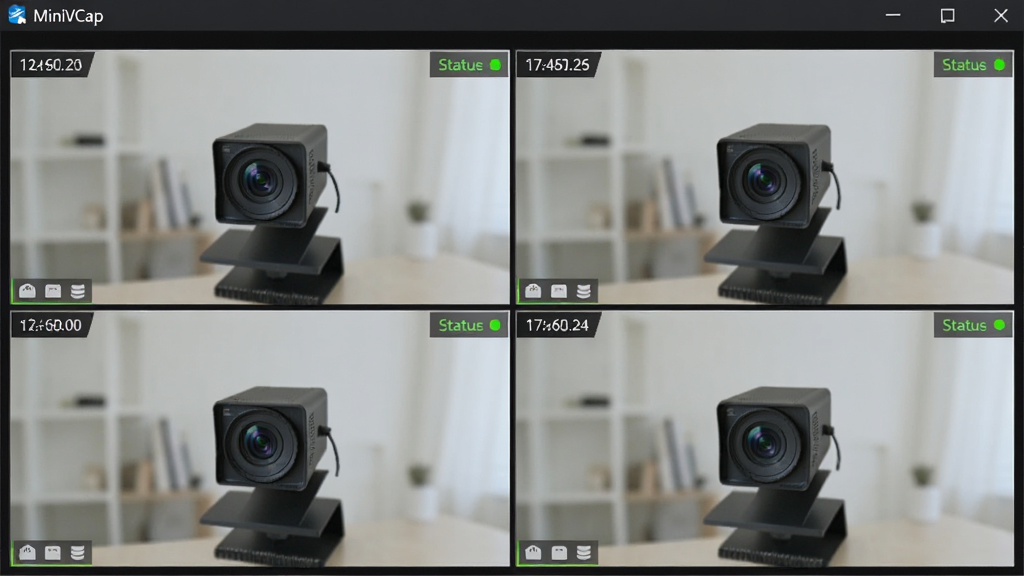
定时录制与计划任务:
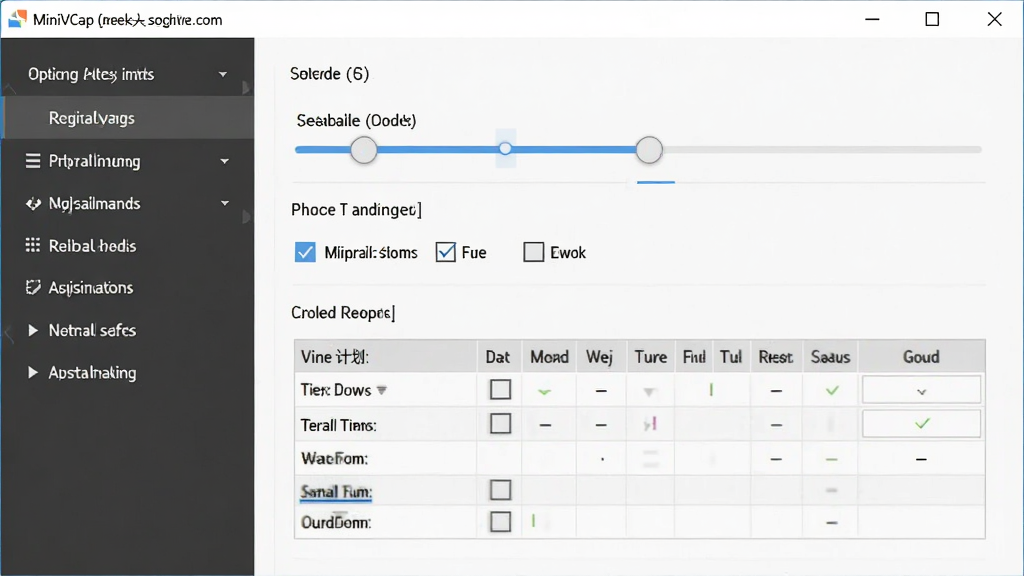
软件内置灵活的录制计划功能,用户可以按天、按时间段设置自动录制任务。例如仅在工作日白天录制,或每天固定时段开启监控,到点自动停止并保存文件。这种按需录制的机制既能保证关键时间段的画面不丢失,又能有效节省硬盘空间,避免无效视频堆积。
移动侦测报警:
MiniVCap(摄像头监控软件)具备画面变化检测能力,当监控区域出现异常移动时,可以触发自动抓拍或录制,并可通过声音、弹窗等方式提醒用户。对于无人值守的场景,移动侦测能够大幅减少人工回看录像的时间成本,让用户把注意力集中在真正有价值的片段上。
低资源占用长时间运行:
针对需要7x24小时挂机监控的用户,MiniVCap(摄像头监控软件)在资源调度上做了优化,CPU与内存占用控制在较低水平,长时间运行不易出现卡顿或崩溃。用户还可以设置循环覆盖录制,当磁盘空间不足时自动删除最早的文件,保证监控持续进行。
操作说明与系统适配
| 项目 | 说明 |
|---|---|
| 支持系统 | Windows 7 / 8 / 10 / 11(32位与64位均可运行) |
| 设备兼容 | 兼容大多数USB摄像头、网络摄像头及视频采集卡,免驱设备即插即用 |
| 录制格式 | 支持AVI、MP4等常见视频格式,方便后续播放与剪辑 |
| 存储方式 | 可自定义保存路径,支持循环覆盖,磁盘不足自动清理旧文件 |
| 后台运行 | 支持最小化到系统托盘,不占用任务栏空间,适合长期挂机 |
| 权限要求 | 需允许软件访问摄像头设备,部分系统需以管理员身份运行 |
在实际使用中,建议用户先确认摄像头驱动已正确安装,再打开MiniVCap(摄像头监控软件)进行设备扫描。如果软件未能识别到摄像头,可以尝试更换USB接口或重新插拔设备。录制前最好先预览画面,调整好焦距与角度,避免录到无效区域。对于需要长期保存的录像,建议单独指定一个大容量硬盘分区作为存储目录,并定期备份重要片段。
上手须知与常见问题解决
初次接触MiniVCap(摄像头监控软件)的用户,建议先花几分钟了解基础操作逻辑,这样后续使用会顺畅很多。
安装时务必从正规渠道获取安装包,避免捆绑恶意软件。
下载完成后,右键以管理员身份运行安装程序,按照提示选择安装路径即可。
安装过程中如果杀毒软件弹出拦截提示,请仔细确认是MiniVCap主程序后再放行,不要直接关闭杀毒软件。
安装完毕后,双击桌面图标启动软件,首次运行可能会请求摄像头访问权限,记得点击允许,否则软件无法读取画面。
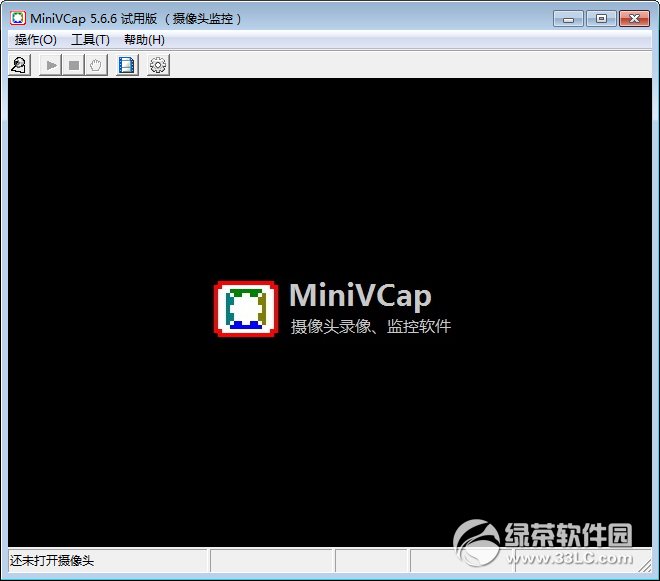
进入主界面后,先在设备列表中选中你的摄像头,点击预览按钮测试画面是否正常。
如果预览画面黑屏,可以尝试在设置中切换视频渲染模式,比如从默认模式改为VMR或EVR。
接下来设置录制参数:选择保存路径、视频格式、分辨率与帧率。
分辨率越高画面越清晰,但文件体积也越大,建议根据硬盘容量合理选择。
如果需要定时录制,进入计划任务面板,添加时间段并勾选启用。
移动侦测灵敏度不要调得太高,否则画面轻微变化就会频繁触发报警,反而干扰正常使用。
对于长时间无人值守的场景,建议开启循环覆盖录制,并勾选开机自动启动。
注意:如果电脑设置了自动休眠或睡眠,监控会随之中断,请在电源管理中关闭休眠功能。
部分精简版系统可能缺少必要的视频解码组件,导致软件无法正常播放或录制,此时可以在站内搜索相关运行库进行安装补充。
若遇到软件闪退,先检查是否与杀毒软件冲突,尝试添加信任目录;若问题依旧,可以卸载后重新安装最新版本。
卡顿问题通常与USB带宽有关,多个摄像头同时使用时建议分散到不同USB控制器上。
移动端用户如果想远程查看,可以搭配支持RTSP或ONVIF的网络摄像头,将MiniVCap(摄像头监控软件)作为本地录制端,手机端通过其他监控App访问同一路视频流,实现互补使用。
无论哪种方案,都建议定期检查录像文件是否正常生成,避免关键时刻发现没有录上。
精选同类实用工具
MiniVCap(摄像头监控软件)安全吗
从正规下载渠道获取的MiniVCap(摄像头监控软件)安装包本身不包含恶意代码,软件运行过程中也不会主动上传用户的视频数据,录像文件默认保存在本地硬盘,隐私性有保障。需要注意的是,网上存在一些被二次打包的版本,可能捆绑广告插件或木马程序,因此建议用户始终从可信的软件下载站获取安装包,安装时留意勾选项,取消不需要的附加软件。只要来源可靠,MiniVCap(摄像头监控软件)是一款可以放心使用的监控工具。
MiniVCap(摄像头监控软件)怎么用
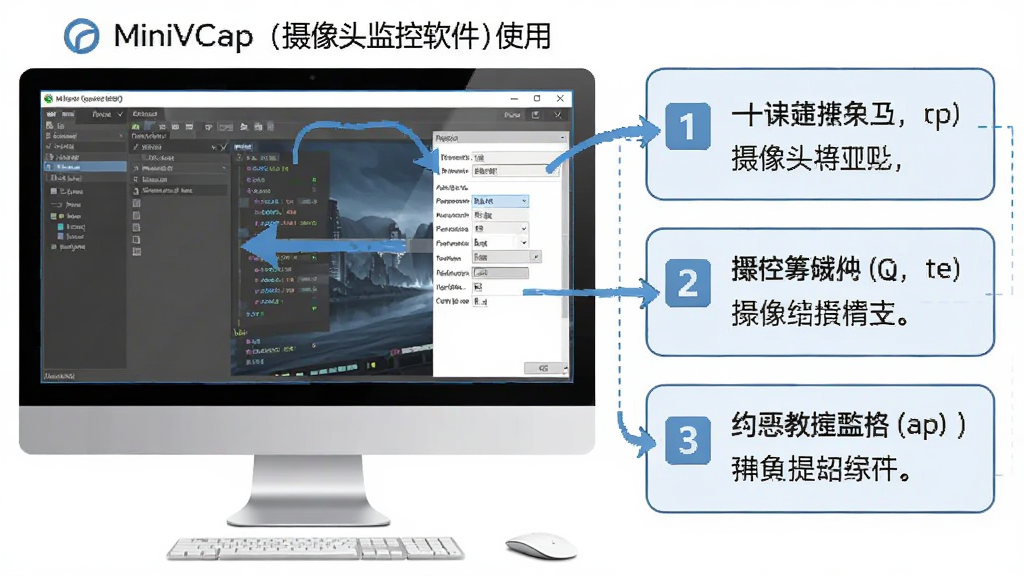
使用流程并不复杂:先安装软件并连接摄像头,打开后选择设备进行预览,确认画面正常后设置录制参数和保存路径,需要定时录制就添加计划任务,需要移动侦测就开启报警功能,最后点击开始录制即可。如果想让软件开机自动运行,可以在设置中勾选开机启动并最小化到托盘。整体操作逻辑清晰,新手看一遍界面基本就能上手。
MiniVCap(摄像头监控软件)支持手机吗
MiniVCap(摄像头监控软件)本身是Windows端软件,没有推出官方的手机App。不过用户可以通过间接方式实现手机查看:如果使用的是网络摄像头,可以在手机端安装支持ONVIF或RTSP协议的监控App,直接访问摄像头视频流;如果使用的是USB摄像头,则需要电脑保持开机并运行MiniVCap(摄像头监控软件)进行本地录制,手机端无法直接调取USB摄像头画面。对于有远程监控需求的用户,建议优先选择网络摄像头方案。
 三强摄像头监控录像{package_version_name} 手机监控查看
 网络流量监控{package_version_name} 实时流量监控
 GoToMyCloud主控端1.0.0.0 远程设备管控
 网络流量监视专家{package_version_name} 流量实时监控
 NetPerSec网络流量监控1.10 实时网速监控
 连连控{package_version_name} 远程控制工具
 蓝牙设备监测工具BluetoothView1.66 蓝牙设备实时监测
 亦豹远程控制2026 远程控制工具
 UltraVNC虚拟网络计算远程控制{package_version_name} 远程桌面控制
 AnyViewer{package_version_name} 远程控制工具
 爱思远控爱思远程控制v3.2.0 官方版
 向日葵企业控制端2026最新版 企业远程控制
 向日葵企业版13.1.0.60526 企业远程控制软件
 米卓同屏助手Mirroid2.0.0.0 电脑手机同屏
 EasyConnectv7.6.7 远程办公连接工具
 EV远程协助1.0.0 远程控制
 掌控局域网监控软件v9.8.6 局域网远程监控专家
 视高全高清视频会议系统2026 高清视频会议软件
 乐橙PC软件{package_version_name} 电脑客户端
 超级眼局域网监控系统软件v6.3 局域网监控专家
 大小: 37.9M











 PC下载工具合集
 淘宝双十二工具合集
 不限速的PC下载软件
 pc网盘客户端
 电脑浏览器合集
 网络人远程控制软件企业版
 向日葵远程控制
 TeamViewer
 TeamViewer
热门评论
最新评论