

 支付宝app客户端
 手机淘宝app客户端
 中国电信网上营业厅
 快手2026最新版官方正版
 爱奇艺app最新客户端
 快手极速版2026最新版
 b站哔哩哔哩app手机版
 新浪微博Weibo手机版
 美团官方手机客户端
 京东商城官方客户端








编辑点评:手机原生相机功能不够用?试试Kevcam!这款系统工具专为增强摄像头体验而生,支持实时预览、手动调参和定时拍摄,甚至能搞定多路视频流输出。无论是日常记录、直播推流还是简易安防监控,它都能轻松应对。界面简洁直观,零门槛上手,让你不用专业摄影知识也能玩转手
Kevcam是一款专注于移动端摄像头功能增强与扩展的系统工具类应用,旨在为用户提供比原生相机更丰富、更灵活的拍摄与视频处理体验。它集成了多种实用功能,包括画面实时预览、参数手动调节、定时拍摄、以及视频流的多路输出等,能够满足日常记录、直播推流、安防监控等多种场景需求。Kevcam界面简洁直观,操作逻辑清晰,即便是没有专业摄影知识的普通用户也能快速上手,轻松发挥手机摄像头的最大潜力。无论是用于生活分享还是轻量级内容创作,Kevcam都能成为您得力的移动影像助手。
Kevcam最新动态
我们很高兴宣布Kevcam迎来重大更新!本次版本专注于提升核心体验,针对用户反馈的热点进行了深度优化。首先,图像处理引擎全面升级,显著提升了弱光环境下的噪点控制能力与色彩还原度,让每一帧画面更加纯净细腻。其次,重构了连接稳定性算法,大幅降低延迟并减少断连风险,确保直播或远程监控流畅无阻。此外,我们简化了设备配对流程,新用户上手时间缩短40%。界面交互也更为直观,常用功能一键直达。感谢每一位用户的宝贵建议,正是你们的反馈驱动着Kevcam不断进化。我们将持续聆听声音,致力于提供更专业、更便捷的移动端摄像头解决方案,期待与您共同探索影像新可能。
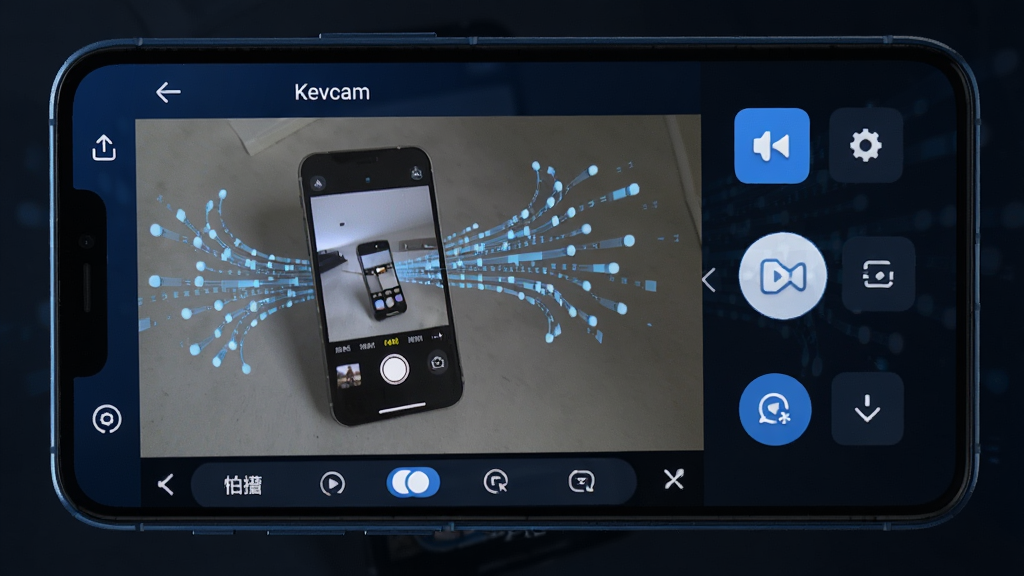
核心特色
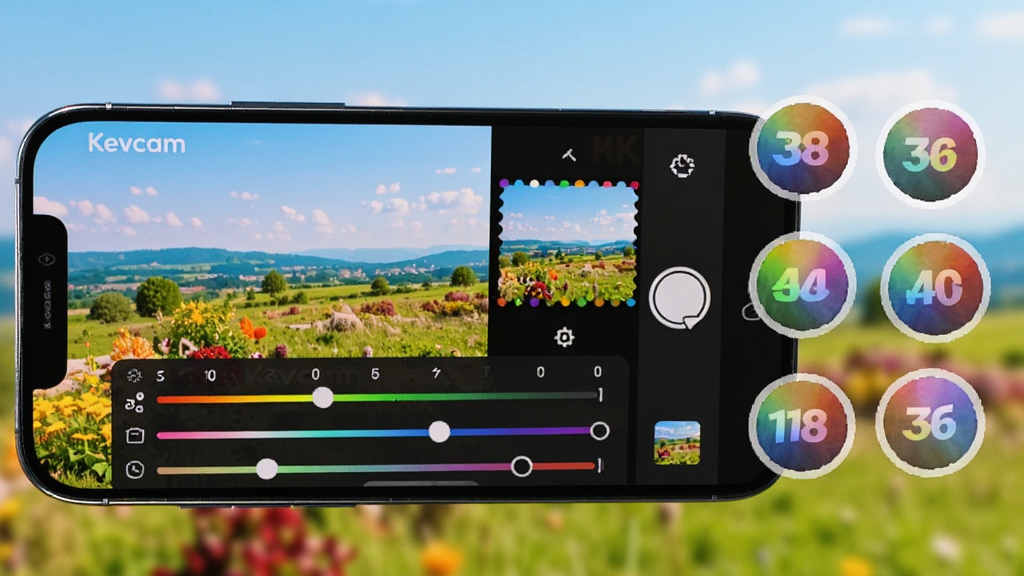
实时画面增强与滤镜引擎
Kevcam内置了强大的实时画面处理引擎,支持多种色彩风格与滤镜效果,用户可在拍摄前预览并调整饱和度、对比度、亮度等参数。不同于系统相机的固定模式,Kevcam允许用户自定义滤镜组合,并将常用配置保存为预设,下次使用时可一键调用,大大提升了拍摄效率与画面表现力。
多路视频流同时输出
Kevcam支持将手机摄像头采集的画面同时输出到多个平台或本地文件,例如一边录制1080P高清视频,一边通过RTMP协议推流至直播平台。该功能特别适合需要多平台同步直播或同时进行本地备份的用户,无需额外安装复杂软件,单应用即可完成多路流转发,且各流可独立设置码率与分辨率,灵活适应不同网络环境。
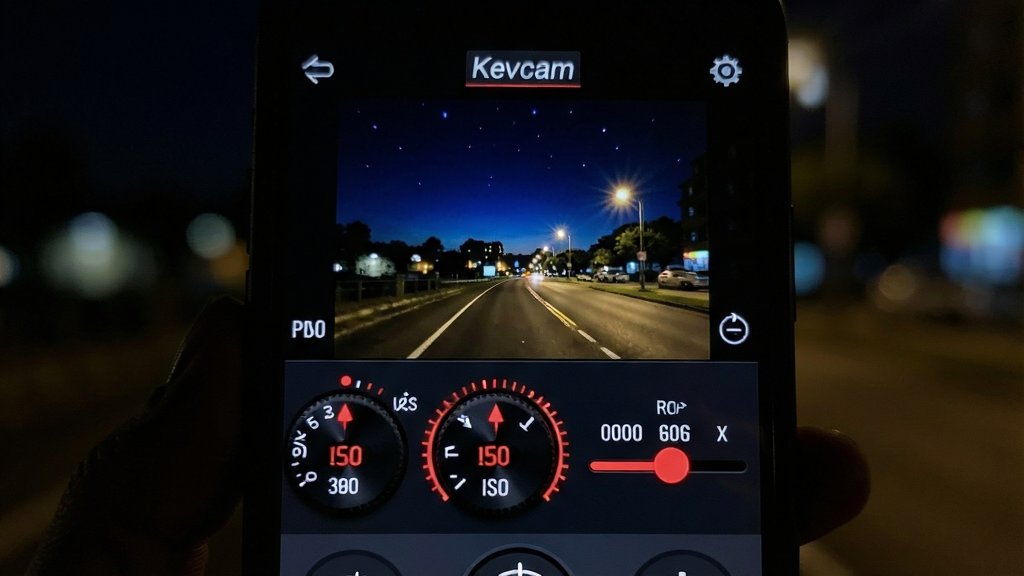
专业级手动参数调节
针对有一定拍摄基础的用户,Kevcam提供了手动曝光、手动对焦、白平衡锁定、ISO调节等专业级控制选项。在光线复杂的环境下,用户可完全掌控画面明暗与清晰度,避免自动模式带来的曝光不准或对焦漂移问题。同时支持峰值对焦辅助,帮助用户精准判断合焦区域,提升出片成功率。
稳定高效的录制引擎
Kevcam采用独立编码线程与缓冲池设计,大幅降低录制过程中因系统负载造成的卡顿或丢帧现象。支持硬件加速编码,在保持高画质的同时减少电量消耗。录制过程中可随时暂停/继续,并自动生成分段视频,方便后期筛选。即使长时间录制,应用也能保持稳定运行,适合讲座、会议等长时场景。
操作说明与亮点解析
| 功能模块 | 操作说明 | 亮点提示 |
|---|---|---|
| 实时预览 | 启动后自动打开后置摄像头,画面实时显示;支持点击屏幕对焦,双指缩放调整焦距。 | 可开启网格线辅助构图,在设置中调出。 |
| 参数调节 | 在预览界面滑动底部菜单栏,找到“手动”模式,即可分别控制曝光补偿、ISO、快门速度等。 | 建议使用三脚架时调节,避免手抖影响画面。 |
| 多路输出 | 进入“输出设置”,添加RTMP地址或本地保存路径;可同时开启多个输出通道,每个通道独立编码。 | 直播推流时建议码率设为2-4Mbps,保证流畅性。 |
| 定时拍摄 | 在拍照或录像模式中设置延时时间,倒计时结束后自动执行拍摄。 | 支持连拍张数设置,适合制作延时摄影素材。 |
| 预设管理 | 将配置好的滤镜或参数组合保存为预设,主界面一键切换。 | 可导出预设文件分享给其他用户。 |
使用指南
1. 安装Kevcam后,首次启动请允许应用获取相机和麦克风权限,否则无法正常拍摄或录音。
2. 建议将应用加入后台运行白名单,避免录制过程中被系统清理导致中断。
3. 在设置中可自定义视频保存路径,推荐优先选择机身存储而非SD卡,以提升读写速度。
4. 若遇到画面卡顿,请降低录制分辨率或关闭其他后台高耗电应用,同时确保存储剩余空间大于2GB。
5. 使用多路输出功能时,请确保网络上传带宽足够,否则建议降低推流码率或分辨率。
6. 移动端使用注意:部分手机在省电模式下会限制硬件编码能力,导致录制帧率下降,建议关闭省电模式。
7. 电脑端(若使用模拟器)操作时,鼠标点击对焦区域,滚轮模拟缩放,键盘快捷键可自定义映射。
8. 常见报错:“无法连接到摄像头”通常是因为相机被其他应用占用,关闭后台相机应用后重试即可。
9. 若出现黑屏,请检查是否开启了“隐私保护”中的相机禁用开关,或重启应用尝试。
10. 当应用闪退时,建议清除应用缓存(设置-应用管理-存储-清除缓存)后重新启动。
11. 使用技巧:长按拍摄按钮可锁定曝光和对焦,适用于拍摄静态物体或固定机位场景。
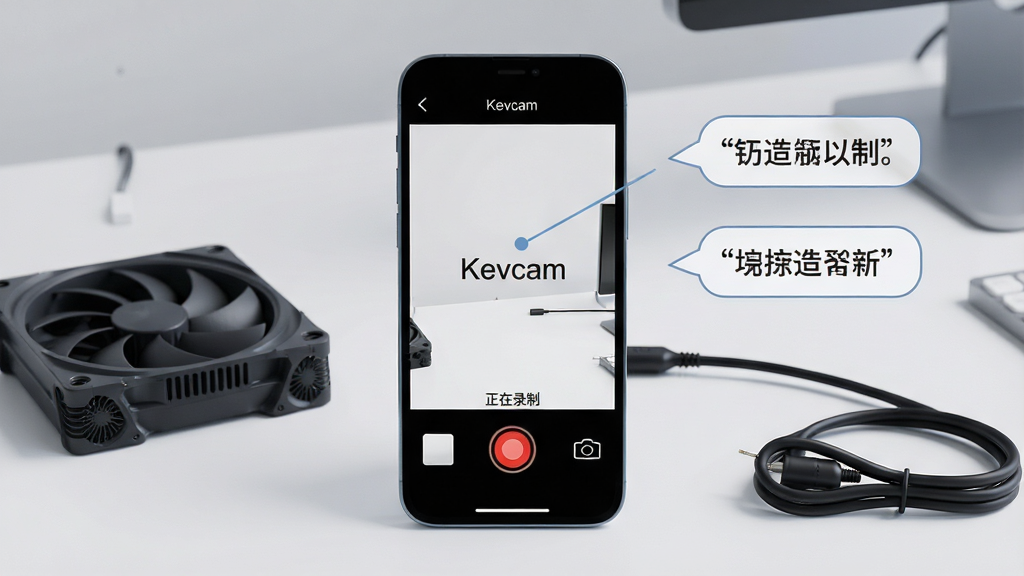
12. 若需长时间录制,建议连接电源并开启“录制散热”模式(在设置中开启),可降低机身温度。
13. 注意:Kevcam不支持同时使用前置和后置摄像头进行双摄录像,这是当前版本的限制。
14. 若录制视频没有声音,检查是否开启了静音模式,或麦克风权限是否被拒绝。
15. 如需将视频分享至社交平台,建议先导出为标准MP4格式,避免部分平台不兼容。
16. 系统要求:Android 7.0及以上,建议内存不低于3GB以保证流畅运行。
17. 更多问题可在应用内“帮助与反馈”中提交日志,开发者会尽快处理。
18. 使用过程中若出现画面偏色,请手动调整白平衡预设或自定义色温值。
19. 如果应用提示“存储空间不足”,请清理缓存或删除无用大文件,确保可用空间足够。
20. 最后提醒:请从官方渠道下载Kevcam,避免安装来路不明的修改版,确保账号与设备安全。
热门同款软件
| 软件名称 | 功能优势 | 评分 |
|---|---|---|
| OpenCamera | 开源免费,手动控制全面 | ★★★★☆ |
| FootejCamera | 界面简洁,支持60fps录制 | ★★★★☆ |
| Camera FV-5 | 专业单反级手动控制 | ★★★★★ |
| ProCam X | 支持RAW和长曝光 | ★★★★☆ |
| AZ Recorder | 轻量级屏幕录制工具 | ★★★☆☆ |
| Filmic Pro | 专业视频拍摄,多码率支持 | ★★★★★ |
| Manual Camera | 专注手动参数调整 | ★★★★☆ |
用户问答专区
问:Kevcam安全吗?下载安装会不会有风险?
Kevcam是一款正规的摄像头工具应用,在官方应用商店或可信渠道下载时经过安全检测,不包含恶意代码或广告插件。安装时请留意权限申请,仅需相机、麦克风和存储权限,不会过度索取隐私。建议从官方或本站链接下载,避免使用未知来源的破解版。
问:Kevcam怎么开启多路同时录制?
进入应用的“输出设置”界面,点击“添加输出”,可选择本地文件或RTMP地址。配置好第一路后再次点击“添加输出”即可创建第二路,每路均可独立设置分辨率与码率。录制时,所有输出通道会同时启动,注意存储空间和网络带宽是否充足。
问:Kevcam和系统相机相比有哪些优势?
Kevcam提供了远超系统相机的自定义空间,如手动控制ISO、快门、白平衡,支持多路输出,内置专业预设等。对于需要直播或精细调节画面的用户来说,Kevcam能提供更稳定的录制引擎和更丰富的参数选项,这是系统相机无法比拟的。
Kevcam特别说明
Kevcam(版本1.2.22)是一款高效手机摄像头工具。安装时请确保从官方渠道下载,并授予必要的相机与存储权限,避免第三方修改版导致兼容性问题。使用时注意网络稳定性,建议连接Wi-Fi以降低延迟;若画面卡顿,可尝试降低分辨率或关闭后台高耗能应用。常见问题方面,若无法启动预览,请检查是否被其他应用占用相机资源,重启应用通常可解决;如出现黑屏,多为权限未开启所致,请在系统设置中重新授权。此外,长时间运行可能导致设备发热,建议适时休息以保护硬件。保持软件更新至最新版本,以获得最佳性能与安全补丁。如有异常,请查阅帮助文档或联系技术支持。
Kevcam特别说明
Kevcam v1.2.22 专为移动端优化。安装时请确保系统版本兼容,首次启动需授予摄像头权限,若失败请手动在设置中开启。注意:长时间高帧率录制可能导致设备发热,建议间歇使用以保护电池寿命。常见问题包括画面卡顿或连接中断,多由Wi-Fi信号弱引起,请靠近路由器或切换至5GHz频段。若无法识别设备,尝试重启手机并清除应用缓存。为获得最佳画质,请在光线充足环境下使用,避免逆光拍摄。定期更新固件可修复已知Bug并提升稳定性。如遇持续异常,请导出日志反馈技术支持。
 应用自动隐藏1.0.1 隐私保护工具
 全能智享流量2.0.2 流量管理助手
 IIZI2.0.28 设计师协作工具
 云藏搜索2.25.9 藏文搜索工具
 闪优物联2.5.12 智能物联管理
 穿云科技3.8.2 移动应用
 辞权工具箱免费版v1.0.0 官方版
 调色帮1.5.2 移动调色助手
 分类淘1.2.8 分类管理工具
 手机性能硬件检测2.3.0 硬件参数查询
 ACEFAST积速2.0.13 智能耳机管理
 小米智能存储1.0.9.481 家庭云盘管理
 屏幕测试2.2.8 屏幕检测工具
 唯泰斯智能(VTime)1.6.0 智能物联助手
 空调万能遥控器王6.5 手机空调遥控
 宏科随行宽带6.7.2 随身WiFi管理
 HD dragon(HD dragon无人机)1.1.0 飞行控制
 悬浮菜单FloatingMenu软件v1.34.2 安卓最新版
 Ghost Downloader下载器V4.4.0 安卓多协议版
 SMBJAD去广告GKD魔改版v1.001 完美版
 百度公益解析v1.2.4 安卓免费版
 大小: 37.9M















 短剧大全app平台
 红果软件合集
 短剧TV版
短剧TV版 番剧软件
番剧软件 轻小说APP合集
 光速虚拟机安卓正版
 搜狗输入法免费版
 应用汇app安卓版
 Nomad Sculpt(诺马德雕刻)
 夸克网盘安卓版
 锐捷睿易
锐捷睿易
 倒计时秒表
倒计时秒表
 精品下载站app官方版
 应用宝正版下载安装
 Host(TeamViewer Host)
热门评论
最新评论