

 微信电脑版客户端
 钉钉pc客户端
 火凤凰浏览器
 Vivaldi浏览器
 Foxmail
 Opera桌面浏览器
 易媒助手2
易媒助手2 百度网盘
百度网盘 向日葵企业控制端
 百度企业网盘








编辑点评:高效会议首选,高清流畅,安全稳定,支持多端互通,即刻下载体验。
视高全高清视频会议系统是一款专为企业远程沟通打造的专业级视频会议软件,凭借高清流畅的音视频体验、稳定可靠的传输技术以及丰富实用的协作功能,帮助企业打破地域限制,实现高效便捷的在线会议、远程培训和可视化协同。无论是跨国集团还是中小团队,都能通过视高全高清视频会议系统快速搭建专属的云会议平台,让每一次沟通都如同面对面般清晰自然。

核心特色
超清音画质,沉浸式会议体验
视高全高清视频会议系统采用先进的视频编解码技术与音频处理算法,支持全高清画质输出,即使在网络波动环境下也能智能调节码率,确保画面清晰流畅、声音自然无延迟。配合多路混音与回声消除技术,多人同时发言也清晰可辨,让远程会议如同身临其境。

多端无缝接入,随时随地参会
系统全面兼容Windows、macOS、iOS、Android等主流操作系统,并支持通过网页浏览器直接加入会议,无需安装客户端。无论是办公室电脑、个人手机还是平板设备,都能快速启动会议,满足移动办公和差旅场景下的即时沟通需求,实现真正的随时随地开会。

数据协作与文件共享,提升会议效率
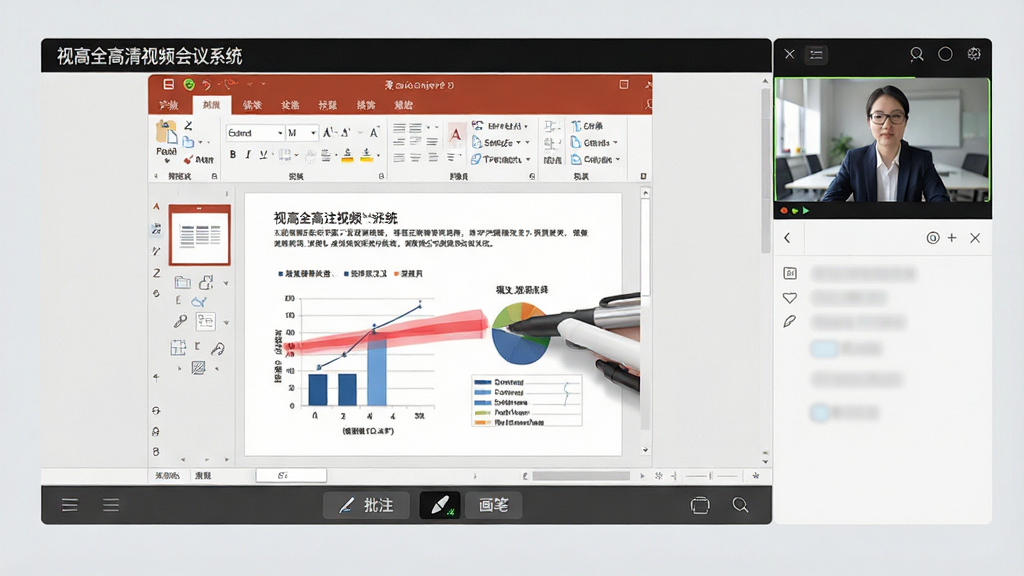
内置电子白板、屏幕共享、文档演示、文字聊天等协作工具,参会人可实时标注重点、共享桌面操作或播放多媒体文件,所有内容均以高清画质同步至每位与会者。同时支持会议录制与回放,重要内容不遗漏,方便会后整理与分享。
安全加密与会议管理
系统采用AES-256位加密传输,保障会议数据安全,防止窃听和泄露。提供主持人权限管理、参会人身份验证、会议锁定、踢出成员等管控功能,企业还可设置会议密码与等候室,确保只有受邀人员才能加入,全面守护企业沟通隐私。

亮点功能详解
| 功能模块 | 亮点说明 | 适用场景 |
|---|---|---|
| 高清视频会议 | 支持1080P全高清画质,智能降噪,弱网优化 | 日常会议、远程面试、在线教学 |
| 屏幕共享 | 可共享整个桌面或指定应用窗口,支持标注画笔 | 方案评审、代码演示、产品培训 |
| 电子白板 | 多人同时书写,支持图形绘制、文字输入与保存 | 头脑风暴、远程板书、设计讨论 |
| 会议录制 | 云端或本地录制,自动生成回放链接 | 重要会议存档、新员工培训、合规审计 |
| 多端接入 | 电脑、手机、平板、网页均可参会,无缝切换 | 移动办公、差旅中参会、混合办公 |
| 安全管控 | 会议密码、等候室、锁定会议、成员权限管理 | 机密项目沟通、外部客户会议、大型发布会 |
实操教程与问题解决方案
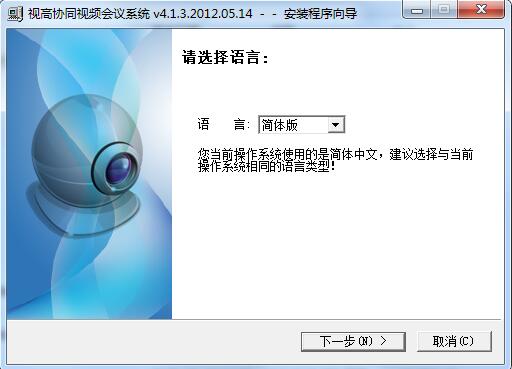
视高全高清视频会议系统的安装与使用非常简单,但为了让新手用户少走弯路,这里整理了一份超详细的使用经验技巧,覆盖电脑端和移动端的常见问题,请务必逐条阅读。
高危避坑:下载软件时务必认准官方渠道,避免从第三方不明网站下载捆绑插件或恶意程序。本软件官方下载地址为腾讯软件中心,安装前请关闭杀毒软件误报,但切勿关闭系统防火墙。
强制操作:首次安装时,会提示“允许访问摄像头和麦克风”,请务必点击“允许”,否则会议中将无法开启音视频。若误点拒绝,需进入系统设置-隐私-摄像头/麦克风,手动开启权限。
优化技巧:电脑端建议使用有线网络连接,或确保Wi-Fi信号满格,以获得更稳定的视频传输。如果网络带宽有限,可在设置中降低视频清晰度至720P,以保证流畅度。
优化技巧:使用手机端参加会议时,可开启“低流量模式”,系统会自动压缩画质,节省流量并减少卡顿。该模式在设置-高级选项中可以找到。
温馨提示:会议前请先测试扬声器和麦克风,点击主界面“设备检测”按钮,按照向导完成音频和视频测试。建议佩戴耳机,避免回声啸叫。
高危避坑:会议进行中,若需要共享屏幕,请关闭其他包含个人隐私或敏感信息的窗口,以免泄露。共享时注意选择“共享指定窗口”而非“共享整个桌面”。
温馨提示:若在电脑端安装过程中出现“缺少DLL组件”或“无法启动”报错,请前往本站搜索并安装“Visual C++ 运行库”和“DirectX修复工具”,即可解决大部分兼容性问题。
优化技巧:会议中若发现视频画面模糊,可能是摄像头镜头有污渍,用干净软布擦拭即可。同时调整光线,避免背光。
强制操作:使用移动端时,若在锁屏状态下接听会议,请保持App在后台运行,并关闭省电模式,否则可能导致网络断开或音频中断。
温馨提示:若遇到会议卡顿或掉线,可尝试切换网络(从Wi-Fi切换到4G/5G),或重启路由器。如果仍然无法解决,请检查防火墙是否拦截了软件通信,需要将本软件加入防火墙白名单。
以上经验覆盖了从安装到使用的各个环节,只要按照提示操作,即可顺畅使用视高全高清视频会议系统。若遇到其他问题,欢迎在评论区留言。

热门同类软件推荐
视高视频会议软件靠谱吗?全方位评测
很多用户在选择视频会议软件时,都会担心“视高视频会议软件靠谱吗?”这个问题。从实际使用体验来看,视高全高清视频会议系统在稳定性和画质方面表现出色,尤其是全高清视频传输,在主流会议软件中属于中上水平。其服务器架构稳定,即使长时间开会也不易出现断线或延迟。在安全性方面,系统提供了银行级加密技术,企业数据能得到充分保障。此外,软件提供灵活的部署方式,既支持公有云SaaS服务,也支持企业私有化部署,满足不同规模企业的需求。总体而言,视高是一款值得信赖的专业视频会议工具,尤其适合对画质和安全性有高要求的商务用户。
视高视频会议系统的使用难题解答
针对用户常见的“视高视频会议系统怎么用?如何加入会议?”等问题,这里给出简明解答:新用户首先从官方渠道下载并安装客户端,使用手机号或邮箱注册账号。登录后,点击“发起会议”即可创建房间,系统会生成会议ID和密码。参会者只需在客户端输入会议ID和密码即可加入。若使用移动端,还可扫描二维码快速入会。关于“视高视频会议系统安全吗?”软件采用端到端加密,并且主持人可控制参会权限,有效防止信息泄露。对于“视高视频会议系统卡顿怎么办?”建议检查网络带宽,关闭其他占用网速的软件,或调整视频画质至标清模式。如果问题依旧,可尝试更换网络或重新启动软件。以上解答希望能帮助您顺利使用。

 爱思远控爱思远程控制v3.2.0 官方版
 向日葵企业版13.1.0.60526 企业远程控制软件
 米卓同屏助手Mirroid2.0.0.0 电脑手机同屏
 EasyConnectv7.6.7 远程办公连接工具
 EV远程协助1.0.0 远程控制
 掌控局域网监控软件v9.8.6 局域网远程监控专家
 乐橙PC软件{package_version_name} 电脑客户端
 超级眼局域网监控系统软件v6.3 局域网监控专家
 网络人远程控制软件企业版7.2.2026 远程运维管控
 向日葵远程控制V12.0.1.63147 远程桌面
 TeamViewer15.50.5 远程控制专家
 TeamViewer15.54.0 远程控制专家
 一键远控软件1.7.8 最新版
 向日葵远程控制软件12.0.1.40571 官方版64位
 ToDesk电脑精简版4.0.3 绿色版
 Veyon电子教室管理软件4.7.0 中文最新版【32位/64位】
 Linux远程工具NxShell绿色版1.4.5 中文免费版
 AnyDesk远程软件6.3.3 绿色版
 远程控制软件TeamViewer绿色版15.19.3 最新版
 熊猫远程控制软件2021最新版2.1免root版
 大小: 3.5M
 大小: 20.1M







 PC下载工具合集
 淘宝双十二工具合集
 不限速的PC下载软件
 pc网盘客户端
 电脑浏览器合集
热门评论
最新评论