

 微信电脑版客户端
 钉钉pc客户端
 火凤凰浏览器
 Vivaldi浏览器
 Foxmail
 Opera桌面浏览器
 易媒助手2
易媒助手2 百度网盘
百度网盘 向日葵企业控制端
 百度企业网盘







编辑点评:轻松投屏,手机电脑无缝连接!
米卓同屏助手是一款专为安卓设备与电脑之间高效互联而打造的实用工具,它打破了手机小屏幕的束缚,让您能够轻松将安卓手机的画面实时投射到电脑大屏上。无论是畅玩热门手游、演示办公文档,还是进行应用操作教学,米卓同屏助手都能提供清晰流畅、低延迟的视觉体验。软件采用轻量化的设计理念,安装包体积小巧,不占用过多系统资源,同时兼容市面上绝大多数主流安卓机型。通过简洁直观的连接向导,即使是初次接触的新手用户也能在几分钟内完成投屏设置,即刻享受大屏带来的操控快感。从本质上讲,它不仅是简单的屏幕镜像,更是连接移动生态与桌面生产力的高效桥梁。
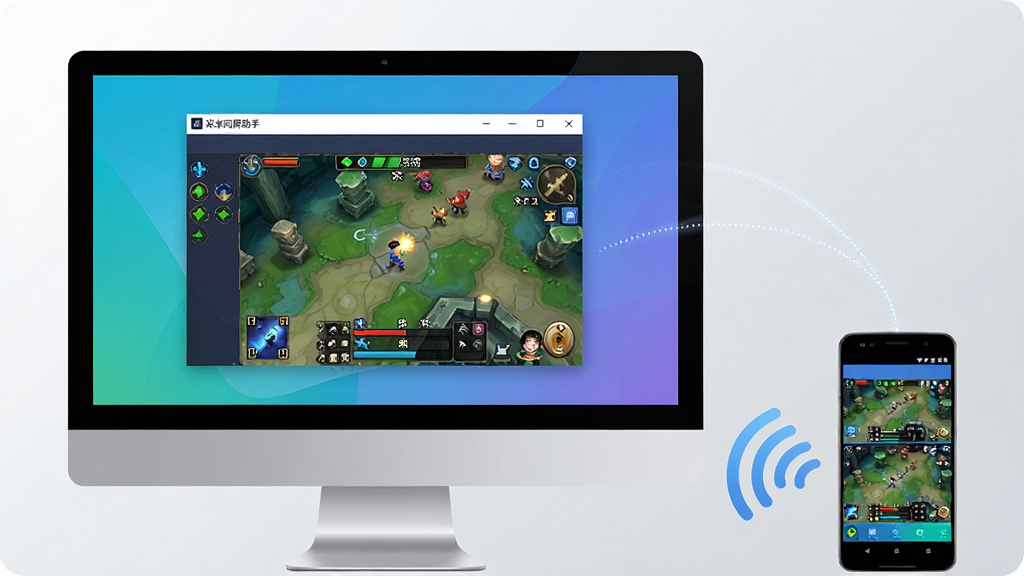
核心特色
极速连接 稳定高效
米卓同屏助手采用自主研发的编解码传输协议,支持USB数据线与Wi-Fi无线两种连接模式。在USB连接下,传输带宽大,延迟可低至毫秒级,完美适配对操作响应要求极高的动作类或竞技类手游;而在无线模式下,经过优化的传输算法也能保证画面的连贯性,有效减少卡顿与花屏现象。连接过程全自动,无需手动安装复杂驱动,真正实现即插即用。
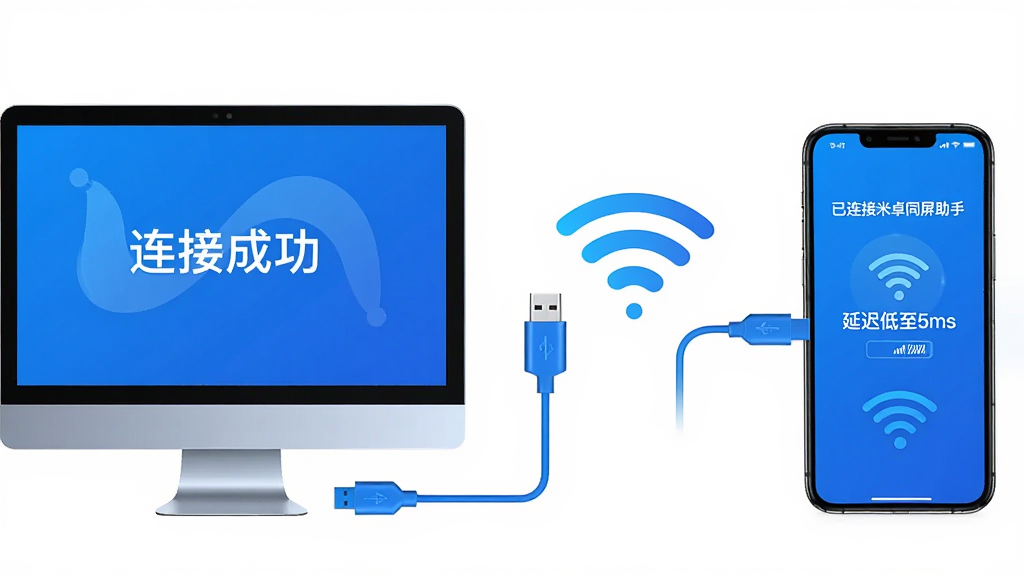
键鼠操控 畅玩手游
软件内置了强大的键鼠映射系统,用户可以直接使用电脑键盘和鼠标来操控手机游戏。通过自定义按键布局,可以将WASD映射为游戏摇杆,鼠标控制视角转向,彻底告别手机屏幕上的虚拟按键。系统提供多种热门游戏的预设键位方案,一键加载即可使用,同时也支持完全自定义保存,满足不同玩家的个性化操作习惯。让手机游戏获得如同PC端游般的精准操控体验。
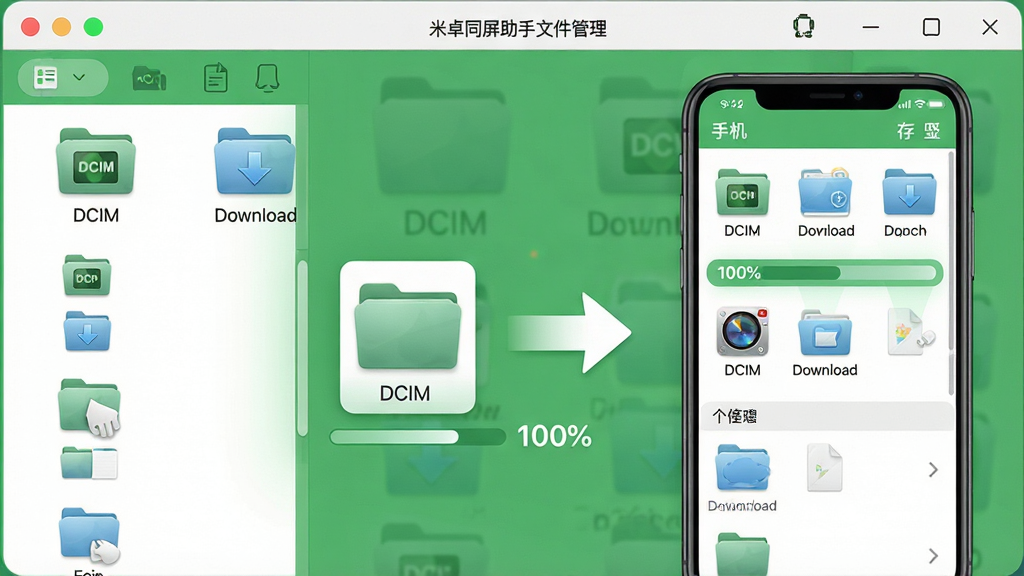
文件互传 高效管理
连接成功后,米卓同屏助手会自动开启文件管理功能。用户可以在电脑端直接浏览手机内部的存储空间,像操作本地文件夹一样进行复制、粘贴、删除、重命名等操作。无论是批量导入照片、导出视频文件,还是快速安装APK应用,都变得异常简单。支持拖拽式传输,只需将电脑上的文件直接拖入手机文件窗口即可完成拷贝,大大提升了文件管理效率。
全屏沉浸 录屏分享
支持一键切换至全屏模式,让手机应用以最佳分辨率呈现在电脑显示器上,配合大屏视野,无论是观影还是游戏都能获得沉浸式体验。同时,软件内置高清录屏功能,用户可自定义录制分辨率、码率与帧率,轻松记录精彩操作瞬间或制作应用教程。录制完成的视频自动保存在电脑指定目录,方便后期剪辑与分享。
操作亮点与系统说明
| 功能模块 | 具体说明 | 适用场景 |
|---|---|---|
| 有线连接模式 | 通过USB数据线连接,需在手机端开启“开发者选项”中的“USB调试”功能。首次连接自动安装驱动,传输稳定延迟低。 | 高画质游戏、高速文件传输 |
| 无线连接模式 | 确保手机与电脑处于同一Wi-Fi局域网下,通过扫码或IP地址连接。适合日常快速投屏,无需数据线束缚。 | 日常办公演示、网页浏览 |
| 键鼠映射 | 支持自定义按键映射,可保存多套配置方案。针对游戏场景优化,支持鼠标模拟滑动、点击等手势。 | 手机游戏大屏操控 |
| 文件管理 | 可视化浏览手机存储,支持批量操作与拖拽传输。内置APK一键安装功能。 | 快速管理手机文件 |
| 全屏显示 | 自适应电脑屏幕分辨率,支持4:3、16:9及超宽屏比例,画面清晰无拉伸。 | 视频播放、PPT演示 |
| 高清录屏 | 支持1080P/60FPS录制,可选音频来源(内录或麦克风),输出MP4格式。 | 游戏攻略制作、在线课程录制 |
| 屏幕截图 | 一键截取当前画面,支持JPG/PNG格式,可自定义保存路径。 | 即时分享屏幕内容 |
| 系统兼容性 | 支持Windows 7/8/10/11 64位系统,Android 5.0及以上版本。对主流品牌如华为、小米、OPPO、vivo、三星等有深度适配优化。 | 多设备跨平台办公 |
| 性能占用 | 空闲时CPU占用低于5%,内存占用低于200MB,不影响电脑端其他软件流畅运行。 | 低配电脑同样适用 |
| 安全机制 | 连接过程采用加密传输,无广告弹窗,不收集用户隐私数据,可放心使用。 | 隐私敏感场景 |
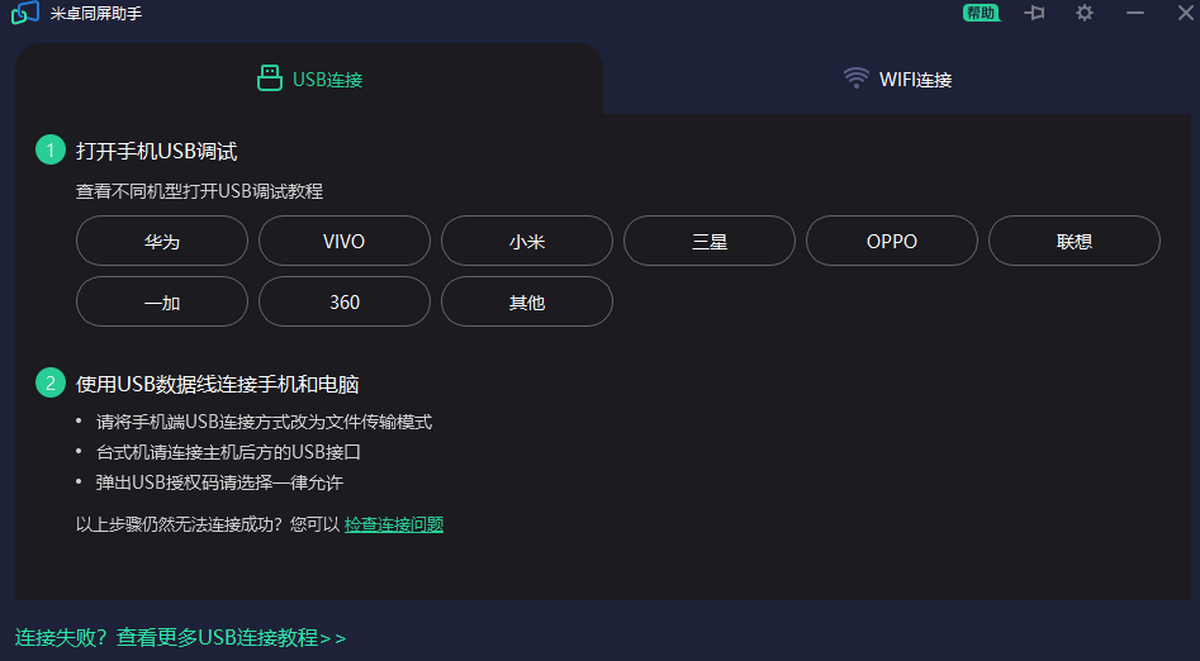
使用指南
首先,从本站下载米卓同屏助手安装包,双击运行后按提示完成安装,全程无捆绑,可自定义安装路径。
安装完成后,请先不要急于连接手机,建议先重启一次电脑,确保软件所需的环境组件(如.NET Framework)正常加载。若缺失,可搜索“VC运行库合集”安装。
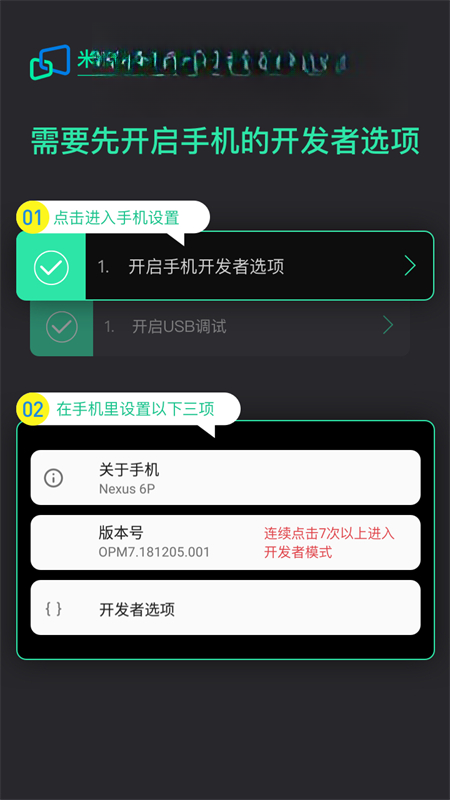
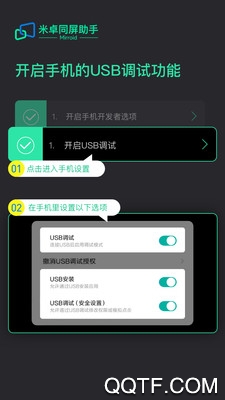
安卓手机端请提前打开“开发者选项”,不同品牌开启方式略有差异:小米/红米需连续点击MIUI版本号,华为/荣耀需连续点击版本号,OPPO/realme需连续点击版本号。开启后,务必找到并打开“USB调试”开关。
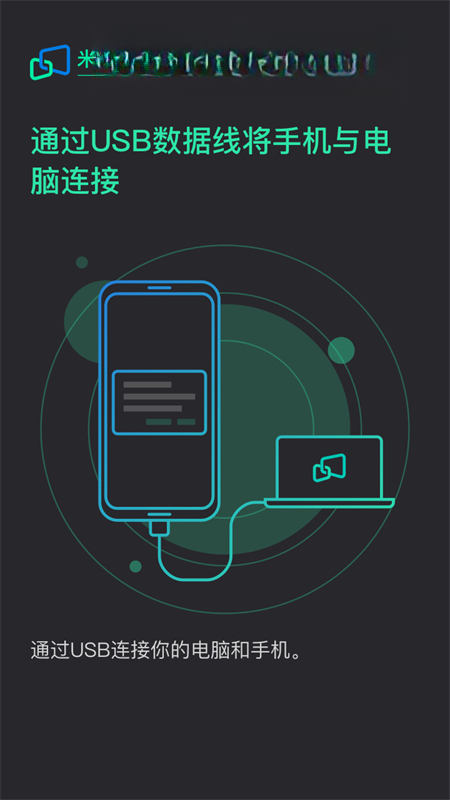
使用USB线连接手机与电脑,手机弹窗选择“允许USB调试”,并在软件中点击“刷新”按钮,即可识别设备。若提示驱动安装失败,可尝试更换数据线或电脑USB接口(建议使用主板后置接口)。
无线连接时,请确保手机和电脑连接的是同一路由器下的同一网络,最好关闭路由器的“AP隔离”功能,否则可能搜索不到设备。点击软件主界面的“无线连接”按钮,根据提示在手机端安装米卓同屏助手App(或使用扫码方式)进行配对。
连接成功后,默认处于竖屏镜像模式。若要全屏玩游戏,建议在软件右上角设置中开启“自动旋转”并选择“横屏适配”。
对于键鼠操控,建议先进入游戏,然后点击软件上方的“键盘映射”图标,从预设方案中选择匹配的键位,或者自定义拖拽按键到对应位置。注意:按键映射仅适用于Android 7.0及以上系统的游戏,部分游戏可能因反外挂机制而无法使用,属正常现象。
遇到画面卡顿或延迟高时,优先检查网络状况(无线模式)或更换USB接口(有线模式)。同时,在软件的“显示设置”中降低分辨率或帧率也能有效提升流畅度。
高危避坑:请勿在连接状态下拔掉数据线或关闭软件窗口,否则可能导致手机端App进程异常,偶尔会出现闪退,重新连接即可,不会造成数据损坏。
优化技巧:使用无线连接时,尽量将路由器放置在距离电脑和手机较近的位置,远离微波炉等强干扰源,可获得更稳定的传输。
基础提示:若手机无法识别,请检查USB调试是否开启,或者换一根支持数据传输的线材,切勿使用充电专用线。
若在游戏中需要同时使用虚拟鼠标和键盘,建议关闭电脑的鼠标加速功能,并调低游戏内灵敏度,以获得更接近PC的操控手感。
对于多显示器用户,可将米卓同屏助手窗口拖至副屏,主屏继续处理其他工作,互不干扰,效率倍增。
当遇到“设备已连接但无画面”时,尝试重启手机端App,或者重新插拔USB线。若依然无效,可尝试在电脑端卸载驱动后重新安装。
录制视频时,若需要同时录入系统声音和麦克风声音,请进入软件设置中的“录音”选项,手动勾选对应声卡设备。
热门同款软件推荐
| 软件名称 | 功能优势 | 评分 | 下载链接 |
|---|---|---|---|
| 米卓同屏助手 | 低延迟高清投屏 | ★★★★★ | 下载 |
| ApowerMirror | 支持iOS+安卓双平台 | ★★★★☆ | 下载 |
| Scrcpy | 开源免费无广告 | ★★★★★ | 下载 |
| Total Control | 支持多设备群控 | ★★★★☆ | 下载 |
| AirDroid Cast | 远程投屏与控制 | ★★★★☆ | 下载 |
米卓同屏助手怎么用?常见问题解答
问:米卓同屏助手怎么用?连接失败怎么办?
答:首先确保手机和电脑处于同一网络(无线模式)或使用原装数据线连接。手机端需开启“USB调试”功能。若仍连接失败,请检查电脑是否安装了完整的USB驱动,可尝试重启软件或更换USB接口。对于无线连接,请关闭路由器“AP隔离”,并关闭电脑防火墙或添加信任白名单。
问:米卓同屏助手延迟高吗?如何降低延迟?
答:米卓同屏助手在USB有线模式下延迟可低至5毫秒,几乎感觉不到。无线模式下延迟受网络环境影响,一般在20-40毫秒之间。若要降低延迟,建议使用5G Wi-Fi频段,并确保电脑和手机信号满格。同时,关闭后台占用带宽的软件(如下载工具)也能提升流畅度。
小编总结
米卓同屏助手凭借其出色的稳定性和丰富的功能设计,在众多同屏软件中脱颖而出。它不仅适用于游戏玩家,对于办公人群、教育工作者以及日常娱乐用户来说,都是一款提升效率的利器。简单直观的操作逻辑,加上持续优化的体验,让手机与电脑之间的协作变得前所未有的顺手。如果您正需要一款可靠的安卓投屏工具,不妨下载体验一番。

 爱思远控爱思远程控制v3.2.0 官方版
 向日葵企业版13.1.0.60526 企业远程控制软件
 EasyConnectv7.6.7 远程办公连接工具
 EV远程协助1.0.0 远程控制
 掌控局域网监控软件v9.8.6 局域网远程监控专家
 视高全高清视频会议系统2026 高清视频会议软件
 乐橙PC软件{package_version_name} 电脑客户端
 超级眼局域网监控系统软件v6.3 局域网监控专家
 网络人远程控制软件企业版7.2.2026 远程运维管控
 向日葵远程控制V12.0.1.63147 远程桌面
 TeamViewer15.50.5 远程控制专家
 TeamViewer15.54.0 远程控制专家
 一键远控软件1.7.8 最新版
 向日葵远程控制软件12.0.1.40571 官方版64位
 ToDesk电脑精简版4.0.3 绿色版
 Veyon电子教室管理软件4.7.0 中文最新版【32位/64位】
 Linux远程工具NxShell绿色版1.4.5 中文免费版
 AnyDesk远程软件6.3.3 绿色版
 远程控制软件TeamViewer绿色版15.19.3 最新版
 熊猫远程控制软件2021最新版2.1免root版
 大小: 4.0M







 PC下载工具合集
 淘宝双十二工具合集
 不限速的PC下载软件
 pc网盘客户端
 电脑浏览器合集
热门评论
最新评论