

 微信电脑版客户端
 钉钉pc客户端
 360极速浏览器X
 Apache HTTP Server
 Mozilla Thunderbird雷鸟邮件
 SpeedTest网速测试
 新浪邮箱
新浪邮箱 Cisco Packet Tracer思科网络模拟器
 VNC Server虚拟网络计算服务器
 Zoom
Zoom



编辑点评:轻快干净的双核浏览器,上网不卡顿无弹窗
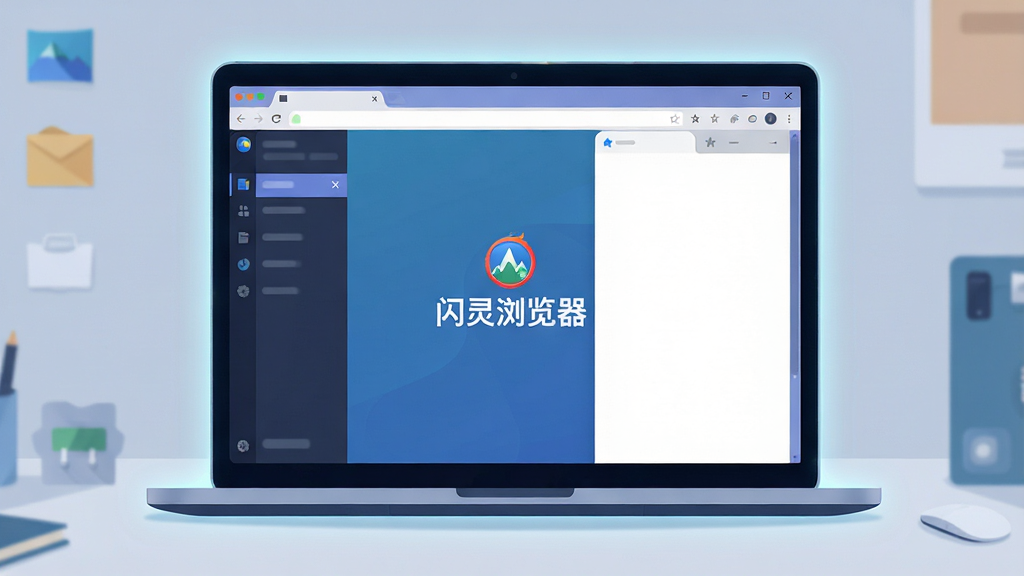
闪灵浏览器是一款面向PC端用户打造的轻量级上网工具,主打快速启动、低内存占用与干净无干扰的浏览体验。它基于成熟的双核引擎架构,能够在兼容模式与极速模式之间智能切换,既保证了老式网银、办公系统的正常访问,又兼顾了现代网页的加载速度。对于长期受困于浏览器卡顿、弹窗广告频繁、首页被劫持的用户来说,闪灵浏览器提供了一种返璞归真的选择。安装包体积小巧,下载后几步即可完成部署,无需复杂配置就能直接使用。接下来,我们将从核心功能、实操设置到常见问题排查,为你完整梳理这款软件的使用要点。
核心特色
双核智能切换:
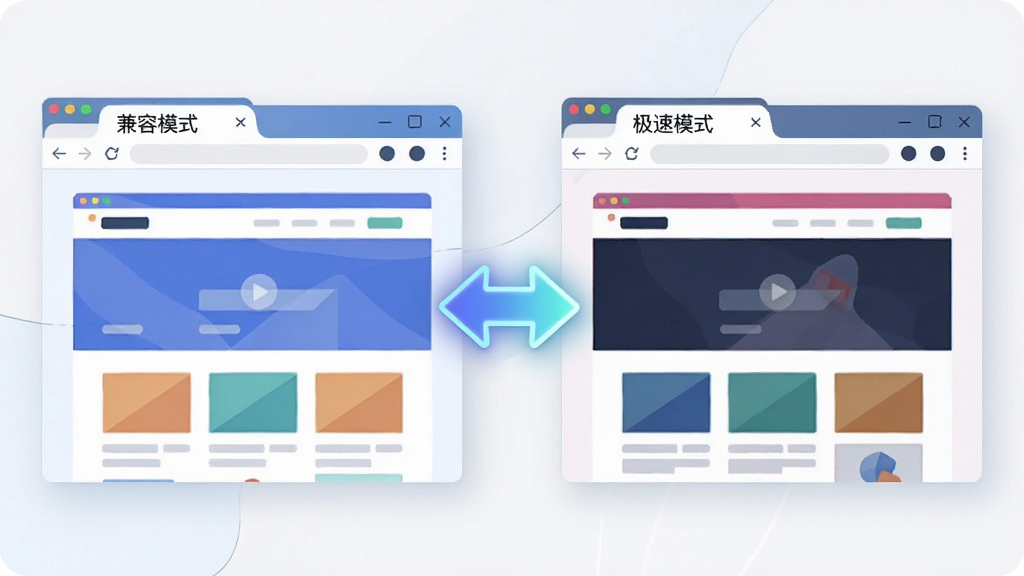
闪灵浏览器内置兼容内核与极速内核,能够根据访问的网站类型自动判断并切换渲染引擎。当你打开老旧的企业OA、银行网银或政务平台时,它会自动启用兼容模式确保页面正常显示;而浏览新闻、视频、社交网站时则切换至极速模式,充分发挥硬件性能,网页秒开不等待。
无广告清爽浏览:
软件从底层屏蔽了常见弹窗广告、悬浮广告和恶意跳转脚本,还你一个干净的浏览环境。同时支持用户自定义广告过滤规则,对于误拦的网站可以一键加入白名单,兼顾了拦截效果与网页兼容性。

鼠标手势与快捷键:
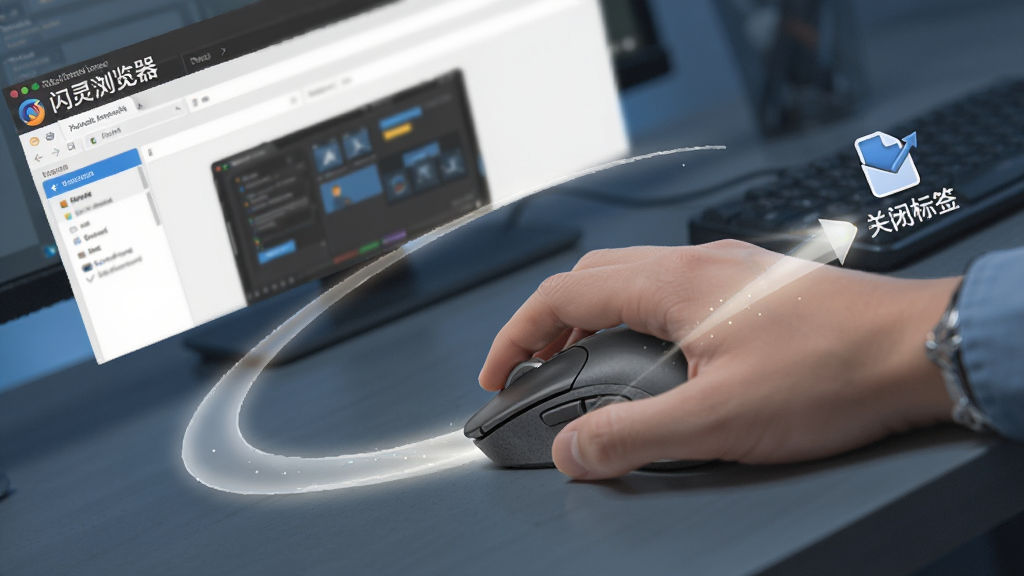
内置丰富的鼠标手势操作,按住右键划出特定轨迹即可完成关闭标签、刷新页面、前进后退等常用操作。同时支持自定义快捷键组合,让键盘党也能高效操控浏览器,减少在菜单中寻找功能的繁琐步骤。
账号云同步:
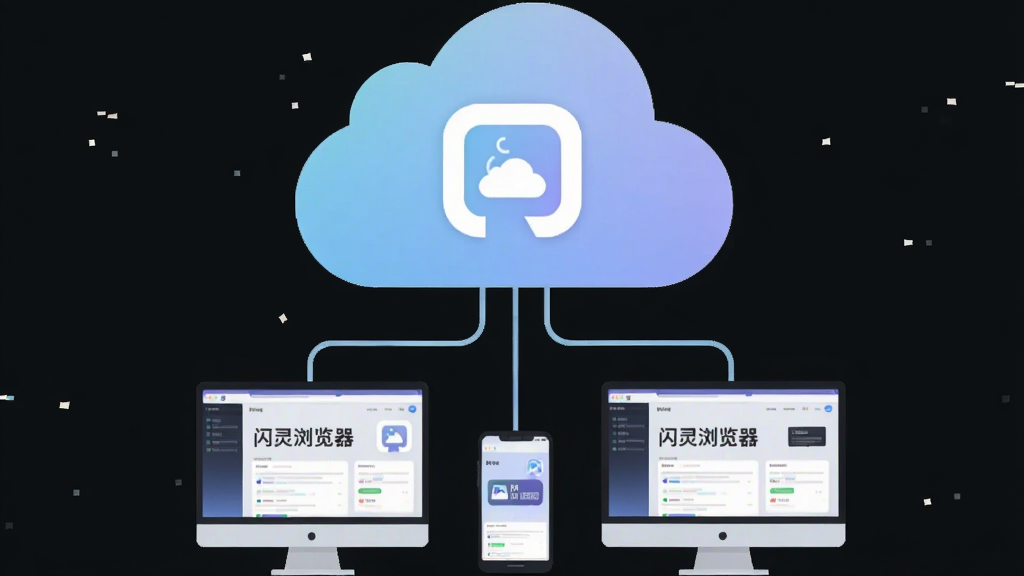
登录闪灵账号后,书签、历史记录、密码、扩展插件等数据可实时同步至云端。更换电脑或重装系统后,只需登录账号即可恢复全部浏览配置,省去反复导入导出的麻烦。同步过程采用加密传输,保障个人数据安全。
实操教程与问题解决方案
使用指南
下载安装包后,双击运行,建议选择非系统盘(如D盘)作为安装目录,避免占用C盘空间影响系统运行速度。
安装完成后首次启动,可根据提示选择是否将闪灵浏览器设为默认浏览器,若暂时不确定可跳过,后续在设置中随时更改。
高危提醒:安装过程中请仔细查看每一个步骤的复选框,取消勾选“附带安装其他软件”或“设置XX导航为首页”等选项,防止捆绑安装。
电脑端与移动端操作存在差异:PC端支持鼠标手势、多窗口分屏、扩展插件安装;移动端则更侧重触控手势、阅读模式和流量节省。
优化技巧:在设置中开启“硬件加速”可提升视频播放和复杂网页的渲染流畅度,若遇到花屏或闪烁问题则可尝试关闭该选项。
若浏览器出现闪退、卡顿或黑屏,可先尝试清理缓存(设置-隐私-清除浏览数据),若无效则检查显卡驱动是否为最新版本。
温馨提示:定期导出书签备份至本地,可防止因账号异常导致的数据丢失。
部分老旧网银或办公系统需要IE内核支持,若页面显示异常,可点击地址栏右侧的闪电图标切换至兼容模式。
安装扩展插件时,若提示“无法从该网站添加应用”,请检查是否开启了“开发者模式”或组策略限制。
强制操作:若浏览器主页被恶意篡改且无法通过设置修改,请右键桌面快捷方式-属性,删除目标路径末尾被添加的网址参数。
移动端使用攻略:安卓版支持将常用网站添加到桌面快捷方式,长按标签页可快速关闭全部后台;iOS版则需在系统设置中允许“后台App刷新”以保证同步功能正常。
如需下载特定版本的Flash组件或字体渲染补丁,可在站内搜索“闪灵浏览器 依赖组件”获取适配资源。
热门同款软件
| 软件名称 | 功能优势 | 评分 |
|---|---|---|
| 谷歌浏览器 | 扩展生态丰富,兼容性强 | ★★★★★ |
| 火狐浏览器 | 隐私保护出色,开源安全 | ★★★★☆ |
| 360浏览器 | 双核架构,网银兼容好 | ★★★★☆ |
| 搜狗浏览器 | 网速保护,视频加速 | ★★★★☆ |
| QQ浏览器 | 与腾讯生态深度整合 | ★★★★☆ |
用户问答专区
闪速浏览器和闪灵浏览器是不是同一款软件?
不是同一款软件。闪灵浏览器是本文介绍的这款PC端双核浏览器,主打轻量极速与无广告;而闪速浏览器是另一款独立产品,两者在开发团队、内核架构和功能定位上均有区别。用户在搜索下载时请注意核对软件名称与官方下载渠道,避免因名称相似而安装到不相关的程序。
闪灵浏览器安全吗?会不会窃取隐私?
闪灵浏览器采用标准HTTPS加密传输,账号同步数据经过加密处理,官方承诺不收集用户浏览记录用于商业推广。但需要提醒的是,无论使用哪款浏览器,都建议从正规下载站获取安装包,避免第三方渠道捆绑恶意插件。安装后可在设置中关闭“用户体验改进计划”等数据上报选项,进一步保护个人隐私。
闪灵浏览器怎么设置默认主页和搜索引擎?
打开浏览器后,点击右上角菜单按钮进入“设置”页面,在“启动时”栏目中可设置打开特定网页或恢复上次会话;在“搜索引擎”选项中可切换百度、必应、谷歌等常用搜索。若主页被锁定无法修改,请检查是否安装了安全软件的主页锁定功能,或右键桌面快捷方式查看目标路径是否被添加了推广参数。

 175游戏浏览器{package_version_name} 游戏专用浏览器
 百狗双搜索引擎{package_version_name} 双核聚合搜索
 凝逸安全浏览器{package_version_name} 安全防护浏览器
 游戏浏览器{package_version_name} 网页游戏专用
 招财牛省钱浏览器{package_version_name} 购物省钱浏览器
 彩云游戏浏览器2026 云游戏畅玩版
 GT游戏浏览器{package_version_name} 游戏上网加速
 云游浏览器{package_version_name} 云端畅玩版
 福满每一天网址导航桌面版{package_version_name} 桌面导航工具
 QQ导航{package_version_name} 手机网址导航
 65游戏浏览器{package_version_name} 游戏专属浏览器
 网景浏览器Netscape Navigator{package_version_name} 经典网页浏览
 劲玩游戏浏览器{package_version_name} 游戏加速浏览器
 8U浏览器{package_version_name} 极速上网工具
 IE浏览器Internet Explorer 11{package_version_name} 经典网页浏览
 Internet Explorer 11IE11浏览器11.0.9600.20000 经典网页浏览工具
 松果游戏浏览器{package_version_name} 游戏浏览器
 谷歌浏览器Google Chrome{package_version_name} 极速稳定浏览
 155浏览器{package_version_name} 极速安全上网
 2345浏览器2026官方版 极速上网工具
 大小: 223.6M









 PC下载工具合集
 淘宝双十二工具合集
 不限速的PC下载软件
 pc网盘客户端
 电脑浏览器合集
 火凤凰浏览器
 Vivaldi浏览器
 Opera桌面浏览器
 Microsoft Edge
 SRWare Iron浏览器
 小智双核浏览器
 Firefox 标准版
 QQ浏览器
QQ浏览器
 Firefox 标准版火狐浏览器
热门评论
最新评论