

 微信电脑版客户端
 钉钉pc客户端
 360极速浏览器X
 Apache HTTP Server
 Mozilla Thunderbird雷鸟邮件
 SpeedTest网速测试
 新浪邮箱
新浪邮箱 Cisco Packet Tracer思科网络模拟器
 VNC Server虚拟网络计算服务器
 Zoom
Zoom




编辑点评:专业网络诊断工具,集成多种检测功能,运维必备。
PacketTrap pt360 Tool Suite 是一款面向网络管理员与IT运维人员打造的专业级网络诊断与监控工具套件。它将数十种常用网络检测工具整合到一个统一的图形化界面中,让用户无需在不同命令行窗口之间反复切换,就能快速完成网络扫描、设备发现、流量分析、端口检测、配置备份等日常运维任务。无论是排查局域网故障、定位IP冲突,还是监控关键设备的运行状态,这款工具都能提供直观且高效的支持。对于中小企业的网络维护人员来说,它降低了专业网络诊断的操作门槛,是一款实用性很强的桌面级网络管理软件。

核心特色
一体化网络工具集:
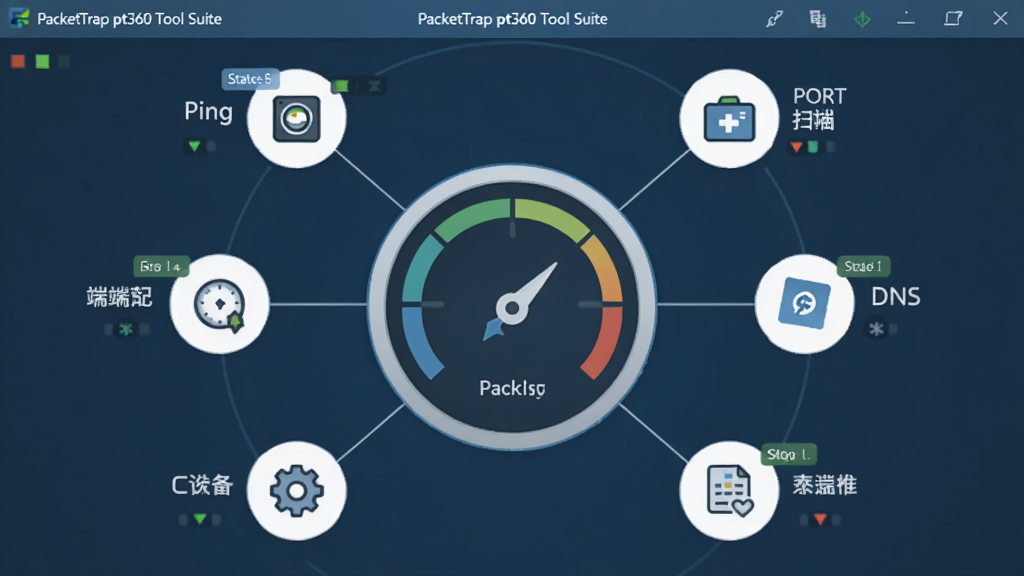
PacketTrap pt360 Tool Suite 将Ping、Traceroute、DNS查询、端口扫描、SNMP检测、WMI监控等数十种网络诊断工具集成在同一个操作界面中。用户可以通过标签页或侧边栏快速调用不同工具,无需记忆复杂的命令行参数,大幅提升故障排查效率。
自动设备发现与拓扑绘制:
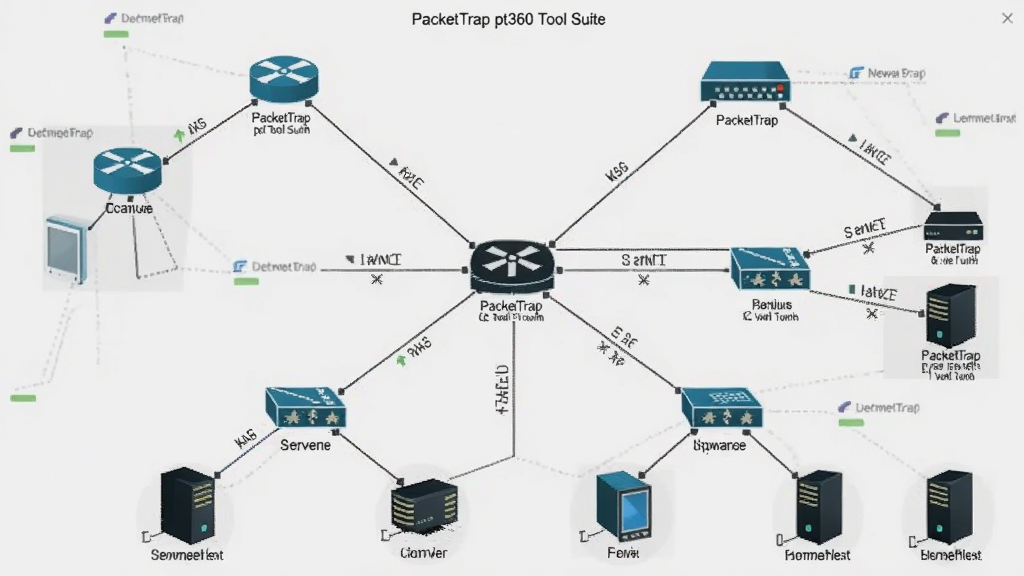
软件能够自动扫描指定网段内的所有在线设备,识别设备类型、IP地址、MAC地址和开放端口,并自动生成直观的网络拓扑图。管理员可以一目了然地查看网络结构,快速定位异常设备或未授权接入的终端。
实时流量监控与告警:
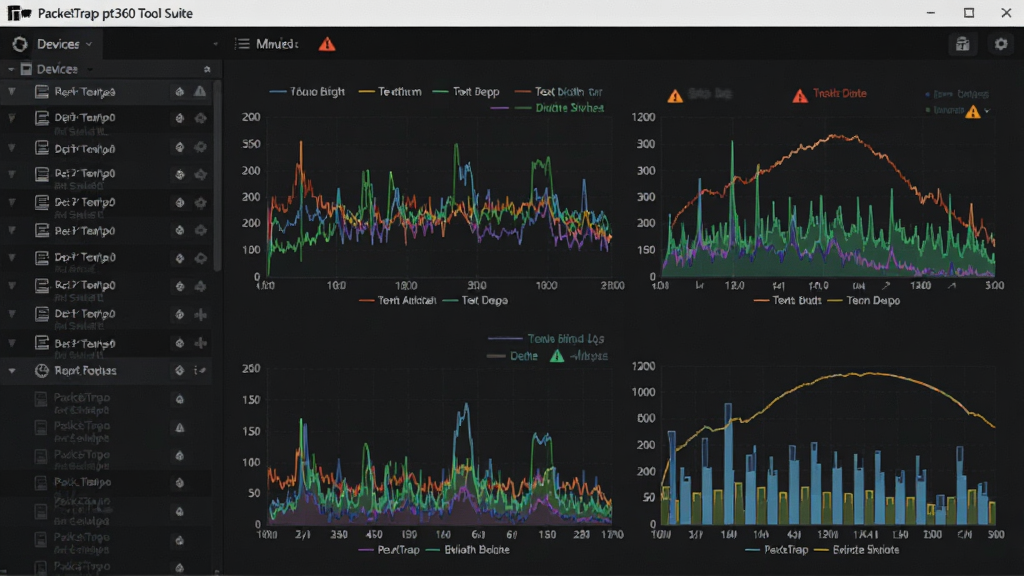
PacketTrap pt360 Tool Suite 支持对关键网络设备和链路的实时流量监控,能够以图表形式展示带宽占用、丢包率和延迟变化。用户可以设置自定义告警阈值,当网络指标超出正常范围时,软件会及时发出提醒,帮助运维人员第一时间响应潜在问题。
配置管理与备份:
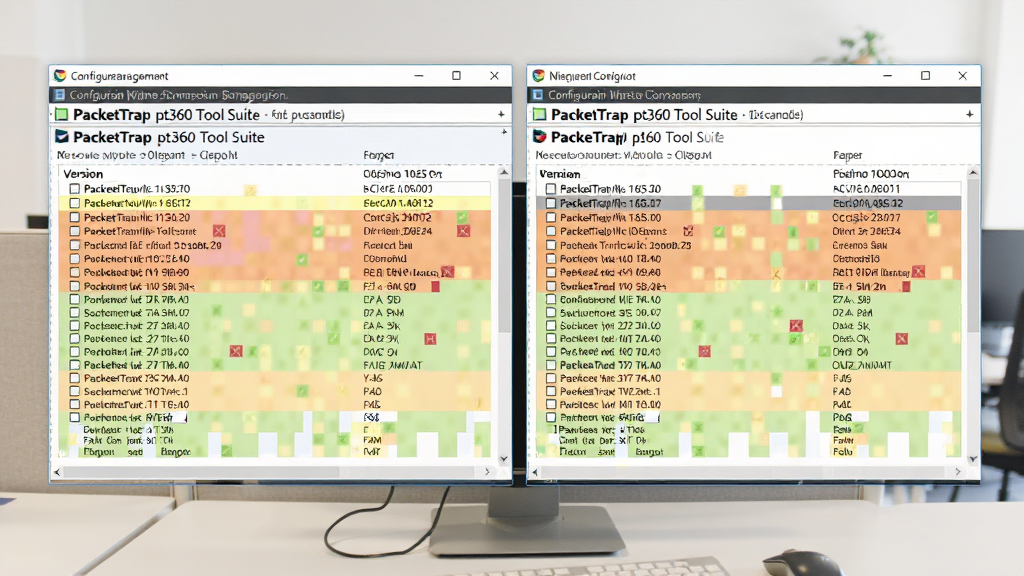
该套件内置了设备配置管理功能,支持对路由器、交换机等网络设备的配置文件进行定期备份和版本对比。当设备配置发生变更时,管理员可以快速回溯到之前的版本,有效降低误操作带来的风险,保障网络运行的稳定性。
用法|亮点|操作说明|系统说明
| 功能模块 | 操作说明 | 适用场景 |
| 网络扫描 | 输入目标网段,点击开始扫描,软件自动列出所有在线设备及其基本信息 | 新网络环境摸底、排查未授权设备 |
| 端口检测 | 选择目标IP,设定端口范围,一键检测开放端口和服务类型 | 服务器安全审计、服务可用性检查 |
| 流量监控 | 添加需要监控的设备,设置采样间隔和告警阈值,查看实时图表 | 带宽瓶颈分析、异常流量预警 |
| 配置备份 | 添加设备凭据,设定备份计划,软件自动定时拉取并保存配置文件 | 设备配置变更管理、故障恢复 |
| 拓扑绘制 | 扫描完成后自动生成拓扑图,支持手动调整节点位置和添加注释 | 网络文档整理、向非技术人员展示架构 |
新手避坑指南
PacketTrap pt360 Tool Suite 虽然功能强大,但初次使用时仍需注意一些细节,避免因配置不当导致诊断结果不准确或软件运行异常。高危避坑:在扫描生产网络之前,务必确认已获得网络管理员的授权。未经许可的端口扫描和SNMP探测可能触发安全设备的告警甚至阻断策略,影响正常业务。
优化技巧:首次安装后建议先在一台测试设备上运行“设备发现”功能,确认SNMP团体名或WMI凭据正确无误,再逐步扩展到整个网段。
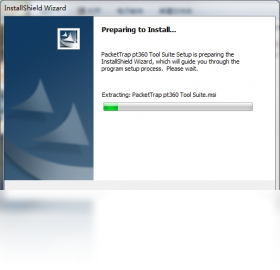
基础温馨提示:软件安装过程中会自动创建桌面快捷方式和开始菜单项,若系统提示缺少.NET Framework或Visual C++运行库,请先前往微软官网下载安装对应组件,否则软件可能无法正常启动。
在移动端使用方面,PacketTrap pt360 Tool Suite 本身是Windows桌面端软件,不支持直接在Android或iOS设备上安装运行。如果需要在手机上查看网络状态,可以借助远程桌面工具连接到安装了该软件的电脑进行操作。
强制操作:安装路径中严禁包含中文字符或特殊符号,否则可能导致部分工具模块无法正常调用。
优化技巧:如果软件启动后界面显示不全或字体模糊,可以右键快捷方式,在“兼容性”选项卡中勾选“高DPI设置时禁用显示缩放”。
基础温馨提示:长期运行流量监控功能会占用一定的系统内存和磁盘空间,建议定期清理历史日志文件,保持软件运行流畅。
若遇到闪退或卡顿现象,可以先检查是否与杀毒软件发生冲突,将 PacketTrap pt360 Tool Suite 的安装目录加入白名单通常能解决问题。如果问题依旧,尝试以管理员身份运行程序,或重新安装最新版本。
对于需要批量管理多台设备的用户,建议将设备按区域或类型分组,分别设置监控策略,避免一次性加载过多设备导致界面响应缓慢。
优化技巧:在“选项”设置中适当降低拓扑图的自动刷新频率,可以有效减少CPU占用。
基础温馨提示:软件内的告警邮件通知功能需要正确配置SMTP服务器信息,建议使用企业邮箱进行测试发送,确认无误后再启用自动告警。
精选同类应用
PacketTrap pt360 Tool Suite 安全吗
PacketTrap pt360 Tool Suite 是一款正规的网络管理工具,本身不包含恶意代码或病毒。但需要注意的是,它具备端口扫描和SNMP探测等能力,如果被用于未经授权的网络环境,可能违反相关法律法规。建议仅在自有网络或获得明确授权的环境中使用。下载时请选择正规渠道,安装前用杀毒软件扫描安装包,确保文件安全。
PacketTrap pt360 Tool Suite 怎么安装
下载完成后,双击安装包,按照向导提示选择安装路径。安装路径建议使用纯英文目录,避免中文或特殊字符。安装过程中若提示缺少.NET Framework或Visual C++组件,请先安装对应依赖。安装完成后,首次运行建议以管理员身份启动,确保软件能够正常调用底层网络功能。如果安装失败,可以尝试关闭杀毒软件后重新安装。
PacketTrap pt360 Tool Suite 如何扫描网络设备
打开软件后,进入“设备发现”模块,输入目标网段和子网掩码,点击开始扫描。软件会自动发送探测包并列出所有响应设备。对于支持SNMP的设备,可以在设置中填入团体名以获取更详细的设备信息。扫描完成后,可以一键生成拓扑图,直观查看设备连接关系。如果扫描不到设备,请检查防火墙是否阻止了ICMP或SNMP请求。

 AppServ{package_version_name} 集成服务器环境
 Serv-U FTP Server{package_version_name} 服务器搭建工具
 Half-Life Server Watch最新版 服务器监控工具
 EasyWebServer网站服务器1.9 本地建站工具
 多维下一代互联网域名INP协议{package_version_name} 域名协议解析
 Home FTP Server{package_version_name} 轻量FTP服务端
 代理猎手Proxy Hunter2026 代理搜索验证工具
 PuTTYSSH客户端{package_version_name} 远程终端工具
 天联{package_version_name} 远程接入客户端
 Xshell7.0.0185 专业终端模拟工具
 WinSCP绿色中文版5.19.5 最新版
 网络ip切换软件NetSetMan破解版5.1.0 特别版
 日志蜘蛛分析大师1.0 绿色版
 极简站点管理器1.0 免费版
 万化网站一键部署软件1.0 免费版
 精准SNTP软件1.0 最新免费版
 大小: 680KB


 PC下载工具合集
 淘宝双十二工具合集
 不限速的PC下载软件
 pc网盘客户端
 电脑浏览器合集
热门评论
最新评论