

 微信电脑版客户端
 钉钉pc客户端
 360极速浏览器X
 Apache HTTP Server
 Mozilla Thunderbird雷鸟邮件
 SpeedTest网速测试
 新浪邮箱
新浪邮箱 Cisco Packet Tracer思科网络模拟器
 VNC Server虚拟网络计算服务器
 Zoom
Zoom






编辑点评:轻量流量监控工具,实时掌握网络动态
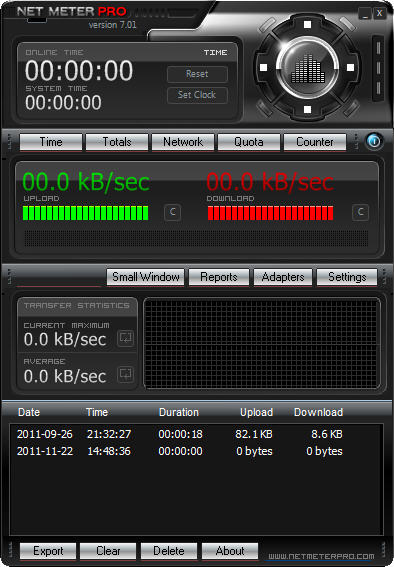
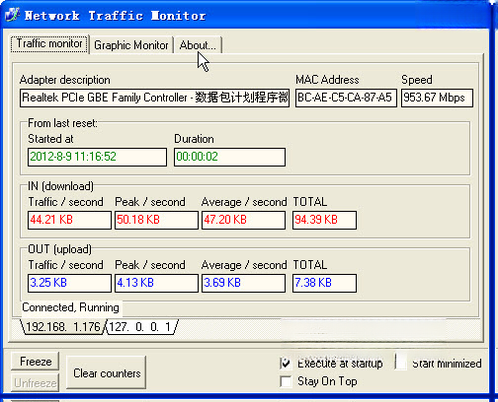
网络流量监控是一款专注于PC端与移动端的网络流量实时监测工具,旨在帮助用户清晰掌握设备上下行流量动态、识别异常占用、优化网络资源配置。软件以轻量化为设计理念,安装包体积小巧,运行时不占用过多系统资源,界面简洁直观,各类网络数据以图表化形式呈现,即便是对网络技术不甚了解的新手用户也能快速上手。无论是需要排查局域网异常流量的家庭用户,还是希望精细化管控服务器带宽的企业运维人员,均可通过该软件获得精准的流量数据支撑,为网络管理决策提供有效依据。该版本在保留核心监控能力的基础上,针对不同网络环境进行了适配优化,兼容性更为出色。
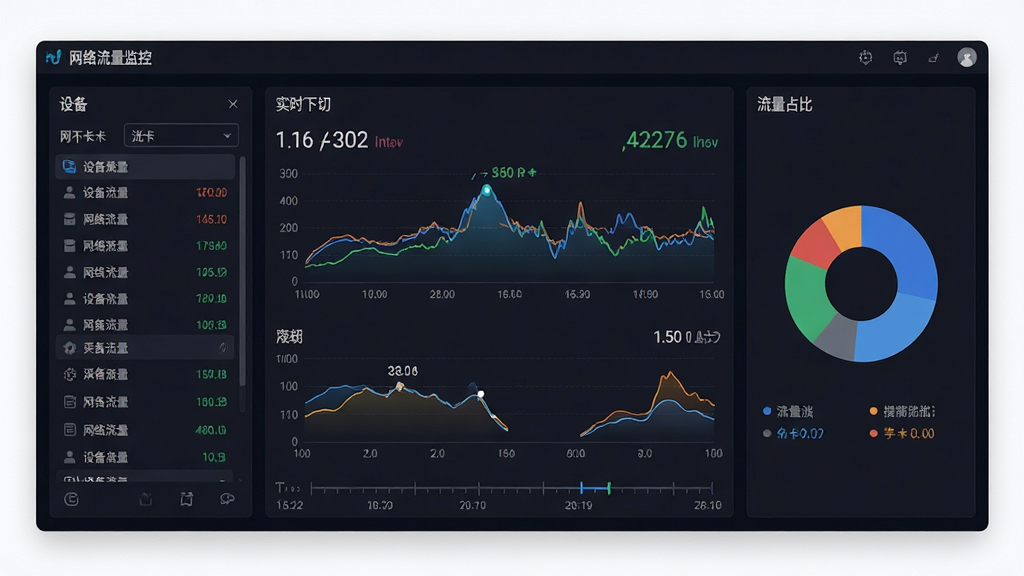
核心特色
实时流量监测:
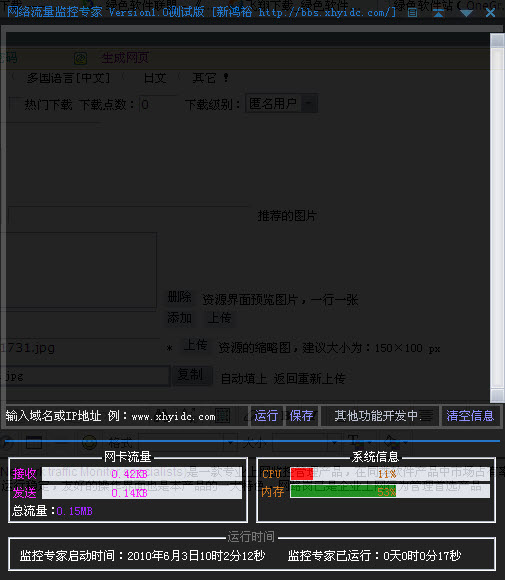
软件能够对指定网卡或全部网络接口进行持续监测,以秒级刷新频率展示当前上传与下载速率,同时记录累计流量消耗。用户可通过主界面直观看到实时速率曲线,快速判断当前网络是否存在异常占用情况。监测范围覆盖有线网卡、无线网卡及虚拟网卡,满足多场景使用需求。
流量统计报表:
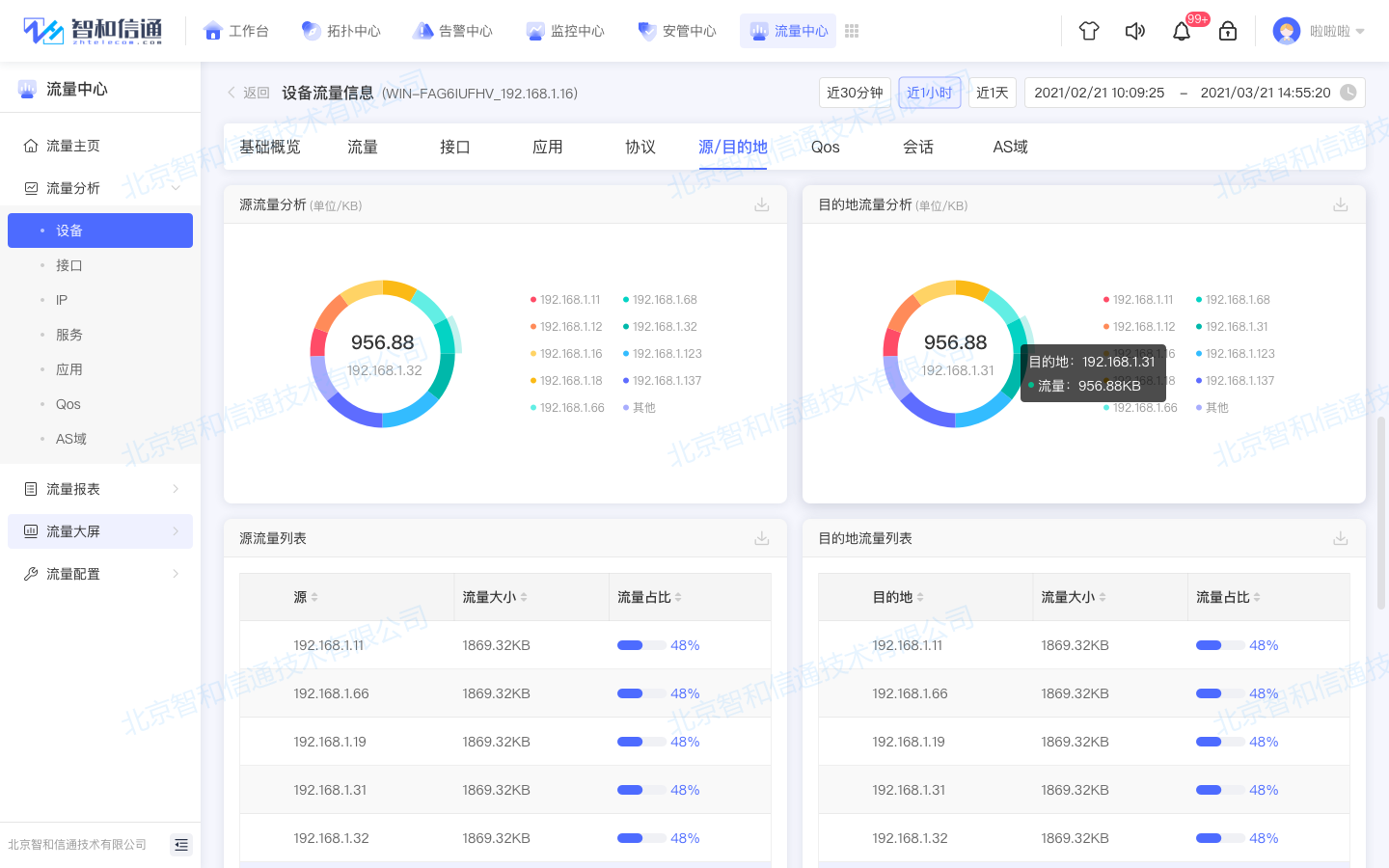
软件内置流量统计模块,可按日、周、月等维度生成流量消耗报表,帮助用户回溯历史流量使用情况。报表以柱状图与数据表格双重形式呈现,清晰展示各时间段的流量峰值与谷值,便于用户分析网络使用规律,合理规划带宽资源。
进程流量排行:
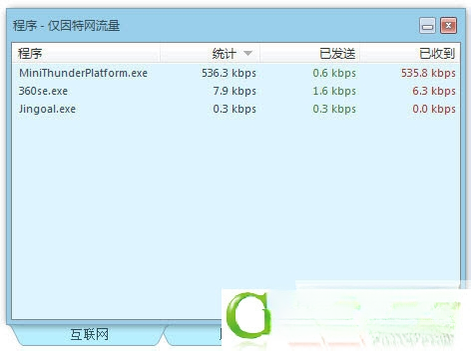
该功能可对系统中各进程的网络流量消耗进行排名,清晰列出哪些应用程序占用了较多带宽资源。用户可据此定位后台偷偷下载或上传数据的程序,及时关闭不必要的网络连接,释放带宽资源,提升整体上网体验。
异常流量告警:
用户可以自定义流量阈值,当实时速率或累计流量超过设定数值时,软件会通过弹窗、托盘提示等方式发出告警,帮助用户第一时间发现网络异常。告警记录可查询,便于后续追溯与分析,适用于对网络稳定性要求较高的使用场景。
用法|亮点|操作说明|系统说明
| 功能模块 | 操作说明 | 适用场景 |
|---|---|---|
| 实时监测 | 启动软件后自动开始监测,可在主界面切换网卡,查看实时速率与累计流量 | 日常上网、下载任务时监控带宽占用 |
| 流量统计 | 点击统计标签页,选择日期范围,生成流量报表,支持导出为CSV文件 | 月度流量复盘、带宽成本核算 |
| 进程排行 | 进入进程页面,查看各程序流量消耗排名,右键可结束高占用进程 | 排查后台偷跑流量、定位异常程序 |
| 告警设置 | 在设置中开启告警开关,输入阈值,选择告警方式,保存后生效 | 服务器带宽监控、家庭网络异常提醒 |
| 悬浮窗 | 开启悬浮窗后,可在桌面任意位置查看实时速率,支持透明度调节 | 全屏办公或游戏时随时掌握流量动态 |
新手避坑指南
初次使用网络流量监控时,建议优先选择与当前联网方式对应的网卡,否则可能出现监测数据为零的情况。高危避坑:切勿在未确认网卡的情况下随意修改系统网络配置,以免造成断网。
安装过程中,部分安全软件可能弹出拦截提示,请选择允许放行,否则流量监控驱动无法正常加载。
优化技巧:若监测数据刷新延迟较高,可在设置中将刷新间隔调整为1秒,并关闭不必要的动画效果。
移动端使用时,需在系统设置中授予软件网络访问权限与后台运行权限,否则锁屏后监控会中断。
温馨提示:软件本身不修改网络参数,仅做数据采集与展示,卸载后不会影响系统网络功能。
如果遇到软件闪退,请检查是否缺少.NET Framework运行库,可在站内搜索“.NET运行库下载”进行安装。
电脑端与移动端操作差异较大:电脑端支持进程级流量排行与网卡选择,移动端则以应用流量统计为主,功能布局更精简。
强制操作:在Windows 7系统上运行时,必须以管理员身份启动软件,否则无法读取网卡底层数据。
若出现黑屏或界面卡顿,可尝试在兼容性设置中勾选“以兼容模式运行”,并降低硬件加速等级。
优化技巧:长期监控建议将软件最小化至托盘,避免占用过多桌面空间,同时减少资源消耗。
存储选择方面,流量日志默认保存在软件安装目录下的Log文件夹,可定期清理以释放磁盘空间。
后台管控方面,可在任务管理器中限制软件CPU占用优先级,避免影响其他大型程序运行。
使用禁忌:不要同时运行多款流量监控软件,否则可能因驱动冲突导致数据异常或系统蓝屏。
精选同类应用
| 软件名称 | 功能优势 | 评分 |
| 火绒安全 | 轻量无广告,自带流量监控 | ★★★★★ |
| 360流量监控 | 集成于安全卫士,悬浮窗便捷 | ★★★★☆ |
| 魔方宝箱 | 系统优化附带流量监测 | ★★★★☆ |
| 软媒大师 | 流量悬浮窗与网络测速兼备 | ★★★★☆ |
| 金山毒霸 | 流量监控与安全防护结合 | ★★★★☆ |
| 脉脉云监控 | 企业级流量分析,报表丰富 | ★★★★☆ |
流量监控怎么设置才准确
设置流量监控时,首先需要正确选择网卡。在软件主界面找到网卡选择下拉框,逐一尝试各网卡选项,观察哪个网卡有实时速率变化,通常正在使用的网卡会显示明显的上下行数据。其次,刷新间隔建议设置为1秒,既能保证数据及时性,又不会过度消耗系统资源。如果希望长期监控,可开启开机自启与最小化启动,避免每次手动打开。对于需要监控特定应用的场景,可在进程排行中勾选目标程序,软件会单独统计该程序的流量消耗。最后,告警阈值建议根据实际带宽设定,例如百兆宽带可设置为80Mbps,避免误报。
网络流量监控软件哪个好
选择网络流量监控软件时,主要看监测精度、资源占用和功能完整性。如果只需要基础的实时速率查看,轻量级工具即可满足;若需要进程级统计与历史报表,则建议选择功能更全面的版本。网络流量监控在监测精度方面表现稳定,支持多网卡切换与进程排行,同时提供告警功能,适合对网络管理有较高要求的用户。此外,软件界面简洁,没有过多广告弹窗,使用体验较为清爽。用户可根据自身需求下载体验,配合站内其他网络工具使用效果更佳。
手机流量监控怎么关闭
如果使用的是安卓手机自带的流量监控功能,可进入设置中的“流量使用情况”或“数据用量”选项,找到对应应用或系统监控开关,将其关闭即可。若是第三方流量监控软件,通常可在软件设置中找到“开机自启”或“后台运行”选项,取消勾选后重启手机即可停止监控。部分手机管家类应用会将流量监控集成在安全防护模块中,需进入相应模块关闭流量提醒功能。需要注意的是,关闭监控后无法及时获知流量异常消耗,建议根据实际需要谨慎操作。

 GoToMyCloud主控端1.0.0.0 远程设备管控
 连连控{package_version_name} 远程控制工具
 蓝牙设备监测工具BluetoothView1.66 蓝牙设备实时监测
 亦豹远程控制2026 远程控制工具
 UltraVNC虚拟网络计算远程控制{package_version_name} 远程桌面控制
 AnyViewer{package_version_name} 远程控制工具
 爱思远控爱思远程控制v3.2.0 官方版
 向日葵企业控制端2026最新版 企业远程控制
 向日葵企业版13.1.0.60526 企业远程控制软件
 米卓同屏助手Mirroid2.0.0.0 电脑手机同屏
 EasyConnectv7.6.7 远程办公连接工具
 EV远程协助1.0.0 远程控制
 掌控局域网监控软件v9.8.6 局域网远程监控专家
 视高全高清视频会议系统2026 高清视频会议软件
 乐橙PC软件{package_version_name} 电脑客户端
 超级眼局域网监控系统软件v6.3 局域网监控专家
 网络人远程控制软件企业版7.2.2026 远程运维管控
 大小: 1.5M









 PC下载工具合集
 淘宝双十二工具合集
 不限速的PC下载软件
 pc网盘客户端
 电脑浏览器合集
 向日葵远程控制
 TeamViewer
 TeamViewer
热门评论
最新评论