

 去水印
去水印 Tux Paint儿童绘画软件
 CorelDRAWCDR 平面设计软件
 Corel Painter
 Adobe After Effects cc 2022中文版
 启源PDF转换器
 浩辰CAD GstarCAD
 海报设计大师
 BIGEMAP GIS Office
 神狐水印克星



编辑点评:经典矢量绘图工具,设计师必备
Adobe Illustrator cs5 是 Adobe 公司推出的一款专业矢量图形设计软件,广泛应用于品牌标识、插画绘制、包装设计、UI 图标以及印刷排版等领域。作为 CS5 家族的重要成员,它延续了 Illustrator 一贯的精准绘图传统,同时在工作区交互、透视绘制和描边控制上带来了诸多改进。对于平面设计师、插画师以及需要处理矢量图形的普通用户来说,这款软件能够帮助你把创意快速转化为清晰、可无限缩放的视觉作品。无论是制作一张名片,还是绘制复杂的商业插画,它都能提供稳定可靠的创作环境。接下来,我们将从核心功能、实操方法到常见问题,为你全面梳理这款经典工具的使用要点。

核心特色
精准的矢量绘图与路径控制:
Adobe Illustrator cs5 提供了业界领先的矢量绘图工具集,包括钢笔工具、曲率工具以及可自定义的描边宽度配置文件。用户可以轻松绘制平滑的曲线和复杂的几何图形,并且所有路径均可无限缩放而不损失清晰度。新增的“描边宽度工具”允许在路径上直接拖拽调整粗细变化,让线条表现力更加丰富自然。

透视绘图与立体场景构建:
该版本引入了强大的透视绘图功能,支持一点、两点和三点透视网格。设计师可以直接在透视平面中绘制形状、添加文字或置入符号,软件会自动匹配透视角度。这一功能特别适合制作包装效果图、建筑概念草图以及具有空间感的场景插画,大大减少了手动调整透视的繁琐操作。
与 Flash 和 Photoshop 的深度协作:
Illustrator cs5 增强了与 Adobe Flash Professional 和 Photoshop 的整合能力。你可以将 Illustrator 中的矢量图形直接复制粘贴到 Flash 中并保留图层结构,也可以将 Photoshop 的图层作为独立对象导入。此外,画板功能支持在同一文档中创建多个不同尺寸的画板,方便同时管理多个设计方案或不同尺寸的延展物料。

用法|亮点|操作说明|系统说明
| 项目 | 说明 |
|---|---|
| 核心用法 | 使用钢笔工具绘制路径,结合形状生成器、路径查找器进行图形组合与编辑;通过画板管理多尺寸设计稿,利用透视网格制作空间场景,最终导出为 AI、EPS、PDF 或 SVG 等格式。 |
| 功能亮点 | 描边宽度工具可拖拽调整线条粗细;透视绘图支持一点至三点透视;画板功能可同时容纳多个设计版本;与 Flash 和 Photoshop 的协作更加流畅;新增“优美描边”选项让路径转角更自然。 |
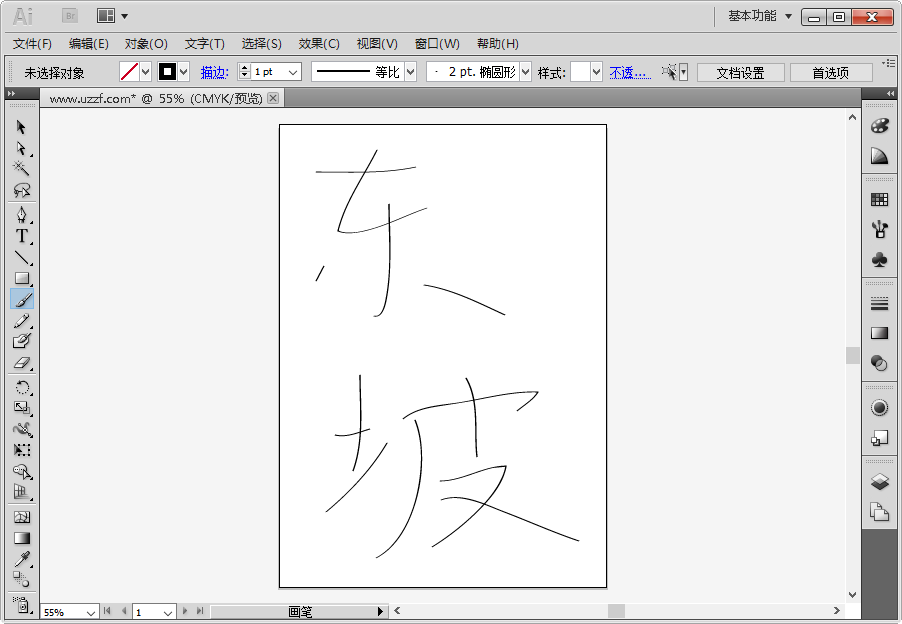
| 操作说明 | 启动软件后新建文档,设置画板尺寸与色彩模式;从左侧工具栏选择绘图工具,在画布上点击并拖拽创建图形;通过右侧面板调整颜色、描边和效果;使用图层面板管理对象层级;完成后通过“文件-导出”选择所需格式保存。 |
| 系统说明 | 支持 Windows XP/Vista/7 以及 Mac OS X 10.5.8 以上版本;建议内存 1GB 以上,硬盘剩余空间 2GB 以上;需要安装 QuickTime 7.6.6 以支持部分多媒体功能;显卡需支持 OpenGL 2.0 以获得更流畅的透视绘图体验。 |
新手避坑指南
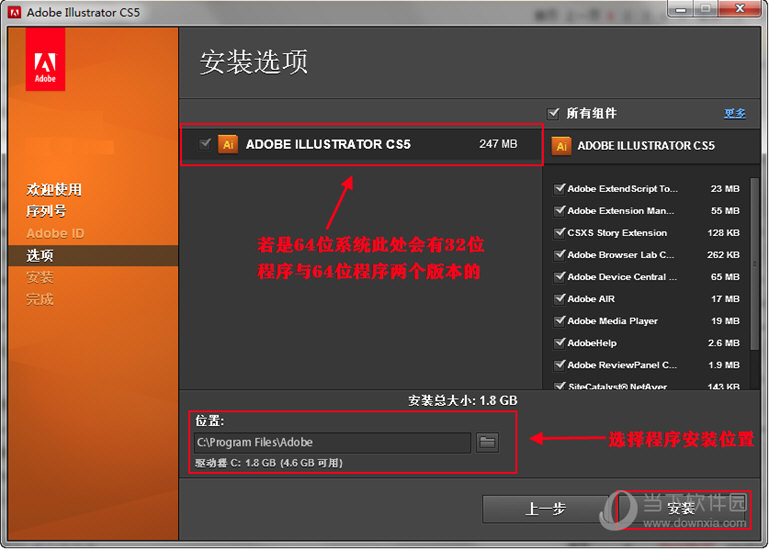
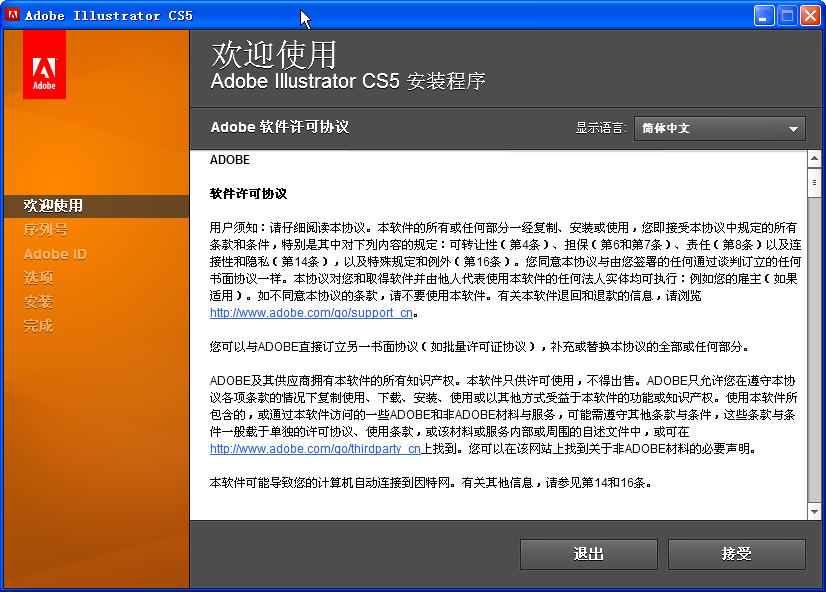
Adobe Illustrator cs5 虽然功能强大,但对新手来说,安装和使用过程中容易踩到一些坑。高危避坑:安装前务必关闭杀毒软件和防火墙,否则破解补丁或注册机可能被误删,导致软件无法激活。
安装路径严禁包含中文或特殊字符,否则软件启动时可能报错“无法找到配置文件”。
优化技巧:首次启动后,进入“编辑-首选项-性能”,将暂存盘设置为非系统盘,并分配至少 4GB 空间,可有效减少卡顿和闪退。
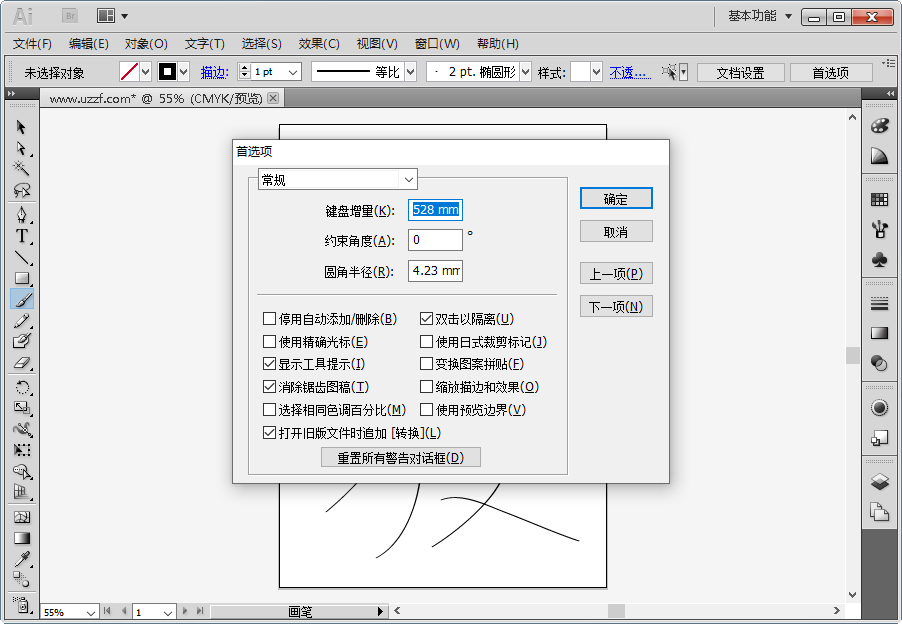
建议在“首选项-常规”中关闭“自动更新”,避免软件后台联网导致激活失效。
温馨提示:如果你的电脑是 Windows 10 或 Windows 11 系统,安装时请右键选择“以兼容模式运行”,兼容模式建议选 Windows 7。
移动端用户请注意:Adobe Illustrator cs5 没有官方手机版,网上所谓的“手机版”多为第三方修改或山寨应用,存在隐私泄露风险,建议不要在手机上安装来路不明的安装包。
若在安装过程中提示缺少 Microsoft Visual C++ 运行库 或 .NET Framework,请前往站内搜索“运行库合集”进行安装。
遇到闪退问题时,可尝试删除“C:\Users\用户名\AppData\Roaming\Adobe\Adobe Illustrator CS5 Settings”文件夹中的配置文件,重启软件后会自动重建。
运行优化:在“首选项-文件和剪贴板”中,将“剪贴板处理”设置为“保留路径”,可减少复制粘贴时的内存占用。
使用禁忌:不要同时打开多个大型 AI 文档,每个文档都会占用大量内存,容易导致软件无响应。
如果软件界面出现黑屏或花屏,请更新显卡驱动,并在“首选项-性能”中取消勾选“GPU 性能”选项。
存储选择方面,建议将作品保存为 AI 格式并勾选“创建 PDF 兼容文件”,方便后续在其他设备上查看。
后台管控:安装完成后,可在任务管理器中禁用 Adobe 相关的开机启动项,提升系统启动速度。

精选同类应用
Adobe Illustrator CS5闪退怎么解决
闪退是 CS5 用户反馈最多的问题之一,通常与系统兼容性、暂存盘空间不足或显卡驱动有关。首先尝试右键软件图标,在“兼容性”选项卡中勾选“以兼容模式运行这个程序”,并选择 Windows 7。其次,检查暂存盘是否已满,进入“编辑-首选项-暂存盘”,将暂存盘设置为空间充足的磁盘。如果仍然闪退,可以尝试删除用户配置文件夹中的设置文件,路径为 C:\Users\你的用户名\AppData\Roaming\Adobe\Adobe Illustrator CS5 Settings,删除后重启软件会自动生成新的配置文件。另外,关闭 GPU 性能选项也能有效减少闪退概率。
Adobe Illustrator CS5 是什么软件
Adobe Illustrator CS5 是一款专业的矢量图形编辑软件,属于 Adobe Creative Suite 5 产品家族。它主要用于创建和编辑矢量图形,与处理像素的 Photoshop 不同,Illustrator 生成的图形由数学路径构成,可以任意放大缩小而不失真。它被广泛应用于标志设计、插画、海报、包装、字体设计以及网页图形等领域。CS5 版本发布于 2010 年,虽然年代较早,但因其对电脑配置要求相对友好,且核心绘图功能至今仍不过时,依然是不少设计师和初学者的常用工具。
adobeillustratorcs5序列号2026年还能用吗
网络上流传的所谓“2026年可用序列号”大多为无效或已被 Adobe 封禁的号码。Adobe 早已停止对 CS5 系列的激活服务器支持,因此即使输入正确的序列号,也可能无法通过在线验证。目前较为可行的方式是使用离线激活或替换 amtlib.dll 文件的方法,但这类操作存在一定风险,建议从正规渠道获取软件,并注意系统安全。如果你只是学习使用,也可以考虑 Adobe 官方提供的试用版或转向其他免费矢量软件。


 PhotoRetouch照片修复{package_version_name} 智能修图工具
 Knockout智能抠图P图{package_version_name} 智能抠图工具
 清爽图片编辑{package_version_name} 轻量修图工具
 海报设计室{package_version_name} 海报设计制作
 ZineMaker{package_version_name} 电子杂志制作
 一键改图2026官方版 图片编辑工具
 像素蛋糕图像处理软件{package_version_name} 修图软件
 友友编辑器{package_version_name} 图片编辑工具
 AI抠图魔术师{package_version_name} 智能抠图工具
 智能抠图助手{package_version_name} 一键智能抠图
 拼图工具箱{package_version_name} 图片拼接工具
 图片批量处理器{package_version_name} 批量修图工具
 爱拍就拍大头贴{package_version_name} 趣味大头贴制作
 SmoothDraw平滑绘图{package_version_name} 轻量级绘画工具
 经典老照片修复{package_version_name} 老照片修复工具
 Poster Forge2026 海报设计工具
 OpenCanvasopenCanvas{package_version_name} 绘画过程回放
 FaceMorpher Lite人脸变换器2026 人脸变形工具
 大小: 17.9M









 photo shop合集
 图像处理软件推荐
 Adobe Premiere
 adobe2022合集
 photoshop2022合集
 KeeWeb
 SketchBook
 MediBang Paint Pro
 PDF编辑宝
 一键抠图
一键抠图
 幂果去水印
幂果去水印
热门评论
最新评论