

 VC++ 2010可再发行组件包
 VC++ 2005可再发行组件包
 石大师装机大师
 数据恢复专家
 TextSeek
 Keypirinha
 老毛桃U盘启动装机工具
 Rufus
Rufus 金舟数据恢复软件
 蚂蚁文件数据恢复



编辑点评:电脑数据丢失别慌张,傲桔数据恢复大师帮你轻松找回。
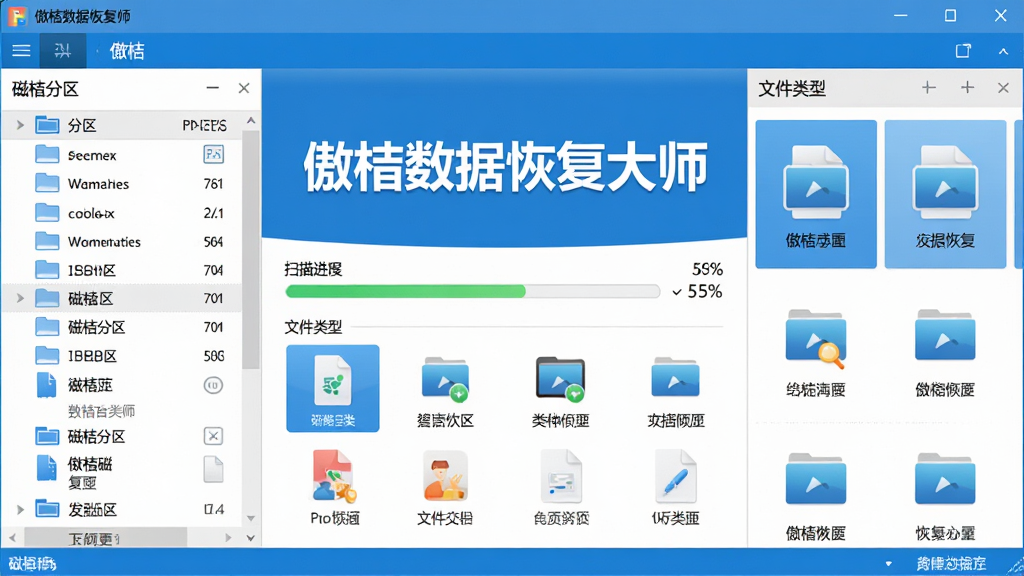
傲桔数据恢复大师是一款专注于电脑端数据找回的实用工具,面向因误删除、格式化、分区丢失、系统崩溃等意外情况导致文件丢失的用户群体。无论是办公文档、珍贵照片、视频素材还是压缩包,只要没有被新数据反复覆盖,傲桔数据恢复大师都能通过深度扫描技术帮你尽可能找回。软件界面简洁直白,操作门槛低,不需要专业的数据恢复知识也能上手,从扫描到预览再到恢复,整个流程都有清晰的引导提示。对于经常处理重要文件、又担心手滑误删的普通用户来说,这款工具可以作为日常备用的小助手,在关键时刻减少数据损失带来的麻烦。
核心特色
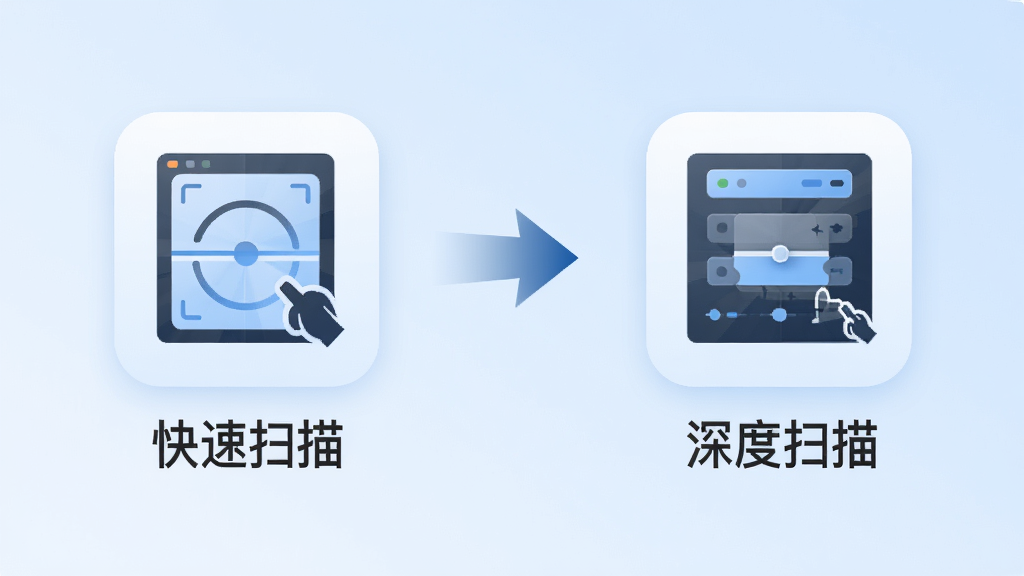
深度扫描与快速扫描双模式:
傲桔数据恢复大师提供快速扫描和深度扫描两种查找方式。快速扫描适合刚删除不久、磁盘结构完好的场景,几秒钟就能列出可恢复文件;深度扫描则针对格式化、分区丢失等复杂情况,逐扇区搜索残留数据,虽然耗时更长,但找回概率明显提升。用户可以根据实际情况灵活选择,避免不必要的时间浪费。
多类型文件精准筛选:
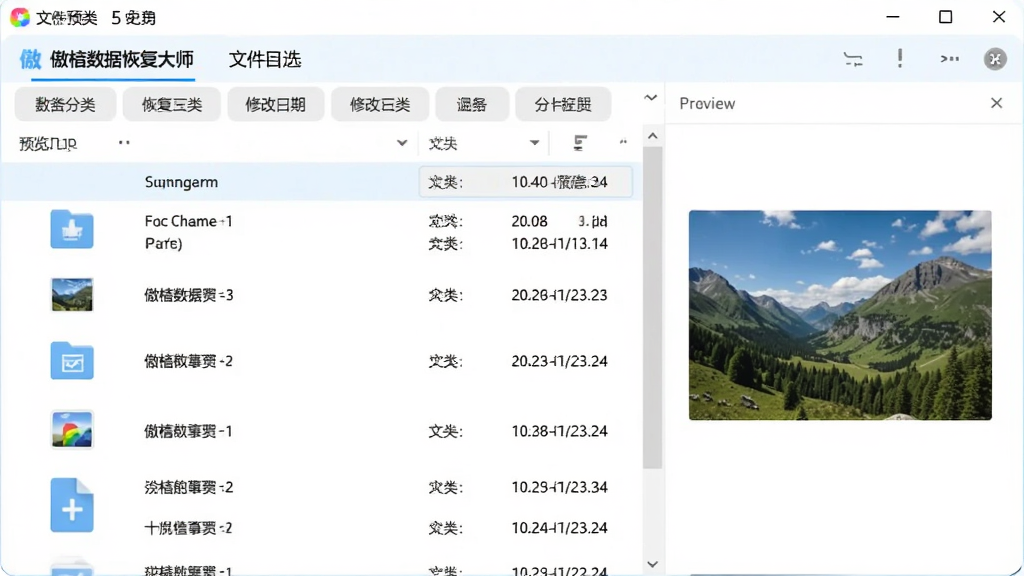
扫描完成后,软件会自动将找到的文件按图片、文档、视频、音频、压缩包等类别归类。用户可以通过类型筛选快速定位自己需要的文件,也支持按文件名、大小、修改时间进行排序查找。预览功能让用户在恢复前就能确认文件内容是否完整,避免恢复出一堆打不开的无效文件。
操作简单三步完成:
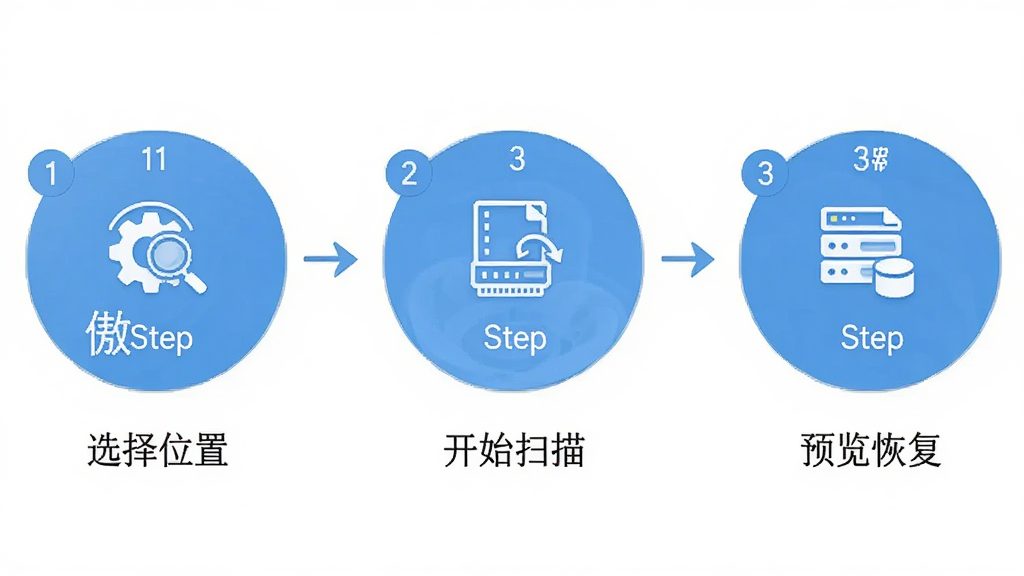
整个恢复流程被简化为选择位置、开始扫描、预览恢复三个步骤。主界面没有复杂参数设置,新手用户只需要点选丢失文件所在磁盘,点击扫描按钮,等待结果出来后勾选目标文件即可完成恢复。每个步骤都有文字提示,减少误操作的可能。
安全只读不写入:
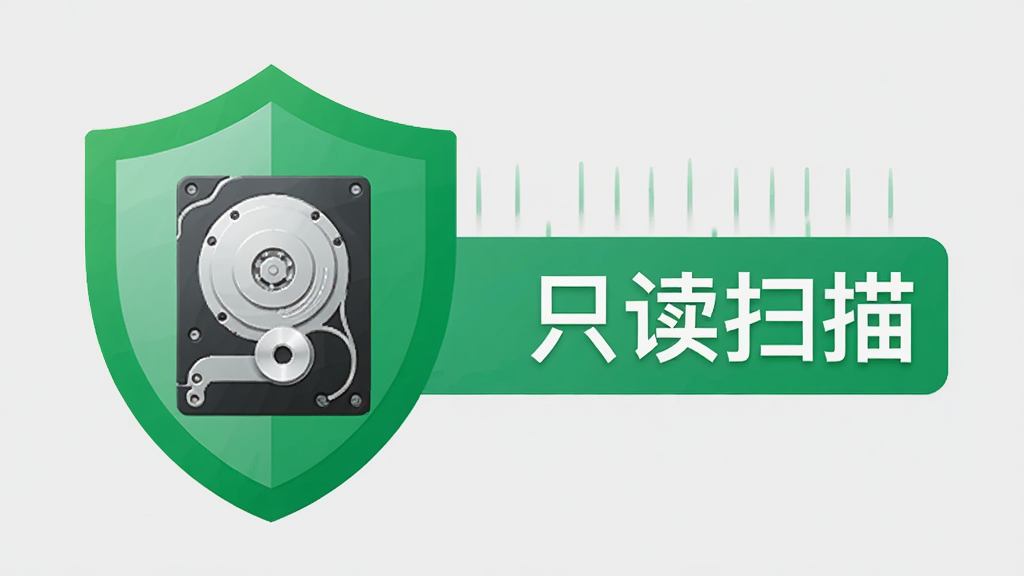
傲桔数据恢复大师在扫描过程中采用只读模式访问磁盘,不会向源磁盘写入任何数据,避免对丢失文件造成二次破坏。恢复出来的文件需要保存到其他分区或外接存储设备,这一设计有效保护了原始数据的完整性,让用户用得放心。
用法与操作说明
| 操作环节 | 具体说明 | 注意事项 |
|---|---|---|
| 下载安装 | 从正规渠道获取安装包,双击运行,按提示选择安装路径 | 建议安装到非丢失数据所在分区 |
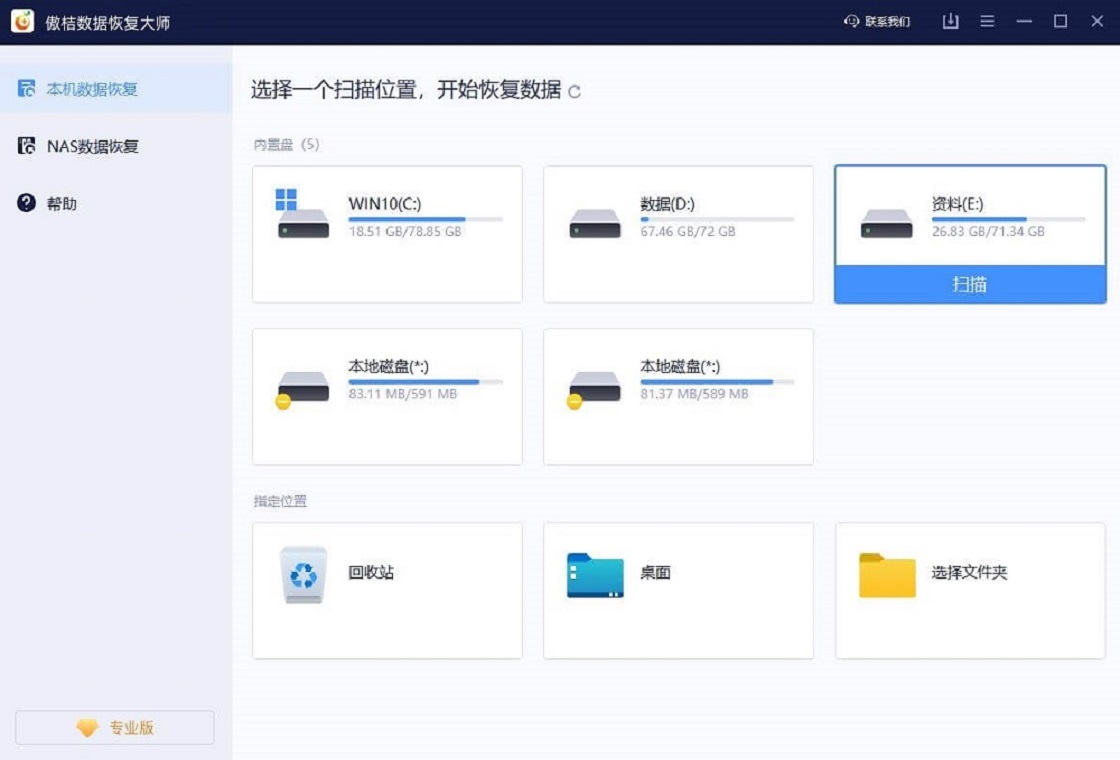
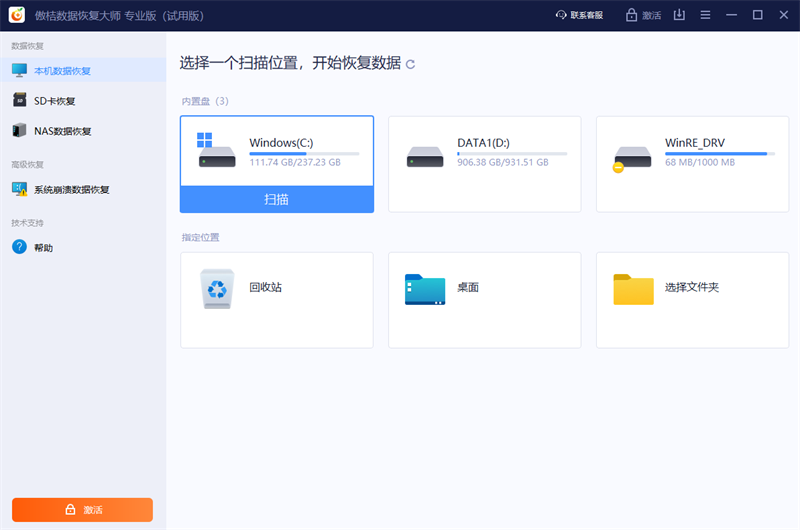
| 选择扫描位置 | 打开软件后,在磁盘列表中选择文件丢失前所在的分区或外接设备 | 不确定位置时可逐个分区尝试 |
| 执行扫描 | 点击“快速扫描”或“深度扫描”,等待进度条走完 | 深度扫描耗时较长,请耐心等待 |
| 筛选与预览 | 利用分类标签和搜索框定位文件,双击可预览内容 | 预览正常再勾选,提高恢复效率 |
| 恢复保存 | 勾选目标文件,点击“恢复”,选择其他磁盘作为保存路径 | 切勿保存回原分区,防止覆盖 |
新手避坑指南
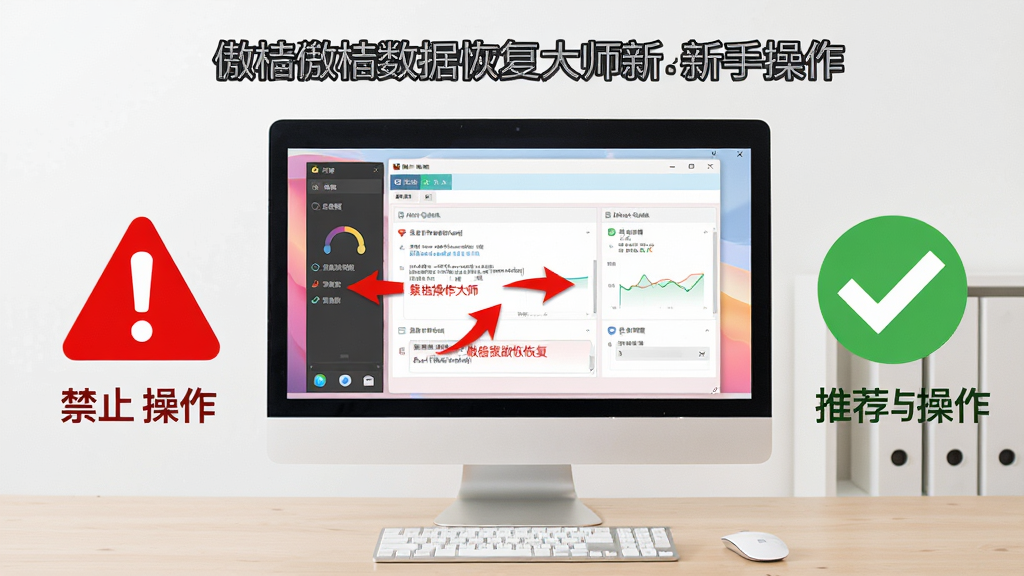
发现文件丢失后,第一件事是停止对丢失分区的一切写入操作,包括新建文件、下载软件、安装程序等,因为新数据可能覆盖掉原本可恢复的扇区。高危提醒:千万不要把恢复出来的文件保存回原来丢失数据的分区,否则可能造成永久性损坏。
基础提示:安装傲桔数据恢复大师时,建议选择非丢失数据所在的磁盘作为安装位置。
电脑端操作时,如果软件提示缺少运行组件,可在站内搜索“运行库合集”进行安装补充。
优化技巧:扫描前关闭其他占用磁盘的大型程序,可以提升扫描速度和稳定性。
移动端用户需要注意,手机数据恢复通常需要连接电脑进行操作,安卓手机建议开启USB调试模式,苹果手机则需信任电脑授权。
强制操作:恢复过程中不要拔出存储设备或强制关闭软件,否则可能导致扫描中断甚至设备识别异常。
如果遇到软件闪退、卡顿或黑屏,可以先尝试以管理员身份运行;若问题依旧,检查磁盘连接是否松动,或更换USB接口重新连接。
基础提示:外接硬盘和U盘恢复时,请确保供电稳定,避免中途断电。
优化技巧:对于大容量磁盘,可以先用快速扫描,找不到再切换深度扫描,节省时间。
权限设置方面,Windows系统下建议关闭杀毒软件的实时拦截,或将软件加入白名单,防止扫描过程被误拦截。
存储选择上,恢复目标路径优先选择剩余空间充足的分区,避免因空间不足导致恢复失败。
后台管控方面,扫描期间尽量减少多任务操作,让软件独占磁盘读写资源,效果更好。
使用禁忌:不要对同一分区反复进行深度扫描,每次扫描都会消耗一定时间,建议一次扫描后仔细筛选。
如果软件无法识别磁盘,可尝试重新插拔设备或在磁盘管理中查看分区状态。
精选同类应用
傲桔数据恢复大师手机数据可以恢复吗
傲桔数据恢复大师主要面向电脑端使用,但手机数据恢复同样可以通过连接电脑来实现。安卓手机需要开启USB调试模式,将手机存储挂载为磁盘后,软件即可扫描手机内的照片、视频、文档等文件。苹果手机由于系统封闭性,恢复流程相对复杂,通常需要借助iTunes备份或专业手机恢复模块。需要注意的是,手机数据恢复成功率与丢失时间、后续使用情况密切相关,越早停止使用手机,找回概率越高。
傲桔数据恢复大师怎么样靠谱吗
从功能定位来看,傲桔数据恢复大师是一款正规的电脑数据恢复工具,采用只读扫描机制,不会对源磁盘写入数据,安全性有保障。实际恢复效果取决于文件丢失原因和磁盘状态,误删除且未覆盖的情况下成功率较高,格式化或分区丢失则建议使用深度扫描。软件操作简单,适合普通用户应急使用,但任何数据恢复工具都不能保证百分之百找回,养成定期备份的习惯才是根本。
数据恢复大师官方版下载安装要注意什么
下载数据恢复大师官方版时,建议优先选择正规下载站或软件官网,避免捆绑安装和恶意插件。安装过程中注意取消勾选无关的附加软件,安装路径最好选择非丢失数据所在的分区。安装完成后,首次运行建议以管理员身份启动,确保软件有足够的磁盘访问权限。如果系统提示缺少DLL文件,可在站内搜索“运行库合集”进行补充安装。

 数据救星{package_version_name} 数据恢复工具
 Digital Photo Recovery{package_version_name} 照片恢复工具
 快易苹果恢复{package_version_name} 苹果数据恢复
 好哈苹果数据恢复助手{package_version_name} 苹果设备数据恢复
 佳易数据恢复专家3.2.0.2026 数据恢复工具
 傲软数据恢复1.2.0.15 免费版
 数据天使1.0.0 数据恢复工具
 兔大师数据恢复3.5.2.2026 一键找回误删文件
 如初数据恢复2026最新版 一键找回误删文件
 数据兔恢复大师v3.2.0 数据恢复利器
 疯师傅数据恢复大师2026 多场景数据恢复
 疯师傅苹果数据擦除V3.9.6 专业数据清理工具
 疯师傅苹果恢复大师v3.2.0 专业数据恢复工具
 大小: 25.8M










 系统修复软件
 电脑系统重装软件合集
 电脑系统优化工具
热门评论
最新评论