

 VC++ 2010可再发行组件包
 VC++ 2005可再发行组件包
 石大师装机大师
 数据恢复专家
 TextSeek
 Keypirinha
 老毛桃U盘启动装机工具
 Rufus
Rufus 金舟数据恢复软件
 蚂蚁文件数据恢复






编辑点评:硬盘克隆迁移利器,换盘不重装系统
易我磁盘拷贝(EaseUS Disk Copy)是一款面向普通用户与IT运维人员的专业磁盘克隆与数据迁移工具。它能够帮助用户将旧硬盘上的操作系统、应用程序、个人文件与分区结构完整迁移至新硬盘,无需重新安装系统即可实现无缝升级。无论是机械硬盘升级固态硬盘、小容量硬盘更换大容量硬盘,还是创建磁盘备份以防止数据丢失,易我磁盘拷贝都能提供稳定高效的解决方案。该软件支持HDD、SSD、USB外置硬盘、U盘等多种存储介质,兼容MBR与GPT分区格式,适用于Windows全系列操作系统。其直观的操作界面让新手也能轻松完成复杂的磁盘克隆任务,真正实现一键迁移、省时省力。
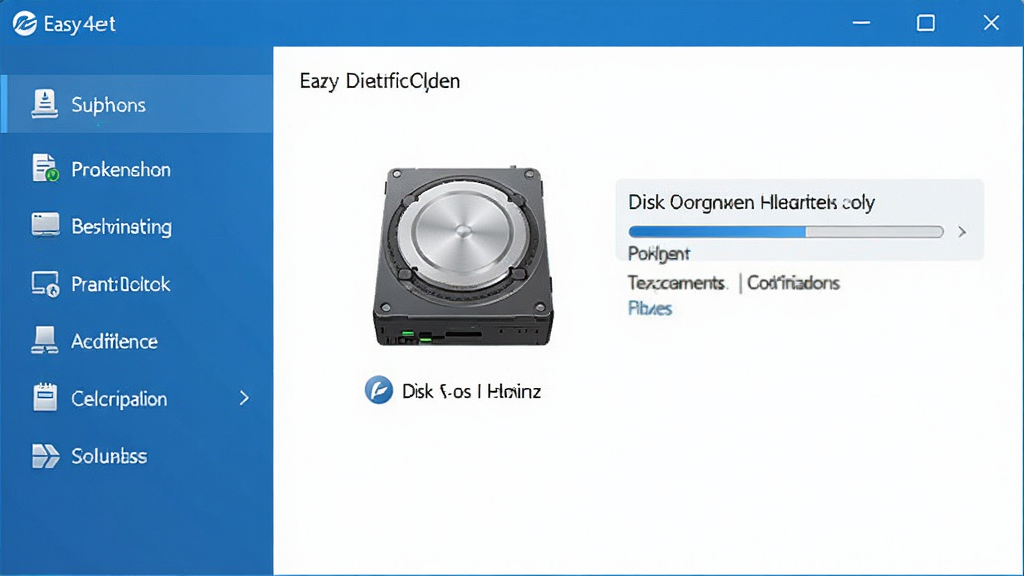
核心特色
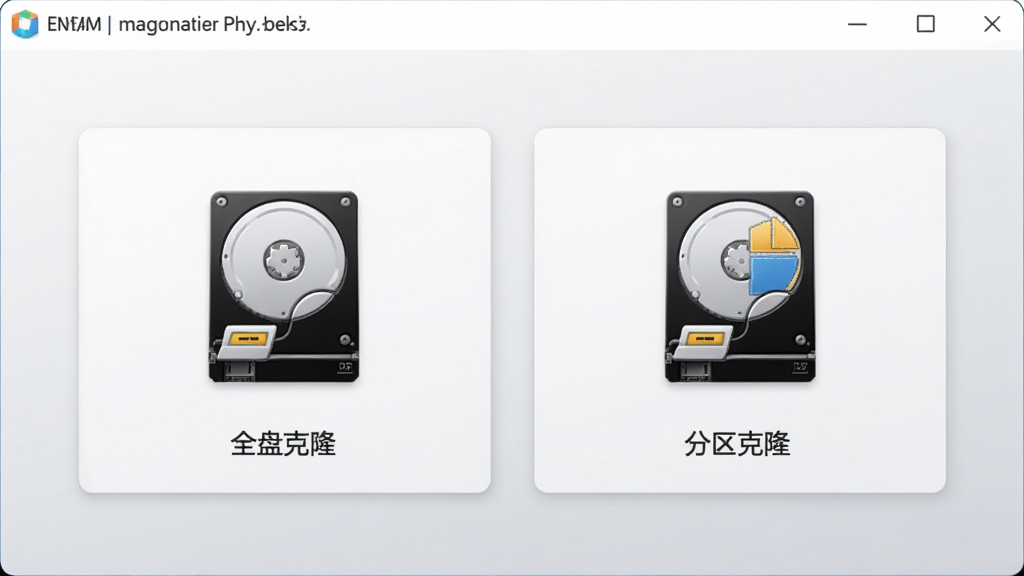
全盘克隆与分区克隆:
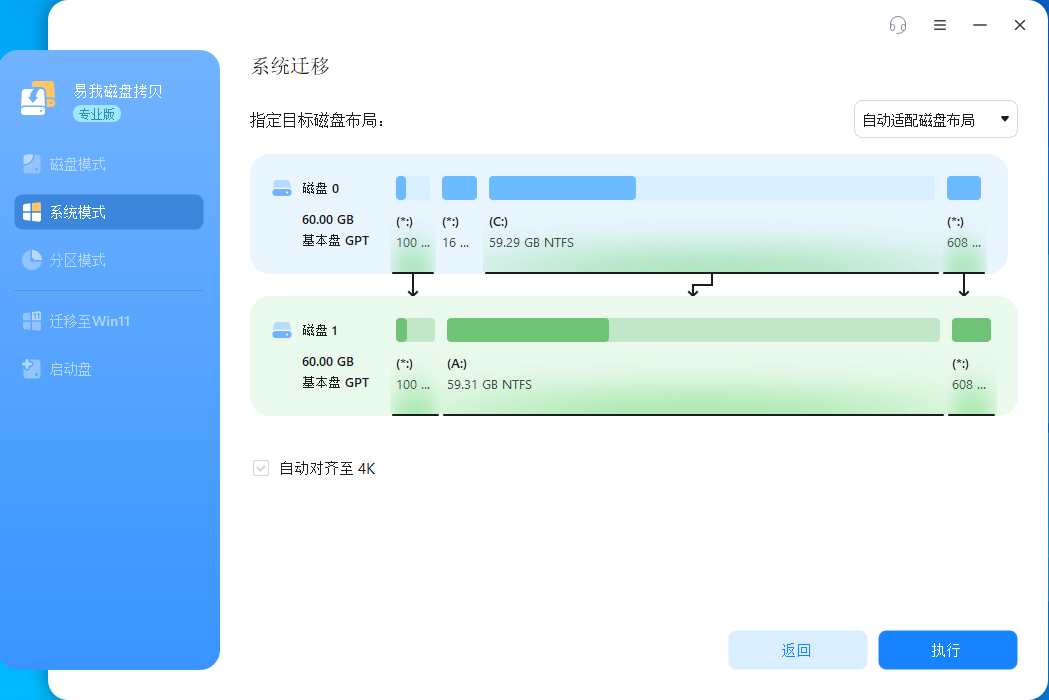
易我磁盘拷贝支持两种核心克隆模式,用户可以根据实际需求灵活选择。全盘克隆模式可以将整个源硬盘的所有分区、系统引导记录与数据完整复制到目标硬盘,适用于整盘升级或备份场景。分区克隆模式则允许用户仅选择特定的分区进行复制,例如只迁移系统分区或某个数据分区,节省目标硬盘空间。两种模式均支持扇区级复制,确保克隆后的硬盘与原硬盘完全一致,包括隐藏分区与引导信息。
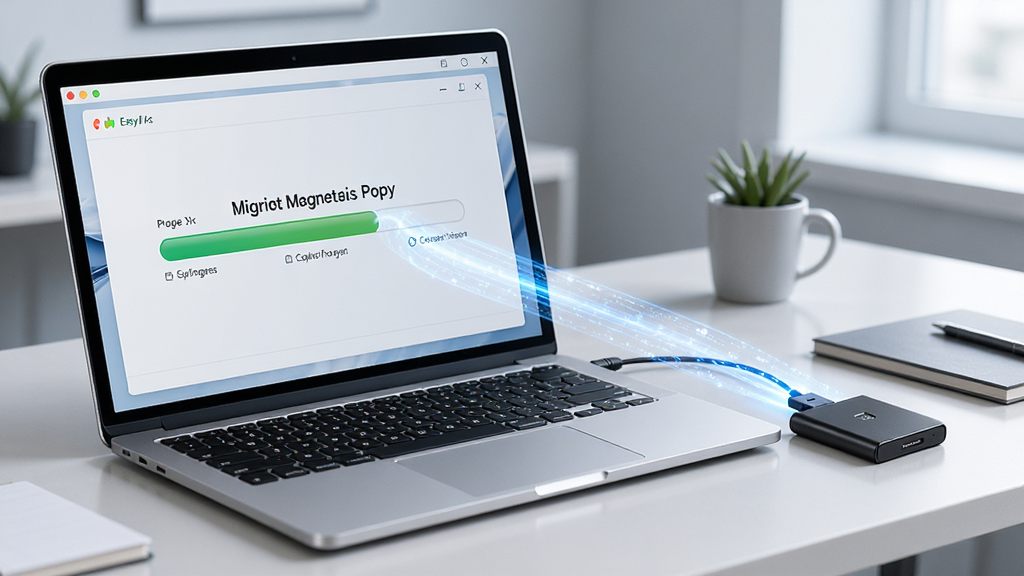
系统迁移无需重装:
当用户将旧硬盘升级为固态硬盘时,最头疼的问题往往是重新安装操作系统与所有应用程序。易我磁盘拷贝的系统迁移功能完美解决了这一痛点,它能够将Windows系统及其引导文件、激活信息、已安装软件与个人设置完整迁移至新硬盘,迁移完成后直接从新硬盘启动即可进入熟悉的桌面环境,所有软件无需重新安装,账号无需重新登录,极大节省了时间与精力。
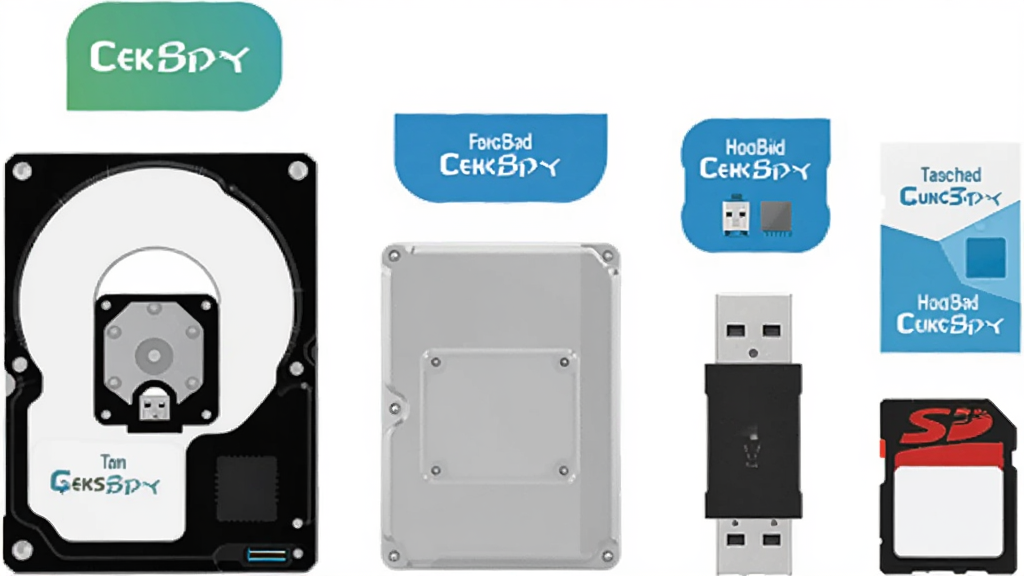
支持多种存储介质与分区格式:
易我磁盘拷贝兼容市面上几乎所有类型的存储设备,包括传统机械硬盘、固态硬盘、USB移动硬盘、U盘、SD卡以及RAID阵列。在分区格式方面,软件同时支持MBR与GPT两种主流分区表格式,无论用户是传统BIOS启动还是UEFI启动,都能顺利完成克隆操作。此外,软件还支持FAT、NTFS、EXT等多种文件系统,满足不同平台的数据迁移需求。
磁盘备份与还原:
除了克隆功能,易我磁盘拷贝还提供了磁盘备份与还原能力。用户可以将整个硬盘或指定分区备份为镜像文件,存储在安全位置,当系统崩溃、硬盘故障或遭遇病毒攻击时,通过还原功能快速恢复数据与系统状态。备份任务支持计划调度,可设置为每日、每周或每月自动执行,确保重要数据始终有最新备份可用。
用法|亮点|操作说明|系统说明
| 项目 | 详细说明 |
|---|---|
| 核心用途 | 硬盘升级、系统迁移、数据备份、整盘克隆 |
| 克隆模式 | 全盘克隆、分区克隆、扇区级复制 |
| 支持系统 | Windows 11/10/8.1/8/7/Vista/XP,Windows Server系列 |
| 硬盘类型 | HDD、SSD、USB外置硬盘、U盘、SD卡、RAID |
| 分区格式 | MBR、GPT |
| 文件系统 | FAT16/32、NTFS、EXT2/3、exFAT |
| 操作亮点 | 图形化界面、向导式操作、支持热克隆 |
| 备份功能 | 磁盘镜像备份、计划任务调度、增量备份 |
| 启动方式 | Windows环境运行、WinPE启动盘引导 |
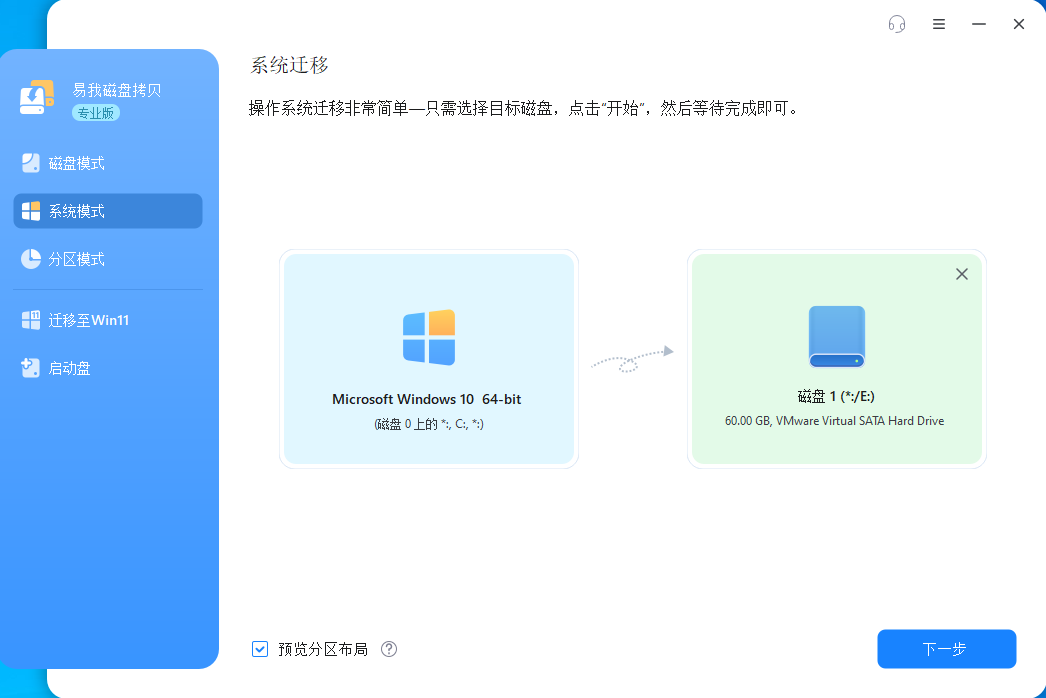
上手须知
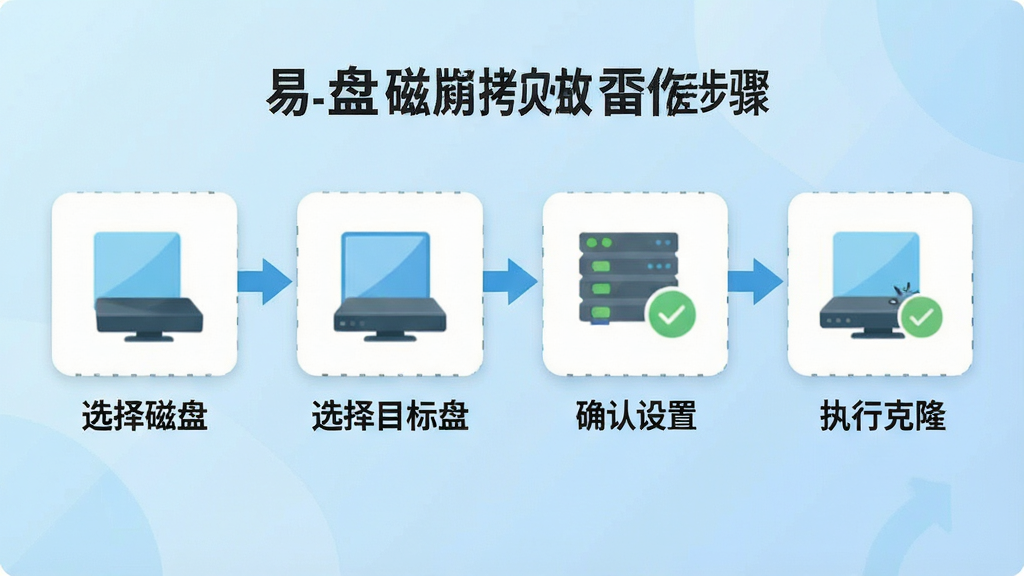
易我磁盘拷贝的安装与使用并不复杂,但有几个关键点需要提前了解,否则容易走弯路。高危避坑:克隆前务必备份目标硬盘上的所有数据!克隆操作会覆盖目标硬盘的全部内容,一旦开始无法撤销。
第一步,从官方渠道或正规下载站获取安装包,建议关闭杀毒软件实时防护后再安装,避免驱动组件被误拦截。
第二步,安装完成后启动软件,主界面会清晰列出克隆、备份、还原等功能入口。
第三步,选择源硬盘与目标硬盘时,务必反复确认盘符与容量,选错目标盘会导致数据永久丢失。
第四步,如果目标硬盘容量小于源硬盘已用空间,克隆将无法进行,需先清理源盘或更换更大容量硬盘。
优化技巧:克隆SSD时建议勾选“优化SSD对齐”选项,可提升新硬盘读写性能。
第五步,点击执行后耐心等待进度条走完,期间不要断电、不要拔插硬盘。
移动端用户请注意,易我磁盘拷贝目前主要面向Windows PC端,安卓手机无法直接运行该软件进行磁盘克隆,但可以将手机存储卡通过读卡器连接电脑后操作。
若电脑缺少.NET Framework或VC++运行库,软件可能无法启动,可在本站搜索“运行库合集”进行安装。
克隆完成后,建议先进入BIOS设置从新硬盘启动,确认系统正常运行后再格式化旧硬盘。
严禁在克隆过程中强制关机或休眠,否则可能导致源盘与目标盘分区表损坏。
如果遇到软件闪退、卡顿或黑屏,可尝试以管理员身份运行,或更新显卡驱动与主板芯片组驱动。
对于大容量硬盘克隆,建议使用USB 3.0以上接口连接外置硬盘盒,可大幅缩短传输时间。
若目标硬盘之前有分区,克隆前需在磁盘管理中删除所有卷,使其变为“未分配”状态。
精选同类应用
易我磁盘拷贝工具免费使用吗
易我磁盘拷贝提供免费试用版本,试用版可以完整使用磁盘克隆、分区克隆、系统迁移等核心功能,但在克隆过程中可能存在速度限制或功能限制。免费版允许用户预览克隆结果,确认无误后再决定是否升级。对于偶尔需要克隆一次硬盘的普通用户来说,免费版基本能够满足需求。如果需要更高级的功能,如计划备份、增量备份、WinPE启动盘制作等,则需要购买正式授权。建议用户先下载免费版体验,根据实际使用频率和功能需求决定是否购买。
易我磁盘拷贝怎么卸载
卸载易我磁盘拷贝的方法与卸载普通Windows软件类似。首先关闭软件所有运行窗口,然后打开“控制面板”中的“程序和功能”,在列表中找到“EaseUS Disk Copy”或“易我磁盘拷贝”,右键点击选择“卸载”,按照卸载向导提示完成操作即可。如果卸载过程中提示文件被占用,可以重启电脑后再次尝试卸载。部分用户可能会遇到卸载不干净的情况,此时可以手动删除安装目录下的残留文件夹,并使用注册表清理工具清除相关注册表项。建议在卸载前先将重要的克隆任务完成,避免中途卸载导致任务中断。
易我磁盘拷贝和易我备份专家有什么区别
易我磁盘拷贝与易我备份专家虽然同属易我科技旗下产品,但定位与功能侧重有所不同。易我磁盘拷贝专注于磁盘级别的克隆与迁移,核心场景是将一个硬盘完整复制到另一个硬盘,或把系统迁移到新硬盘,操作对象是整个磁盘或分区。而易我备份专家则更侧重于文件级与系统级的备份还原,支持定时备份、增量备份、差异备份等策略,适合需要长期数据保护的用户。简单来说,磁盘拷贝解决的是“换硬盘”问题,备份专家解决的是“防丢数据”问题。两者可以配合使用,先用磁盘拷贝完成硬件升级,再用备份专家建立日常备份计划。

 硬件狗狗绿色单文件版2.0.1.11 无残留版
 免费硬件检测工具HWiNFO64/32中文版7.20 绿色单文件版
 硬盘克隆工具Ghost12.0.0.11436绿色免费版【32位/64位】
 入梦硬件检测工具箱7.2 免注册版
 磁盘整理工具Wise Disk Cleaner绿色版10.7.2 中文便携版
 Macrorit Partition Expert绿色无限版5.9.0 汉化破解版【32位/64位】
 CrystalDiskInfo中文绿色版8.12.5 最新版
 硬盘测试工具IsMyHdOK软件3.5.1 最新版【32位/64位】
 Victoria硬盘修复工具5.34中文绿色版
 DiskGenius分区软件5.4.2.1432最新海外版
 CrystalDiskMark v8.0.0中文版绿色版
 卡硬工具箱2.96绿色版最新版
 AIDA64中文破解版6.70 免费激活极限精简版
 Samsung SSD Magician官方版7.0.1.630 中文最新版
 AIDA64 Extreme至尊完整版6.70 绿色最新版


 系统修复软件
 电脑系统重装软件合集
 电脑系统优化工具
热门评论
最新评论