

 腾讯微信app
 手机百度app官方版
 金山办公WPS Office手机官方最新版
 中国农业银行app
 抖音短视频app最新版
 京东商城官方客户端
 美图Wink修图软件官方版
 东方财富app手机客户端
 菜鸟app客户端
 腾讯新闻手机客户端







编辑点评:像素画创作利器,免费下载体验!
Pixel像素板是一款专注于数字像素艺术创作的专业工具,它打破了传统绘画软件在像素绘制上的局限,为艺术家、设计师以及广大像素画爱好者提供了一个极致专注的创作环境。不同于复杂的专业制图软件,Pixel像素板将核心功能聚焦于像素格的精准控制与色彩管理,让每一位用户都能轻松上手,将脑海中的创意精准地转化为充满复古魅力的数字作品。无论是精致的游戏角色、生动的场景原画,还是富有设计感的图标,它都能帮你高效实现,让像素艺术创作不再是少数人的专利。
核心特色
精准像素网格引擎:
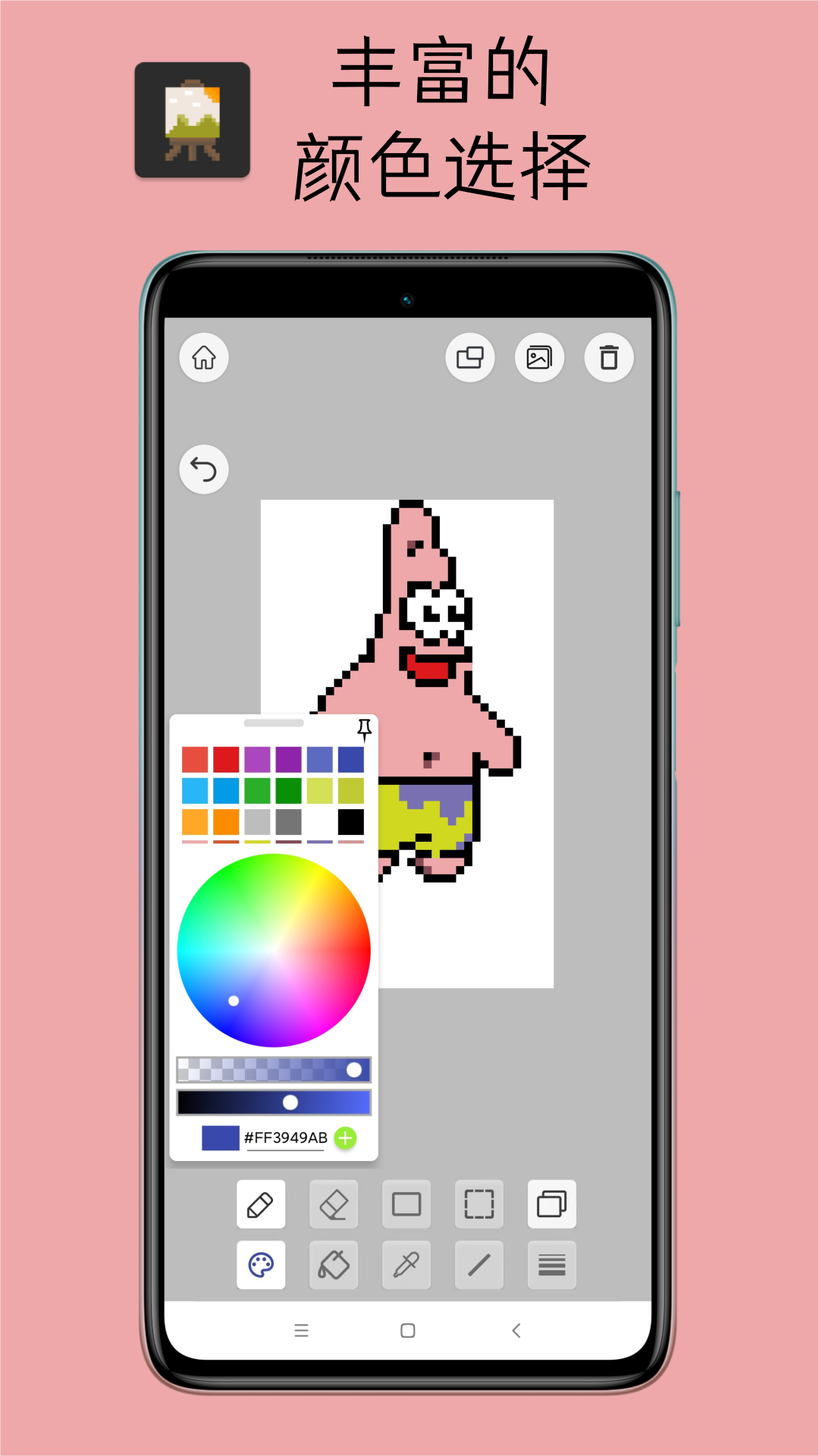
Pixel像素板内置了行业领先的像素网格引擎,无论是放大编辑还是缩小预览,均能保持画面边缘的绝对锐利与清晰。它支持从16x16到256x256等多种标准画布尺寸预设,同时也允许用户自定义画布宽度与高度,充分满足从社交头像到大型场景原画等不同规格的创作需求。网格辅助线能够根据缩放级别智能显隐,让用户始终能精准定位到每一个像素点,彻底告别边缘模糊与对不齐的困扰。
全能调色与图层管理:
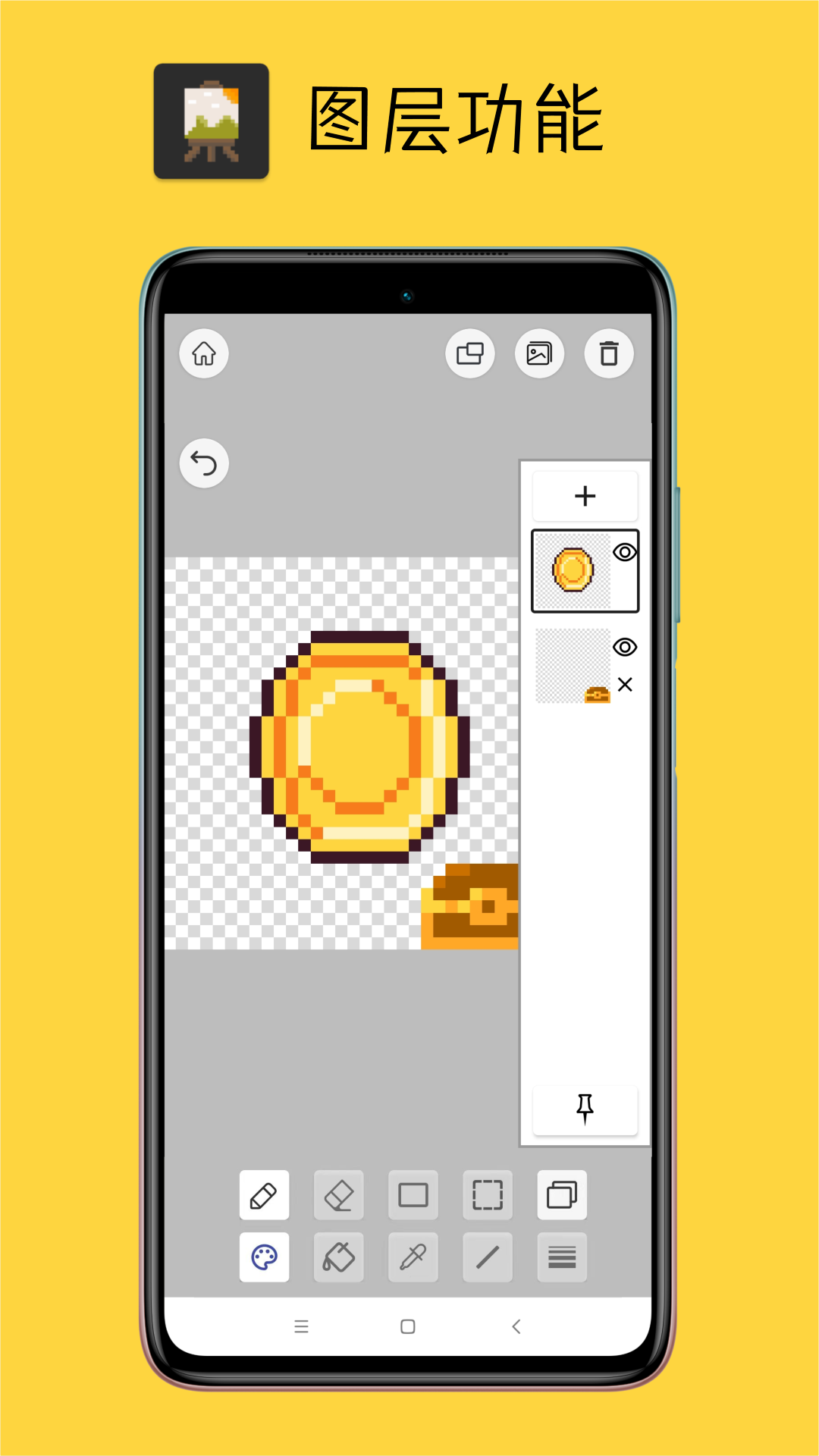
在色彩与图层管理方面,Pixel像素板提供了极为强大的支持。内置的RGB取色器与预设的经典像素配色方案(如PICO-8、NES等)能帮助用户快速选定和谐色板。更关键的是,软件支持多图层操作,用户可以将线稿、上色、阴影、高光等分别绘制在不同图层上,并通过独立的图层透明度与混合模式控制,实现丰富细腻的色彩层次。这一专业级功能使得修改与调整变得异常灵活,极大提升了创作效率与作品精细度。
高效动画制作与预览:
让静态像素动起来,Pixel像素板内置了轻量级的逐帧动画制作模块。用户可以通过开启“动画”模式,添加多个帧并复制上一帧进行微调,实现洋葱皮效果辅助观察动态轨迹。软件支持实时预览动画播放效果,并可调整帧率与循环方式。完成后的作品能够以GIF动图格式一键导出,非常适合制作表情包、游戏角色待机或攻击动作等,极大拓宽了像素艺术的应用边界。
亮点与操作说明
| 功能模块 | 具体操作步骤 | 核心优势 |
|---|---|---|
| 项目新建与画布设置 | 点击首页“新建项目” 选择预设尺寸或自定义输入宽高 点击“创建”进入编辑界面 | 支持多规格预设,满足不同平台需求 |
| 基础绘制工具使用 | 选择左侧“铅笔”工具 在色板点选所需颜色 在画布上单点或拖拽绘制像素 | 操作逻辑直观,单指即可完成绘制 |
| 对称绘制与辅助线 | 在工具菜单开启“对称轴” 选择对称方向(水平/垂直) 在画布一侧绘制,另一侧自动生成 | 极大提升角色、建筑等对称图形绘制效率 |
| 图层与色彩调整 | 点击右下角“图层”面板 点击“+”新建透明图层 选择目标图层进行独立绘制或调整透明度 | 非破坏性编辑,便于后期修改与调色 |
| 动画逐帧制作 | 点击“动画”按钮进入时间轴 复制前一帧作为底稿 开启“洋葱皮”并绘制下一帧 | 轻松制作流畅的动态像素作品 |
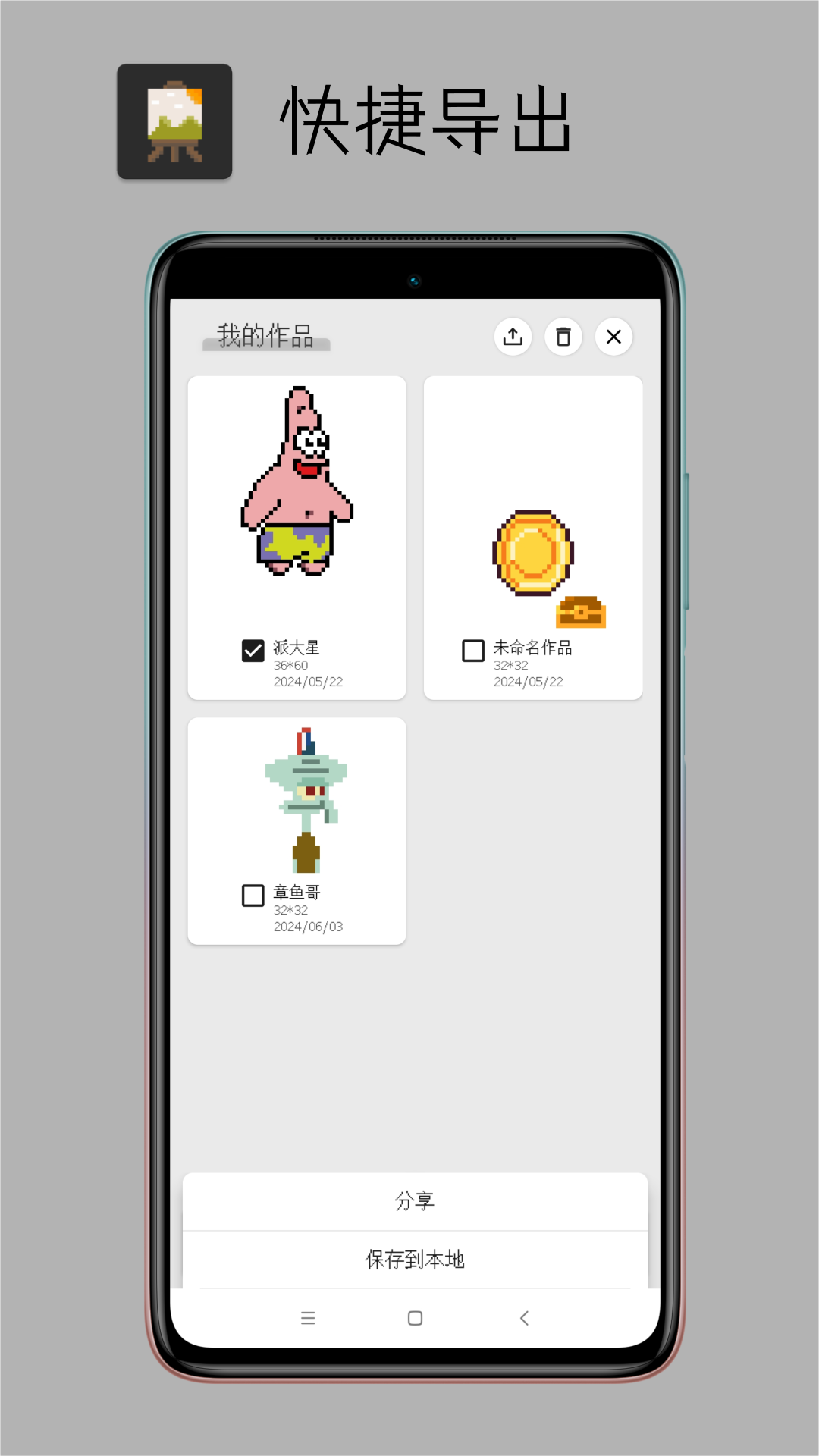
| 作品导出与分享 | 绘制完成后点击“导出” 选择PNG或GIF格式 调整缩放倍数后保存至相册 | 支持高清无损放大导出,适配不同使用场景 |
使用指南
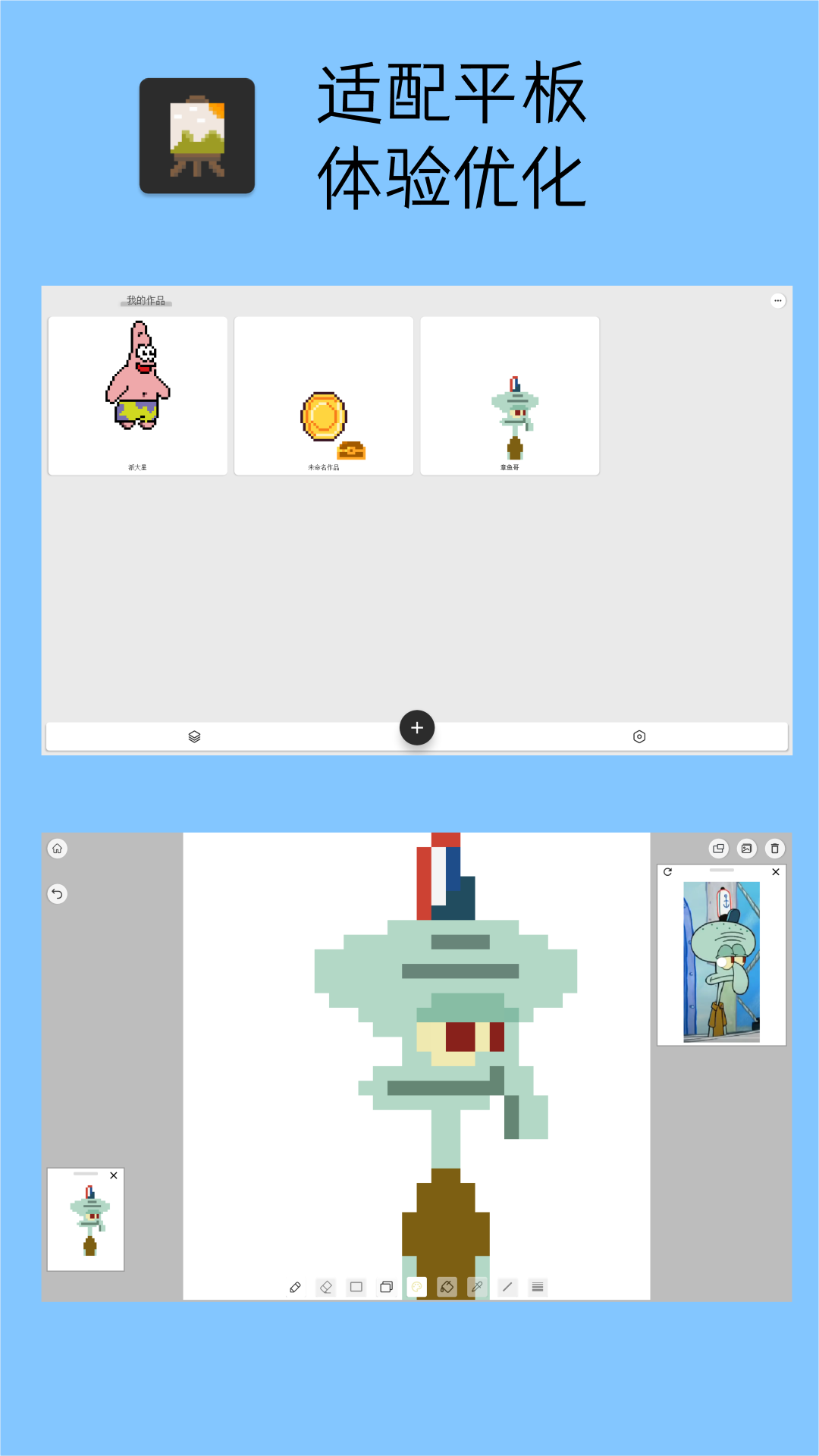
1、高危避坑:首次启动务必在系统设置中授予“存储权限”,否则导出作品时会导致保存失败或应用闪退。2、基础操作:移动端(手机/平板)通过双指捏合进行画布缩放,单指拖动空白区域可平移视角;若使用电脑端(模拟器),则通过鼠标滚轮缩放,按住空格键拖动鼠标实现平移。
3、优化技巧:绘制大型作品时,建议将常用颜色添加至“我的色板”中,避免频繁切换取色器,提升创作流畅度。
4、安装避坑:若安装包解析失败,请检查下载的APK文件是否完整,并确认安卓系统版本不低于7.0。若提示“未安装”,请卸载旧版本后再尝试安装。
5、权限设置:在系统设置中关闭“电量优化”的白名单限制,可防止创作过程中因后台休眠导致未保存进度丢失。
6、存储选择:对于大量复杂图层与帧动画文件,建议安装在机身存储空间充足的设备上,并定期清理缓存目录下的临时文件。
7、运行优化:当画布尺寸大于128x128且图层数量超过10个时,若出现轻微卡顿,可在“设置”中降低“画布预览质量”以提升响应速度。
8、使用禁忌:不要直接从未知第三方渠道下载来路不明的修改版,以免植入恶意代码,务必通过官方应用商店或正规下载站获取安装包。
9、常见报错:若提示“此文件包含恶意代码”且无法下载,请检查“安全下载”或“纯净下载”选项是否勾选,并暂时关闭杀毒软件的实时监控。
10、温馨提示:定期将重要工程文件通过“导出项目”功能备份至云端或本地,以防数据意外丢失。
热门同款软件
| 软件名称 | 功能优势 | 用户评分 |
|---|---|---|
| Pixel Studio像素画 | 专业动画制作,功能强大 | ★★★★☆ |
| 像素画板 | 界面简洁,上手极快 | ★★★★☆ |
| Dotpix | 主打像素社交分享 | ★★★☆☆ |
| Pixel像素印象 | 滤镜特效丰富,趣味性强 | ★★★★☆ |
| PixelArt | 提供海量模板素材 | ★★★★★ |
Pixel像素板怎么用?常见问题解答
问:Pixel像素板怎么用才能画出好看的渐变效果?答:在Pixel像素板中绘制渐变效果,需要利用多图层与透明度混合模式。首先新建一个图层用于承载渐变底色,使用“铅笔”工具逐行绘制不同颜色的水平线条,每行颜色略有变化。绘制完成后,调整该图层的透明度为50%左右,再新建一个图层用同样的方法绘制垂直方向的色带,最后将图层的混合模式改为“叠加”或“柔光”,即可通过视觉混合呈现出自然的像素渐变过渡。这需要一些耐心,但效果远胜于单一颜色填充。
问:Pixel像素板安全吗?下载安装时需要注意什么?答:Pixel像素板本身是一款安全的应用,但请务必从官网或我们提供的正规下载链接获取APK文件。安装过程中,系统可能会提示“未知来源”,请确认下载来源无误后再允许安装。此外,部分安卓手机自带的安全中心可能会误报风险,此时可选择“无视风险继续安装”或暂时关闭“纯净模式”。安装后首次打开若提示联网权限,建议允许,因为部分贴纸或素材库需要联网加载。
问:为什么我导出的GIF动图在相册里不会动?答:这通常是因为手机自带的相册应用默认只显示静态帧。请使用支持GIF动图播放的第三方看图软件(如快图浏览)或发送到社交软件(如微信)中查看。另外,在导出时请确保已勾选“包含透明通道”选项,并且帧延迟时间设置合理(建议100毫秒),否则可能导致动图播放速度异常或背景变黑。
<-- tipsbegin -->Pixel像素板特别说明
欢迎使用Pixel像素板8.3.0。为确保最佳体验,请遵循以下指南:
安装技巧:建议通过官方渠道下载安装包,避免第三方修改版导致兼容性问题。首次启动时,若遇到权限请求,请务必允许“文件访问”以保存作品。
使用注意事项:创作前请先设置画布尺寸与网格密度,后期调整可能导致像素错位。支持快捷键(如Ctrl+Z撤销)提升效率,请勿在自动保存期间强制退出软件,以防数据丢失。
常见问题:若出现画笔无响应,请检查是否误触“锁定图层”。导出高清PNG时,确保关闭“抗锯齿”选项以保持像素锐利。如遇闪退,尝试清除缓存或更新显卡驱动。
更多帮助请访问内置教程中心。
<-- tipsend -->
 几何云3.5.2 几何动图制作
 秒清晰助手2.0.3 画质增强
 图片特效26.10.11 图片合成编辑
 小熊自拍补光灯1.0.9 智能补光美颜
 发型测试相机12.1.0 智能换发型
 色染绘画屋1.0.1 掌上绘画涂色
 亚麻壁纸1.0.4 高清壁纸
 Mochi智能桌宠V0.0.3 安卓官方版
 对立面2.2.5 图像对立视角
 Mochi桌宠安卓版v0.8.4 最新版
 AZcam(AZcam相机)2.0.21 手机相机工具
 图片加文字大师3.6.1 图片编辑
 图标更换5.10.5239 桌面美化工具
 照片相册管理1.0.3 相册整理
 时光壁纸1.0.4 高清壁纸美化
 主题商店1.0.2 海量主题随心换
 旅图显影3.0.0 影像创作工具
 此地时光1.0.6 时光相册
 数裔1.0.3 数字艺术工具
 image2 Pro生图1.0.1 智能AI生图
 情侣壁纸大全1.4 情侣专属壁纸

















 百度网盘下载器
 梦女AI聊天软件
 女性向AI聊天无敏感词
 本地漫画阅读器推荐
 考研软件合集
 透视壁纸引擎app
 MT Photos
 PhotoRetouch照片修复
 证件照
证件照
 壁纸神器
壁纸神器
 相册幻灯片软件(pixFolio)
 Styler软件官方最新版
 薄荷壁纸app官方版
 阿里云盘tv版网盘播放器
 AI智能写作绘画软件免费解锁VIP版
热门评论
最新评论