

 Adobe After Effects cc 2022中文版
 启源PDF转换器
 浩辰CAD GstarCAD
 海报设计大师
 BIGEMAP GIS Office
 神狐水印克星
 金舟CAD编辑器64位
 烁光PDF转换器
 卡饭PDF转换器
 KeeWeb







编辑点评:轻量拼图工具,模板丰富导出快
迅捷拼图助手是一款面向日常图片处理场景打造的轻量级拼图工具,支持将多张照片快速组合成一张完整图片,广泛应用于朋友圈九宫格、电商产品展示、旅行照片合集、工作汇报配图等场景。软件内置丰富的拼图模板与布局样式,用户只需导入图片即可自动完成排版,无需掌握专业修图技能。迅捷拼图助手在操作逻辑上做了大量简化,拖拽、缩放、替换等动作一气呵成,即便是第一次接触拼图软件的新手也能迅速上手。同时,软件对图片画质保留较为友好,导出时可根据用途灵活调整分辨率与格式,兼顾分享传播与打印输出需求。整体而言,迅捷拼图助手是一款集实用性与便捷性于一体的桌面拼图工具,适合普通用户日常快速出图使用。
核心特色
海量拼图模板一键套用:
迅捷拼图助手内置了覆盖多种场景的拼图模板库,包含网格拼图、自由拼图、海报拼图、长图拼接等类型。用户只需选中喜欢的模板,导入照片后软件会自动完成裁剪与对齐,省去手动调整的繁琐步骤。模板支持随时切换,不同风格之间可快速预览对比,帮助用户找到最合适的排版方案。
自由拖拽与精准缩放:
除了固定模板,迅捷拼图助手还提供自由拼图模式。用户可以随意拖动每张图片的位置,通过鼠标滚轮或边框控制点进行等比缩放,旋转角度也可自由设定。图层顺序支持上下调整,方便处理图片之间的遮挡关系,让排版更具个性化。
边框、阴影与背景自定义:
为了让拼图作品更具设计感,迅捷拼图助手允许用户对每张图片单独设置边框粗细、颜色以及圆角弧度。阴影效果可增强层次感,背景颜色和背景图片均可替换,纯色、渐变、自定义图片三种模式自由切换,满足不同审美需求。
批量导出与格式兼容:
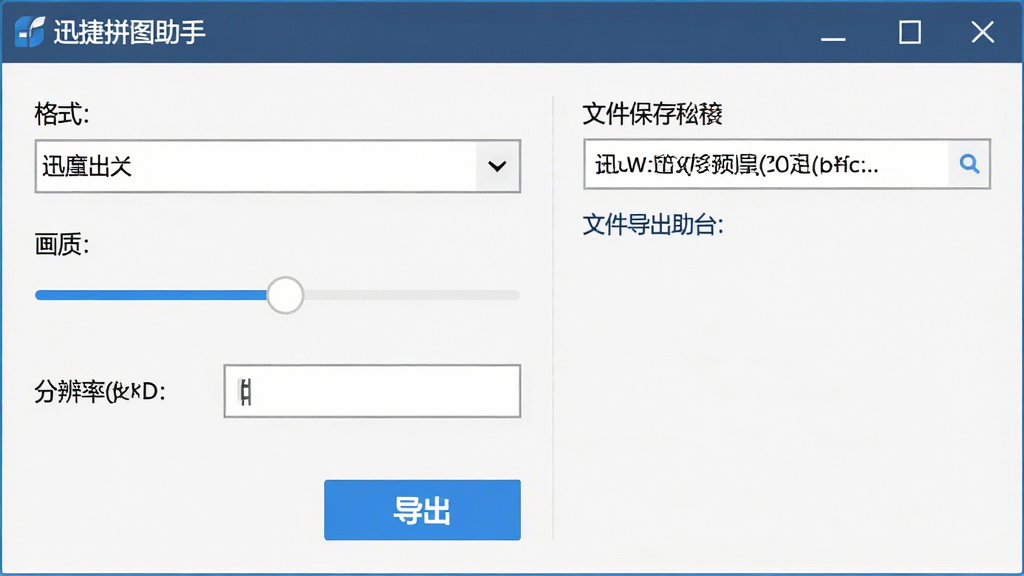
完成拼图后,迅捷拼图助手支持将作品导出为JPG、PNG、BMP等常见图片格式,导出前可自定义画质压缩比例与分辨率大小。软件还提供批量处理能力,多组拼图任务可排队导出,减少重复操作,提升出图效率。
操作说明与系统适配
| 项目 | 说明 |
| 支持系统 | Windows 7 / 8 / 10 / 11(32位与64位均可运行) |
| 安装方式 | 下载安装包后双击运行,按向导提示完成安装,支持自定义安装路径 |
| 导入图片 | 点击“添加图片”按钮或直接拖拽图片文件到软件窗口,支持JPG、PNG、BMP、GIF等格式 |
| 模板切换 | 在左侧模板库中单击任意模板即可实时预览效果,双击可应用 |
| 图片调整 | 选中图片后可拖动位置、滚轮缩放、右键旋转,右侧面板可精确设置参数 |
| 导出保存 | 点击“导出”按钮,选择格式、画质和保存路径,确认后即可生成拼图文件 |
新手避坑指南
迅捷拼图助手整体操作门槛较低,但初次使用时仍有一些细节值得留意,以下经验可帮助你少走弯路。高危提醒:安装时请务必选择“自定义安装”,取消勾选捆绑的第三方软件,避免不必要的程序占用系统资源。
高危提醒:导入图片前建议先确认图片格式是否受支持,部分特殊编码的PNG或WebP文件可能无法识别,可先用系统画图工具另存为JPG后再导入。
电脑端安装完成后,首次启动如果遇到提示缺少dll文件或组件注册失败,通常是因为系统缺少VC++运行库,可在站内搜索“运行库合集”下载安装后重启软件即可解决。
优化建议:拼图过程中如果图片数量较多,建议先将图片统一裁剪为相近尺寸再导入,这样模板自动排版的效果会更整齐,减少手动调整的工作量。
优化建议:导出时若用于朋友圈分享,分辨率设置为1080P左右即可;若需要打印,建议选择300dpi并保存为PNG格式,保留更多细节。
温馨提示:软件默认将拼图文件保存在“图片/迅捷拼图助手”文件夹中,如需更改路径,可在设置中心提前调整,避免导出后找不到文件。
移动端用户请注意,安卓手机安装时需在系统设置中开启“允许安装未知来源应用”权限,安装完成后建议关闭该权限以保障手机安全。iOS用户可直接在App Store搜索“迅捷拼图助手”获取官方版本。
如果在使用过程中遇到软件闪退、卡顿或导出失败等问题,可先尝试清理软件缓存文件,路径为“C:\\Users\\用户名\\AppData\\Local\\迅捷拼图助手\\Cache”,删除后重新启动。若问题依旧,建议卸载后重新下载安装最新版本。
另外,部分用户反馈在Windows 11系统下工具栏显示异常,这通常是系统缩放比例设置过高导致,可将显示缩放调整为100%后重启软件,界面即可恢复正常显示。
精选同类应用
迅捷拼图助手怎么用
迅捷拼图助手的使用流程非常直观:打开软件后先选择左侧的拼图模式,接着点击“添加图片”按钮将需要拼接的照片导入工作区。导入完成后,在模板库中挑选一个合适的布局,软件会自动将图片排列到位。此时你可以拖动图片调整位置,用鼠标滚轮缩放大小,右侧面板还能修改边框、圆角和背景。全部调整满意后,点击右上角“导出”按钮,选择保存格式和画质即可生成拼图文件。整个过程不需要专业修图基础,几分钟就能完成一张拼图作品。
迅捷拼图助手app下载安全吗
迅捷拼图助手通过正规软件下载站分发,安装包经过安全检测,不包含恶意代码与病毒程序。安装过程中请注意取消勾选捆绑的第三方软件选项,避免安装不需要的程序。软件本身不收集用户隐私信息,拼图处理全部在本地完成,图片不会上传到服务器,使用起来较为安心。建议用户从官方渠道或知名下载站获取安装包,不要轻信来源不明的下载链接。
迅捷拼图助手手机版和电脑版有什么区别
迅捷拼图助手手机版主打随时随地快速拼图,界面针对触屏操作优化,适合在社交平台分享前快速处理图片。电脑版则提供更精细的参数调节与更大的工作区域,适合需要批量处理或对画质要求较高的用户。两个版本的核心拼图功能一致,模板库和导出选项基本互通,用户可根据使用场景灵活选择。如果经常在外出时处理图片,手机版更方便;如果追求精细排版和批量导出,电脑版效率更高。

 金舟水印助手{package_version_name} 水印去除工具
 Styler1.0.0 多功能图像处理工具
 妙网相册拼版软件v2.0 免费版
 嗨格式抠图大师v3.2.0 一键智能抠图
 嗨格式图片无损放大器Win版2026最新版 图片无损放大工具
 嗨格式压缩大师{package_version_name} 图片视频压缩工具
 Hash1.0.0 文件校验工具
 烁光文件压缩3.2.1.2026 高效图片压缩工具
 小葫芦弹幕助手2026 弹幕互动工具
 傲软PDF编辑1.0.0 全能PDF处理工具
 影谷长图打印3.2.1 长图打印助手
 美图秀秀批处理2.1.3.0 批量图片处理工具
 美图秀秀批处理2.1.3.0 图片批量处理工具
 神奇照片自动打印软件3.0 官方版
 神奇证件照片打印软件3.2.1 证件照打印工具
 倒影制作工具1.0.0 一键生成逼真倒影特效
 Poedit3.4.2 多语言翻译编辑器
 SketchBook2026 专业绘图
 Exposure1.0.0 专业图像编辑处理
 大小: 194.5M














 photo shop合集
 图像处理软件推荐
 Adobe Premiere
 adobe2022合集
 photoshop2022合集
 MediBang Paint Pro
 PDF编辑宝
 一键抠图
一键抠图
 幂果去水印
幂果去水印
 水印管家
水印管家
 美图秀秀
美图秀秀
 EmEditor文本编辑器
热门评论
最新评论