

 酷呆桌面
酷呆桌面 TortoiseSVN
 Calibre
 GPU-Z显卡检测工具
 TortoiseSVN
 FastPictureViewer
 EmEditor文本编辑器
 Inkscape
 Blender
 QuickLook





编辑点评:Krita专业绘画,免费开源,欢迎下载体验!
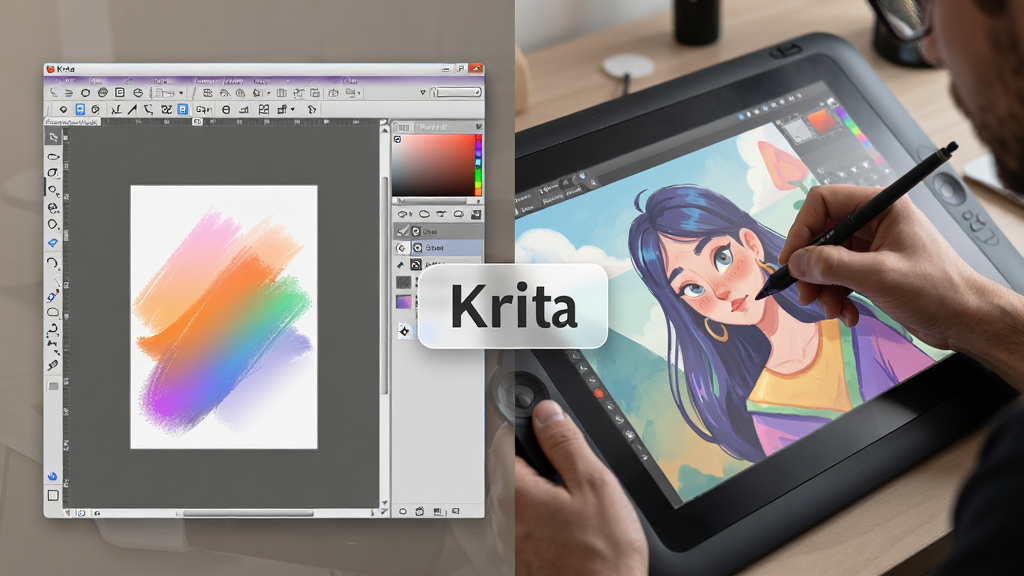
Krita是一款专为数字绘画、插画创作及概念设计而生的开源免费绘画软件,凭借其强大的画笔引擎与贴近画师习惯的交互逻辑,在全球范围内积累了数百万忠实用户。无论是专业插画师、游戏原画师,还是刚接触板绘的爱好者,都能在Krita中找到得心应手的创作工具。它支持Windows、macOS、Linux及安卓平板等多种平台,让创意不再受设备束缚。本文将为各位带来Krita的最新版本下载地址、核心功能详解以及从安装到日常使用的全流程指南,帮助大家快速上手这款备受赞誉的绘画利器。
核心特色
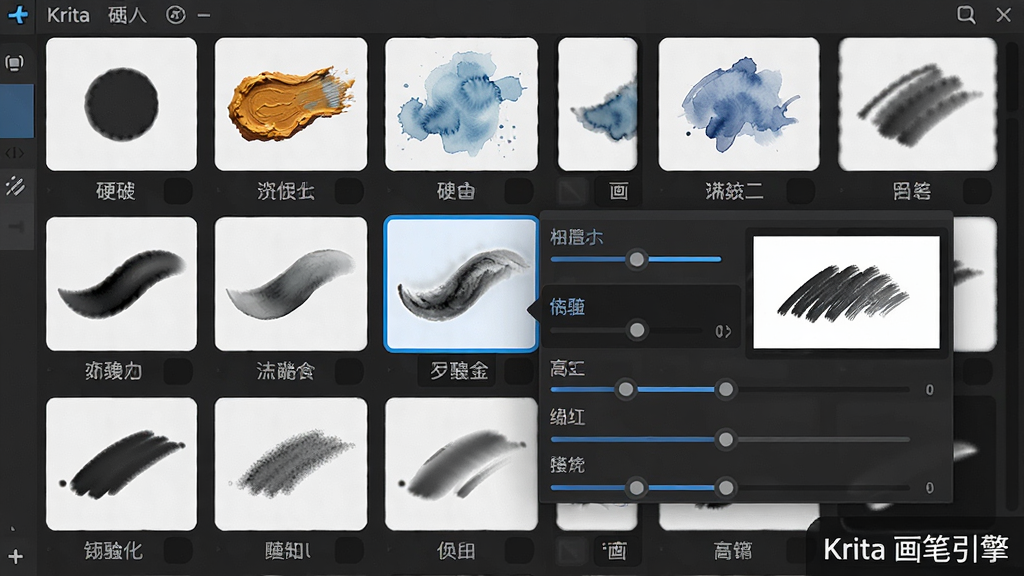
专业级画笔引擎:
Krita内置了超过100款精心调校的画笔预设,其核心的Brush Engine支持极其丰富的笔刷参数调整,包括笔尖形状、纹理、颜色动态、湿边、喷枪流量等,能够模拟出从油画、水彩到铅笔、粉彩等多种真实媒材的质感。配合数位板的压感与倾角感应,笔触表现细腻自然,让数字绘画的体验无限接近传统手绘,满足从草图勾线到精细上色的全流程需求。
矢量与光栅混合工作流:
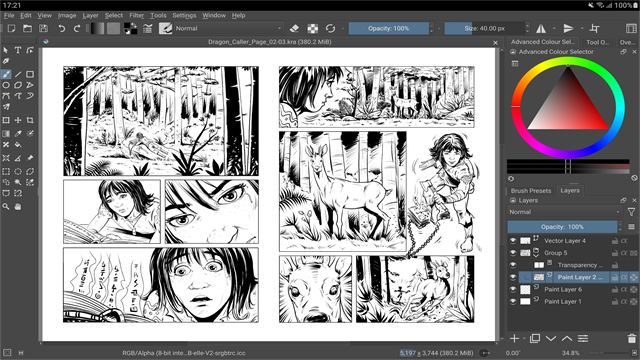
除了强大的位图绘制能力,Krita还提供了完善的矢量图形工具,用户可以直接在软件内创建可无限缩放且不损失画质的矢量图层,用于绘制清晰的线条、图形或排版元素。矢量图层与光栅图层可以自由混合编辑,极大方便了漫画对话框、UI元素或需要锐利边缘的图形设计,实现了在一个软件中同时处理两种图形数据的流畅体验。
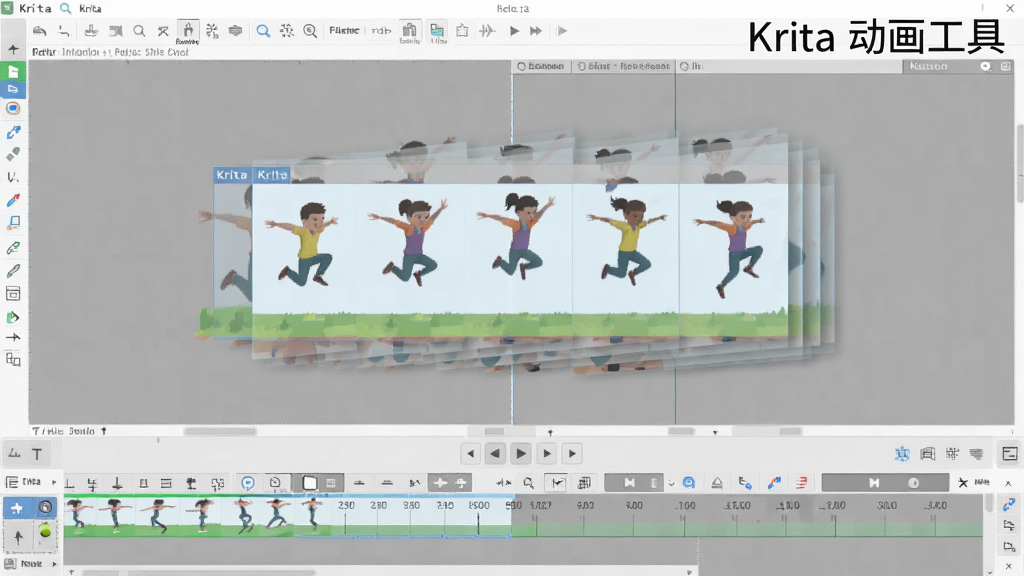
动画制作辅助:
Krita内置了轻量级的2D动画制作模块,支持创建多帧动画、洋葱皮(Onion Skin)技术、逐帧绘制以及时间轴管理。动画师可以利用其稳定的绘图引擎直接绘制关键帧,并通过即时预览功能快速检查动画效果。虽然它并非专业的视频后期工具,但对于独立动画师和插画师而言,足以完成短篇动画、动态表情或GIF动图的设计创作,极大拓宽了软件的创作边界。
高度可定制的用户界面:
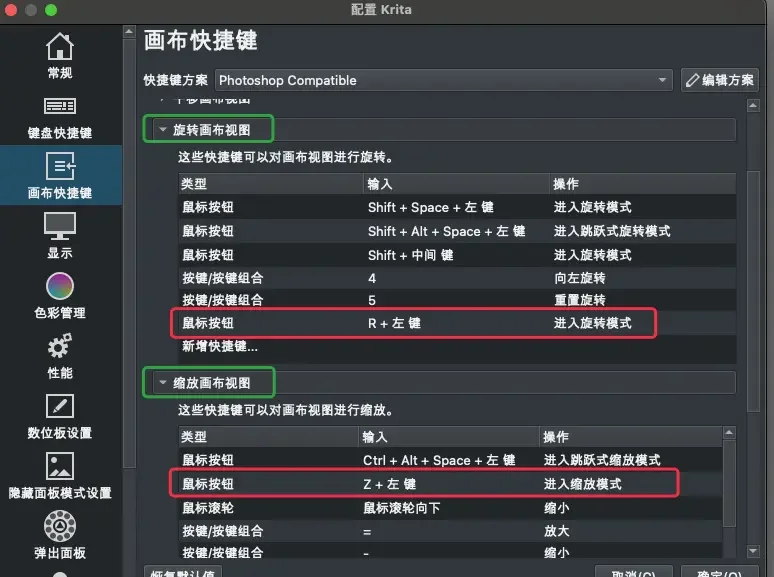
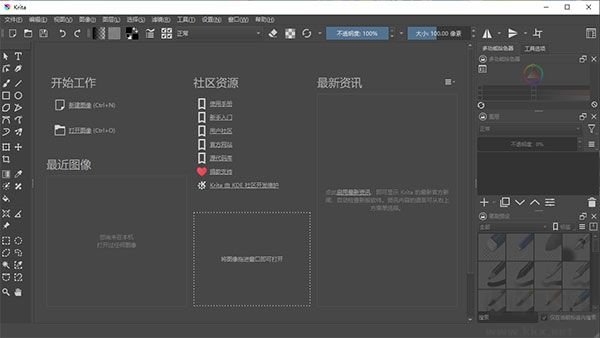
Krita的界面设计充分考虑了不同用户的创作习惯,提供了全面的UI定制功能。你可以自由拖拽、停靠或浮动所有面板,如画笔预设、图层、颜色、导航器等,并根据不同工作场景(如绘画、动画、矢量)保存为专属的工作区布局。同时,软件支持全屏模式与画布旋转,让你最大限度地专注于画作本身。快捷键系统亦完全开放,可一键切换至PhotoShop等软件的快捷键预设,大幅降低迁移成本。
用法|亮点|操作说明
| 功能模块 | 核心亮点 | 操作说明 |
|---|---|---|
| 画笔引擎 | 100+预设,模拟真实媒材 | 点击画笔图标,从预设库选择,按F5调出笔刷编辑器微调 |
| 图层系统 | 支持图层组、蒙版、混合模式 | 使用图层面板创建新层,右键添加蒙版或调整混合模式 |
| 矢量工具 | 可编辑曲线,无限缩放 | 选用Bezier曲线工具绘制,用形状工具编辑节点 |
| 动画时间轴 | 逐帧动画与洋葱皮 | 在“工具”>“动画”中启用,添加关键帧并绘制 |
| 颜色管理 | 支持ICC色彩配置与HDR | 在“设置”>“配置颜色管理”中调整 |
| 资源管理器 | 可搜索画笔、纹理、渐变 | 使用顶部搜索框,或从“工具”>“资源管理器”访问 |

使用指南
首先,务必从官方网站或本页提供的可信链接下载Krita,避免第三方捆绑插件,保障设备安全。
安装时建议选择自定义路径,并确保安装磁盘剩余空间大于2GB,避免因空间不足导致保存文件失败。
对于使用数位板的用户,请在安装后第一时间检查驱动是否正常,Krita在“设置”>“配置Krita”>“数位板”中可查看压感测试区域,若压感无效,请更新板卡驱动或重启软件。
电脑端操作时,常用快捷键如B切换画笔、E切换橡皮擦、[和]调整笔刷大小,可极大提升效率;安卓平板端则可通过双指捏合缩放画布,单指长按取色。
若遇到界面文字过小,可在“设置”>“界面语言”和“缩放”中调整UI缩放比例,保护视力。
绘制复杂作品时,建议开启“自动保存”功能,在“设置”>“配置Krita”>“常规”中设置自动保存间隔,防止意外崩溃丢失进度。
如果出现卡顿,请尝试降低画布分辨率或关闭“画布加速”选项,同时确保显卡驱动为最新版本。
移动端用户注意,部分安卓平板不支持外接数位板压感,但Krita针对触控笔做了优化,可以正常使用。
当软件提示“无法加载Qt平台插件”时,通常是因为缺少VC++运行库,请前往系统软件分类下载安装“微软常用运行库合集”解决。
高危避坑:切勿在未保存的情况下强制关闭软件或拔除存储设备,否则可能损坏正在编辑的文件。
优化技巧:在“设置”>“显示”中勾选“使用OpenGL”,可提升画布刷新率,尤其适合大尺寸笔刷。
基础温馨提示:Krita的默认文件格式为.kra,导出图片请使用“文件”>“导出为”并选择PNG/JPEG格式。
若遇到闪退,请检查是否开启了杀毒软件的隔离功能,将Krita加入信任列表后再试。
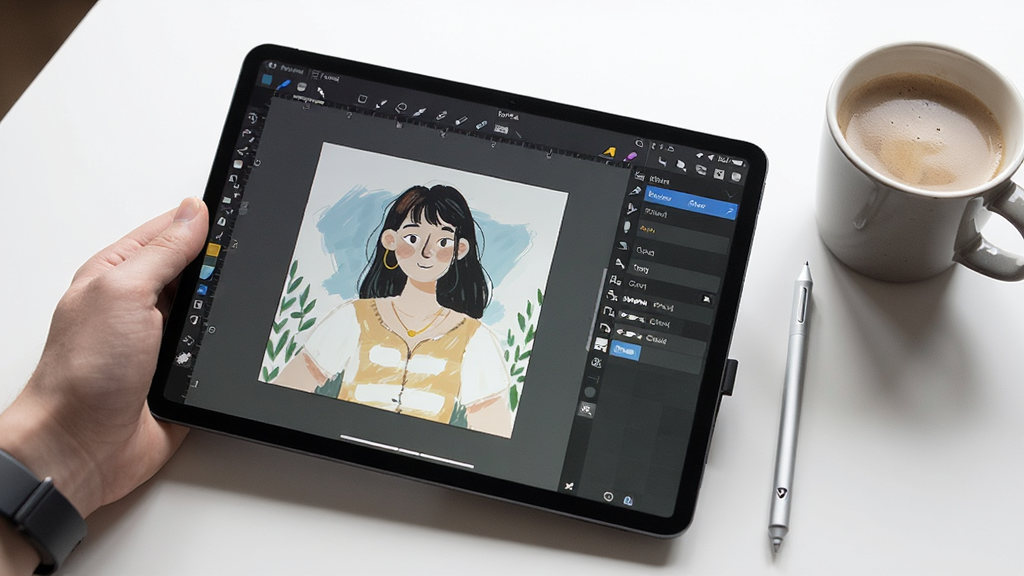
精选同类软件推荐
| 软件名称 | 功能优势 | 用户评分 |
| Photoshop | 行业标准,功能全面 | ★★★★★ |
| Corel Painter | 极致模拟自然媒材 | ★★★★☆ |
| Clip Studio Paint | 漫画插画专用 | ★★★★★ |
| MediBang Paint | 免费跨平台,云存储 | ★★★★☆ |
| Procreate | iPad独占,流畅手绘 | ★★★★☆ |
用户问答专区
Krita怎么导出图片?在Krita中完成画作后,点击顶部菜单栏的“文件”选项,选择“导出为”,在弹出的对话框中选择你需要的格式,如PNG、JPEG或TIFF,然后点击“导出”按钮即可。若导出透明背景图片,务必选择PNG格式,并在左侧“透明度”选项中勾选“保存透明区域”。
Krita抖动修正怎么开?Krita内置了防抖功能,用于平滑手绘线条。点击顶部工具栏中的“画笔设置”图标(或按F5),在“笔刷编辑器”中找到“稳定器”或“平滑度”选项,勾选启用并调整滑动条数值,数值越大防抖效果越强,但会带来轻微延迟。此功能在绘制长线条时非常实用。
Krita手机版与电脑版功能有差异吗?Krita手机版(安卓)针对触控屏做了适配,核心绘画功能与电脑版基本一致,但部分高级功能如矢量工具、动画时间轴在移动端界面中可能较为精简。手机版无法直接安装插件,且对设备性能有一定要求,建议使用高配平板获得流畅体验。两个版本的文件格式完全互通,可无缝衔接创作。
 斧子演示1.0.0 演示创作工具
 飞火动态壁纸3.2.5 动态壁纸美化工具
 NovaBench5.5.1 电脑硬件性能全面测试
 Diagram Designer1.29.5 流程图绘制工具
 Dopamine3.0.0 多巴胺配色工具
 Inkscape1.3.2 开源矢量图形编辑器
 大小: 37.5M
 大小: 81.4M


 photo shop合集
 图像处理软件推荐
 Adobe Premiere
 adobe2022合集
 photoshop2022合集
热门评论
最新评论