

 录屏吧
录屏吧 央视影音
央视影音 Adobe Premiere Pro
 视频剪辑格式工厂
 电音基调检测
 蜜蜂剪辑
蜜蜂剪辑 转转大师视频格式转换器
 风云视频转换器
 嗨格式音频转换器
 嗨格式视频转换器




编辑点评:轻量高清录屏,教学直播好帮手
异光录屏是一款专注于高清屏幕录制与实时编辑的国产工具,面向办公演示、在线教学、游戏直播与短视频创作等场景。软件以轻量化内核驱动,在保证画质清晰的同时尽可能降低系统资源占用,让普通配置的电脑也能流畅完成长时间录制任务。异光录屏支持全屏、区域、窗口及摄像头画中画等多种采集方式,并内置了画笔标注、按键显示、定时录制等实用功能,帮助用户在录制过程中同步完成重点标记与讲解。无论是制作软件操作教程,还是记录线上会议内容,异光录屏都能提供稳定可靠的录制体验。其导出格式兼容主流剪辑软件,方便后续二次加工与分享传播。
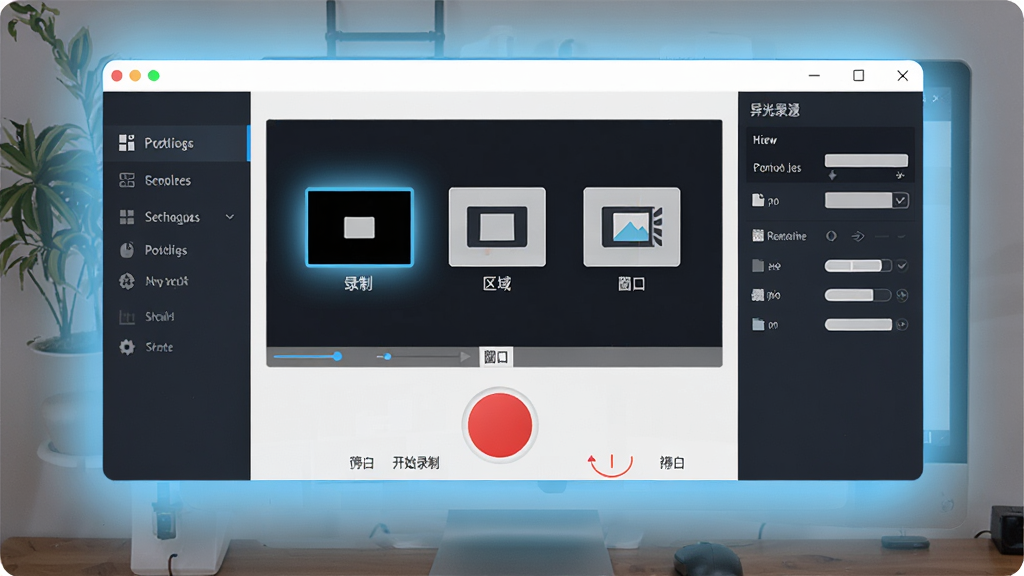
核心特色
高清画质与流畅帧率:
异光录屏采用智能编码优化技术,支持最高4K分辨率与60帧每秒的录制规格,画面细节保留完整,动态场景下不易出现拖影或模糊。用户可根据实际需求在清晰度与文件体积之间灵活平衡,既满足高清教程的严苛要求,也适配网络分享的轻量化需要。
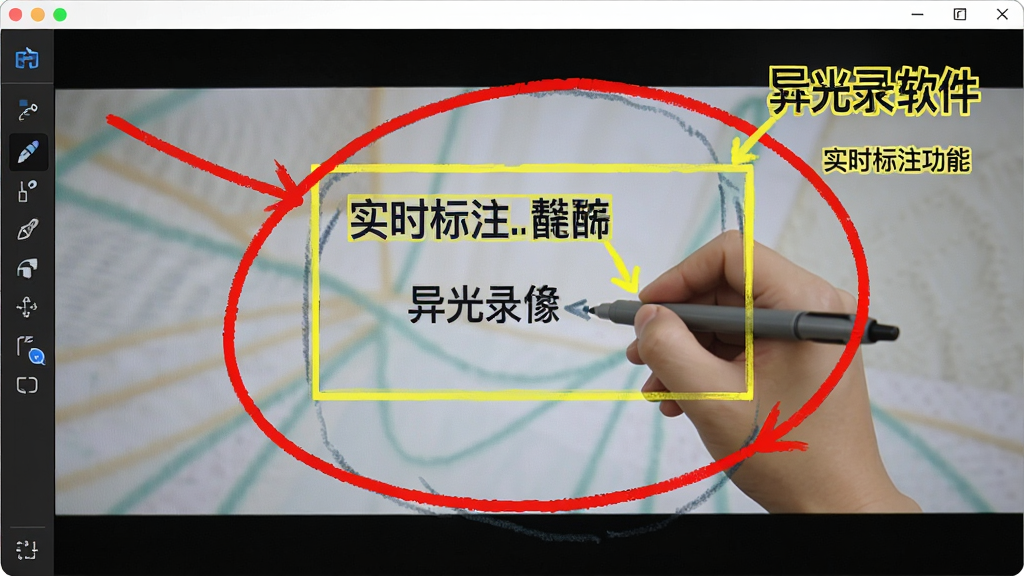
多功能标注与实时编辑:
录制过程中可随时调出画笔、箭头、矩形框、文字说明等标注工具,直接在屏幕上圈点重点内容。同时支持鼠标点击效果与键盘按键显示,让操作步骤一目了然,特别适合制作软件教学与操作演示类视频,后期无需额外添加字幕即可清晰传达信息。
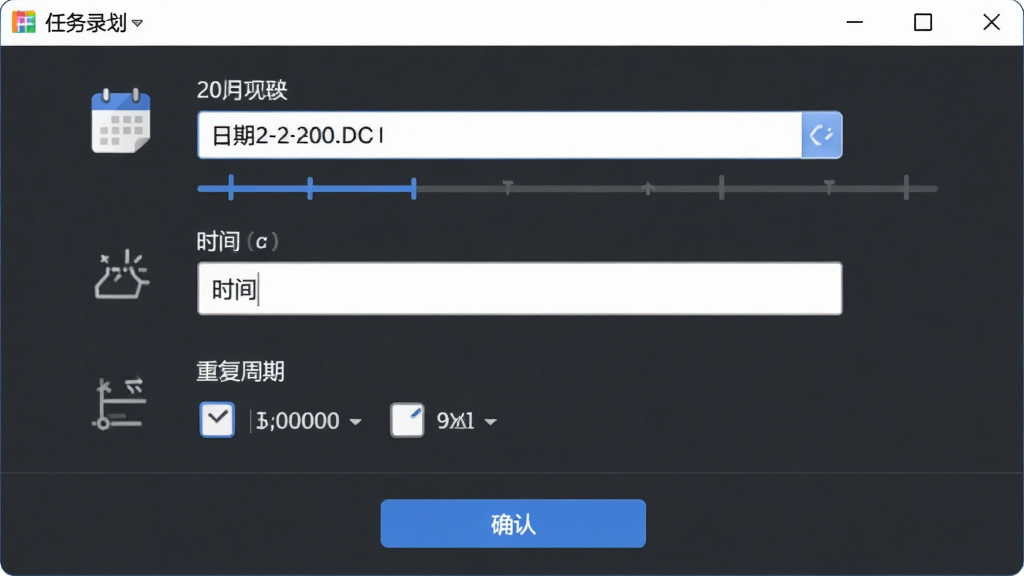
定时录制与任务管理:
用户可以预设录制开始时间与结束时间,异光录屏将在指定时刻自动启动并按时停止,无需人工值守。该功能适用于定时播出的在线课程、定期召开的视频会议等场景,配合自动保存机制,即使中途离开电脑也不会遗漏重要内容。
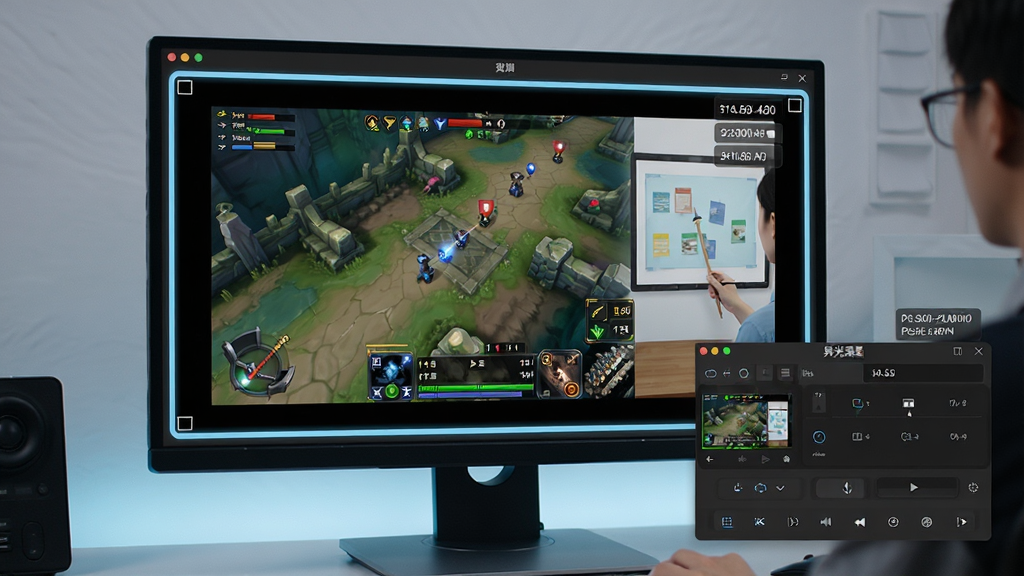
多源采集与画中画合成:
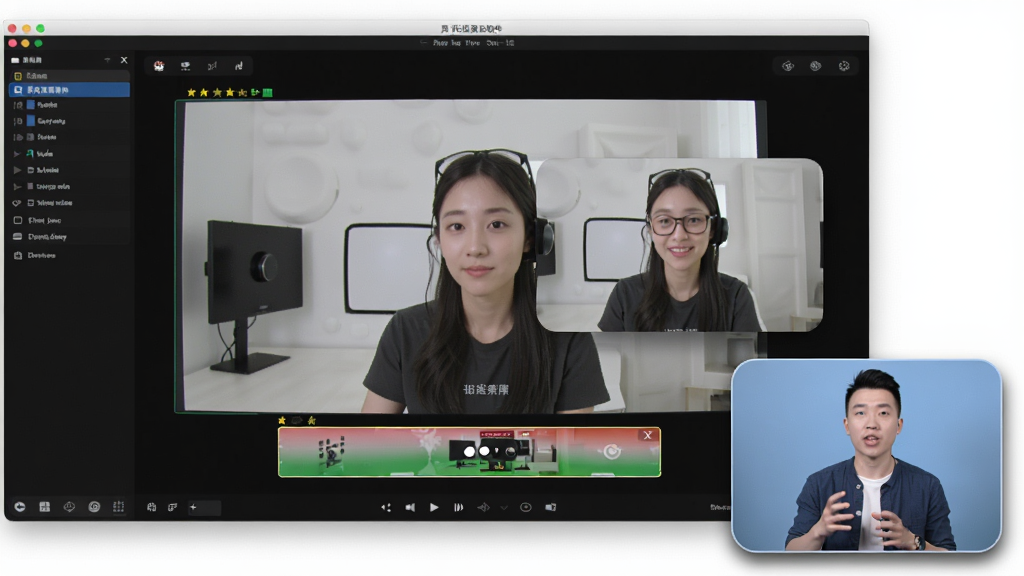
异光录屏支持同时采集屏幕画面、摄像头影像与麦克风声音,并将摄像头画面以画中画形式嵌入录屏角落,尺寸与位置均可自由调整。对于需要真人出镜的讲解视频,这一功能省去了多软件协同的繁琐步骤,一步到位完成录制。
用法与操作说明
| 功能模块 | 操作方式 | 适用场景 |
|---|---|---|
| 全屏录制 | 点击主界面全屏模式,选择显示器,按开始键 | 游戏直播、全屏演示 |
| 区域录制 | 拖拽鼠标框选目标区域,确认后启动录制 | 局部教程、重点展示 |
| 窗口录制 | 从列表选择目标窗口,录制仅捕获该窗口内容 | 软件操作、网页演示 |
| 画中画 | 在设置中开启摄像头,调整画面位置与大小 | 真人讲解、网课录制 |
| 定时任务 | 进入任务面板设定起止时间,保存后自动执行 | 定时课程、无人值守 |
| 标注工具 | 录制中按快捷键调出工具栏,选择画笔或图形 | 教学标注、会议批注 |
新手避坑指南
初次使用异光录屏的朋友,建议先花几分钟了解几个关键设置,能避免大部分常见问题。安装时务必从正规渠道下载,避免捆绑恶意插件。安装过程中若杀毒软件弹出拦截提示,请仔细确认是异光录屏的官方进程后再放行,不要直接关闭杀毒软件。
电脑端首次启动录制时,建议将视频保存路径设置为空间充足的磁盘分区,系统盘空间不足会导致录制中断或文件损坏。如果录制高清长视频,提前估算文件体积,预留至少两倍于预估大小的空间。
录制前请关闭无关的后台程序,尤其是占用显卡与CPU资源较高的软件,这样能有效减少画面掉帧与卡顿现象。
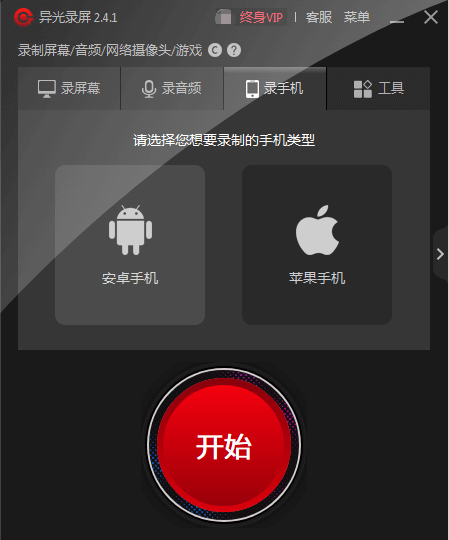
移动端使用时,安卓系统需要手动授予悬浮窗、麦克风、存储读写等权限,缺少悬浮窗权限将无法调出录制控制按钮,请务必在系统设置中逐一开启。部分手机品牌还需要在电池优化中将异光录屏设为白名单,防止后台录制被系统清理。
遇到闪退或黑屏情况,先检查显卡驱动是否为最新版本,可尝试在设置中切换编码器为软件编码模式,兼容性更好。若录制文件无法播放,可能是录制过程中磁盘写入被中断,建议更换保存目录后重新录制。
如果软件提示缺少运行库组件,可在站内搜索“运行库合集”或“DirectX修复工具”进行安装补充。录制游戏时若出现画面卡顿,适当降低帧率至30帧并关闭硬件加速,通常能明显改善。
不要同时运行多个录屏软件,避免热键冲突与资源抢占。长时间录制建议分段进行,每段控制在30分钟以内,既方便后期剪辑,也降低文件损坏风险。
精选同类应用
异光录屏是免费的吗
异光录屏提供免费版本供用户下载使用,免费版已包含全屏录制、区域录制、窗口录制等基础功能,能够满足日常简单的录屏需求。部分高级功能如超高清画质、无水印导出、定时任务等可能需要开通会员或付费解锁。建议用户先下载免费版体验,确认符合使用习惯后再决定是否升级。具体收费项目与价格请以软件内实际标注为准。
异光录屏有危险吗
从正规下载渠道获取的异光录屏安装包是安全的,不包含病毒或恶意代码。但需要警惕的是,网络上存在一些打着“异光录屏破解版”旗号的第三方修改安装包,这类文件可能被植入木马或广告插件,存在隐私泄露与系统安全风险。建议用户始终通过官方渠道或知名下载站获取软件,安装时留意权限申请是否合理,不要随意授予与录屏无关的敏感权限。
异光录屏电脑版使用方法
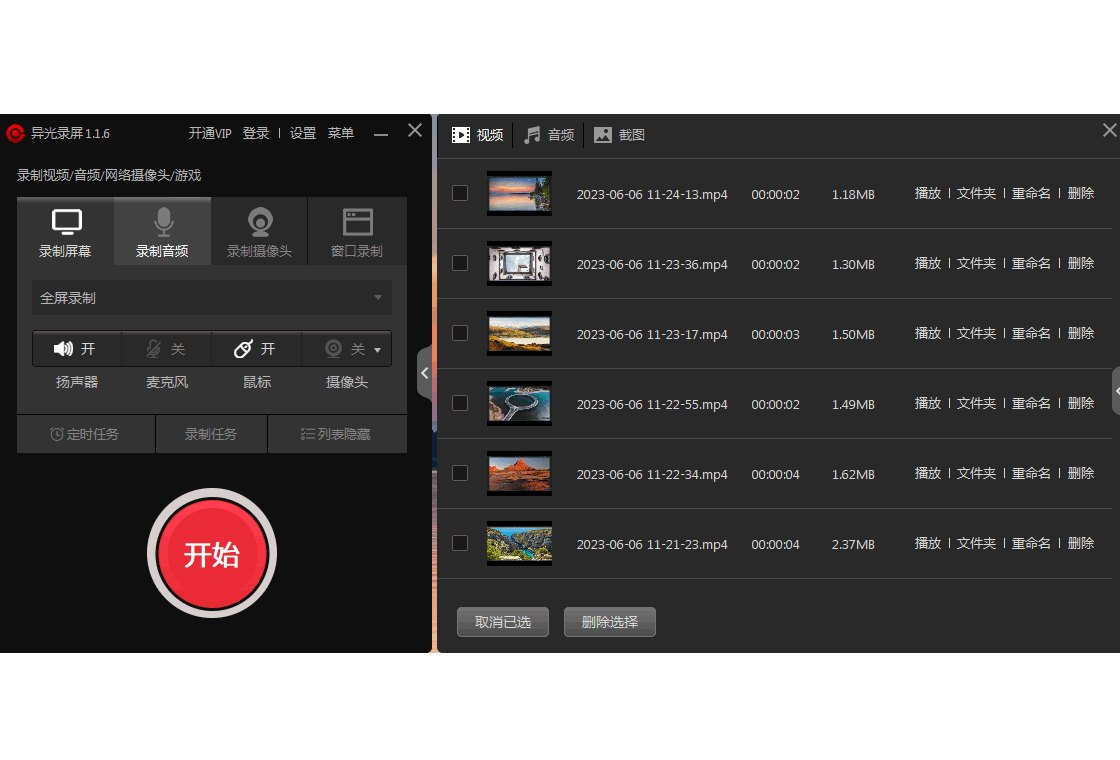
电脑版使用流程较为直观:下载安装后启动软件,在主界面选择录制模式,设定好声音来源与画质参数,点击开始录制即可。录制过程中可通过悬浮工具栏进行标注或暂停操作,按快捷键可随时结束录制。视频文件默认保存在设置中指定的目录内,用户可在软件的文件列表中直接预览或导出。若需要录制特定窗口,选择窗口模式后点击目标窗口即可自动捕获。建议首次使用时进入设置页面熟悉各项参数,以便获得更符合需求的录制效果。

 爱录屏大师Captura10.2026 屏幕录制工具
 芦笋1.0.0 高清录屏利器
 福昕录屏大师2026 屏幕录制专家
 QVE屏幕录制{package_version_name} 高清录屏工具
 录屏君2026 免费录屏神器
 傲软录屏ApowerREC1.7.9 高清屏幕录制工具
 嗨格式录屏大师1.0.0 高清屏幕录制工具
 家软屏幕录制1.0.0 高清录屏专家
 沃方屏幕录制1.0.0 高清录屏专家
 易我录屏助手V1.0 高清屏幕录制
 万能录屏大师2026 免费版
 轻映录屏1.0.4 轻量录屏专家
 爱拍录屏1.2.6 高清屏幕录制专家
 LiveView录屏v4.8.2 高清屏幕录制工具
 爱拍v5.0.0 游戏视频录制剪辑
 AQ录制1.0.0 屏幕录像专家
 好哈电脑录屏软件1.0.0 高清屏幕录制工具
 大小: 111.3M









 电脑剪辑视频软件
 PC端视频播放软件
 直播助手软件合集
 PC网络电视软件合集
 音乐播放器软件推荐
 OBS Studio
 EV录屏
EV录屏
 ScreenToGif
 小葫芦OBS直播助手官方版
 斗鱼直播伴侣官方版
 YY伴侣游戏版
热门评论
最新评论