

 录屏吧
录屏吧 央视影音
央视影音 Adobe Premiere Pro
 视频剪辑格式工厂
 电音基调检测
 蜜蜂剪辑
蜜蜂剪辑 转转大师视频格式转换器
 风云视频转换器
 嗨格式音频转换器
 嗨格式视频转换器








编辑点评:高清录制,教学游戏必备!
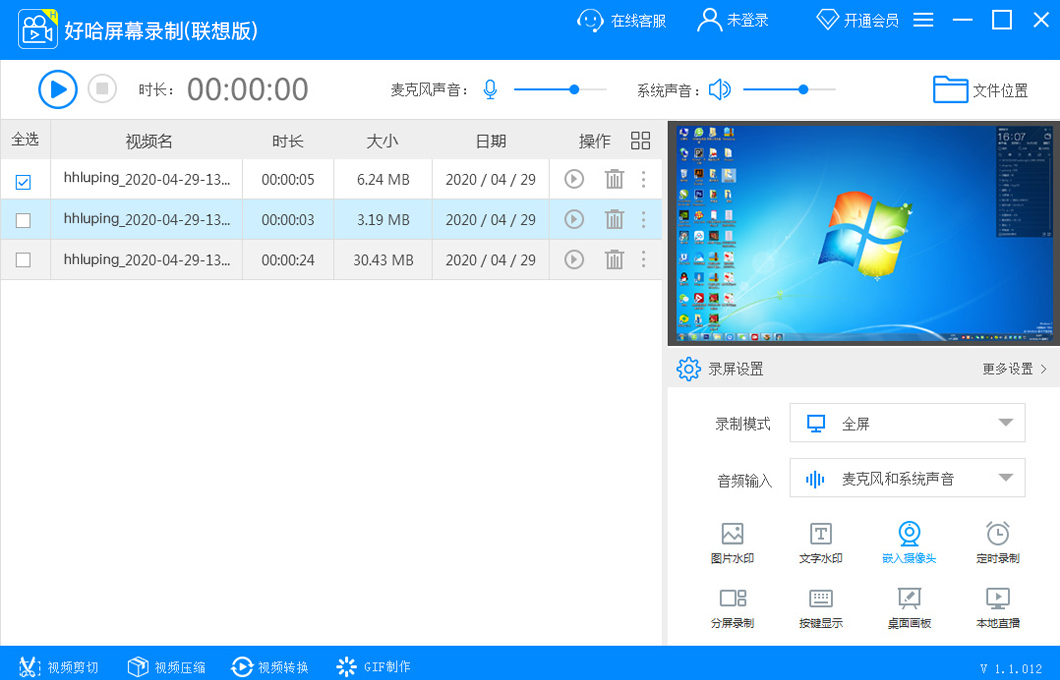
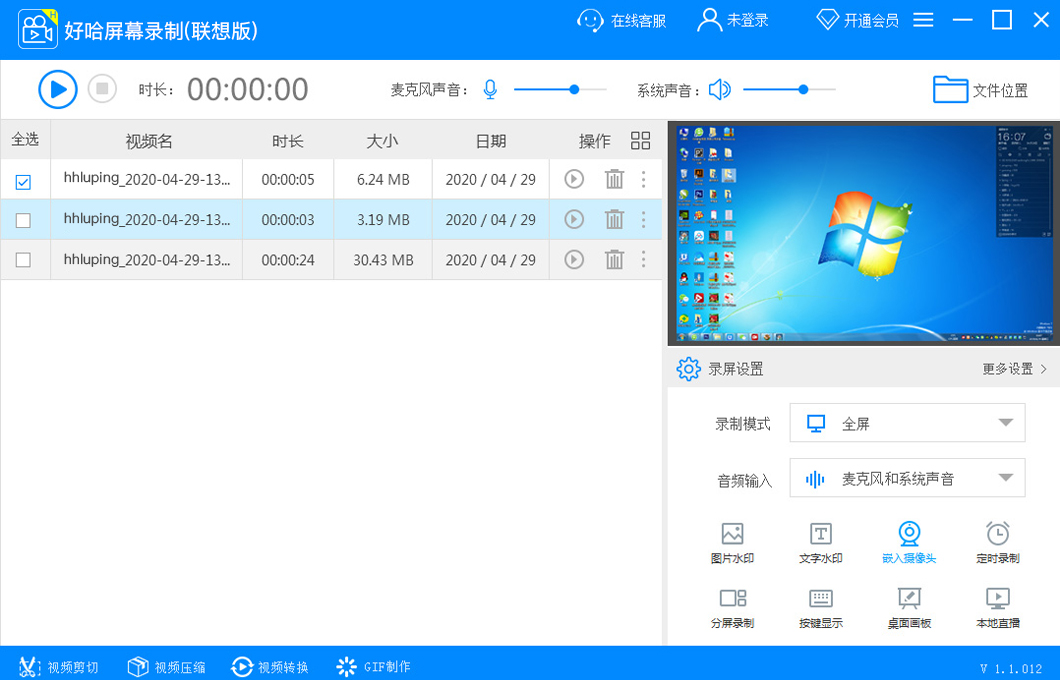
好哈电脑录屏软件是一款专注于Windows平台的轻量级屏幕录制工具,凭借其简洁的操作界面与稳定的录制性能,迅速获得了众多办公人群、网课学习者及内容创作者的青睐。软件核心解决了用户在日常录屏过程中遇到的画质模糊、操作繁琐、文件体积过大等痛点,提供了从全屏录制到区域捕捉,从麦克风混音到摄像头画中画的全流程解决方案。无论是制作教学课件、记录游戏高光时刻,还是召开远程会议回放,好哈电脑录屏软件都能以直观的交互逻辑和高效的编码技术,确保每一帧画面都清晰流畅,让录制工作变得像保存文档一样简单。作为一款国产免费软件,它不捆绑任何恶意插件,安装包纯净无广告,真正做到了开箱即用,为不同水平的电脑用户提供了极为友好的入门体验。

核心特色功能详解
高清无损录制与多编码支持:
好哈电脑录屏软件内置了先进的视频编码器,支持最高4K分辨率的画面采集,帧率可自由设定在15fps至60fps之间。在录制过程中,用户可以根据电脑硬件配置选择H.264、HEVC等不同编码格式,在保证画面细节完整还原的同时,有效控制输出文件的大小。软件还特别优化了高速动态画面的处理算法,即便是在录制FPS游戏或播放高码率视频时,也不会出现拖影或撕裂现象,确保每一帧画面都清晰锐利。

灵活的区域捕捉与多源混音:
告别传统录屏软件只能录制整个屏幕的局限,好哈电脑录屏软件提供了极为灵活的区域录制模式。用户既可以直接拖拽选框锁定特定应用窗口,也可以自定义任意屏幕区域大小。在音频处理方面,软件支持同时采集系统声音与麦克风声音,并且两者音轨相互独立,音量大小可在录制前分别调节。对于需要后期配音或添加解说的视频创作者而言,这一功能能够避免后期音画不对位的麻烦,极大提升内容生产效率。

实时标注与画笔工具:
在录制教学课件或软件操作演示时,清晰的指示往往比单纯的画面更为重要。好哈电脑录屏软件内置了轻量级的实时画笔工具,支持在录制过程中直接在屏幕上进行画框、箭头、文字注释等操作。画笔的颜色和粗细均可随时调整,笔迹会同步记录在视频画面中,非常适合用来强调重点操作步骤或圈出关键数据。该功能无需借助第三方绘图软件,即可让录制的视频内容更具引导性和可读性。
摄像头画中画与个性装扮:
为了满足在线教育与互动直播的需求,好哈电脑录屏软件支持接入USB摄像头并实现画中画叠加显示。摄像头画面的位置、大小和边框样式均可自定义,用户还可以选择圆形或圆角矩形的镜头轮廓,让视频画面更具个性。这一功能对于录制网课老师讲解画面或游戏主播真人出镜来说尤为实用,能够轻松拉近与观众的距离,增强视频的互动氛围。
系统兼容性与操作说明
| 项目 | 详细说明 |
|---|---|
| 支持系统 | Windows 7 / 8 / 10 / 11(32位及64位操作系统均全面兼容) |
| 处理器要求 | Intel Core i3 或同等性能以上处理器,推荐使用i5级别以获得更流畅的编码体验 |
| 内存要求 | 最低4GB,推荐8GB及以上以应对高分辨率录制任务 |
| 硬盘空间 | 安装包占用不足50MB,录制视频文件大小取决于码率设定,建议预留足够空间 |
| 显卡支持 | 支持NVIDIA / AMD / Intel 核显硬件加速编码,可有效降低CPU占用率 |
| 输出格式 | MP4(H.264 / HEVC)、MKV、AVI、GIF 动态图片导出 |
| 音频输入 | 支持立体声混音、麦克风阵列、独立声卡多通道采集 |
使用经验技巧
在电脑上安装好哈电脑录屏软件时,请务必关闭后台运行的其他录屏类工具或带有屏幕覆盖层的软件,避免驱动冲突导致无法捕捉画面。
高危避坑:切勿将软件安装在C盘根目录或Program Files以外的非标准路径,否则可能因权限不足导致录制按钮灰色无法点击。
若在Windows 10及以上系统录制出现黑屏,请右键点击桌面软件图标,选择“属性”,在“兼容性”选项卡中勾选“以管理员身份运行此程序”。
优化技巧:录制网络课程时,建议在设置中将帧率调整为24fps,既能保证画面流畅,又能显著减小文件体积,便于后期上传分享。
对于使用笔记本电脑的用户,若发现录制的视频音画不同步,请检查是否安装了最新的声卡驱动,并在软件音频设置中将“采样率”统一调整为44100Hz。
基础温馨提示:首次使用区域录制功能时,请先使用鼠标拖拽框选目标区域,松开鼠标后双击选框内部即可开始录制,操作十分简单。
当录制过程中出现卡顿现象,可优先尝试关闭电脑的“节能模式”,并将好哈电脑录屏软件所在进程优先级设置为“高”。
若录制的视频在播放器中颜色发灰,请检查显卡驱动中是否开启了“全范围动态范围”,若未开启,请将软件内的色彩空间强制设置为“BT.709”。
移动端用户若需查看录制视频,可通过软件内置的“局域网快传”功能,在同一WiFi网络下扫码即可快速传输至手机,无需数据线连接。
若软件提示缺少“d3dcompiler_47.dll”文件,请前往系统软件分类下载安装最新的“微软常用运行库合集”,即可完美解决运行报错问题。
好哈电脑录屏软件亦支持定时录制功能,在设定好开始时间与结束时间后,电脑即便处于锁屏状态也能自动执行录制任务,非常适合无人值守的会议记录场景。

热门同类软件精选推荐
好哈电脑录屏软件常见问题解答
问:好哈电脑录屏软件录制的视频画质清晰吗?会不会像某些免费软件一样压缩得模糊不清?
答:好哈电脑录屏软件在录制参数上提供了极高的自定义自由度。在默认配置下,它采用高比特率的H.264编码,能够保留原画面95%以上的细节。若您对画质有极致要求,可以在设置中开启“无损录制”模式,此时视频将以近乎原始质量的RGB色彩空间进行编码,但相应的文件体积会增大数倍,请务必确保磁盘有足够的剩余空间。对于大多数办公和教学场景,推荐使用默认的“高清推荐”配置,即可在清晰度与文件大小之间取得良好平衡。
问:使用好哈电脑录屏软件录制在线会议时,为什么对方的声音很小,而自己的麦克风声音却很大?如何调整录音音量的平衡?
答:这是一个典型的音频输入源设置问题。在好哈电脑录屏软件主界面点击“音频设置”,您会看到“系统声音”和“麦克风”两个独立的音量滑条。当对方声音小时,请先确认电脑主音量是否调低,然后将“系统声音”滑条向右侧拖动增加增益。同时,适当降低“麦克风”音量至80%左右,避免人声过大盖过系统声音。若问题依旧,请检查是否在Windows声音设置中开启了“响度均衡”,该功能可能会压缩动态范围导致声音听起来偏小。建议关闭此选项后重试录制。
问:用笔记本电脑玩网络游戏时开启好哈电脑录屏软件,会导致游戏掉帧明显,这是软件优化问题还是电脑配置不够?有什么设置可以兼顾游戏流畅度和录制效果?
答:游戏录制本身就是一项高负载任务。若您的笔记本为双显卡配置(集显+独显),请先在NVIDIA或AMD控制面板中,将好哈电脑录屏软件设置为使用独立显卡运行。其次,在软件的“性能优化”选项卡中,开启“硬件加速编码”功能,这会调用显卡中的专用编码单元,从而释放CPU资源给游戏。此外,建议将录制分辨率调低一档(例如从2K降至1080P),并限制帧率为30fps,这能极大减轻显卡渲染压力,确保游戏帧数稳定。若进行以上设置后依然严重掉帧,则可能需要考虑升级电脑内存或更换更高性能的处理器。



 爱录屏大师Captura10.2026 屏幕录制工具
 芦笋1.0.0 高清录屏利器
 福昕录屏大师2026 屏幕录制专家
 QVE屏幕录制{package_version_name} 高清录屏工具
 录屏君2026 免费录屏神器
 傲软录屏ApowerREC1.7.9 高清屏幕录制工具
 嗨格式录屏大师1.0.0 高清屏幕录制工具
 家软屏幕录制1.0.0 高清录屏专家
 沃方屏幕录制1.0.0 高清录屏专家
 易我录屏助手V1.0 高清屏幕录制
 万能录屏大师2026 免费版
 轻映录屏1.0.4 轻量录屏专家
 爱拍录屏1.2.6 高清屏幕录制专家
 LiveView录屏v4.8.2 高清屏幕录制工具
 爱拍v5.0.0 游戏视频录制剪辑
 AQ录制1.0.0 屏幕录像专家
 OBS Studio30.2.3 免费录屏直播工具
 ScreenToGif2.41.1 免费屏幕录制与GIF编辑
 AcFun面捕助手最新版1.27.0.1302 官方正版
 大小: 26.7M












 电脑剪辑视频软件
 PC端视频播放软件
 直播助手软件合集
 PC网络电视软件合集
 音乐播放器软件推荐
 小葫芦OBS直播助手官方版
 斗鱼直播伴侣官方版
 YY伴侣游戏版
热门评论
最新评论