

 火雨壁纸电脑版
 draw.io流程图制作软件中文版
 浩辰CAD2022中文专业版
 唤境编辑器最新版
 ps2022直装版下载
 Adobe After Effects cc 2022中文版
 Topaz Gigapixel AI破解版
 光影魔术手电脑版
 ACDSee2022旗舰版
 Adobe PhotoShop CC 软件+视频安装教程+激活文件








编辑点评:导读:做教程、画图时总要在多个窗口间来回切换?试试这个只有2.6M的单文件神器setuna2截图工具。它的绝活是截图后自动把图片“钉”在桌面最前面,无论你打开什么窗口,参考图始终置顶,再也不用手忙脚乱。支持多台不同DPI显示器,还能自启动、自定义热键,特别适合
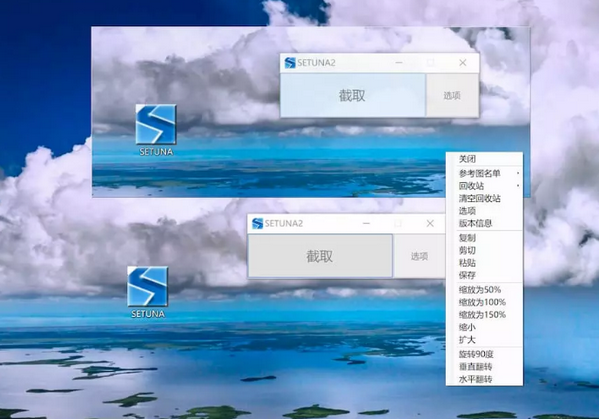
setuna2截图工具是一款能快速将用户截图钉在桌面上的工具,款软件最大的特色就是可以在截图完后自动将截的图片置顶。这款软件对于一些做教程的或者手绘的人非常有用,修复了增加了自启动等相关功能
setuna2截图工具最新动态
setuna2截图工具2.6.0单文件版正式发布!本版本在功能上进行了显著改进:新增智能OCR文字识别,支持多语言文本提取;优化长截图算法,滚动捕捉更流畅稳定;内置编辑器新增马赛克、高亮、箭头等标注工具,提升后期处理效率。同时,单文件便携特性全面升级,无需安装,兼容Win10/Win11系统。用户反馈积极,多位测试者表示“截图响应速度更快,编辑更顺手”“OCR识别准确率大幅提升”。我们感谢每一位用户的建议与支持,将持续优化体验,为高效截图保驾护航。
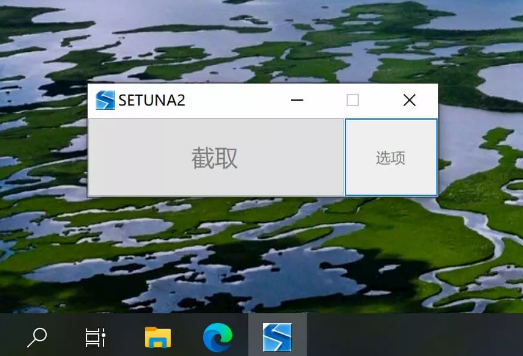
功能介绍
1、轻松截取屏幕图片
2、创建自动操作,自动截取屏幕图片
3、截取方式自定义设置
4、参考图设置,参考图菜单
5、支持热键设置
软件介绍
专业的设计师常常在创作时需要使用很多参考图,有时只是一张图的一部分,或者同时需要看很多图,
而且当不需要参考或者作品完成后,堆积的参考图又很令人困扰。这款软件就能帮你解决这个问题。
使用说明
支持多台不同DPI显示器
配置方法:需要手动在选项->显示器DPI设置,其中主屏幕的DPI是自动获取的,只有其他的显示器DPI需要手动填写
基于以下原因考虑,直接改成手动配置DPI
获取其他显示器(不是主显示器)DPI需要以下条件:
Win10周年更新以上
.Net Framework 4.7以上
支持电脑重启后继续显示之前未关闭的截图(保留截图信息:位置和是否缩放)
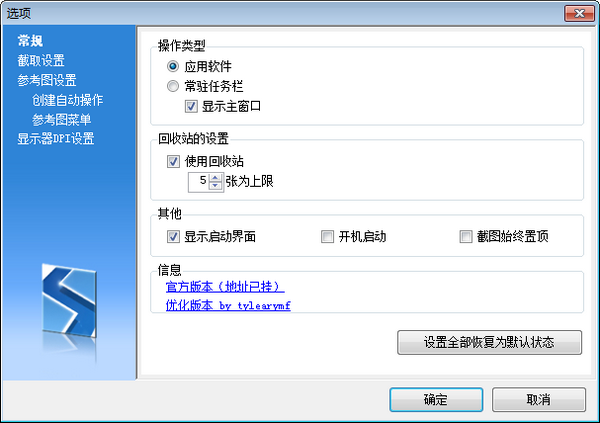
支持配置开机启动、支持配置截图始终置顶
配置方法:选项->常规->其他
软件优势
在设置页面,还可以将屏幕四周设置为快捷键,这样只需先将鼠标移动到屏幕边缘,然后点击一下左键,就开始截图了。
SETUNA2 - 截图并订在屏幕上[Windows] 4
SETUNA2 还支持支持多台不同 DPI 显示器、电脑重启后继续显示之前未关闭的截图(保留截图信息:位置和是否缩放)。SETUNA2 有回收站功能,可找回没有保存的截图。
如果你只是需要一个可以将截图订在桌面的工具,那么一定要试试 SETUNA2,非常好用。提供一个国内搬运下载地址(64位)(32位)
好用的截图工具有哪些?
1. 浏览器截图工具FirefoxFireshot插件:https://addons.mozilla.org/en-US/firefox/addon/fireshot/(我觉得是功能最全面的一个截图插件,没有之一)ChromeScreen Capture (by Google) https://chrome.google.com/webstore/detail/cpngackimfmofbokmjmljamhdncknpmg(有简单的编辑功能)Awesome Screenshot: Capture & Annotate (by Diigo) https://chrome.google.com/webstore/detail/alelhddbbhepgpmgidjdcjakblofbmce(有编辑功能,可直接上传至网络)腾讯微博或 QQ 邮箱的扩展,可直接截图(可加框、输入文字、添加箭头,自动上传至网络) ?2. Mac OS 截图工具Droplr http://droplr.com/- 极简快速- 自动上传到网络分享CloudApp http://getcloudapp.com/- 极简快速- 自动上传到网络分享Skitch http://skitch.com/- 自带完善的编辑器- 软件精美,尤其是箭头- 可上传至网络分享Voila http://www.globaldelight.com/voila/voila_overview.html- 收费- 有图片历史库Droplr,CloudApp 和 Skitch 都是用户体验极好的工具,当然 Mac OS 自带的截图快捷键 Command+Shift+4 也很方便。3. Windows 截图工具Hyper Snap DX- 内存大概占用 8 MB- 功能很多,但比较凌乱- 界面比较难看Snagit- 功能很多- 可截取视频- 太乱,界面难看,易用性差到极致Onenote自带的区域截图功能- 快捷键 Win+S- 要打开 OneNoteEvernote自带的截图功能- 按 PrtScn 按钮,Evernote会自动让你选择要截图的区域- 要打开 Evernote 这个软件,而在 Windows 下 Evernote 占用的资源很可怕Win7自带截图工具(SnippingTool)- Win7 家庭高级版以上版本自带- 功能比较少,但足够用- 在运行中输入 SnippingTool 也能打开Gyazo http://gyazo.com/- 简单到极致的截图,打开软件,选择区域,图片会自动上传至网络,图片地址自动复制到剪贴板- 很不喜欢它自动打开浏览器查看刚上传的图片,而且没有选项禁止自动打开。FSCapture ?- 运行时内存低,不到1M- 可截取视频- 屏幕标尺,屏幕取色,屏幕放大镜,屏幕录像机(可添加片头说明)- 捕捉活动窗口,捕捉窗口/对象,捕捉矩形区域,捕捉手绘区域,捕捉整个屏幕,捕捉滚动窗口- 内置图片编辑器PicPick ?- 白板,坐标轴,量角器- 标尺,放大镜,调色板,取色器- 内置图片编辑器,很方便- 截取:全屏,活动窗口,窗口控件,滚动窗口,矩形区域,固定区域,手绘区域阿里旺旺自带截图工具- 和 QQ 自带的功能几乎一样,可以忽略QQ 和 QQ拼音输入法自带截图工具(独立版)- 最老的 QQ 截图 2007 版:方框、圈框、箭头、文字- 2010 版,比 2007 版多个“画刷”功能- 2011 版,比 2010 版只是美化了界面(下载:http://k.min.us/ib9xYq.zip)?- 有个缺点:箭头、文字等带锯齿,非常不雅观360 浏览器自带截图工具(独立版)- 老版:复制到剪贴板、保存为、取消,这三个功能- 新版:方框、圈框、箭头、画刷、荧光笔、文字等功能(下载:http://k.min.us/ib964M.zip)?- 新版(带分享到微博功能),要打开 360 浏览器的情况下才能分享。The World 自带截图工具- 同 360 浏览器老版自带的,可以忽略。(事实上最早的 360 浏览器就是换了一下皮肤的 The World)搜狐拼音输入法自带截图工具- 太简陋了,仅有:取消、画刷、保存、复制到剪贴板这几个功能Windows 下说了这么多,但真正推荐的只有 4 个:FSCapturePicPickQQ2011 截图独立版360 浏览器截图独立版根据不同情况选择:如果你要编辑功能多,要滚动截屏,捕捉窗口等高级一些的功能,选择 FSCaputre 或 PicPick;如果你只是想以最快的速度截取到你想要的图片,不想打开另外一个庞大的软件等上几十秒,那么“QQ2011 截图独立版”和“360 浏览器截图独立版”绝对是你不可错过的居家旅行必备良药。喜欢使用快捷键的话,可以参照善用佳软这篇文章(http://xbeta.info/win-run.htm)来设置用 Win+R 打开截图工具的快捷方式。如果像我一样喜欢用 Find And Run Robot [1]这个小软件的话(类似 Mac OS 下 LaunchBar),那么设置快捷键就更加方便了。比如现在我设置用 Alt+Space 打开 Find And Run Robot,然后设置 j 打开“360 截图独立版”。我想截图时,只要按 Alt+Space → j,不到1秒,我已经可以选择我要截取的区域,不到 2 秒想要的截图已经保存到桌面上了。最后,要特别提一下腾讯微博的截图扩展。安装完后,打开腾讯微博 http://t.qq.com,点击“照片”下拉菜单下的“截图”,再点“开始截图”,截取的图片会立刻上传到微博,你可以不发微博,鼠标悬停到“照片”处,复制下面图片的地址就可以用了。
setuna2截图工具特别说明
本工具为2.6.0单文件版,无需安装,双击运行即可使用。首次运行建议右键以管理员身份执行,确保全局热键(默认Ctrl+Shift+A)正常注册。注意:若热键被其他软件占用,可在托盘图标右键菜单中修改快捷键。常见问题:截图后无反应?请检查是否关闭了DX或OpenGL加速(仅影响游戏截图)。保存格式默认为PNG,可在设置中改为JPG/ BMP。避免将exe放入中文路径,否则可能引发配置文件读取异常。若需截图时隐藏自身,勾选“截图时隐藏面板”。建议将工具加入系统启动项(设置→开机自启),体验更顺畅。单文件版日志默认输出在exe同目录的log.txt,出现崩溃可查阅。








 ZD屏幕录像机绿色免激活版11.3.1.0 破解版
 截图软件FastStone Capture绿色免费版9.7 中文免安装版
 VeryCapture截图软件绿色版1.7.0 最新版
 ScreenToGif电脑录屏软件2.34.0 绿色免安装版
 Mirillis Action绿色版4.24.0 最新版
 IObit Screen Recorder高清录屏软件1.0.0.106免会员版
 evcapture录屏软件会员破解版4.0.2中文绿色版
 Snipaste屏幕截图破解版2.7.2 绿色专业版【32位/64位】
 小儿郎投屏软件1.2.3 官方pc版






 photo shop合集
 图像处理软件推荐
 Adobe Premiere
 adobe2022合集
 photoshop2022合集
热门评论
最新评论