

 讯飞听见
讯飞听见 酷狗音乐
酷狗音乐 幂果万能播放器
 音频混音剪辑大师
 SoundCheck(声学测试仪)
 Aegisub
 Foobar2000(foobar2000音乐播放器)
 优酷PC客户端
 Shotcut(视频编辑软件)
 MPC-BE(Media Player Classic - Black Edition)






编辑点评:想剪视频又怕操作太复杂?试试迅捷视频剪辑软件!它专为普通用户设计,把专业功能变得超级简单。拖拽素材、一键切割,还有海量滤镜和转场模板,轻松搞定Vlog和短视频。不用花大量时间学习,就能快速给视频加字幕、配乐,即刻分享精彩瞬间。无论是日常记录还是社交媒
迅捷视频剪辑软件是一款面向普通用户的轻量级视频处理工具,它打破了传统剪辑软件操作复杂、学习门槛高的壁垒,将专业级的剪辑能力与傻瓜式的操作体验深度融合。无论你是想要快速裁剪一段生活Vlog,还是为社交媒体制作吸睛的短视频,亦或是给珍贵影像添加字幕与背景音乐,迅捷视频剪辑软件都能提供一站式的高效解决方案。软件内置海量滤镜、转场及动态文字模板,让创意表达不再受技术限制,真正做到想剪就剪,即刻分享精彩瞬间。
迅捷视频剪辑软件最新动态
本次更新聚焦于提升创作效率与用户体验。功能方面,新增智能一键成片算法,大幅缩短素材处理时间;优化导出引擎,支持4K HDR视频极速渲染,画质更细腻且文件体积更小。界面交互全面升级,时间轴拖拽更加流畅,快捷键布局更符合专业用户习惯。基于大量用户反馈,我们修复了部分机型下的音频同步延迟问题,并增强了多轨混音的稳定性。此外,内置素材库扩充了更多高清免费模板与音效,满足多样化创作需求。无论是新手还是资深创作者,都能在此版本中享受到更丝滑、高效的剪辑体验。持续倾听用户声音,致力于让视频创作变得简单而精彩。
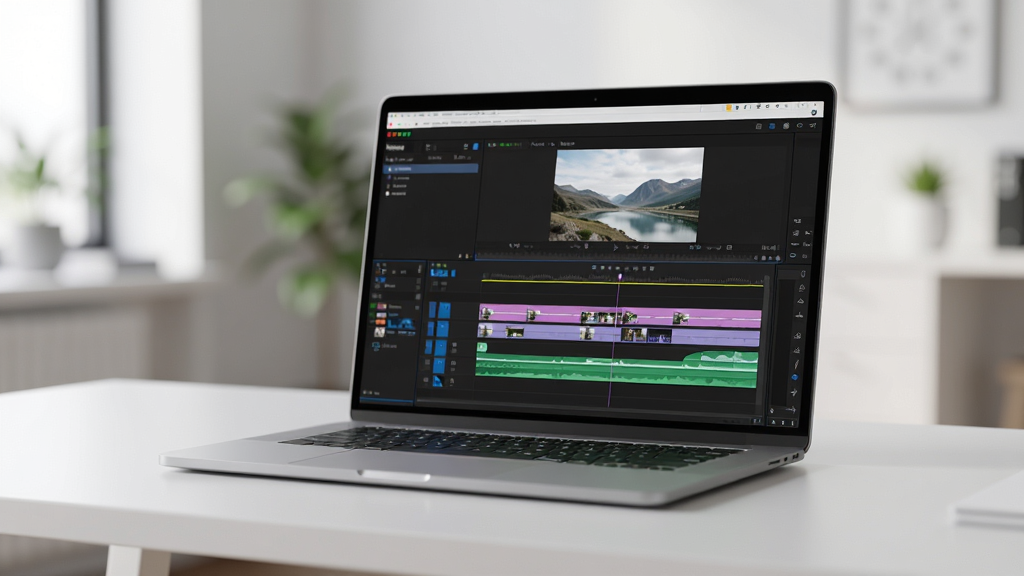
核心功能特色
极速剪辑与精准切割
迅捷视频剪辑软件摒弃了繁琐的导入流程,支持一键拖拽视频素材至时间轴。其核心的精准切割功能允许用户以毫秒级精度对视频片段进行拆分与删除,无论是去除多余片头片尾,还是截取最精彩的瞬间,都能流畅完成,大大提升了剪辑效率。
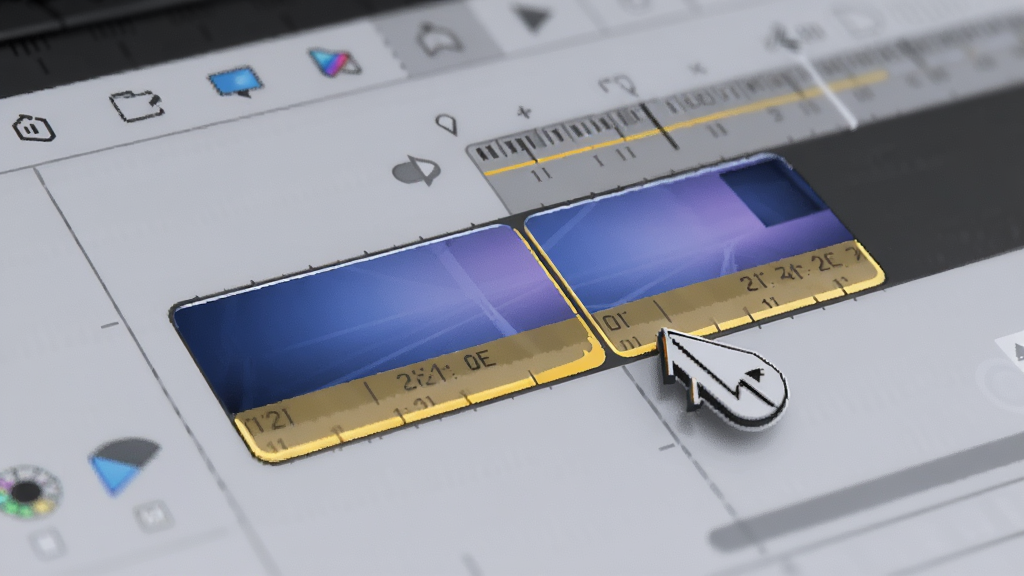
丰富素材库与一键应用
软件内置了庞大的云端素材库,分类涵盖热门滤镜、动态贴纸、炫酷转场以及特效字幕。用户无需自行寻找外部资源,只需在素材面板中预览并点击,即可将心仪的视觉效果一键应用到视频轨道上,即时预览效果,让视频瞬间拥有大片质感。
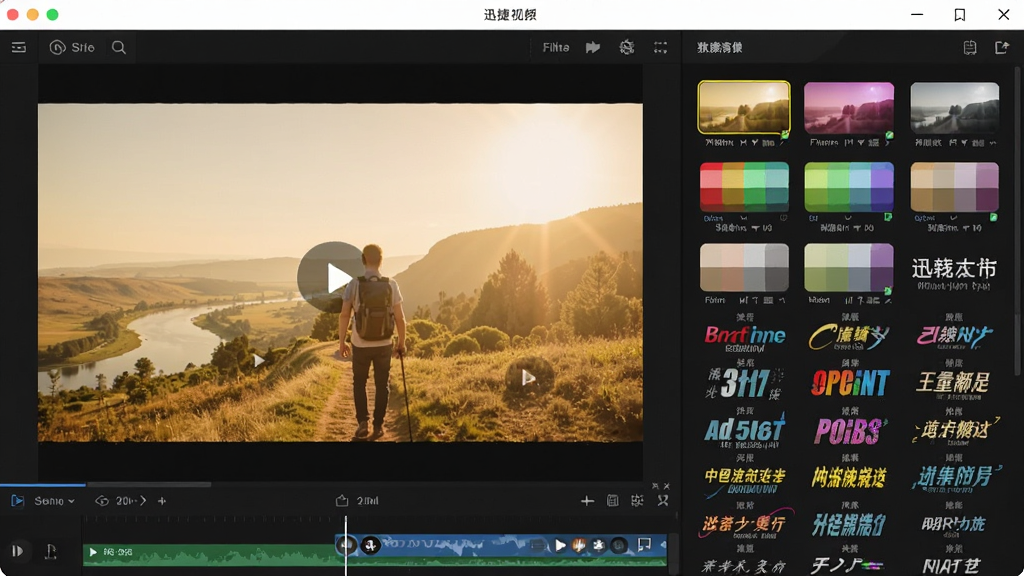
核心功能对比解析
| 功能模块 | 功能亮点 | 适用场景 |
| 智能调色 | 一键自动校色,多种风格化LUT预设 | 快速统一不同设备拍摄素材的色调 |
| 音频处理 | 支持音频淡入淡出,背景音乐智能闪避 | 人声清晰,背景音乐不喧宾夺主 |
| 文本字幕 | 提供多种动态字幕条样式,支持语音转字幕 | 快速为访谈或课程视频添加准确字幕 |
| 画面裁剪 | 支持自由比例裁剪,一键适配横竖屏 | 快速产出抖音、快手等平台的竖屏视频 |
| 渲染导出 | 支持4K超清画质导出,提供无损压缩模式 | 在保证画质的前提下减小文件体积便于分享 |
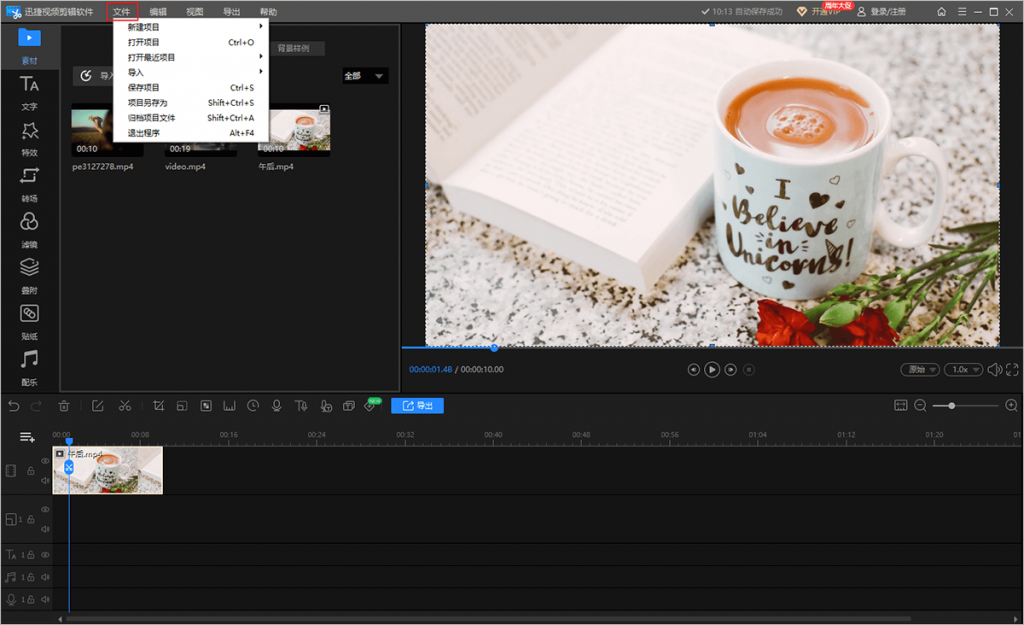
使用指南
首先,务必从官方网站或正规应用商店下载迅捷视频剪辑软件,避免安装携带捆绑插件的第三方修改版,这是保证电脑安全的第一步。
安装路径建议选择非系统盘(如D盘),避免因系统权限导致软件无法正常写入配置文件。
在电脑端操作时,双击桌面图标启动软件,主界面会清晰显示“新建项目”按钮。点击后,输入项目名称并选择16:9(横屏)或9:16(竖屏)的画布比例,这取决于你的视频发布平台。
将本地视频素材直接拖拽至下方的时间轴区域,软件会自动生成视频轨道。使用预览窗口下方的分割工具(快捷键通常为Ctrl+B),可以快速将长视频切断。
优化技巧:在导出设置中,如果视频仅用于手机社交分享,选择“MP4”格式与“1080P”分辨率即可,无需盲目追求4K,这样既能保证清晰度,又能大幅缩短渲染时间。
如果在剪辑过程中遇到预览画面卡顿,可以点击预览窗口右上角的“流畅优先”模式,软件会以较低分辨率实时预览,但最终导出画质不受影响。
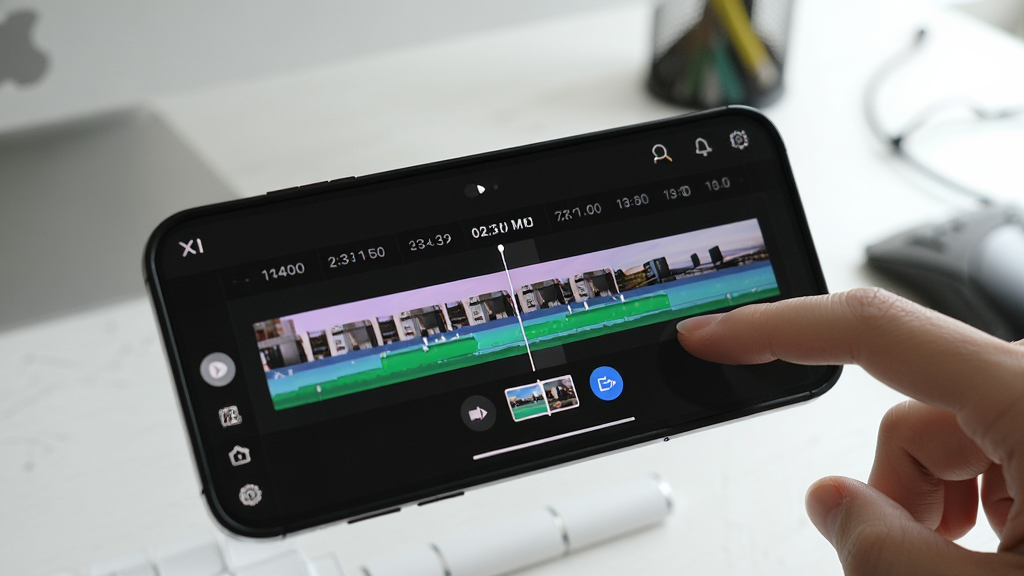
对于移动端用户,迅捷视频剪辑软件同样提供了适配的APP版本。手机端操作逻辑与PC端略有不同,更侧重于触控操作。在手机上剪辑时,建议开启“性能模式”,该选项通常在“设置”->“高级设置”中,可以充分发挥手机GPU性能,减少渲染等待时间。
高危避坑:在剪辑过程中,切勿频繁切换后台应用或锁屏,这可能导致软件进程被系统回收,造成未保存的编辑进度丢失。
若软件提示“缺少运行库”或“解码器”,通常是因为系统未安装微软常用运行库或对应的视频编码插件。请勿盲目下载未知来源的插件包,建议在软件内置的“帮助”菜单中检查更新,或访问软件官网下载对应的运行组件合集。
导出视频时,若提示“内存不足”,请关闭其他占用内存较大的程序(如游戏、浏览器),并为软件在系统设置中预留至少4GB的可用磁盘空间作为缓存。
遇到闪退或黑屏时,首先更新显卡驱动程序,若问题依旧,请尝试在软件设置中关闭“硬件加速”功能,改为软件解码,虽然渲染速度会稍有下降,但稳定性会显著提升。
基础温馨提示:定期清理软件的缓存文件夹(通常位于C:\Users\用户名\AppData\Roaming\XunJianVideo),可以有效避免因缓存垃圾过多导致的启动缓慢问题。
最后,完成剪辑后,建议先点击“预览”按钮完整观看一遍成片,确认无卡顿、无画面错位后,再点击“导出”按钮。导出过程中尽量不要进行其他高负载操作。
精选同款实用工具
| 软件名称 | 核心优势 | 推荐指数 |
| 剪映 | 海量素材与热门模板 | ★★★★★ |
| 快剪辑 | 操作极简,输出快速 | ★★★★☆ |
| Adobe Premiere | 专业级后期制作标准 | ★★★★☆ |
| 会声会影 | 老牌经典,教程丰富 | ★★★★☆ |
| 爱剪辑 | 本土化功能设计贴心 | ★★★★☆ |
| 万兴喵影 | 跨平台同步编辑能力强 | ★★★★☆ |
| 录易 | 屏幕录制剪辑一体化 | ★★★☆☆ |
迅捷视频剪辑软件怎么导入本地音乐
许多用户在剪辑时都希望使用自己收藏的音乐作为背景。在迅捷视频剪辑软件中,导入本地音乐非常简单。首先,在电脑端打开软件并进入剪辑界面,找到左侧工具栏中的“音频”或“音乐”图标。点击后,面板上方通常会有一个“导入”或“本地音乐”按钮,点击它便会弹出系统文件选择窗口。此时,你只需浏览到音乐文件存放的文件夹,选中MP3或WAV格式的音频文件,点击“打开”,该音乐便会出现在音频素材库中。随后,直接将其拖拽至时间轴的音频轨道上,即可完成添加。如果是在移动端,操作逻辑相似,但需要注意,部分手机系统(如iOS)可能因权限限制,无法直接访问“文件”App中特定文件夹的音乐,此时需要先将音乐保存到手机自带的“音乐”或“文件”目录下,并在软件中授权存储空间权限方可导入。
迅捷视频剪辑软件是否收费
关于收费问题,迅捷视频剪辑软件采用“基础功能免费+高级功能订阅”的模式。这意味着,用户下载并安装软件后,无需付费即可使用视频裁剪、拼接、添加简单文字、调整播放速度等核心基础功能,这对于处理日常简单的剪辑需求完全足够,且导出的视频会带有软件的水印标识。若想使用无水印导出、海量付费滤镜、特效包、去片头片尾以及4K超清画质等进阶功能,则需开通VIP会员。软件通常会提供按周、按月或按年等多种灵活的订阅方案。建议用户先免费体验基础功能,判断其是否符合个人操作习惯,再根据实际需求决定是否订阅,切勿盲目消费。
迅捷视频剪辑软件好用吗
从用户体验角度而言,迅捷视频剪辑软件的核心优点在于“易用性”和“高效性”。对于刚接触视频剪辑的新手来说,它直观的界面布局和拖拽式操作几乎没有什么学习成本,跟着内置的引导教程,几分钟内就能剪出第一条完整的视频。相较于Pr等专业软件,它省去了复杂的编码设置与项目工程管理概念,让用户更专注于内容创作本身。然而,由于它定位于轻量级工具,在关键帧动画、多轨道复杂合成、高级调色等专业功能上确实存在天花板,无法满足深度后期玩家的苛刻要求。因此,如果你追求的是“快速、简单、够用”,那么迅捷视频剪辑软件无疑是一款非常好用的效率工具;但如果你是专业从业者,它可能更适合作为应急或初剪的辅助工具。
迅捷视频剪辑软件特别说明
安装时请关闭杀毒软件,避免误删组件,并选择自定义路径以节省C盘空间。首次启动建议更新显卡驱动以确保流畅运行。使用时注意:导出高清视频需预留充足磁盘空间,处理4K素材时若遇卡顿,请降低预览画质或分割时间轴。常见问题:若出现黑屏或无声音,多为编解码器缺失,请在设置中启用硬件加速或安装FFmpeg插件;软件崩溃后重启通常会自动恢复未保存工程。建议定期备份项目文件至云端,防止数据丢失。请勿在低电量模式下进行长视频渲染,以免因性能限制导致任务中断。遵循上述技巧,可显著提升剪辑效率与稳定性。

 极速FLV合并器(FlvComb)1.1 轻量视频合并工具
 Windows Live 影音制作16.4 视频剪辑工具
 闪电视频合并王13.6.6.0 视频合并工具
 抠抠视频秀4.5.9.0 视频处理工具
 VCDCutter4.04 视频切割编辑
 SplitMovie14.0.0.162 视频分割工具
 DV视频字幕合成伴侣8.6 字幕合成工具
 SolveigMM AVI Trimmer6.1.1811.14 无损剪辑工具
 视频截取专家4.3.6.916 视频截取工具
 Speed Video Splitter5.2.3 视频无损分割
 DV影音合成快手4.0 视频合成工具
 艾奇视频电子相册制作软件(AiQi Video Electronic Album Maker)5.10.201.10 电子相册制作
 Video Enhancer1.9.7.2 视频画质增强工具
 小宾视频工具箱1.0.0.0 视频处理工具
 Shotcut19.07.15 免费视频剪辑
 视频水印添加器4.3 视频加水印工具
 视频旋转大师4.3 视频画面校正工具
 失易得视频修复1.6.5.0 视频修复工具
 剪大师3.2.0 视频剪辑工具
 神剪辑2.0.4.0 视频剪辑处理
 大小: 19.1M














 电脑剪辑视频软件
 PC端视频播放软件
 直播助手软件合集
 PC网络电视软件合集
 音乐播放器软件推荐
 Adobe Premiere Pro
 固乔剪辑助手
 必剪电脑版
必剪电脑版
 视频无损裁切合并SolveigMM Video Splitter
热门评论
最新评论