

 启源PDF转换器
 浩辰CAD GstarCAD
 海报设计大师
 BIGEMAP GIS Office
 神狐水印克星
 金舟CAD编辑器64位
 烁光PDF转换器
 卡饭PDF转换器
 KeeWeb
 元气桌面
元气桌面






编辑点评:专业PDF编辑工具,功能强大,推荐下载!
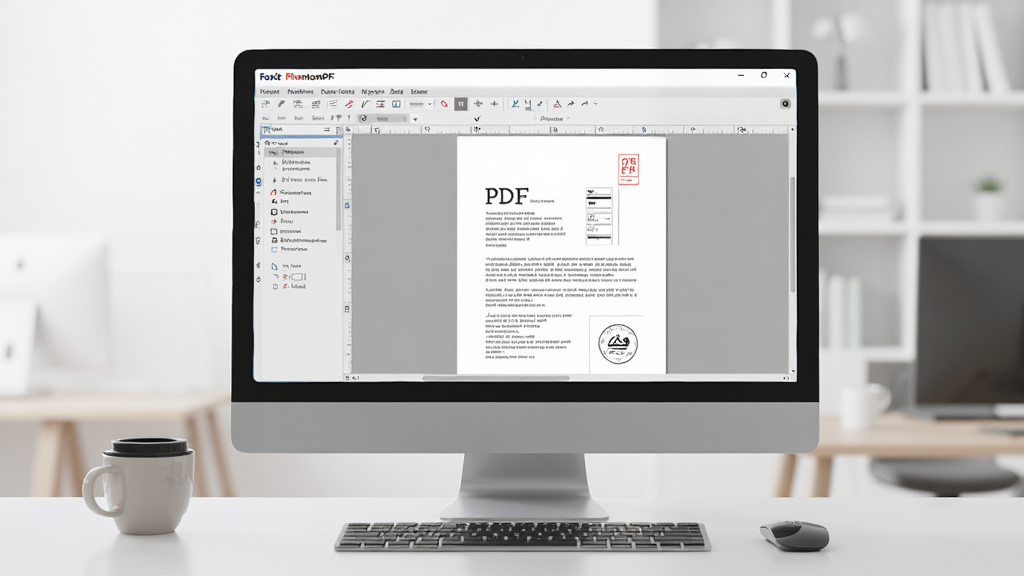
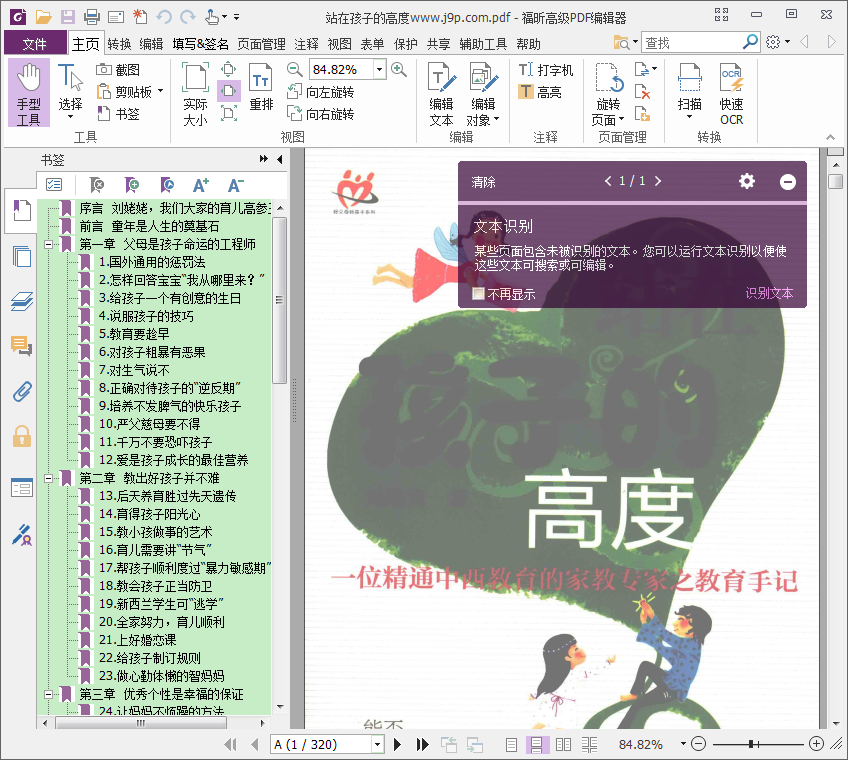
Foxit PhantomPDF(福昕高级PDF编辑器)是一款功能强大的PDF文档处理软件,凭借其卓越的性能和丰富的编辑工具,在全球范围内拥有大量忠实用户。无论是个人办公还是企业级应用,它都能提供一站式的PDF解决方案,涵盖文档创建、编辑、转换、OCR识别、加密保护等多个核心环节。软件启动速度快、占用资源少,在处理大型PDF文件时依然保持流畅稳定,为用户带来高效、安全的文档管理体验。
核心功能特色
全面编辑功能:
Foxit PhantomPDF支持对PDF文件中的文本、图像、链接、表单等进行直接编辑,就像操作Word文档一样简单。你可以随意修改文字内容、调整字体格式、替换或移动图片,甚至添加多媒体元素,让PDF编辑不再是难题。软件还内置了强大的OCR文字识别引擎,能够将扫描件或图片型PDF快速转换为可编辑的文本,极大地方便了纸质文档的电子化处理。

格式转换与批量处理:
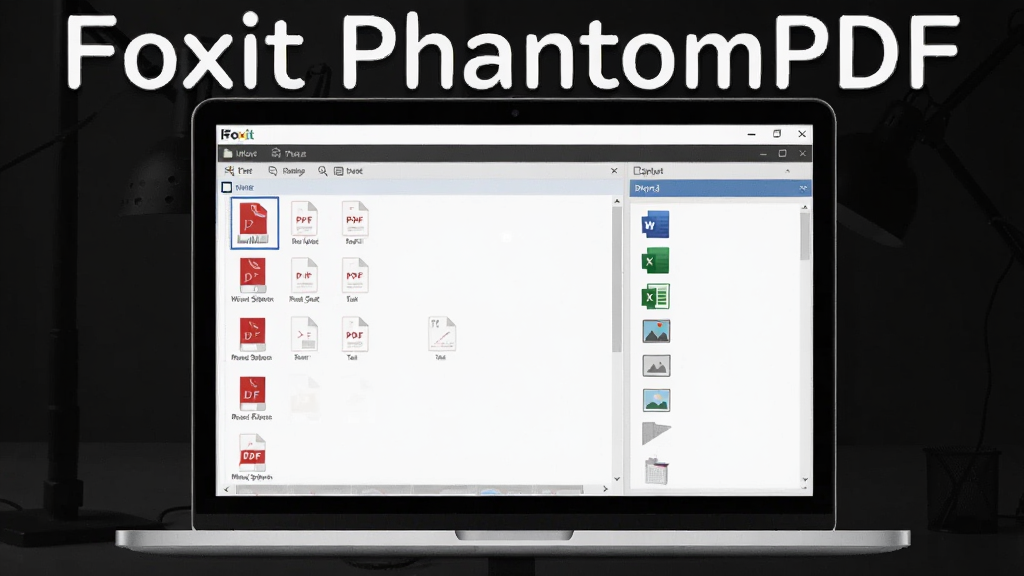
软件支持PDF与Word、Excel、PowerPoint、图片等主流格式之间的双向转换,且能最大程度保留原始排版与样式。其批量处理功能允许用户同时对多个PDF文件进行格式转换、打印、导出等操作,显著提高工作效率。此外,Foxit PhantomPDF还能从PDF中提取数据并导出为Excel表格,方便财务、人事等岗位进行数据统计分析。
安全保护与共享协作:
信息安全是文档处理的重中之重。Foxit PhantomPDF提供了密码加密、权限设置、数字签名等全面的安全防护措施,确保你的机密文件不被未授权访问或篡改。同时,软件支持与SharePoint、OneDrive等云存储服务集成,你可以轻松地共享文件、添加注释并实时同步,团队成员之间可以高效地进行在线审阅与协作,大大提升团队工作效能。
高级表单与数据采集:
通过Foxit PhantomPDF,你可以快速创建专业且交互性强的PDF表单,包括文本框、复选框、下拉列表等各类表单控件。软件还支持在线分发表单并自动收集、汇总回复数据,有效简化了数据收集流程,特别适合企业进行员工信息收集、客户满意度调查等场景。表单字段识别功能还能自动将纸质或扫描表单转换为可填充的电子表单。

软件操作详解
| 功能模块 | 操作步骤 | 注意事项 |
|---|---|---|
| PDF编辑 | 点击“编辑”按钮,然后选择要修改的文本或图像,直接进行编辑。 | 如果文档为扫描件,需先运行“OCR文字识别”功能 |
| 格式转换 | 点击“转换”菜单,选择目标格式(如Word),按提示保存即可。 | 转换后建议检查排版,复杂文档可能出现细微偏差 |
| 创建合并 | 点击“文件” > “创建” > “从文件合并”,可合并多个PDF或图片。 | 可调整文件顺序,合并后自动生成一个完整PDF |
| 表单填写 | 打开表单,点击“高亮”字段,直接输入内容即可。 | 支持数字签名,无需打印后手写再扫描 |
| 文档加密 | 点击“保护” > “密码加密”,设置打开密码或权限密码。 | 忘记密码将无法恢复,请妥善保管 |

新手避坑指南
首先,务必从官方网站或可信渠道下载Foxit PhantomPDF,避免第三方捆绑插件,安装时建议选择“自定义安装”并取消勾选非必要组件。
高危避坑:切勿使用来路不明的破解版或注册机,极易携带病毒导致系统崩溃或个人信息泄露。
在电脑端,安装完成后建议先重启一次系统,确保软件服务正常加载。
如果在移动端使用,请从官方应用商店下载,并注意授权存储空间权限,否则无法打开或保存文档。
优化技巧:在“偏好设置”中调整“文档缓存”大小,可显著提升大文件的打开速度。
当遇到软件闪退时,可尝试以管理员身份运行程序,或检查显卡驱动是否最新。
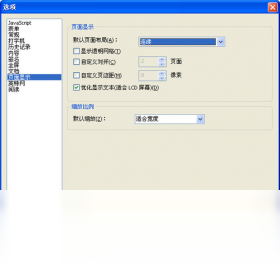
如果出现黑屏或界面显示异常,请关闭硬件加速功能,路径在“文件” > “偏好设置” > “页面显示”。
对于部分系统缺失的VC运行库,请搜索并安装“Visual C++ Redistributable for Visual Studio”即可解决。
若PDF文件无法打印,请检查打印机驱动并重新添加设备。
基础提示:定期在官网检查更新,新版本往往修复了已知Bug并增强稳定性。
处理含敏感信息的文件后,建议使用“删除”功能彻底擦除文件痕迹,而非简单删除文件。
不要同时打开过多大型PDF,以免内存不足导致卡顿。

热门同款PDF软件推荐
| 软件名称 | 核心优势 | 用户评分 |
|---|---|---|
| Adobe Acrobat DC | 行业标准,功能全面稳定 | ★★★★★ |
| WPS PDF | 国产免费,与WPS无缝集成 | ★★★★☆ |
| Nitro PDF | 界面友好,转换质量高 | ★★★★☆ |
| PDFelement | 性价比高,操作简单易上手 | ★★★★☆ |
| Sumatra PDF | 轻量级,启动快如闪电 | ★★★☆☆ |
| PDF XChange Editor | 注释工具丰富,轻便高效 | ★★★★☆ |
| Sejda PDF | 在线处理,无需安装 | ★★★☆☆ |
常见问题解答
Foxit PhantomPDF怎么设置中文?
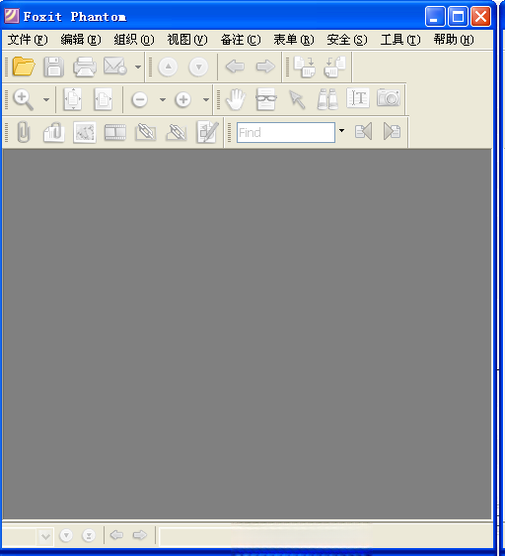
软件默认为英文界面,如需切换为中文,请点击菜单栏“File” > “Preferences” > “Language”,在下拉列表中选择“Chinese (Simplified)”,然后重启软件即可。若找不到语言选项,可下载官方中文语言包安装后按上述步骤操作。
Foxit PhantomPDF可以卸载吗?会不会影响系统?
Foxit PhantomPDF是一款独立应用软件,卸载它不会对系统运行产生任何负面影响。你可以通过系统自带的“控制面板”或“设置”中的“应用管理”正常卸载。但请注意,卸载前建议备份已关联的PDF文件,以免默认打开方式被重置。
Foxit PhantomPDF如何删除页面?
打开PDF文档,点击右侧“组织页面”工具(或点击“页面”选项卡),在缩略图区域选中需要删除的页面,然后点击上方垃圾桶图标或直接按“Delete”键。同时支持批量删除多个连续或不连续页面,操作非常灵活。
 妙网相册拼版软件V3.2.8 PC版
 妙网相册拼版软件1.0 免费版
 嗨格式抠图大师v3.2.0 一键智能抠图
 嗨格式图片无损放大器Win版2026最新版 图片无损放大工具
 嗨格式压缩大师{package_version_name} 图片视频压缩工具
 Hash1.0.0 文件校验工具
 烁光文件压缩3.2.1.2026 高效图片压缩工具
 小葫芦弹幕助手2026 弹幕互动工具
 傲软PDF编辑1.0.0 全能PDF处理工具
 影谷长图打印3.2.1 长图打印助手
 美图秀秀批处理2.1.3.0 批量图片处理工具
 美图秀秀批处理2.1.3.0 图片批量处理工具
 神奇照片自动打印软件3.0 官方版
 神奇证件照片打印软件3.2.1 证件照打印工具
 倒影制作工具1.0.0 一键生成逼真倒影特效
 Poedit3.4.2 多语言翻译编辑器
 SketchBook2026 专业绘图
 Exposure1.0.0 专业图像编辑处理
 真图智慧图像1.0.6 智慧识图工具
 大小: 4.7M










 photo shop合集
 图像处理软件推荐
 Adobe Premiere
 adobe2022合集
 photoshop2022合集
 MediBang Paint Pro
 PDF编辑宝
 一键抠图
一键抠图
 幂果去水印
幂果去水印
 水印管家
水印管家
 美图秀秀
美图秀秀
 EmEditor文本编辑器
热门评论
最新评论