

 泼辣修图win7版
 证照之星官方版
 火雨壁纸电脑版
 draw.io流程图制作软件中文版
 浩辰CAD2022中文专业版
 唤境编辑器最新版
 ps2022直装版下载
 Adobe After Effects cc 2022中文版
 Topaz Gigapixel AI破解版
 光影魔术手电脑版








编辑点评:搞建筑可视化的朋友们,Chaos Envision这款独立实时3D渲染与动画软件值得一试。它能轻松驾驭超大型场景,自带逼真的人群模拟,做商业表现图或动画都很有优势。最近这次更新挺给力,新增的骨骼绑定系统让角色动画更自然,AI自动补帧功能简直是动画师的福音,能省下不
Chaos Envision 1.5.0是建筑可视化领域的独立实时3D渲染与动画软件。能处理超大型场景,有逼真人群模拟等亮点功能。介绍了安装教程、亮点功能及导出数据、使用方法等,助专业人士深入设计探索与创意创作。
Chaos Envision动画制作最新动态
Chaos Envision动画制作迎来全面升级,本次更新聚焦于创作效率与体验的双重飞跃。核心动画引擎经过深度优化,骨骼绑定与物理模拟响应速度显著提升,复杂场景下的预览与渲染更加流畅。新增的智能关键帧插值算法,可自动生成更为自然的过渡动作,大幅减少手动调整时间。同时,界面交互焕新,时间轴与曲线编辑器支持了更灵活的多选与批量操作,让动画节奏控制更为精准。我们倾听了社区用户的宝贵建议,增强了角色绑定工具的容错性,并修复了多个历史遗留的稳定性问题。此外,素材库新增了数百组高品质动作预设与动态贴图,帮助创作者快速构建生动画面。Chaos Envision始终致力于降低动画制作门槛,让每位创作者都能将想象力流畅转化为视觉奇观。
Chaos Envision动画制作最新动态
近期Chaos Envision动画制作迎来重要功能改进:全新骨骼绑定系统大幅提升角色动画的流畅度,支持更自然的物理模拟效果;新增AI辅助自动补帧功能,可智能生成中间帧,显著减少重复劳动。同时优化了渲染引擎,预览速度提升40%以上,并修复了粒子系统内存溢出的问题。用户反馈显示,新版本在创作效率与稳定性方面获得广泛好评,特别是自动补帧功能让独立动画师能更专注于创意表达。后续将持续收集社区建议,计划加入多场景协同编辑与更多动态预设,进一步降低动画制作门槛。
Chaos Envision亮点
1.超大规模场景支持:能流畅处理大量几何体与高分辨率纹理的超大型场景,城市级模型或大型园区项目中实时渲染帧率稳定。
2.逼真人群模拟:内置人群生成工具,可快速添加动态人群,控制人群密度、行走速度、性别比例和服装颜色等。
3.物体交互操作:实时渲染模式下,能点击并拖拽场景中的物体,交互效果实时响应,便于客户现场演示和设计方案探讨。
4.无限设计变体:可创建同一场景的多个变体,演示中一键切换,对比不同设计选项的视觉效果。
Chaos Envision 1.5.0安装教程
第1步
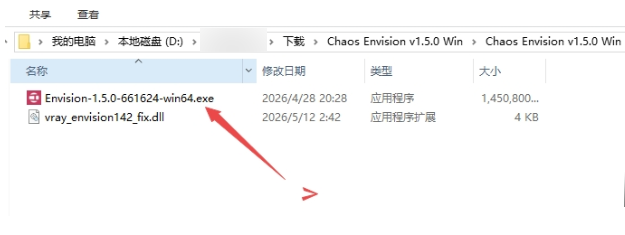
在本站下载后解压文件,双击运行程序Envision-1.5.0-661624-win64.exe
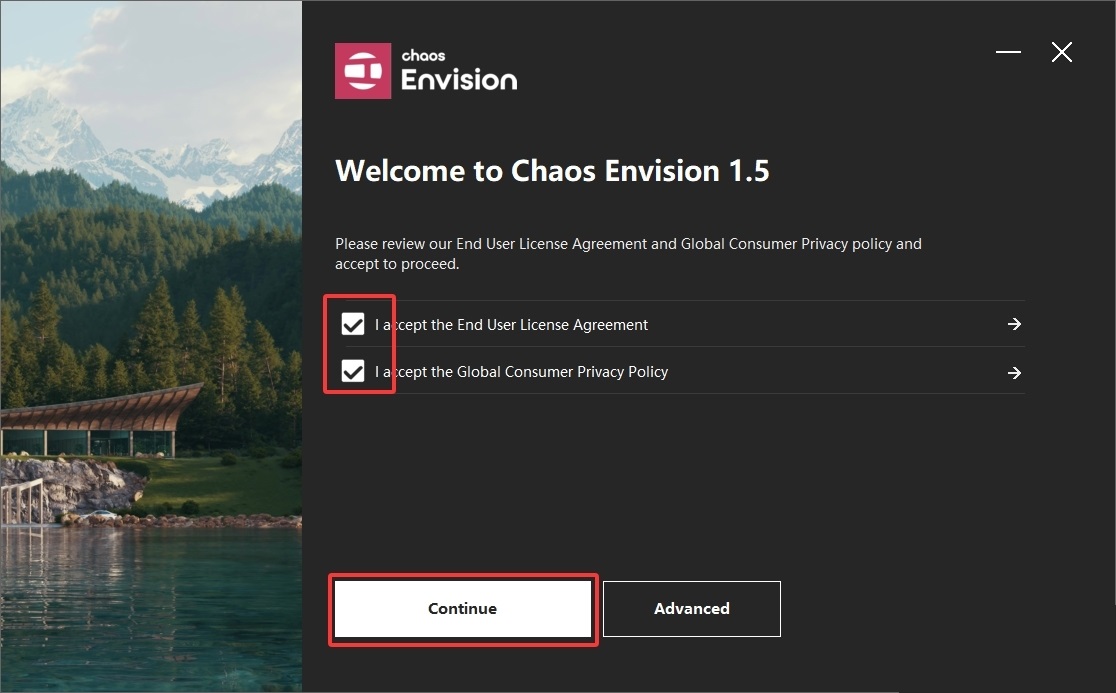
第2步
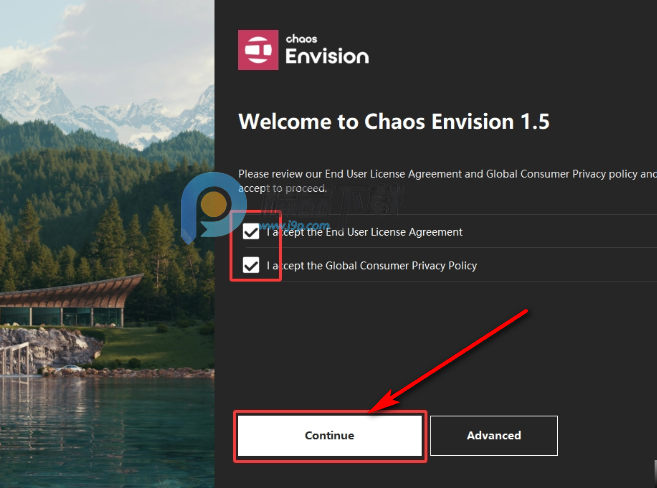
勾选如下2个选项,点击Continue
第3步
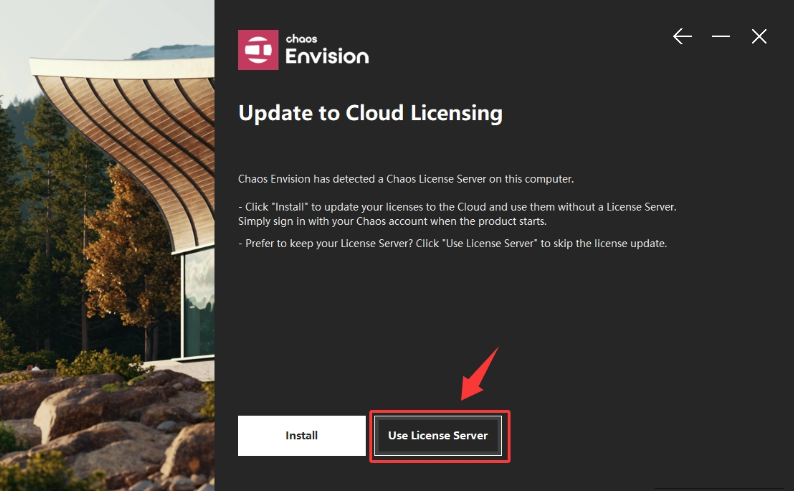
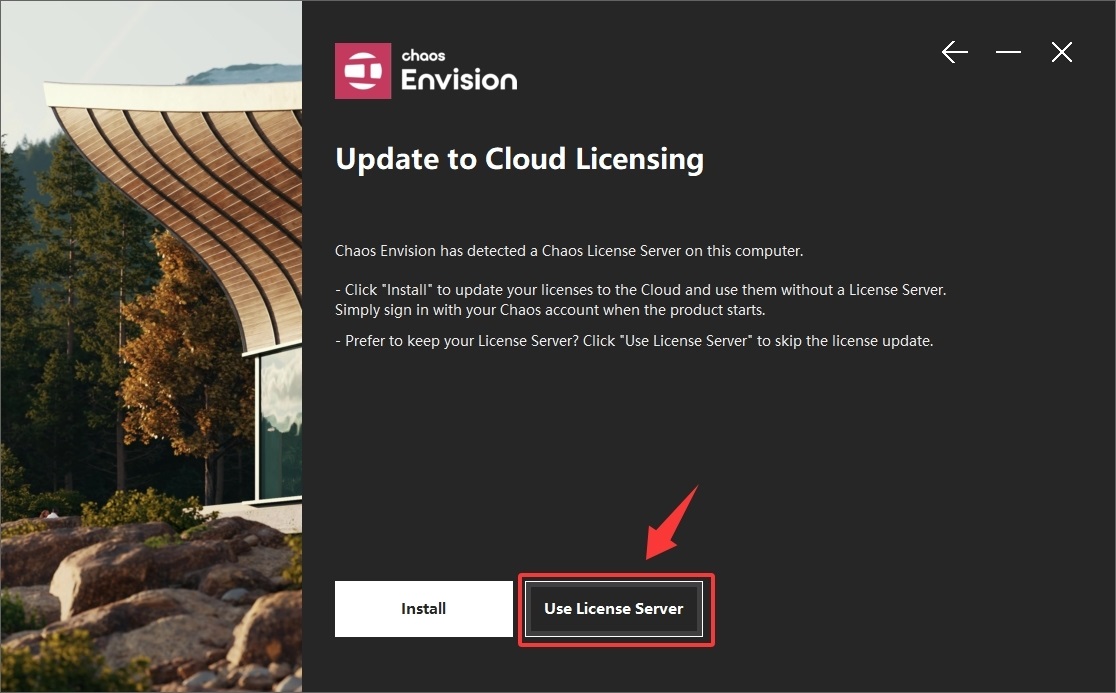
【重要】
一定要选择这个 Use License Server
第4步
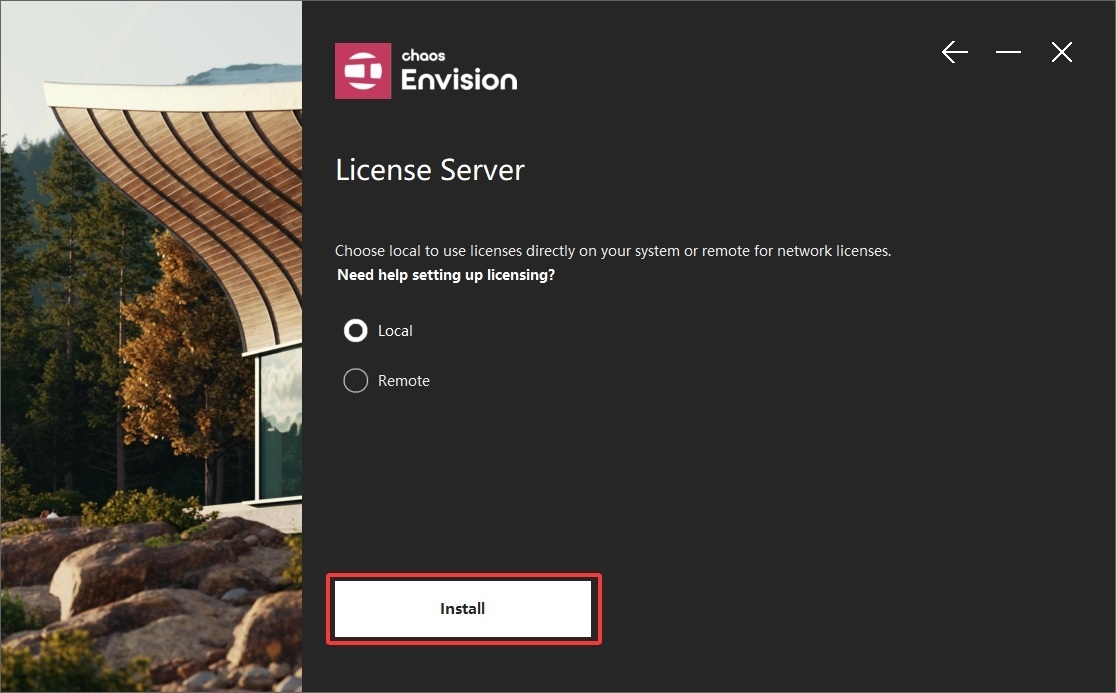
选择License Server 然后点击Continue
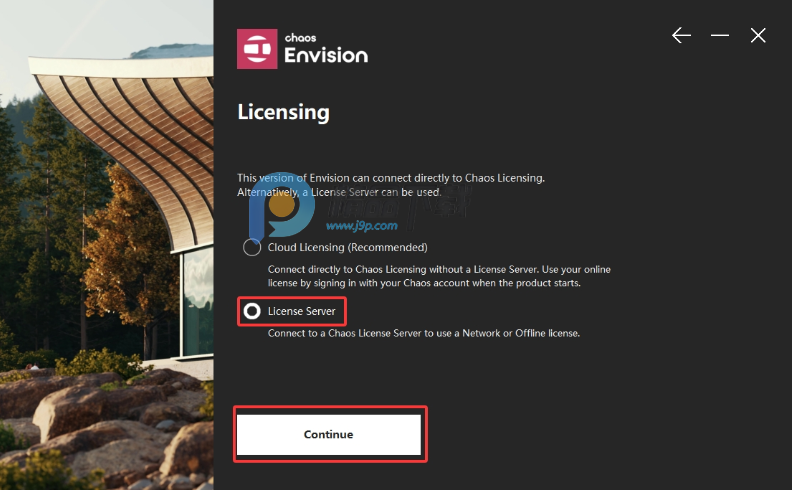
第5步
点击Install进行安装
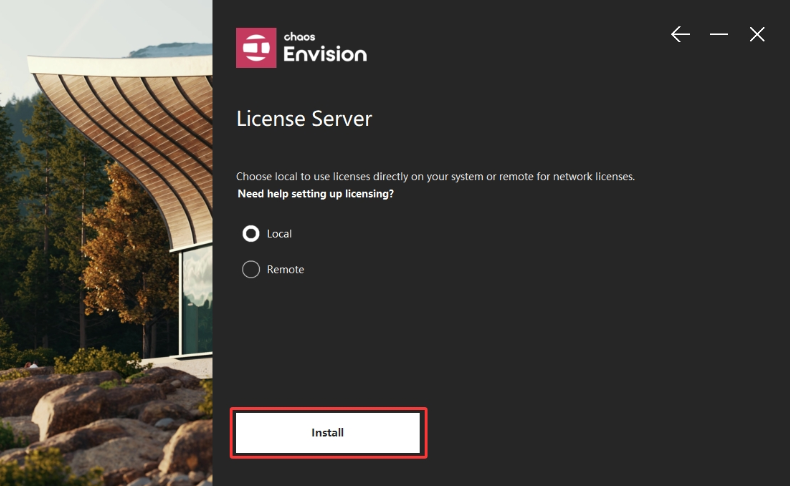
第6步
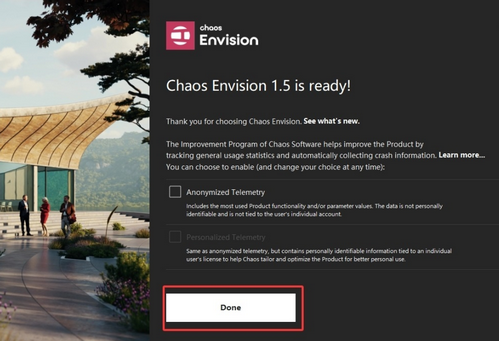
点击Done
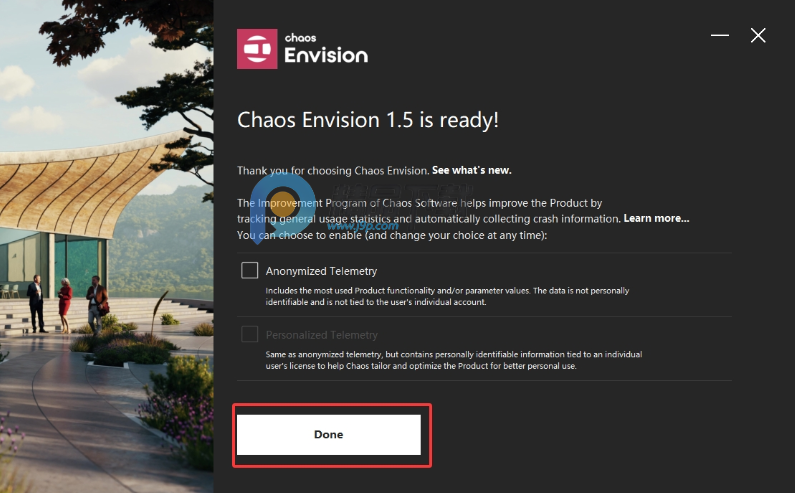
第7步
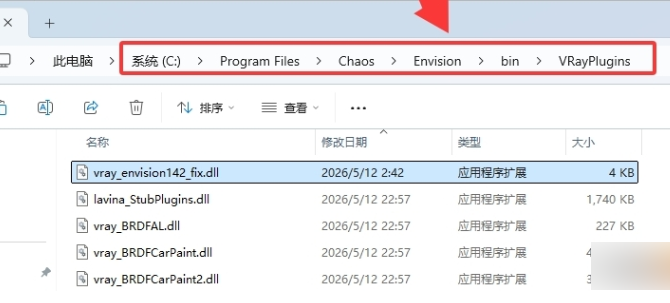
复制文件vray_envision142_fix.dll到C:\Program Files\Chaos\Envision\bin\VRayPlugins这个目录
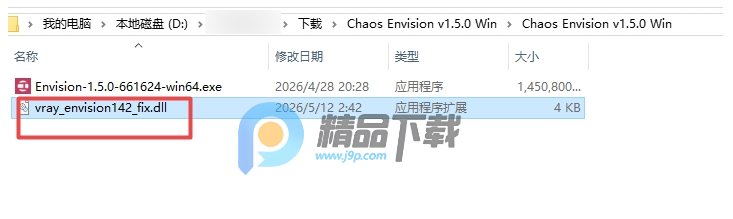
第8步
然后直接打开软件即可免费激活使用
Chaos Envision使用方法
安装好软件后,桌面启动软件,正在启动中;
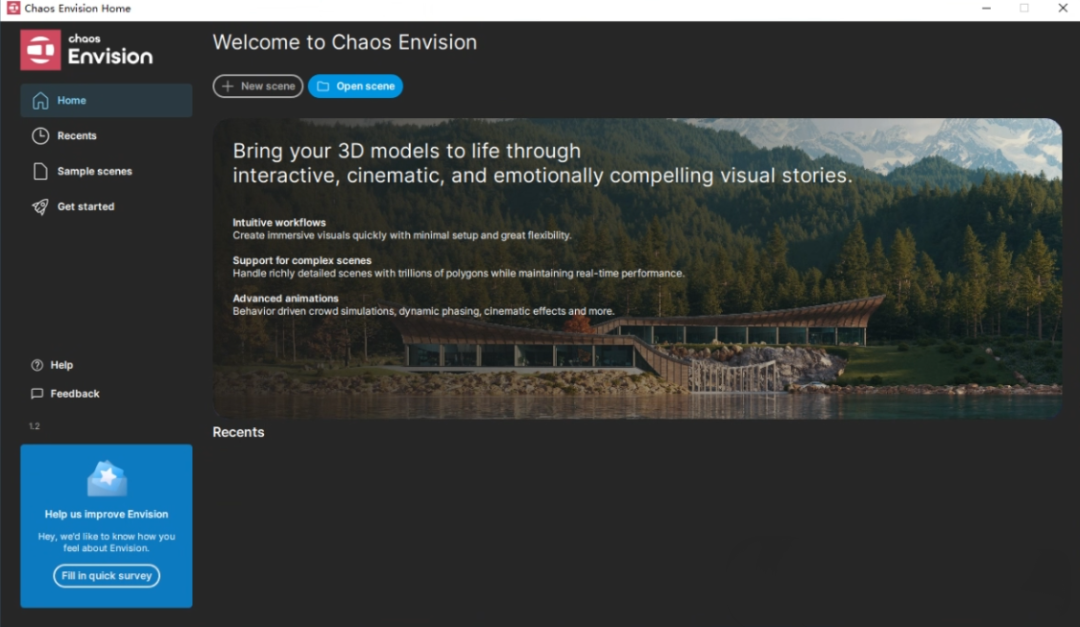
进入软件界面后点击New scene可以新建;
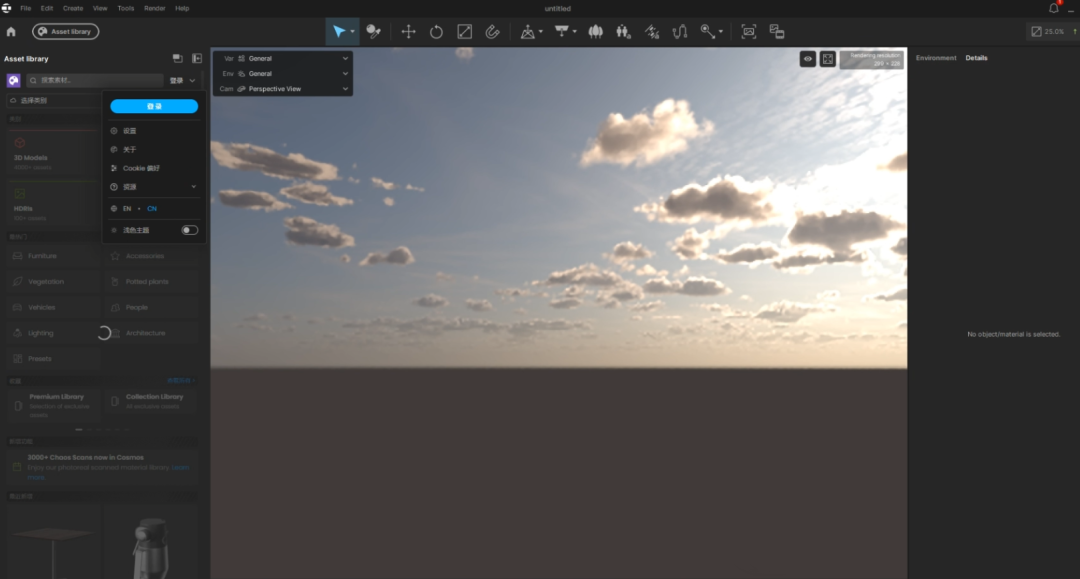
正式进入后就可以开始使用了。
Chaos Envision 1.5.0怎么导出数据
方法一:导出静态图像
在视口中调整好相机角度和画面构图。
点击顶部菜单“文件”→“导出”→“图像”。
在弹出的对话框中设置:
格式:PNG(推荐,支持透明背景)、JPG(体积小)、TIFF(高质量印刷)。
分辨率:1920×1080、3840×2160或自定义输入宽度和高度。
采样次数:数值越高图像噪点越少,但导出时间越长。建议设为32或64。
点击“导出”,选择保存路径和文件名。
方法二:导出动画视频
在时间轴上完成相机路径或物体运动的关键帧设置。
点击“文件”→“导出”→“动画”。
设置输出参数:
格式:MP4(H.264编码)或AVI(无损)。
帧率:24fps(电影感)、30fps(标准视频)或60fps(慢动作平滑)。
分辨率:与图像导出相同。
质量:选择“低”、“中等”、“高”或“最高”。
点击“导出”,选择保存路径。
方法三:导出为项目文件
点击“文件”→“另存为”。
选择保存路径,输入文件名。
文件格式为.env,包含场景中的所有模型、材质、灯光、相机和动画信息。
下次打开时直接双击该文件即可继续编辑。
方法四:导出模型(供其他软件使用)
在场景中选中需要导出的模型(可以单选或多选)。
点击“文件”→“导出”→“模型”。
选择导出格式:FBX(支持材质和动画)或OBJ(仅几何体)。
设置导出选项:
包含材质:勾选后将材质贴图一并导出到同文件夹中。
导出范围:选中的对象或全部场景。
单位:选择毫米、厘米或米。
点击“导出”,选择保存路径。
方法五:导出设计变体对比图
创建多个设计变体(不同材质、灯光或家具布局)。
点击“文件”→“导出”→“变体对比”。
选择需要对比的变体列表。
设置每个变体的输出分辨率和格式。
点击“导出”,软件会为每个变体生成独立的图像文件,文件名自动添加变体名称后缀。
Chaos Envision 1.5.0怎么用
1.新建项目与导入模型
打开软件,新建空白项目,统一场景单位,选择渲染预设模板;
导入模型:可直接拖拽.vrscene文件,或通过联动接口从Revit、SketchUp等软件同步模型;
导入后简单检查模型比例、法线,清理多余废面,保证场景运行流畅。
2.材质与场景编辑
选中构件,在材质面板调整颜色、反光、粗糙度等参数,也可直接调用内置材质库快速赋值;
利用软件自带编辑功能,微调构件位置、大小,完成局部造型修改。
3.环境与氛围设置
进入环境面板,调整日照时间、地理位置、云层、雾气,模拟清晨、黄昏、阴天等不同光影氛围;
按需添加补光,优化室内、背光区域亮度,强化空间层次感。
4.布置配景与动态人物
打开Cosmos资产库,拖拽植被、家具、车辆等资产布置场景;
添加动态人群,绘制行走路径,设置人群密度与移动速度,开启智能避让功能。
5.方案对比与动画制作
复制当前场景,修改材质、布局或灯光,制作多款设计版本;
打开时间轴,添加相机关键帧,制作漫游、转场动画,预览整体动态效果。
6.渲染输出
静态展示:选定视角,设置参数导出高清图片;
动态展示:渲染队列输出完整视频;
最后保存工程文件,留存项目源文件便于后续修改。
Chaos Envision好用吗
1.专为建筑可视化领域打造,是Chaos家族重要成员,助力设计探索与创意动画创作。
2.能流畅处理超大型场景,实时渲染帧率稳定,还支持逼真人群模拟。
3.物体交互操作方便,可创建无限设计变体,具备电影级视觉叙事功能。
4.采用先进实时渲染技术,动画制作支持关键帧编辑和时间轴控制。
Chaos Envision动画制作特别说明
软件版本:1.5.0 中文版。安装前请关闭杀毒软件并确保磁盘剩余空间≥5GB,推荐使用SSD以提高渲染速度。首次启动若提示缺失运行库,请安装DirectX 11及Visual C++ 2015-2022。常见问题:导出视频卡顿时,建议降低采样率至24fps或关闭实时预览。若界面文字乱码,请将系统区域设为“中文(简体,中国)”。制作复杂场景时,定期按Ctrl+S保存工程文件,避免崩溃丢失。特效预览不显示请更新显卡驱动至最新版。
Chaos Envision动画制作特别说明
【使用注意事项】请确保系统满足最低配置(Win10 64位、16GB内存),首次启动需联网激活。渲染时建议关闭其他高占用程序,避免内存溢出。动画缓存默认保存在C盘,建议在“偏好设置”中改为其他盘符。
【常见问题】若出现插件崩溃,请先更新显卡驱动至最新版。中文版菜单若显示乱码,请删除安装目录下的“lang_en.dat”文件后重启。若导出视频黑屏,需在输出设置中勾选“兼容模式”。
【安装技巧】安装前请关闭杀毒软件,否则可能误删关键文件。若遇到激活失败,可尝试以管理员身份运行“激活工具”。建议将安装路径设置为纯英文目录,避免中文路径导致的脚本错误。
【性能优化】复杂场景可开启“代理显示”模式,加快预览速度。动画渲染时按Alt+Ctrl+S可弹出快速渲染面板,减少等待时间。若需批量渲染,请使用“渲染队列”功能,并设置好帧率与分辨率。

 渲染器VRay v7.40.00 for 3dsmax2021-2027完整版
 Autodesk AutoCAD 2024官方版+破解补丁v51.0.0 中文免费版
 autodesk inventor professional2022.2.1破解版 附安装教程
 cad2023中文破解版53.0.0 附破解补丁
 CorelCAD2021完整免费版21.2.1.3515 最新版【32位/64位】
 Autodesk Inventor破解版v2023 正式版
 Autodesk Revit 2022激活版2022.1.1完整版
 AutoCAD2022免费版v2022.1.4 完整版【百度网盘】
 geogebra3d绘图经典6免费下载6.0.666多平台最新版
 中望CAD二次开发SDK包1.0最新版
 mydraw思维导图5.0.1 中文免激活绿色特别版
 GstarCAD浩辰CAD2021中文安装专业版最新版【附补丁】
 SketchUp草图大师2022免费版22.0.316 绿色版
 大小: 423.3M







 photo shop合集
 图像处理软件推荐
 Adobe Premiere
 adobe2022合集
 photoshop2022合集
热门评论
最新评论