

 Adobe Photoshop 2021官方正式版安装包
 金舟CAD编辑器64位
 旋风CAD转换器
 BIGEMAP GIS Office
 幂果看图王
幂果看图王 浩辰CADGstarCAD
 TortoiseSVN
 元气桌面
元气桌面 库存管理软件简库存
 Inkscape








编辑点评:Adobe Photoshop CC 依然是图像处理界的标杆,功能强大且稳定,无论是修图、设计还是创意合成,都能轻松应对。这款中文版软件界面友好,操作逻辑清晰,完美适配国内用户习惯。我们不仅提供纯净的安装包,还贴心附带了详细的图文及视频安装教程和激活文件,小白也能
Photoshop CC 2019中文正式版是adobe公司在2019推出的一款全新的Photoshop CC系列图片处理软件。Photoshop CC 2017功能比之前的更加的强大,新增的功能能够满足大部分工作需求。本站提供photoshop cc下载。
Adobe PhotoShop CC 软件+视频安装教程+激活文件最新动态
本次更新显著优化了图像处理引擎,提升了大型文件的渲染速度与稳定性。新增AI智能修复功能,能更精准地移除背景杂物并重建细节,大幅简化修图流程。界面交互进一步人性化,支持自定义快捷键布局,操作效率倍增。配套的视频安装教程已全面重制,步骤清晰直观,涵盖常见报错解决方案,极大降低了新手入门门槛。激活工具经过兼容性测试,确保在最新操作系统环境下稳定运行,避免安全软件误报。用户反馈显示,新版色彩管理更加准确,跨平台同步流畅度显著提升。无论是专业设计师还是摄影爱好者,均能在此版本中获得更高效、稳定的创作体验,建议立即升级以享受全新功能带来的便利。
PS CC2019安装教程
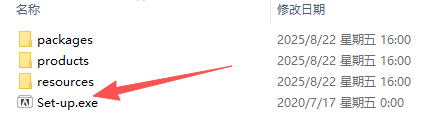
1、在本站下载并解压,双击运行【Set-up.exe】
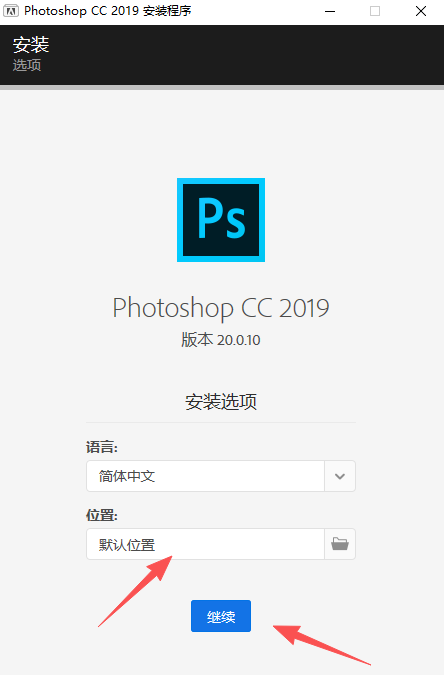
2、默认位置,点击【继续】
3、软件安装中
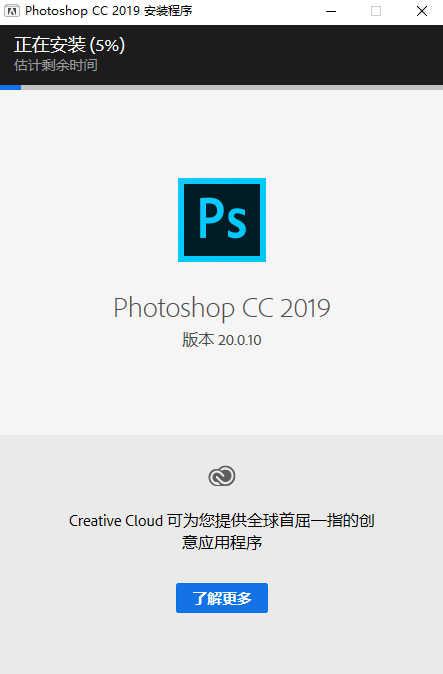
4、待软件安装完成后,点击关闭按钮;
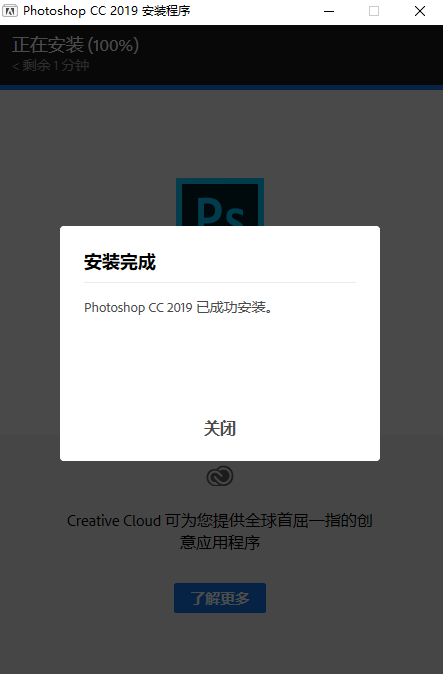
5、运行软件即可免费无限制使用,无需登录
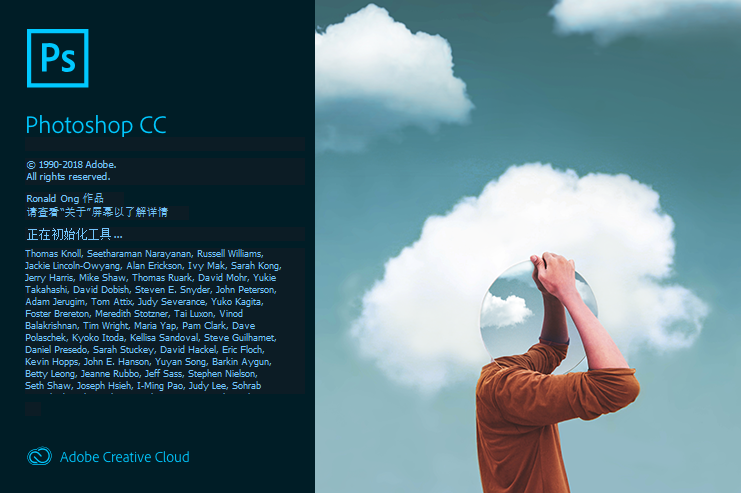
怎么用PS CC2019提高照片的像素
PS里怎么提高照片的像素呢?还不知道方法的小伙伴一起来了解一下吧。
1、打开Photoshop,点击“文件”菜单,选择“打开”,将要处理的图片加载进来。
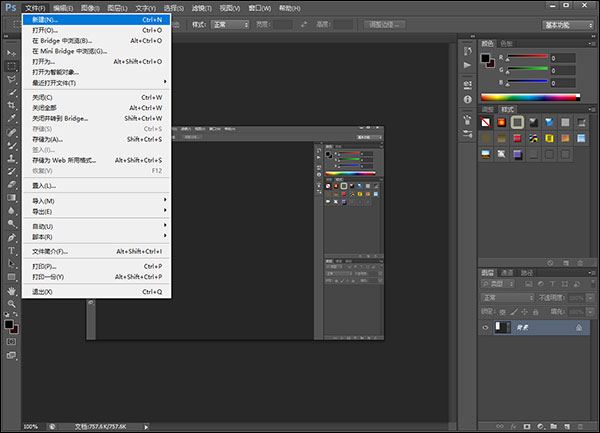
2、找到“图像”菜单,选择“图像大小”,我们在这里对图片进行处理。
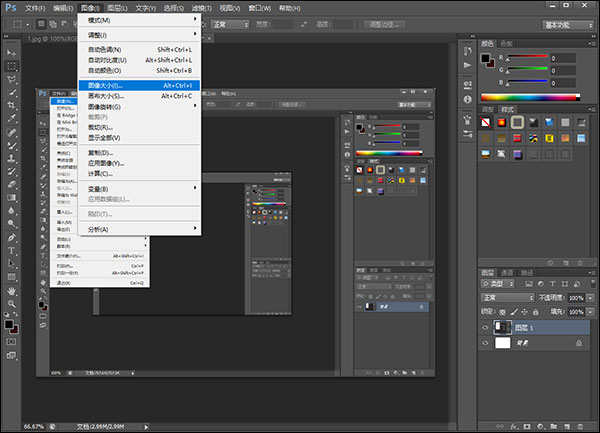
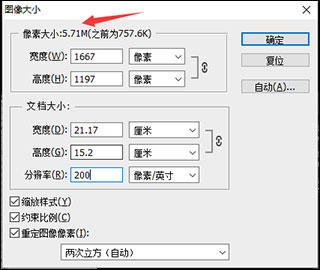
3、找到分辨率一栏,该分辨率即图片像素。对其进行设置,这里我们将其设为200。
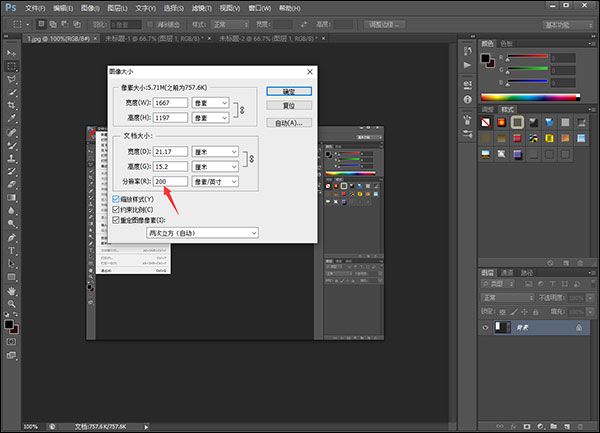
4、分辨率越高,图片越大。设置完毕后,选择“确定”保存修改。
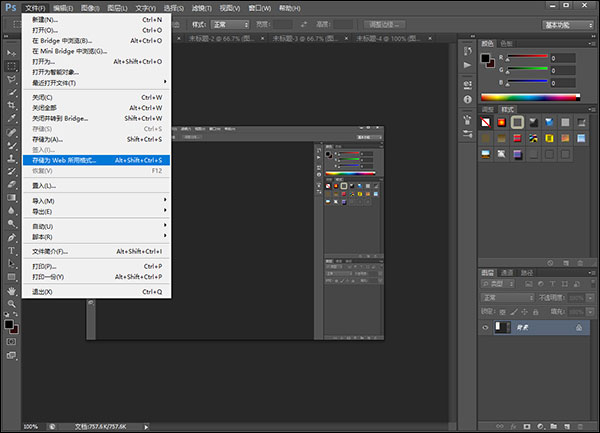
5、再次找到“文件”菜单,选择“存储为”,将图片保存到合适的位置即可。
PS CC2019一键磨皮怎么设置
1、首先通过快捷键Ctrl+O键打开一张人物图片,然后通过Ctrl+J键将图片复制一层。
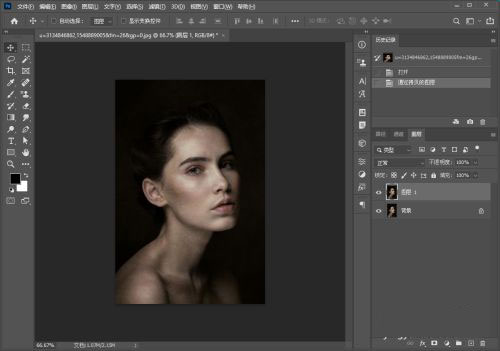
2、在滤镜菜单下找到Neural Filters... 单击打开。
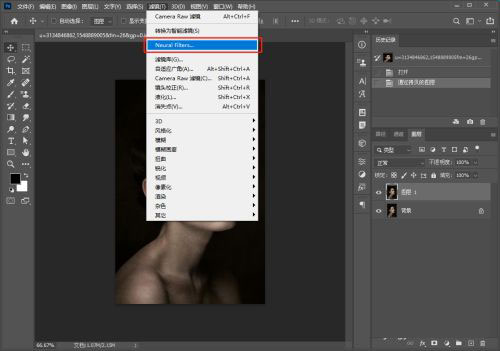
3、先开启皮肤平滑度按钮,再调整模糊、平滑度数值,最后点击确定,以智能对象方式输出。
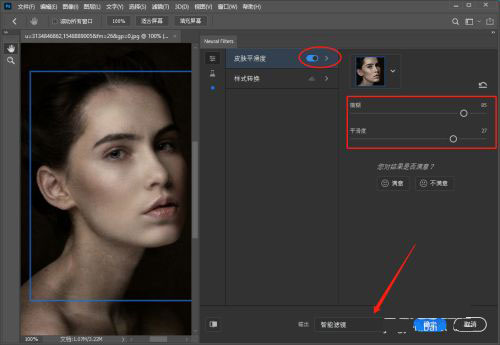
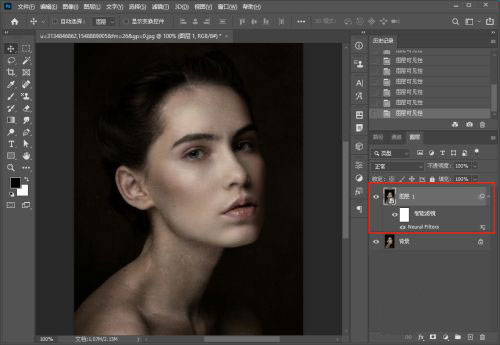
4、ps2019新增的平滑度滤镜可以一键识别人物脸部,并进行磨皮,还可以通过智能滤镜进行修改,效果与美颜相机类似。
PS CC2019常见问题
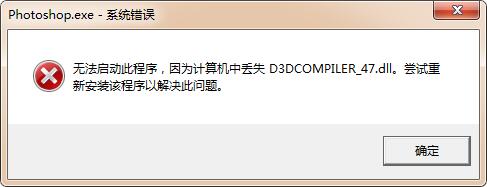
adobe photoshop cc 2019安装成后出现“photoshop.exe-系统错误”提示?
问题描述:当安装进度结束时,部分用户可能会收到“photoshop.exe-系统错误”提示,而导致安装后无法正常启动photoshop.exe文件,这是因为你的计算机缺少了D3DCOMPILER_47dll文件,这是Photoshop CC(版本 20.0)在Windows 7操作系统中比较常见的一个问题
【解决方案1】:将“d3dcompiler_47.dll”复制到“Adobe Photoshop CC 2019”文件夹
①在文件资源管理器中,转到:C:Program FilesAdobeAdobe Photoshop CC 2019RequiredPlug-insSpaces。
②从该路径复制文件 d3dcompiler_47.dll。
③将复制的文件粘贴到 C:Program FilesAdobeAdobe Photoshop CC 2019。
④重新启动计算机,然后启动 Photoshop。
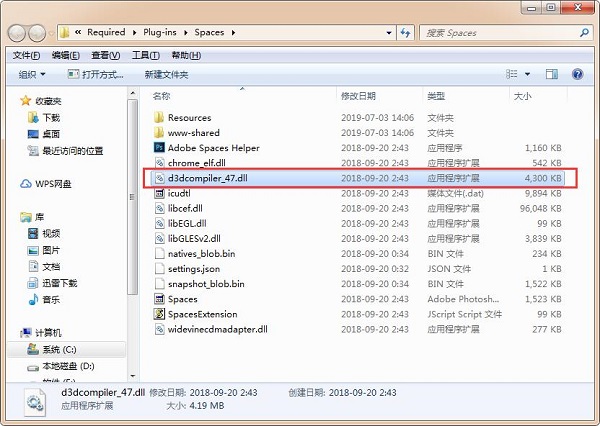
【解决方案2】:重新下载安装D3DCOMPILER_47dll程序即可解决
下载下来后,先将其解压(一般都是rar压缩包), 然后根据电脑系统的情况选择X86/X64(X86为32位电脑,X64为64位电脑),直接拷贝系统对应的D3DCompiler_47.dll到系统目录里:
①Windows 95/98/Me系统,将D3DCompiler_47.dll复制到C:WindowsSystem目录下。
②Windows NT/2000系统,将D3DCompiler_47.dll复制到C:WINNTSystem32目录下。
③Windows XP/WIN7/win10系统(64位系统对应64位dll文件,32位系统对应32位dll文件),将D3DCompiler_47.dll复制到C:WindowsSystem32目录下。
④如果您的系统是64位的请将32位的dll文件复制到C:WindowsSysWOW64目录。
⑤打开"开始-运行-输入regsvr32 D3DCompiler_47.dll",回车即可解决。
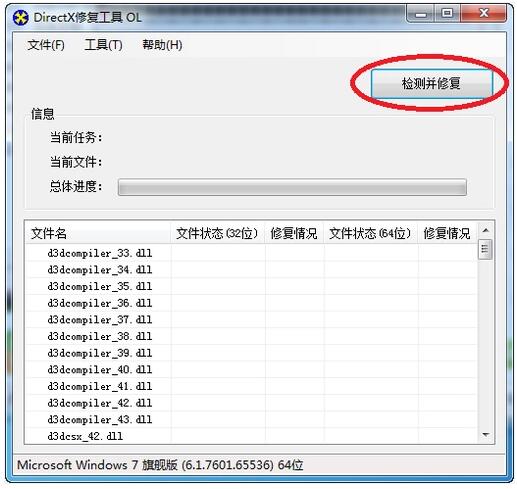
【解决方案3】:直接下载DirectX修复助手进行全自动修复
如果你觉得比较繁琐或是感觉自己不会操作,可以直接下载DirectX修复助手进行全自动修复,省心省力。
系统要求
处理器:Intel Core 2或AMD Athlon 64处理器;2 GHz或更快处理器
操作系统:Microsoft Windows 7和Service Pack 1,Windows 10*(版本1709或更高版本)
RAM 2GB或更多内存(建议为8GB)
硬盘空间:3.1GB或更多可用硬盘空间用于64位安装;安装过程中需要额外的空闲空间(不能在使用区分大小写的文件系统的卷上安装)
显示器分辨率:1024x768显示器(建议使用1280x800),16位颜色,512 MB或更多专用VRAM;推荐2 GB*
图形处理器加速要求OpenGL 2.0-支持系统
PS CC2019怎么制作镂空文字效果?
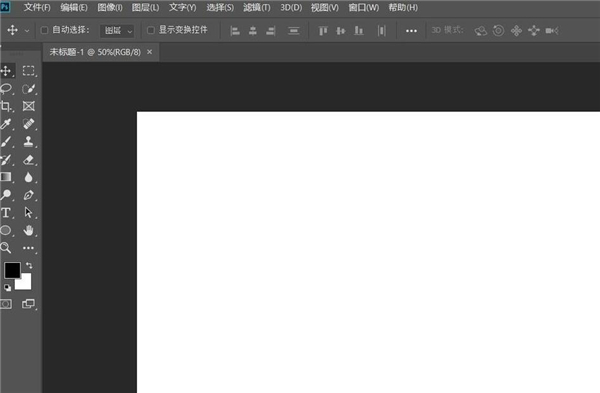
1、打开电脑桌面,选择安装好的PS(photoshop)创建图层
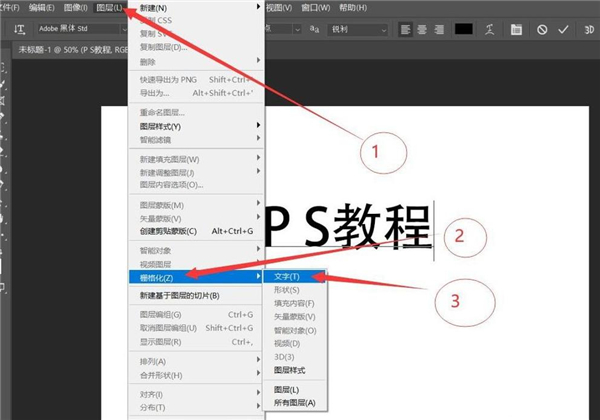
2、接着输入自己想要的文字,然后选择图层→栅格化→文字
3、下一步按住Ctrl,点击文字图层载入选区,然后点击选择→修改→收缩,选择3个像素,点击确定
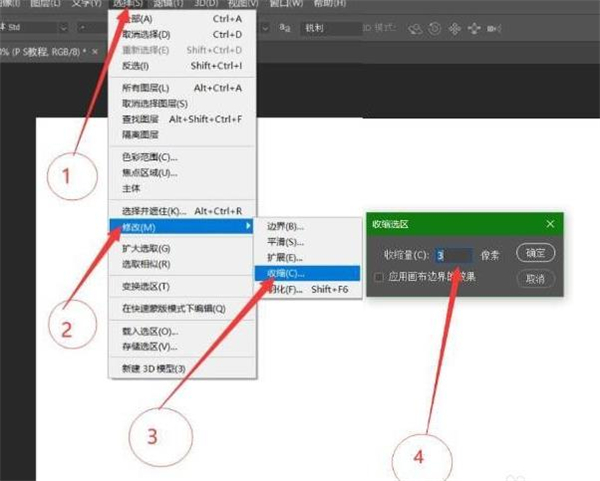
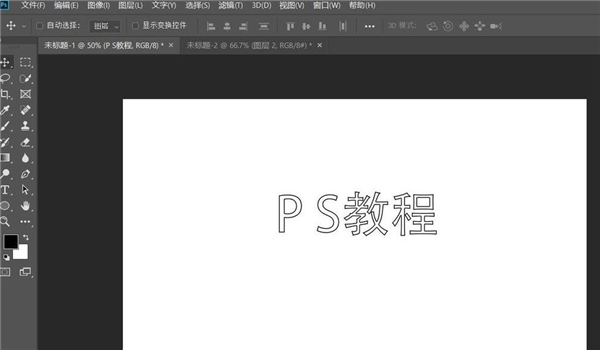
4、最后按下Delete键删除多余部分,然后Ctrl+D取消选区,保存即可。
Adobe PhotoShop CC 软件+视频安装教程+激活文件特点
Photoshop CC提供了数十种的新增和重新研发的功能:全新的智能锐化滤镜,实现更快地锐化图像,同时最大限度地减少边缘光晕效果,并提供精确的降噪控制;还可以将低分辨率图片转换为高分辨率的大型图片;更先进的3D编辑和视频分析工具;支持智能采样,最优图像分辨率增弱:集成Camera Raw 8服务;相机防抖动功能,还原因相机抖动而导致的模糊图像,可能比智能去模糊工具SmartDeblur做的更好;更多新增功能:可编辑的圆角矩形、多重形状和路径选择、增加的智能组件支持、改进的3D绘图、改进的文字样式、CSS属性复制、条件动作、改进的3D场景面板、工作流程省时功能、从网页文件读取颜色、用于文字的系统消除锯齿、改进的的最小和最大滤镜等等。
使用说明:这次提供的是Ansifa制作的精简绿色版,方便大家试用最新的Adobe Photoshop CC.下载解压后运行QuickInstall.exe安装软件,注意安装前必须关闭所有Adobe系列软件,否则可能会出现安装不成功
特别提醒的是,Adobe Photoshop CC已经不支持Windows XP系统了,请在Windows 7 SP1,Windows 8或更新系统上运行。
Adobe PhotoShop CC 软件+视频安装教程+激活文件特别说明
本资源包含Photoshop CC 14.0简体中文版安装包、详细视频教程及激活工具。请务必关闭杀毒软件后再解压,避免误删关键文件。安装前建议断开网络,防止自动更新导致激活失效。严格按照视频步骤操作:先运行主程序安装至默认路径,待安装完成后勿立即启动,再替换或导入激活文件覆盖原目录。常见问题:若提示“已损坏”或无法打开,请检查系统权限及是否完全退出后台进程;激活失败多为未彻底清除旧版本残留,建议通过控制面板卸载后重装。注意:此版本仅用于个人学习测试,严禁商用。如遇兼容性问题,请尝试以管理员身份运行安装程序。确保磁盘空间充足,安装过程请勿中断电源。

















 图叫兽3.2.5.0 图片处理工具
 一刻印品相册制作软件2.2.11.0 相册制作工具
 易达批量加水印系统1.0 批量水印工具
 名片制作专家9.5.0.62 名片设计工具
 AndreaMosaic Portable(安德烈马赛克)1.0 马赛克拼图制作
 靖源水印精灵1.97 图片水印工具
 璀璨星空动态桌面1.0.0.1 星空壁纸桌面美化
 移花接木4.2 2026 图像处理
 淘淘图片批处理之星2.3.0.143 批量处理图片
 淘淘切图之星2.5.0.167 切图拼图工具
 数码照片批量处理2.2.1.8 照片批量编辑
 德威几何尺1.0.0.110 几何绘图工具
 字体秀3.8.0.220 字体美化神器
 图片批处理王3.0 图片批量处理
 图片故事3.2.0.0 照片故事书制作
 吸色器0.0.0.1 屏幕取色工具
 公章制作3.82 电子印章生成
 TexRep 纹理替换工具4.0.9 纹理替换工具
 Sofonesia Picture Cropper(图片裁剪器)5.2.2 轻量图片裁剪工具
 SnapDraw-Free3.20 轻量绘图工具
 Saint Paint Studio(圣像绘图工作室)1.0.0.1 图像处理工具













 图像处理软件推荐
 Adobe Premiere
 adobe2022合集
 光影魔术手电脑版
 Canva可画(Canva)
 GIMP(GNU Image Manipulation Program)
 Lightroom Classic(Adobe Photoshop Lightroom Classic)
 Krita绘画软件(Krita)
 美图秀秀
美图秀秀
 证照之星官方版
支持( 26 ) 盖楼(回复)