

 福昕阅读器专业版(Foxit PDF Editor Pro)
 虚拟天文馆(Stellarium)
 Listary
 虚拟天文馆(Stellarium)
 Total Commander
 炼狱蝰蛇驱动(Razer Synapse)
 墨迹天气
墨迹天气 有道云笔记
有道云笔记 WPS Office教育版
 UltraISO软碟通







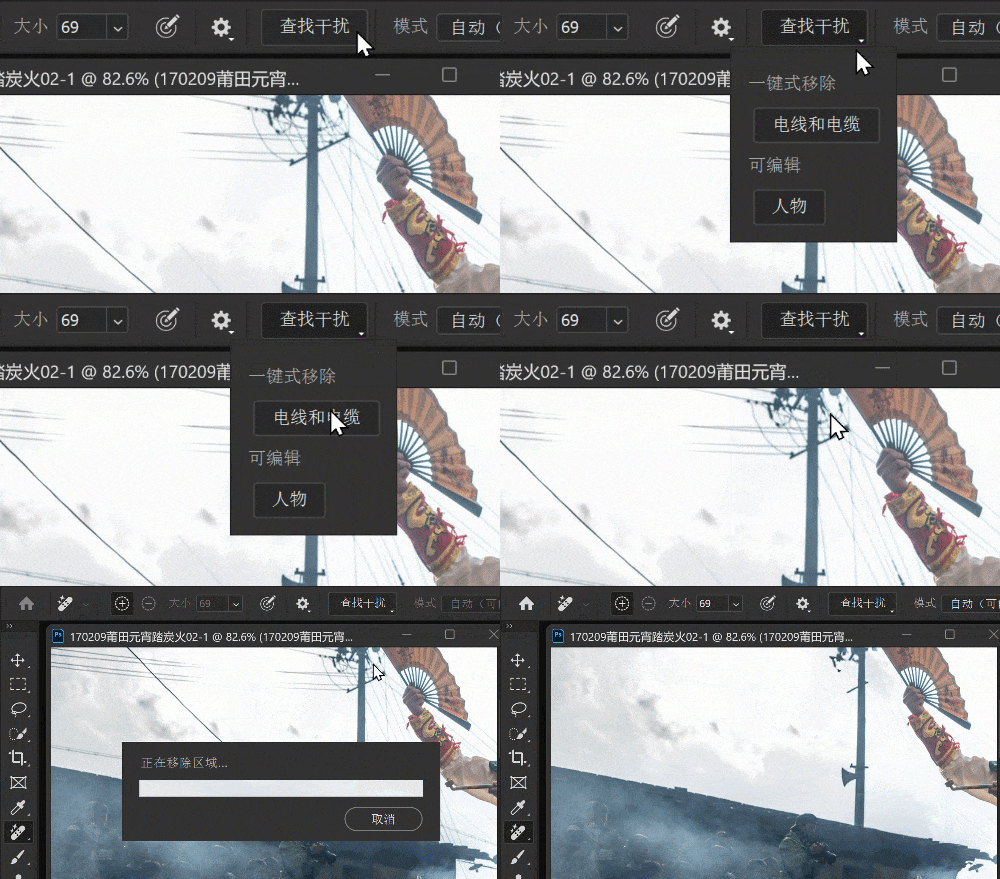
编辑点评:想体验专业修图却怕太复杂?这款Photoshop绝对值得入手!它支持安装即开即用,界面友好,操作超方便。虽然生成式AI功能在国内受限,但它的智能移除工具依然强大,能快速清理图片中多余元素,处理速度飞快,效率翻倍。无论是日常P图还是专业创作,都能轻松搞定。注意
安装即开即用的最新版本的ps软件,Adobe Photoshop2025最新版,软件加入了生成式ai,不过国内用不了,可快速删除图片中不需要的元素,处理速度更快更给力,操作很方便,有需要的可免费下载,电脑win10以上才可以使用,win7不要下载。
adobe photoshop 2026免费版最新动态
Adobe Photoshop 2026免费版迎来重大更新,深度集成Firefly AI引擎,智能对象识别与生成式填充精度显著提升,让创意落地更高效。新增的“实时协作”功能支持多人云端同步编辑,大幅优化团队工作流。据最新用户反馈显示,界面响应速度提升约30%,尤其在处理高分辨率图像时稳定性表现优异。许多设计师称赞其AI辅助工具能迅速完成背景移除与细节增强,极大缩短了后期制作时间。尽管部分专业用户期待更多高级滤镜免费开放,但整体而言,该版本凭借流畅体验与强大智能化功能,已成为个人创作者及小型工作室的首选图像处理工具,持续引领数字艺术创作新趋势。

Adobe Photoshop2025怎么安装
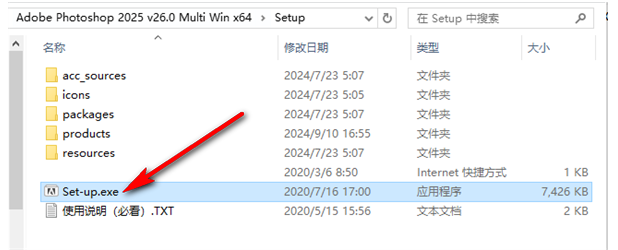
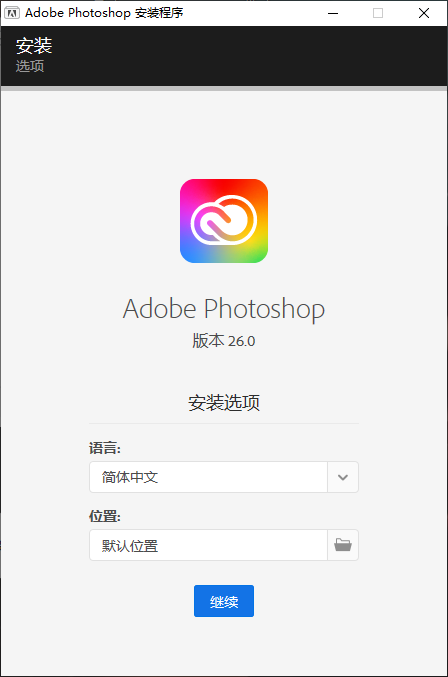
1、打开Setup文件,找到Set-up.exe双击允许即可。
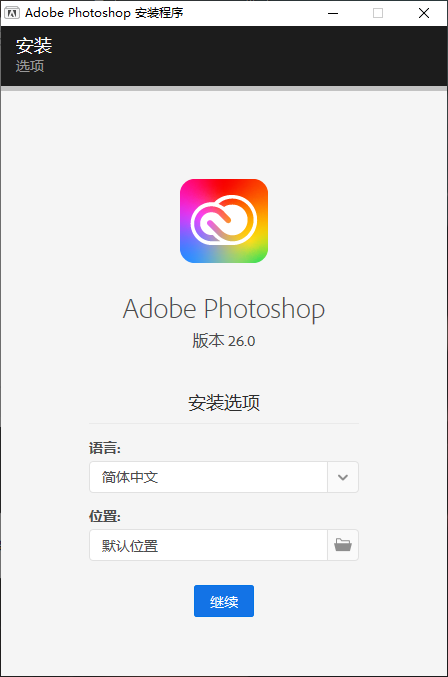
2、点击继续即可(切勿更改安装位置,让其在默认位置安装)。
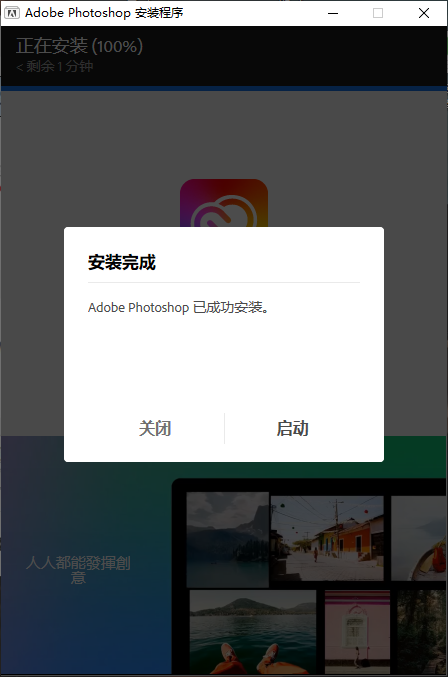
3、等待安装,大概一分钟左右安装就安装好了。
4、安装完成后,需要激活才能免费使用。使用激活工具前,关闭杀毒软件。否则激活软件会被电脑的杀毒软件拦截,导致无法激活PS。
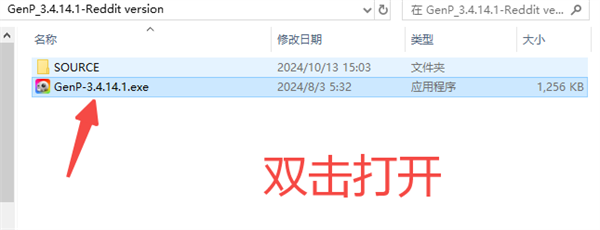
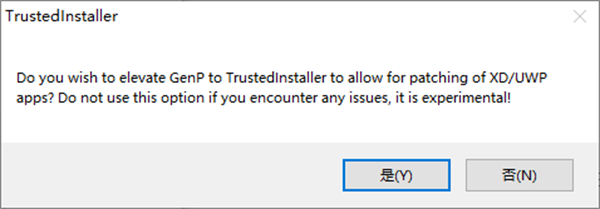
注意:如果弹出下面的对话框,不用管它,关闭即可。
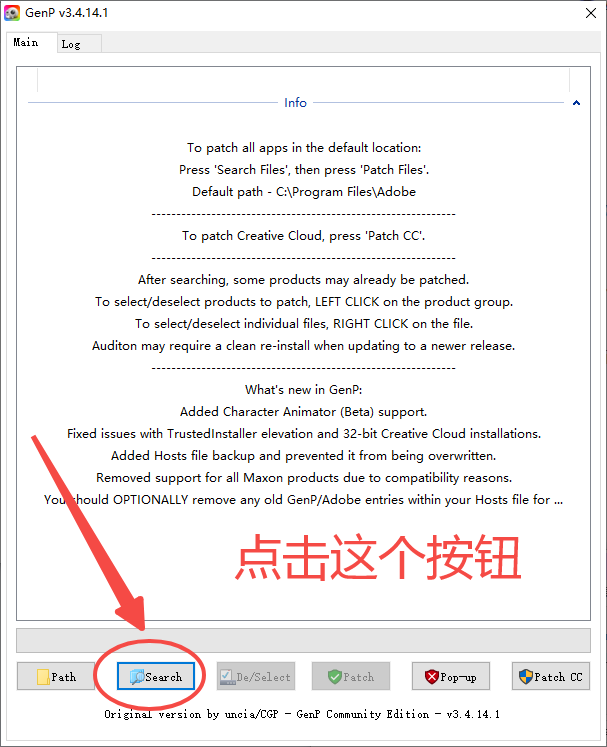
5、按下图所示继续下一步。
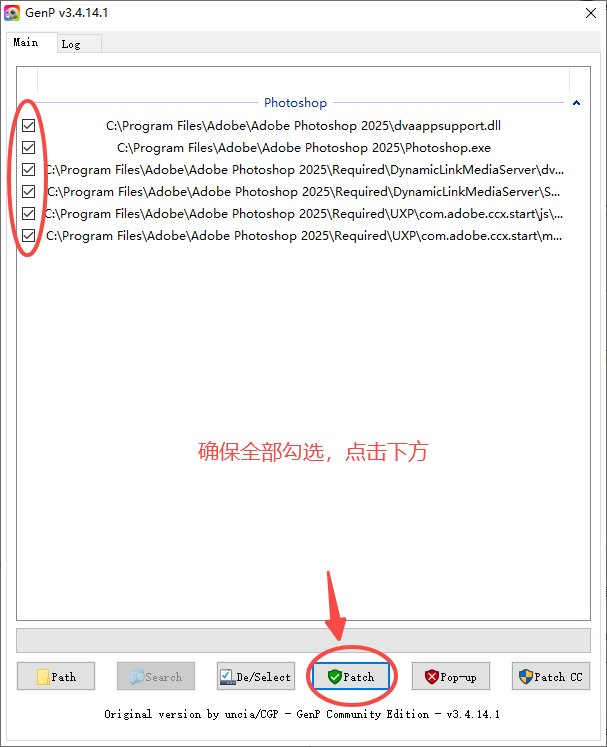
6、勾选需要激活的PS。
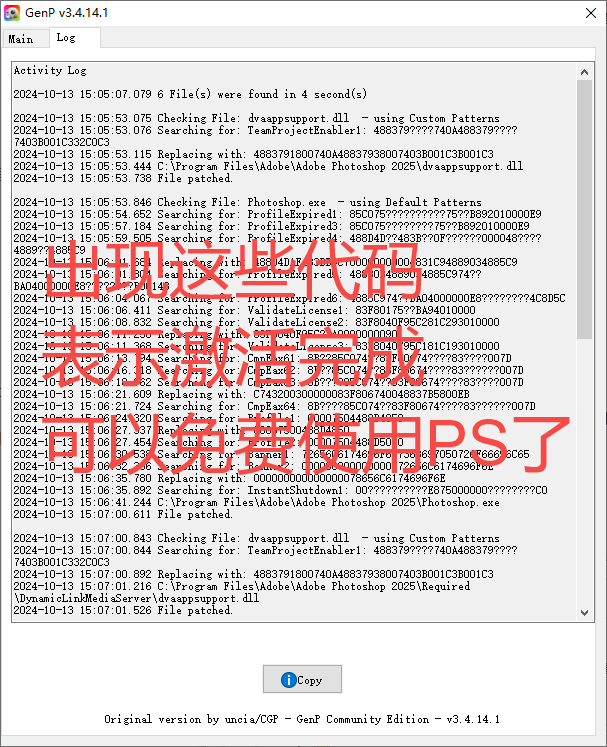
7、如下图所示,当出现这些代码代表激活完成,可以免费使用ps2025了。
8、希望可以帮助到各位小伙伴正确安装ps2025!
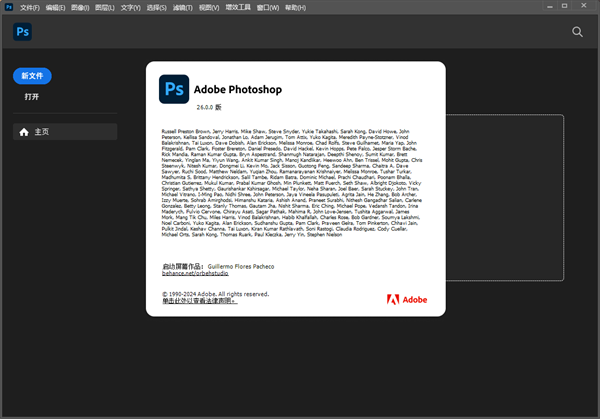
新功能介绍
1,ACR16.5.1无缝集成:新版本内置了Adobe Camera Raw 16.5.1,让原始图像处理更加强大,效果更上一层楼。
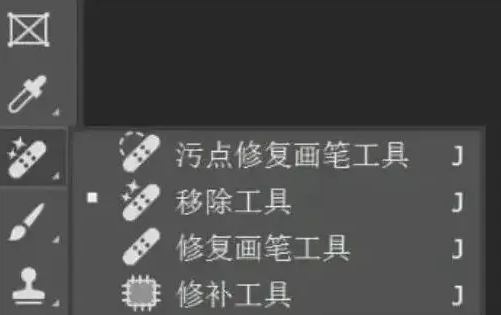
2,AI智能移除大不同:Photoshop Beta 26.0带来了AI智能移除功能,一键删除多余物体,编辑照片从未如此轻松高效。
3,生成式AI随心选:“移除”工具里,你可以根据心情选“总是”、“从不”或“自动”模式,特别是“自动”模式,它能聪明地决定最佳处理方式。
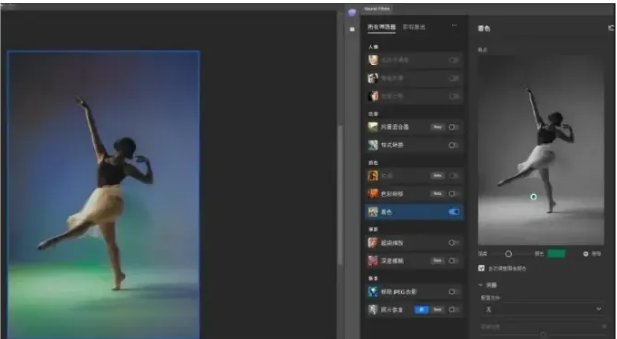
4,神奇的 Neural Filters 神经滤镜:,创意无限:这功能绝了!瘦脸美颜、表情变换、黑白上色、风景融合、色彩迁移……全靠人工智能,让你的图片玩出花样,每一张都是艺术品!
Photoshop 2025最新内容
Adobe Photoshop 2025新功能主要集中在生成式功能方面,借助最新的Firefly Image3模型,可以实现更精细的生成式内容,以下分别介绍。
1、Adobe Firefly Image3模型
指定区域生成图像,现在的质量更高。

2、参考图像
使用“参考图像”功能,通过指定图像实现精细化替换。

3、生成类似内容
生成多个方案后,指定某个方案,继续生成类似效果。可使生成的图形更加符合预期。

4、生成背景
移除背景后,可生成新的背景图像。本质上是新建下方图层并生成内容。

除了在内容生成方面的更新,ps2025对现有工具的功能进行了增强,如“移除工具”现在多了消除电线和路人的功能。
基本概念
1. 像素:是组成图像的最基本单元,它是一个小的方形的颜色块。
2. 图像分辨率:即单位面积内像素的多少。分辨率越高,像素越多,图像的信息量越大。单位为PPI(Pixels Per Inch),如300PPI表示该图像每平方英寸含有300×300个像素。
(1)图像分辨率和图像尺寸的值决定了文件的大小及输出质量,分辨率越高,图像越清晰,所产生的文件也越大。图像分辨率成为图像品质和文件大小之间的代名词;
(2) 如果是用来印刷的图像,其分辨率一定要大于等于:120像素/厘米,折算大约是:300像素/英寸。
3.点阵图:又称像素图,即图像由一个个的颜色方格所组成,与分辨率有关,单位面积内像素越多,分辨率越高,图像的效果越好。用于显示一般为72PPI;用于印刷一般不低于300PPI。
4.矢量图:是由数学方式描述的曲线组成,其基本组成单元为锚点和路径。由Coreldraw、Illustrator、FreeHand等软件绘制而成,与分辨率无关,放大后无失真。
5. 设备分辨率(Device Resolution)又称输出分辨率:指的是各类输出设备每英寸上所代表的像素点数,单位为DPI(Dots Per Inch)。与图像分辨率不同的是,图像分辨率可更改,而设备分辨率不可更改。(如常见的扫描仪)
6.位分辨率(Bit Resolution)又称位深或颜色深度:用来衡量每个像素存储的颜色位数。决定在图像中存放多少颜色信息。所谓“位”,实际上是指“2”的平方次数,
7. 颜色模式:用于显示和打印图像的颜色模型。常用的有RGB、CMYK、LAB、灰度等。
8.文件格式:Photoshop默认的文件格式为PSD;网页上常用的有PNG、JPEG、GIF;印刷中常用的为EPS、TIFF。Photoshop几乎支持所有的图像格式。
9. PS学习的基本理念:分层设计
使用图层可以在不影响图像中其他图素的情况下处理某一图素。可以将图层想象成是一张张叠起来的醋酸纸。如果图层上没有图像,就可以一直看到底下的图层。通过更改图层的顺序和属性,可以改变图像的合成。
10. 打开软件:在启动Photoshop过程中,按住CTRL+SHIFT+ALT,软件恢复到初始的状态。
11. 预置软件:对Photoshop软件进行环境预置,编辑->预置(CTRL+K)。
(1)暂存盘:是Photoshop软件产生的虚拟内存,以提高Photoshop处理的速度。当第一个暂存盘己满,需要将硬盘中的不需要的文件删除,以释放更多的硬盘空间。Photoshop软件可以设定4个暂存盘。
(2)图像高速缓存:为图像来加快屏幕刷新的速度。
12. 打开图片:使用文件浏览器打开“Photoshop”文件夹中的“样本”文件夹,或使用文件->打开。
(技巧:双击空白处,打开文件。)
13. 新建文件:方法1文件->新建,方法2CTRL+N。
包括:预设图像尺寸、宽度、高度、分辨率、颜色模式、背景内容(可选:透明/背景色/白色)。
14. 浏览图片:
缩放工具(Z):缩放范围最小1个像素~1600%;
ALT+缩放 缩小
CTRL+Space,并单击 临时切换放大
ALT+Space,并单击 临时切换缩小
双击缩放工具或CTRL+ALT+0 实际像素大小(即100%显示比例)
CTRL键在导航器中拖拉 放大该区域
CTRL+“+” 放大 / CTRL+“-” 缩小
CTRL+0 满画布显示
抓手工具(H):
双击抓手 满画布显示
在任何工具下,按SPACE 临时切换到抓手工具
15. 前景色和背景色:
前景色填充 ALT+DEL或ALT+BackSpace
背景色填充 CTRL+DEL或CTRL+BackSpace
D键 恢复默认的前景色(黑)、背景色(白)。
X键 切换前景色、背景色
16. 其它辅助操作:
CTRL+Z 还原
CTRL+ALT+Z 后退一步
CTRL+R 显示/隐藏标尺
CTRL+’ 显示/隐藏网格
在任何工具下,按CTRL 临时切换到移动工具
在任何工具下,按CTRL+ALT 临时切换到复制图层、选区。
adobe photoshop 2026免费版特别说明
本软件为Adobe Photoshop 2026(v26.0)非官方修改版,仅供个人学习与技术研究使用,严禁用于商业目的。安装前请务必关闭杀毒软件及Windows Defender实时防护,以免误删核心补丁文件导致激活失败。建议将安装包解压至纯英文路径,避免中文或特殊字符引发兼容性问题。
常见问题:若启动后闪退或提示许可证错误,请检查系统是否缺失最新VC++运行库,并尝试以管理员身份运行;部分旧显卡驱动可能导致GPU加速异常,建议在首选项中禁用图形处理器性能。首次启动需等待较长时间进行缓存初始化,请耐心等待。使用完毕后请及时卸载,以防占用过多磁盘空间。请注意,该版本无云端同步功能,重要作品请定期本地备份。






 轻笔记4.2.2926 云端笔记管理
 iMindMap(思维导图软件)12.0.18.0 手绘思维导图
 吾道幻灯片2.9.0 演示文稿制作
 Office安装助手1.0.0.0 办公部署工具
 云报价2.9.7 移动报价管理
 实易办公用品管理系统9.01 办公资产管理
 个人日常办公管理2.7.0.0 办公管理助手
 桌面记事本1.0 桌面便签工具
 易人办公助手1.12.0.0 办公效率工具
 效能工作任务管理5.60.0.559 任务管理工具
 招聘之星3.8.6.1 智能招聘管理
 投标助手(校对清单数据)1.0.0.0 投标清单校对
 名易OA协同办公系统1.0.2.1 协同办公管理
 公文写作处理1.0 公文写作辅助
 人人都爱好工作2.5 求职招聘助手
 Office Tab(Office Tab 多标签插件)14.0.0.228 多标签页增强
 Note-It4.6.0.4 桌面便签工具
 Office数据自动比对提取2012.0914 数据比对提取工具
 HelpNDoc4.0.3.164 帮助文档制作
 快乐报表(HappyReport)4.3.0.0 数据报表工具
 Corel Office5.0.120.1522 办公套件















 小说写作助手
 日历模板电子版
 pdf编辑器免费版
 支持拼音的输入法软件
 PDF阅读器电脑版
 腾讯文档
腾讯文档
 XMind 思维导图XMind
 Notion笔记软件
 微软数字笔记Microsoft Office OneNote
 永中集成Office
 iSlide PPT插件
 云之家
云之家
支持( 0 ) 盖楼(回复)