

 快手极速版2026最新版
 网易云音乐app正版
 uc浏览器app官方正版
 央广网手机客户端
 中国财经报app
 高德地图正版
 美图Wink修图软件官方版
 中国移动官方营业厅
 中国电信网上营业厅
 美团官方手机客户端








编辑点评:手机无线打印好帮手,一拍即印超方便
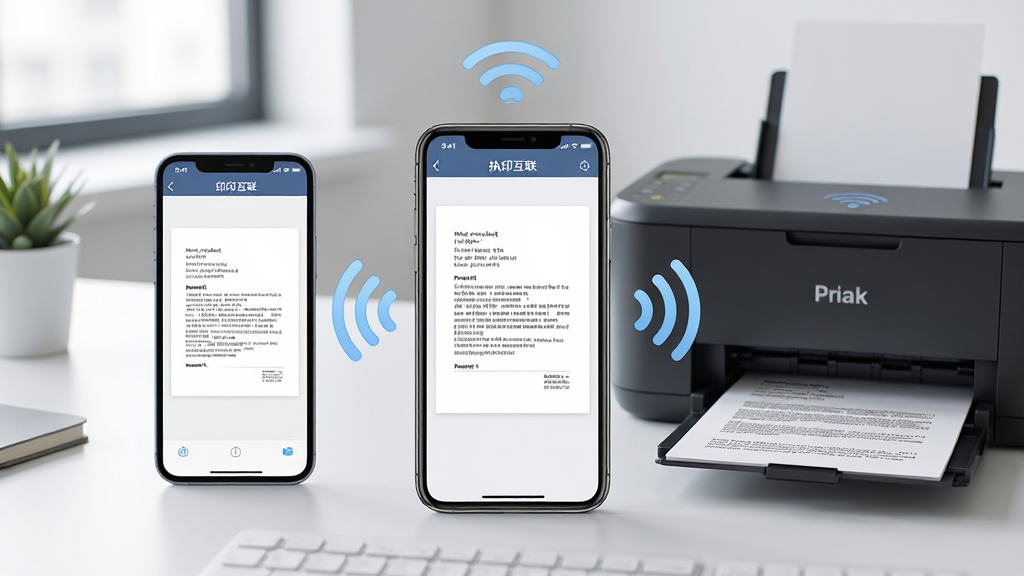
拍印互联是一款专为移动端用户打造的便捷打印工具,致力于打通手机与打印机之间的连接壁垒。无论您身处办公室、家中还是外出途中,只需通过拍印互联即可轻松实现文档、照片、网页等内容的快速打印。该软件支持多种主流打印机型号,兼容Wi-Fi、蓝牙及USB等多种连接方式,让打印不再受线缆束缚。拍印互联以简洁直观的操作界面和稳定高效的传输性能,帮助用户告别繁琐的电脑中转步骤,真正实现随时随地、一拍即印的智能打印体验。
核心特色
多设备无线连接:
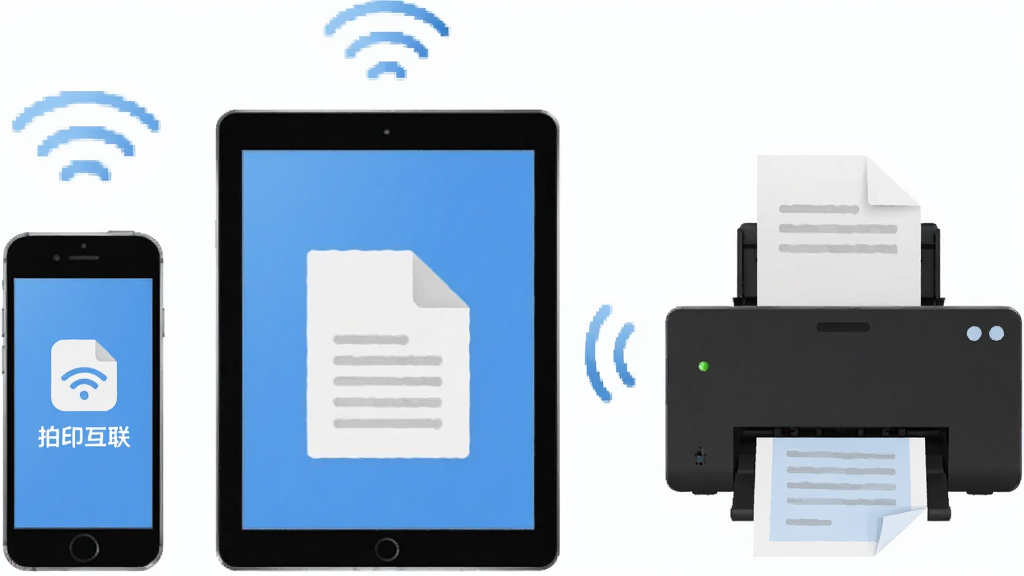
拍印互联支持Wi-Fi直连、蓝牙配对以及局域网共享等多种连接模式,能够自动搜索并识别同一网络下的可用打印机。用户无需复杂配置,打开软件即可快速建立连接,兼容惠普、佳能、爱普生等主流品牌设备,满足家庭与办公场景的多样化打印需求。
文件格式全面兼容:
无论是PDF、Word、Excel、PPT等办公文档,还是JPG、PNG等图片格式,拍印互联均能轻松读取并一键发送打印。软件内置智能解析引擎,可自动优化页面排版,确保打印效果清晰规整,避免格式错乱带来的重复操作。
远程云打印:
借助拍印互联的云打印功能,用户即使不在打印机旁边,也能通过网络将文件发送至已绑定的打印机进行输出。这一功能特别适合异地办公或家长远程为孩子打印作业的场景,让打印突破空间限制。

扫描与复印辅助:
拍印互联内置高清扫描模块,可将纸质文件通过手机摄像头快速转化为电子版,并进行裁剪、增强、去底纹等处理。配合打印功能,用户能够轻松实现复印效果,省去购买专业扫描仪的额外开支。
打印任务管理:
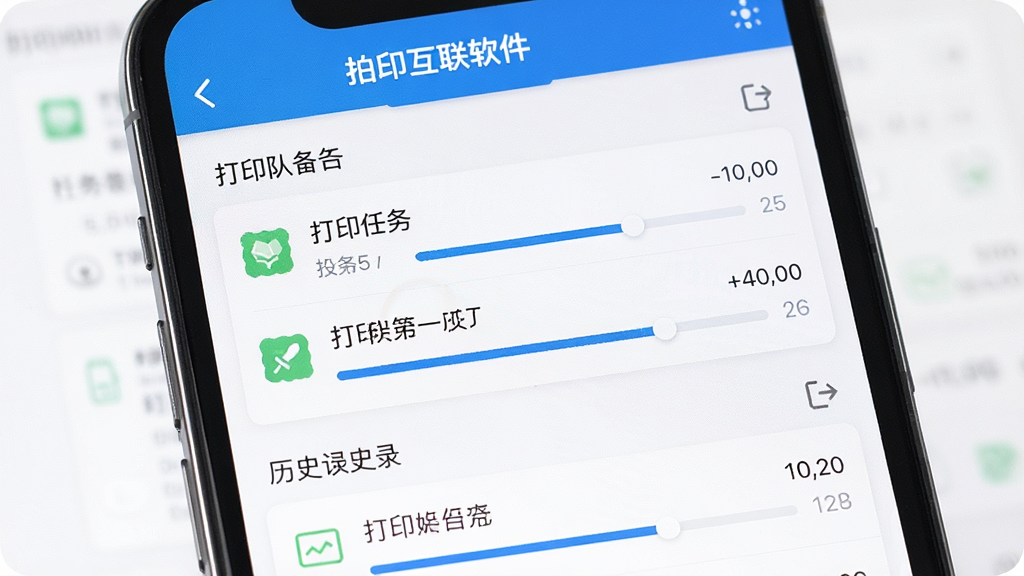
软件提供打印队列查看、历史记录追溯和任务取消功能,方便用户实时掌握打印进度。当出现卡纸或缺墨等异常时,拍印互联会及时推送提醒,帮助用户快速定位问题并采取相应措施。
用法|亮点|操作说明|系统说明
| 功能模块 | 操作说明 | 适用场景 |
|---|---|---|
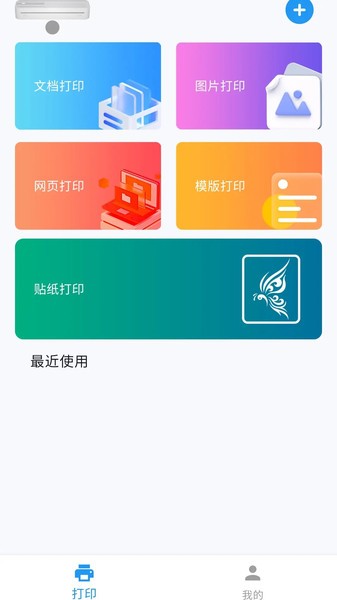
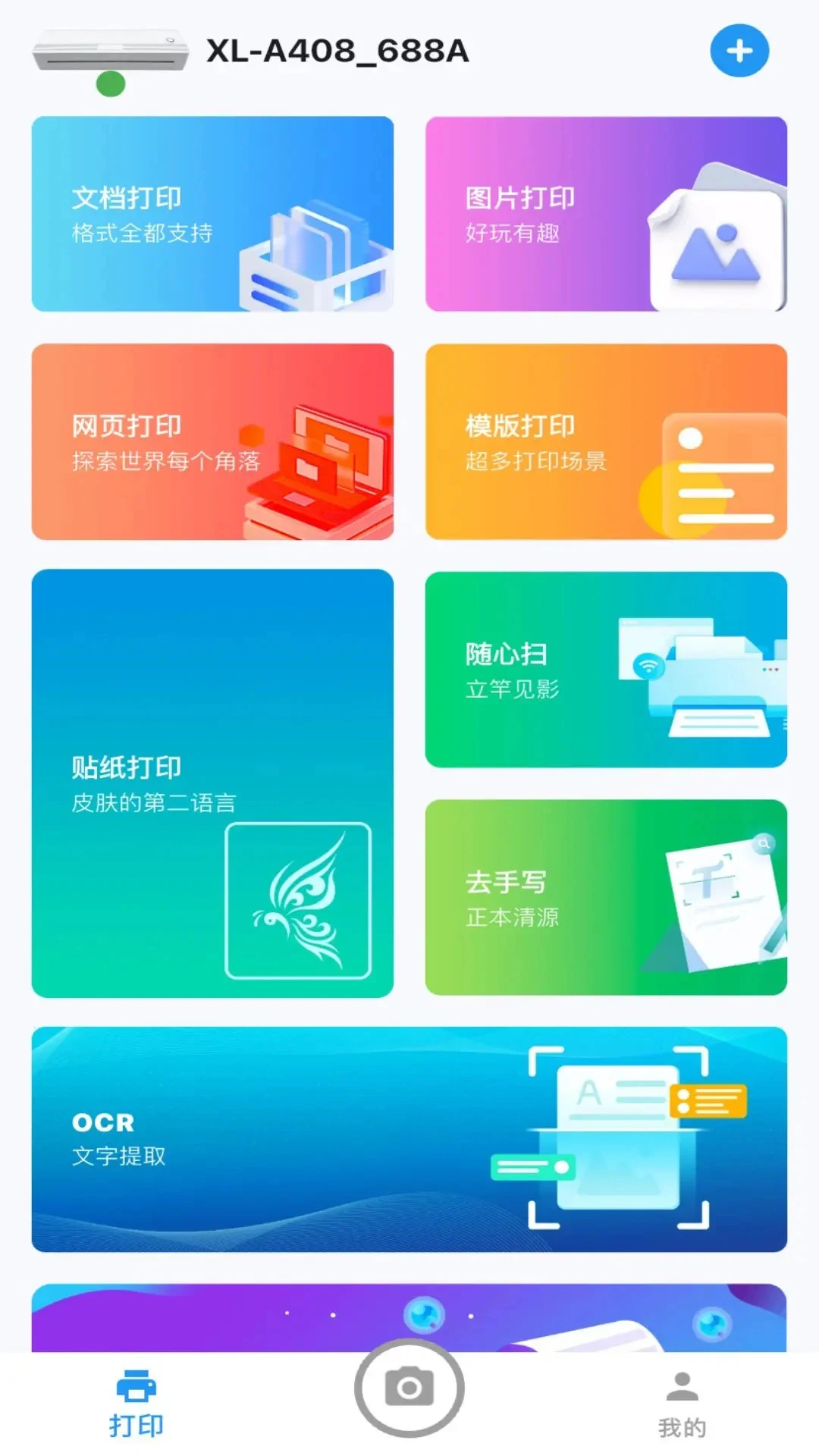
| 文档打印 | 点击首页「文档打印」,从手机存储或云盘中选择文件,预览无误后点击「立即打印」,选择已连接打印机即可输出。 | 办公文件、合同、作业 |
| 图片打印 | 进入「图片打印」模块,勾选相册中的照片,可调整尺寸、边框和色彩模式,确认后发送打印任务。 | 照片冲印、证件照 |
| 网页打印 | 复制网页链接粘贴至软件输入框,拍印互联会自动抓取正文内容并去除广告,点击打印即可。 | 资料留存、文章收藏 |
| 扫描复印 | 使用「扫描」功能拍摄纸质文件,软件自动校正边缘并增强清晰度,保存后可选择「复印」直接打印。 | 证件复印、资料存档 |
| 打印机管理 | 在「设置」中添加或删除打印机,查看墨量、纸张状态,支持重命名和默认设备设定。 | 多设备切换、维护 |
新手避坑指南
1、安装前请务必确认手机系统版本为Android 6.0及以上,低版本系统可能出现闪退或无法连接打印机的情况。2、首次使用建议在Wi-Fi环境下完成打印机配网,蓝牙连接虽然方便但传输大文件时速度较慢,容易造成打印中断。
3、移动端与电脑端操作存在差异:手机端拍印互联侧重触屏点选,电脑端需通过浏览器访问同一局域网地址进行管理,两者打印队列相互独立,请勿混淆。
4、安装时若提示「未知来源应用」被阻止,请前往手机设置→安全→允许安装未知应用,否则无法完成拍印互联的APK安装。
5、建议将拍印互联加入电池优化白名单,防止后台被系统清理导致打印任务意外终止。
6、打印大体积PDF文件时,请确保手机剩余存储空间充足,缓存不足会引发解析失败或黑屏现象。
7、遇到打印机连接不上时,可尝试重启路由器与打印机,并检查拍印互联是否为最新版本。
8、请勿在打印过程中强行关闭软件或断开网络,否则可能造成打印任务卡死,需清除队列后重新发送。
9、若出现卡顿或闪退,可前往设置→应用管理→拍印互联→清除缓存,释放临时文件。
10、部分老旧打印机需要安装对应驱动插件,可在站内搜索「打印机驱动」获取适配组件。
精选同类应用
拍印互联连接不上怎么办
当拍印互联提示无法连接打印机时,请先检查手机与打印机是否处于同一Wi-Fi网络下。若使用蓝牙连接,请确认打印机蓝牙已开启并处于可被发现状态。其次,尝试重启拍印互联软件和打印机,清除旧有配对记录后重新搜索。部分路由器开启了AP隔离功能,会阻止设备间通信,建议登录路由器后台关闭该选项。如果问题依旧存在,可前往站内搜索「拍印互联连接故障」获取详细排查步骤。
拍印互联app安全吗
拍印互联作为正规打印辅助工具,不包含恶意扣费或隐私窃取代码,用户可放心下载使用。软件仅在打印过程中读取本地文件,不会擅自上传用户数据至第三方服务器。建议用户从官方渠道或可信应用市场获取安装包,避免下载被篡改的版本。安装时留意权限申请,若发现与打印无关的敏感权限请求,应谨慎授予。
拍印互联app使用教程
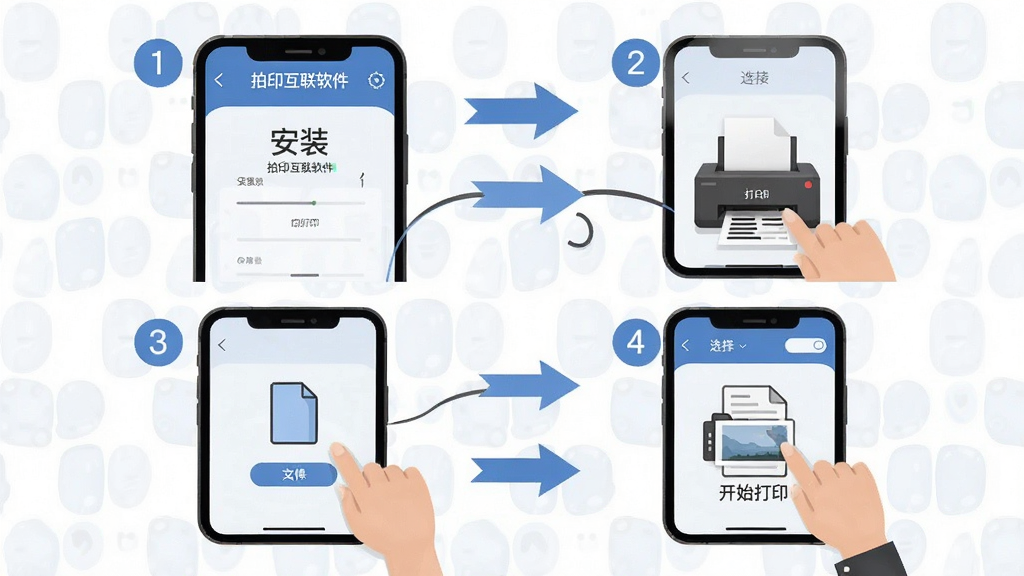
首次打开拍印互联,请先注册或登录账号,随后进入「设备管理」添加打印机。软件会自动搜索局域网内的可用设备,选择对应型号完成绑定。打印文档时,点击首页「文档打印」按钮,从手机文件夹中选取目标文件,调整份数、色彩和纸张尺寸后确认输出。如需打印照片,则进入「图片打印」模块,勾选相册图片并预览效果,满意后点击打印即可。整个流程无需电脑中转,手机端一站式完成。



 资管云4.9.0 资产管理
 惠商无忧3.1.0 商户经营助手
 校园聘1.8.2 校园招聘求职
 小扁担驿站2.1.0 驿站代收助手
 MindShowPPT4.0.0 智能PPT制作
 中新建电力1.0.16 电力服务
 经纬万达数字建造2.0.5 智慧工地建造
 校园聘1.8.2 校园招聘
 智慧水利云2.4.0 水利监测管理
 智慧金店管理33.19.12 门店管理
 宏盟商家版1.0.85 商家经营管理
 凯瓴照护护理服务app2.8.9 护理接单工具
 唯尊智造10.10.24 移动智造工具
 企业信息免费通1.0.6 企业查询工具
 财务专家2.9.2 移动记账助手
 紫菜云6.0.81 云服务平台
 定时备忘2.0.1 定时提醒助手
 启查宝16.06.66 企业智能获客工具
 佰策达标4.3.8 目标管理工具
 Castor AI1.0.5.7 智能工具
 俏妃店参谋3.7.1 门店管理助手














 短剧大全app平台
 免费短剧平台
 开源小说阅读器
 手机视频下载器
 不要钱听书软件排行榜第一名
 中国农业银行app
 支付宝app客户端
 云闪付客户端官方版
 钉钉手机版app
 京东商城官方客户端
 东方财富app手机客户端
 中国建设银行app最新版
 阿里云盘app官方版
 金山办公WPS Office手机官方最新版
热门评论
最新评论