

 qq下载2026最新版
 墨迹天气app官方版
 快手极速版2026最新版
 快手2026最新版官方正版
 爱奇艺app最新客户端
 百度地图app手机最新版
 云南卫视七彩云端app
 新浪微博Weibo手机版
 b站哔哩哔哩app手机版
 美团官方手机客户端








编辑点评:手机无线打印好帮手,支持多品牌打印机。
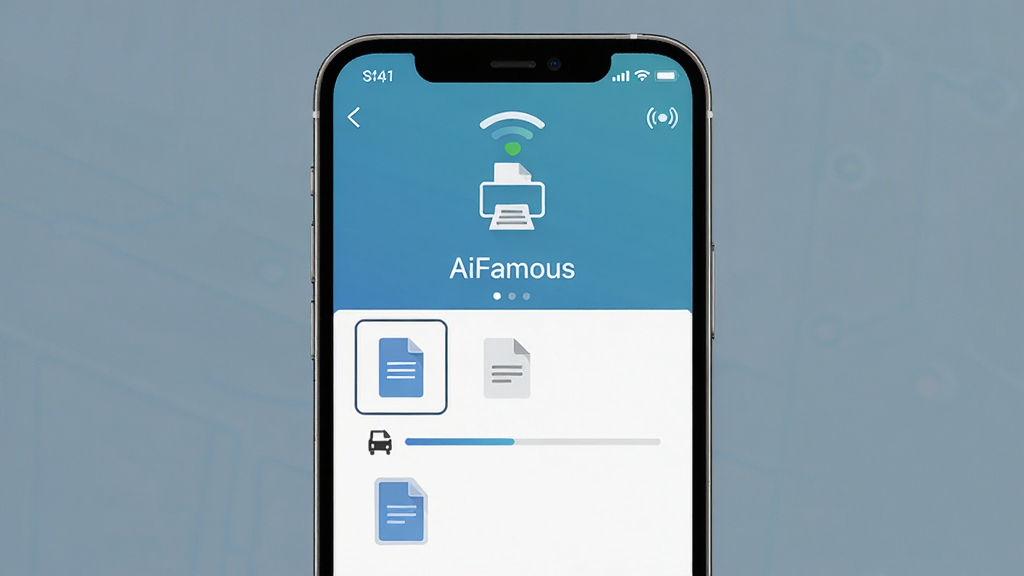
AiFamous 是一款面向移动端用户打造的智能打印辅助工具,致力于让手机与打印机之间的连接变得更简单、更高效。无论你是在家中打印孩子的作业、在办公室快速输出合同文件,还是在旅途中临时需要打印行程单,AiFamous 都能通过无线连接方式帮你轻松完成。它支持多种主流打印机品牌与文档格式,内置智能排版优化算法,能够自动识别文档边距与字体大小,减少纸张浪费。3.0.0 版本在连接稳定性与打印速度上进行了深度优化,同时新增了文件预览与批量打印功能,让每一次输出都更加从容。对于经常需要处理打印任务的用户来说,AiFamous 是一个值得常驻手机的工具。
核心特色
无线直连打印:
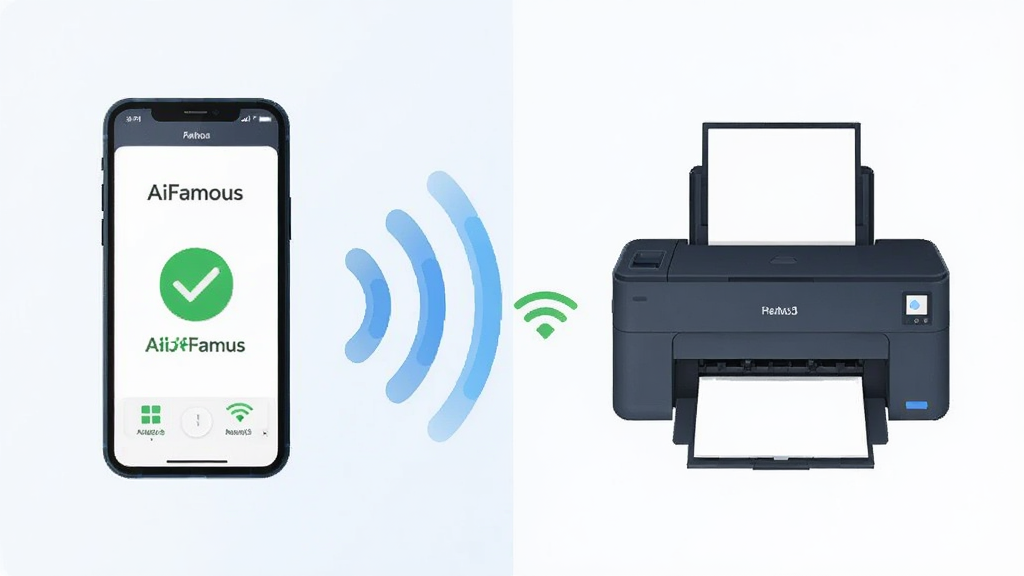
AiFamous 支持 Wi-Fi 与蓝牙双通道连接,无需数据线即可与打印机快速配对。应用会自动扫描局域网内的可用设备,并以列表形式呈现,用户只需点击对应打印机名称即可完成绑定,后续打印无需重复配置。
智能排版优化:
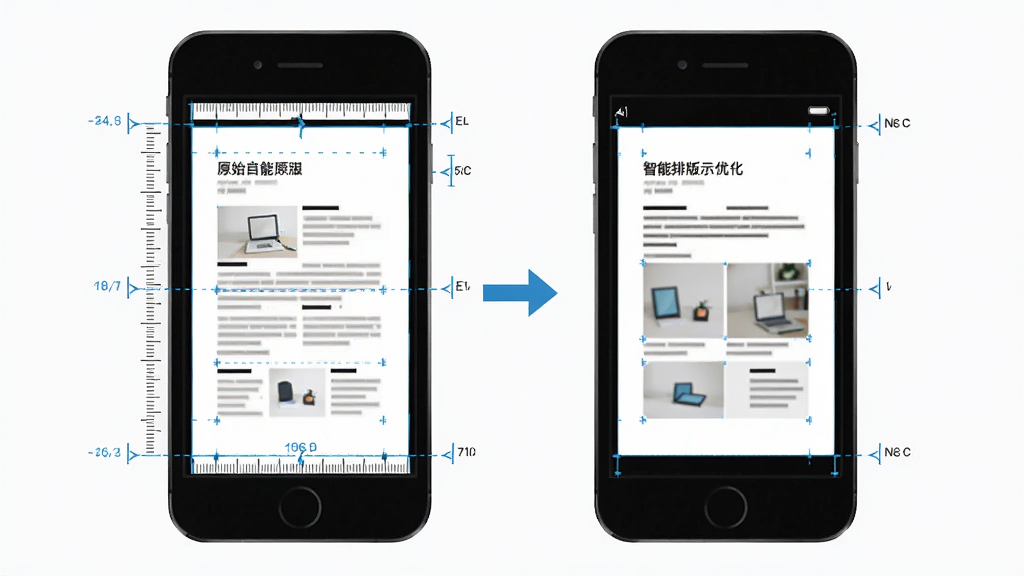
内置的排版引擎可根据纸张尺寸自动调整文档边距、行距与字体大小,避免打印内容被裁切或错位。对于图片类文件,AiFamous 还提供自适应缩放与色彩增强选项,让打印出来的照片更加清晰饱满。
多格式兼容:
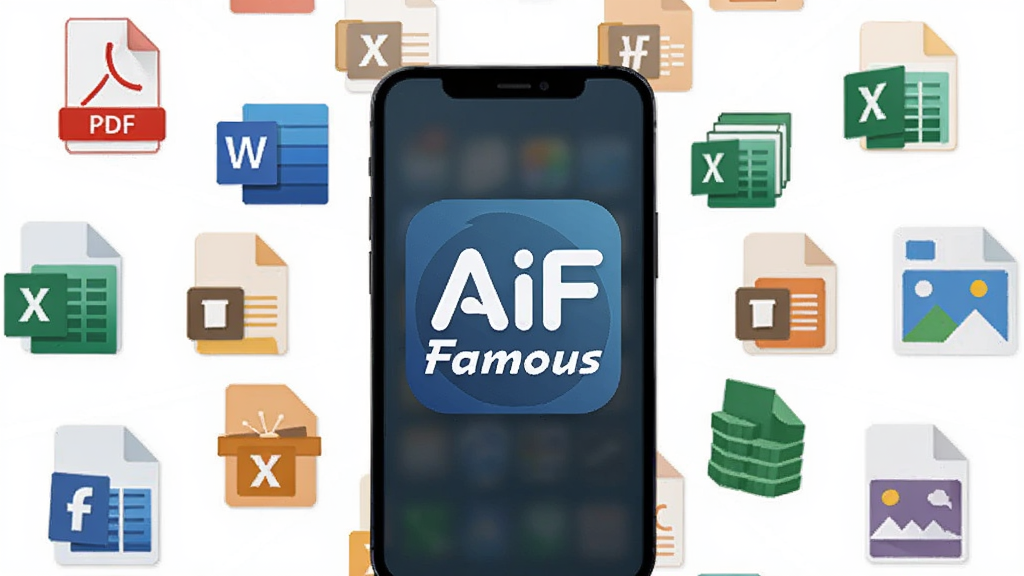
无论是 PDF、Word、Excel、PPT,还是 JPG、PNG 等常见图片格式,AiFamous 都能直接读取并发送至打印机。应用还支持网页内容抓取打印,将手机浏览器中的页面一键转换为可打印文档。
打印任务管理:
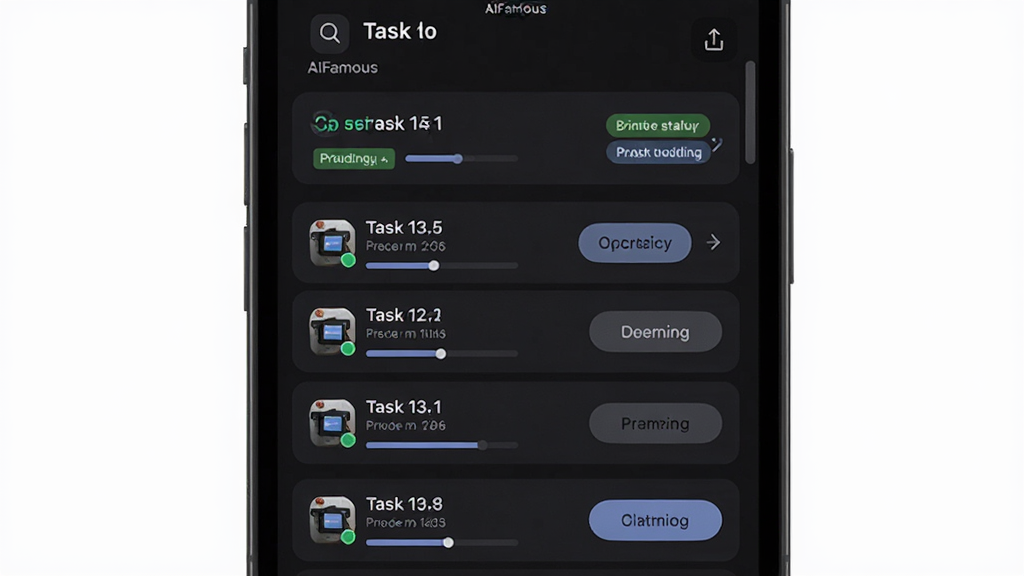
用户可以在 AiFamous 中查看历史打印记录、当前排队任务以及已完成任务的状态。应用支持暂停、取消与重新打印操作,方便在多人共用打印机时进行任务调度与优先级调整。
用法说明
| 操作环节 | 具体步骤 | 注意事项 |
|---|---|---|
| 设备连接 | 打开 AiFamous,进入设备扫描页面,确保手机与打印机处于同一 Wi-Fi 网络下,点击搜索到的打印机名称完成配对 | 若搜索不到设备,请检查打印机是否开启无线功能,并确认路由器未开启 AP 隔离 |
| 文件导入 | 从手机本地存储、微信、QQ 或云盘中选择需要打印的文件,AiFamous 会自动解析文件内容并生成预览 | 部分加密 PDF 文件需要先解除密码保护才能正常导入 |
| 参数设置 | 在打印预览页调整纸张尺寸、打印份数、单双面、色彩模式等参数,点击对应选项即可切换 | 彩色打印需打印机支持彩色墨盒,否则会自动转为黑白输出 |
| 发送打印 | 确认预览效果后点击打印按钮,任务将发送至打印机队列,用户可在任务管理中查看进度 | 打印过程中请勿关闭 AiFamous 后台,以免任务中断 |
| 故障排查 | 若出现打印失败,可在任务详情中查看错误代码,根据提示检查纸张、墨盒或网络状态 | 常见错误代码可在应用内帮助中心查询解决方案 |

新手避坑指南
1、首次使用 AiFamous 时,请务必允许应用获取「本地网络」与「附近设备」权限,否则无法扫描到打印机。2、安卓 13 及以上系统需要手动开启「附近设备」权限,若跳过此步骤,AiFamous 将无法发现任何打印机设备。
3、建议将 AiFamous 加入电池优化白名单,避免打印过程中被系统后台清理导致任务中断。
4、打印前请确认手机存储空间充足,大文件解析需要临时缓存,空间不足会导致预览失败。
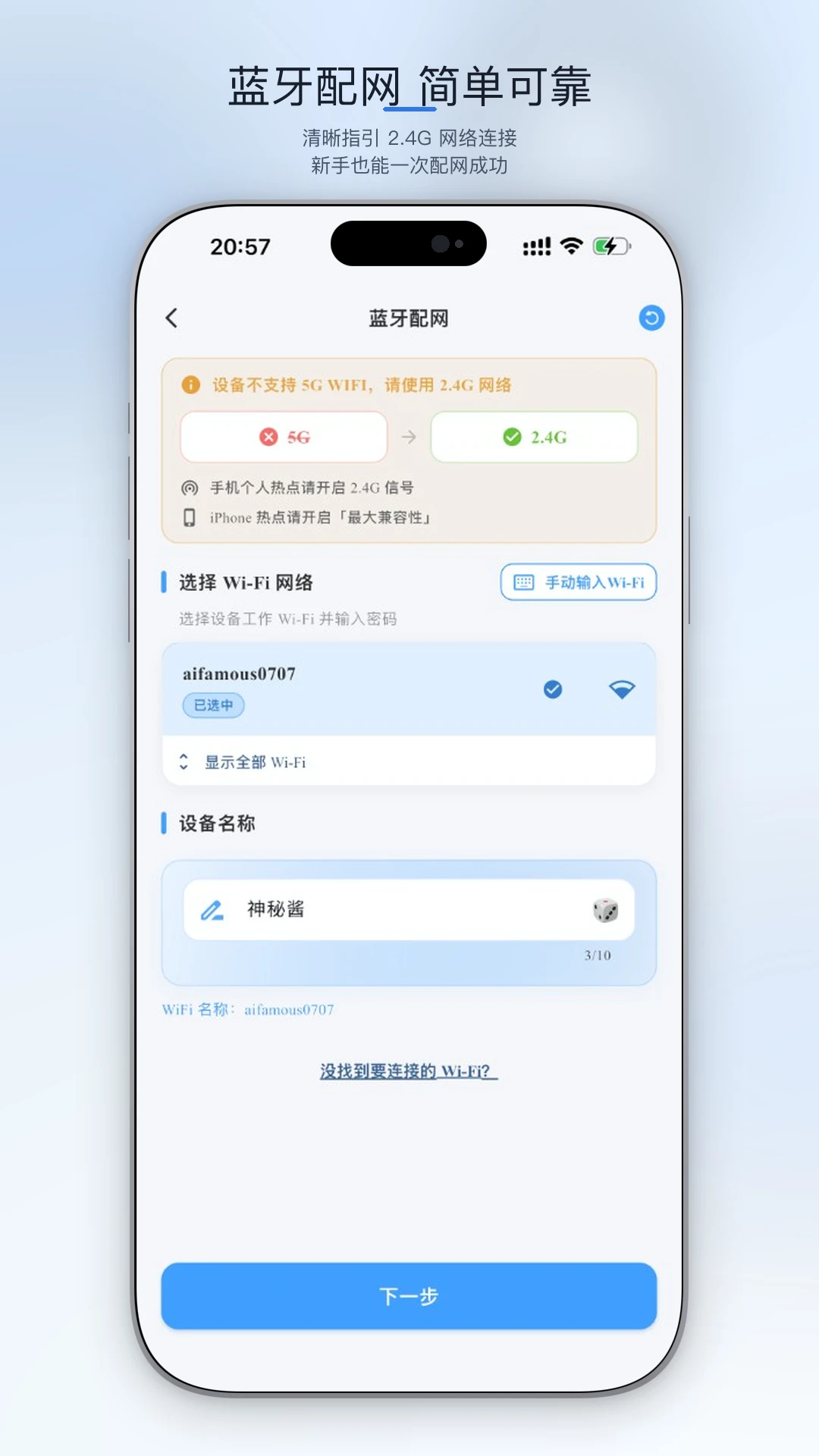
5、如果打印机支持 5G Wi-Fi 而手机连接的是 2.4G 频段,两者可能不在同一网段,建议统一连接至 2.4G 网络以保证兼容性。
6、切勿在打印任务发送后立即关闭手机 Wi-Fi,否则数据传输会中断,导致打印机接收不完整文件。
7、遇到闪退问题时,可先尝试清除 AiFamous 缓存,若无效则卸载重装,并检查系统版本是否满足最低要求。
8、批量打印大量文件时,建议分批次发送,每次不超过 20 页,可有效降低卡顿概率。
9、若打印机长时间无响应,请检查打印机是否处于休眠状态,手动唤醒后再重新发送任务。
10、AiFamous 不会自动上传用户文件至云端,所有打印数据均在本地局域网内传输,可放心使用。
精选同类应用
| 软件名称 | 功能优势 | 评分 |
| 惠普打印 | 惠普官方出品,兼容性强 | ★★★★★ |
| 爱普生打印 | 墨仓式打印机管理便捷 | ★★★★☆ |
| 佳能打印 | 照片打印效果出色 | ★★★★☆ |
| 兄弟打印 | 激光打印机响应迅速 | ★★★★☆ |
| 小米打印 | 米家生态联动,操作简单 | ★★★★☆ |
| 奔图打印 | 国产激光打印机适配好 | ★★★☆☆ |
AiFamous 安全吗
AiFamous 在数据传输过程中采用局域网直连方式,文件不会经过第三方服务器中转,打印内容仅在手机与打印机之间传输。应用本身不索取通讯录、短信等无关权限,仅需网络与设备发现权限即可正常工作。从官方渠道下载的安装包经过安全检测,未发现恶意代码或隐私窃取行为,用户可以放心使用。
AiFamous 怎么连接打印机
首先确保手机与打印机连接在同一 Wi-Fi 网络下,然后打开 AiFamous 进入设备扫描页面,等待应用自动搜索附近可用打印机。在设备列表中找到你的打印机型号并点击连接,系统会提示配对成功。若使用蓝牙连接,需先在手机系统设置中完成蓝牙配对,再回到 AiFamous 中选择对应设备即可。
AiFamous 支持哪些文件格式
AiFamous 支持 PDF、Word、Excel、PPT、TXT 等文档格式,以及 JPG、PNG、BMP 等图片格式。此外,应用还支持网页打印功能,可将浏览器中的页面内容转换为可打印文档。对于不常见的文件格式,建议先转换为 PDF 后再导入打印,以获得最佳兼容效果。
AiFamous特别说明
安装技巧:请确保系统环境符合最低配置要求,建议通过官方渠道下载完整安装包。首次运行前,关闭防火墙或添加信任规则,避免权限拦截导致功能异常。
使用注意事项:本软件依赖网络连接以同步云端模型数据,请在稳定网络环境下操作。处理敏感文档时,务必开启本地隐私保护模式,严禁将未脱敏数据上传至公共服务器。定期清理缓存可提升响应速度,但请勿手动删除核心配置文件。
常见问题:若出现启动黑屏,通常由显卡驱动过旧引起,请更新至最新官方版本。打印队列卡顿时,重启“智能打印助手”服务即可恢复。遇到格式解析错误,请检查文件编码是否为UTF-8,或尝试转换为PDF标准格式后重试。如需技术支持,请提供日志文件以便快速定位问题。
<-- tipsbegin -->AiFamous特别说明
安装时请确保系统版本兼容,建议关闭杀毒软件以防误拦截。首次启动需授予网络及文件访问权限,否则无法同步云端数据。若遇打印无响应,请检查驱动是否为最新,并重启打印服务。
常见问题:字体显示异常多为缓存冲突,清除应用缓存即可解决;连接失败请确认Wi-Fi信号稳定或切换至有线网络。切勿随意修改默认配置文件路径,以免导致数据丢失。如持续报错,请联系技术支持并提供日志文件以便快速排查。
<-- tipsend -->

 SAA商户端2.40.0 商户管理
 仁易招企业版3.0.0 招聘管理
 医链国际版1.0.2 医疗协作
 随手笔记2.10.1 轻便记事本
 AI会议纪要5.0 智能会议记录
 翻译大师1.0.8 多语互译工具
 店铛铛商家版1.2.9 店铺管理助手
 随时租1.1.28 移动租赁管理
 简信MES2.0.1 移动智造助手
 云上投洽会2.3.6 掌上参会助手
 账有书流水记账软件3.6.16 流水记账
 天猫养车供应商0.1.2 商家接单管理
 记账羊2.5.0 手机记账助手
 寻迹拓客4.1.8 企业获客工具
 中银e企赢3.1.5 企业金融
 派小店3.1.89 移动开店助手
 模切之家5.7.5安卓版
 Drive-Sync(drive-sync)0.15.0 手机文件同步
 集港打卡助手2.8 考勤打卡管理
 大角牛源码助手1.0 源码辅助工具
 NoteDraft1.3.1 轻量笔记工具














 AI智能助手软件
 安卓手机输入法
 电视桌面软件
 网易云刷播放次数软件
 idm下载器安卓版
 京东商城官方客户端
 中国农业银行app
 支付宝app客户端
 云闪付客户端官方版
 钉钉手机版app
 东方财富app手机客户端
 中国建设银行app最新版
 阿里云盘app官方版
 金山办公WPS Office手机官方最新版
 MobiOffice办公套件高级版
热门评论
最新评论