

 高德地图正版
 美图Wink修图软件官方版
 中国移动官方营业厅
 中国电信网上营业厅
 美团官方手机客户端
 b站哔哩哔哩app手机版
 中央广播电视总台云听app正版
 小红书app下载安装
 uc浏览器app官方正版
 网易云音乐app正版






编辑点评:时间管理利器,提升专注效率
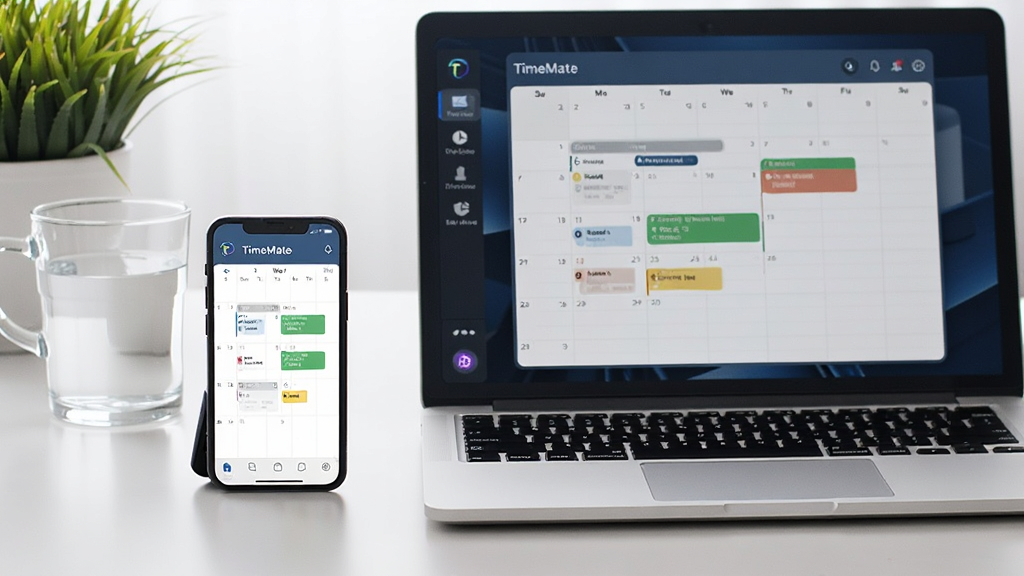
TimeMate是一款专注于个人时间管理与日程规划的效率工具,它通过智能化的任务拆分、专注计时与数据统计,帮助用户摆脱碎片化干扰,重新掌控每日节奏。无论是工作项目、学习计划还是生活备忘,TimeMate都能以轻量、直观的方式融入你的日常,让每一分钟都产生价值。
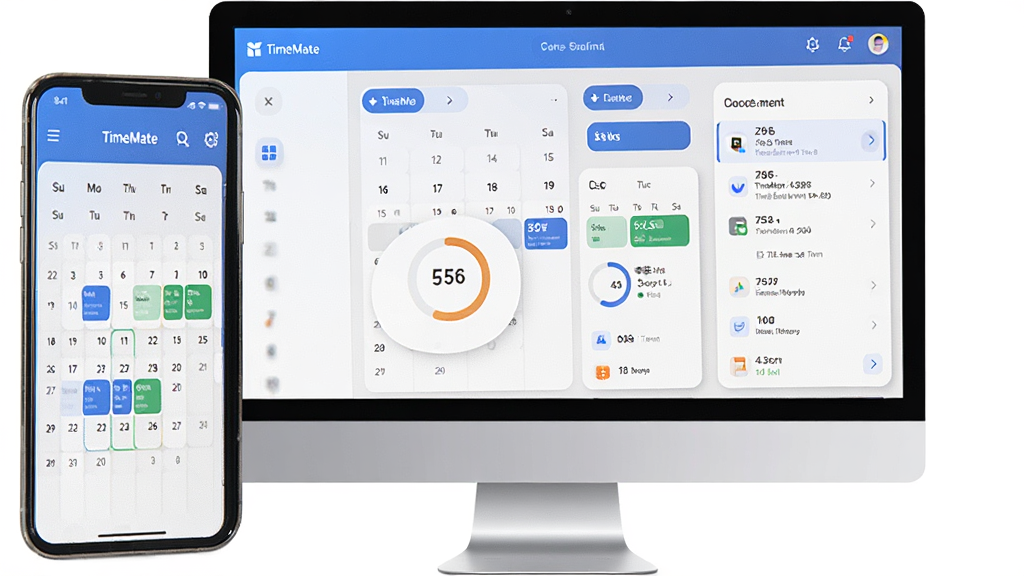
核心功能与特色
智能日程规划
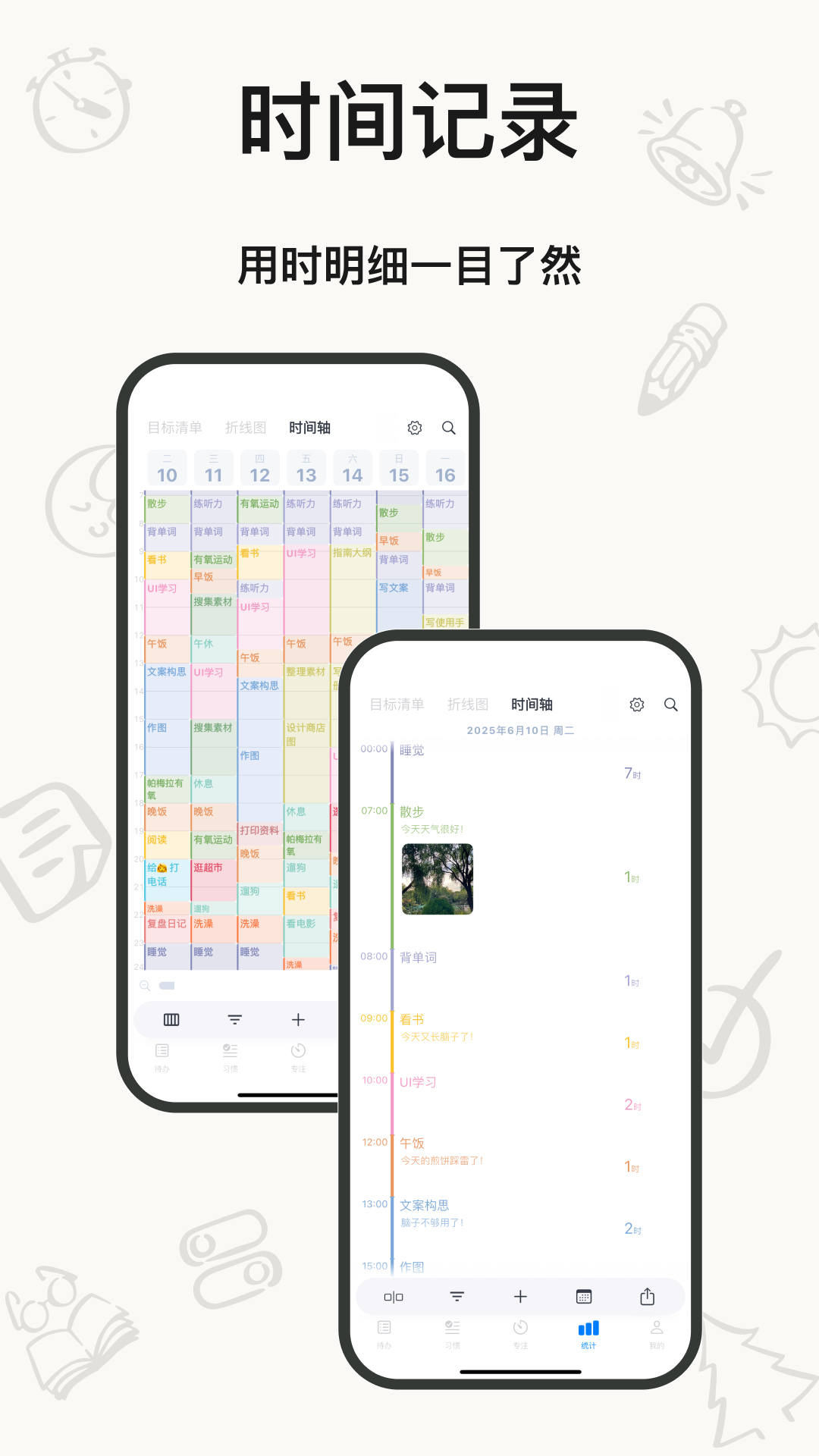
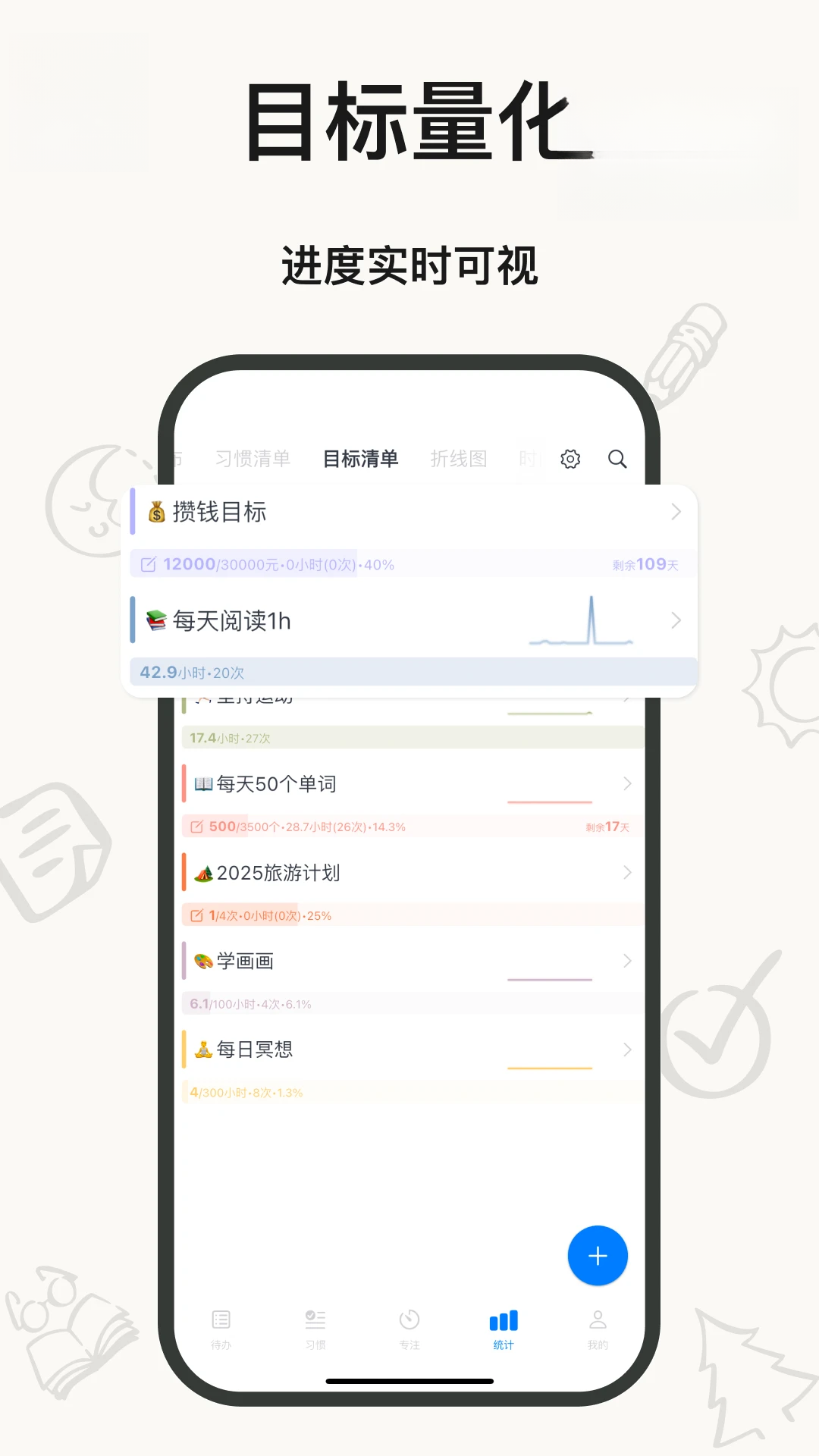
TimeMate支持自然语言快速创建日程,例如输入“明天下午3点开会”,即可自动解析时间与事项,并同步至系统日历。它还能根据历史任务时长,智能预估新任务所需时间,帮你合理分配每日精力,避免计划过载。
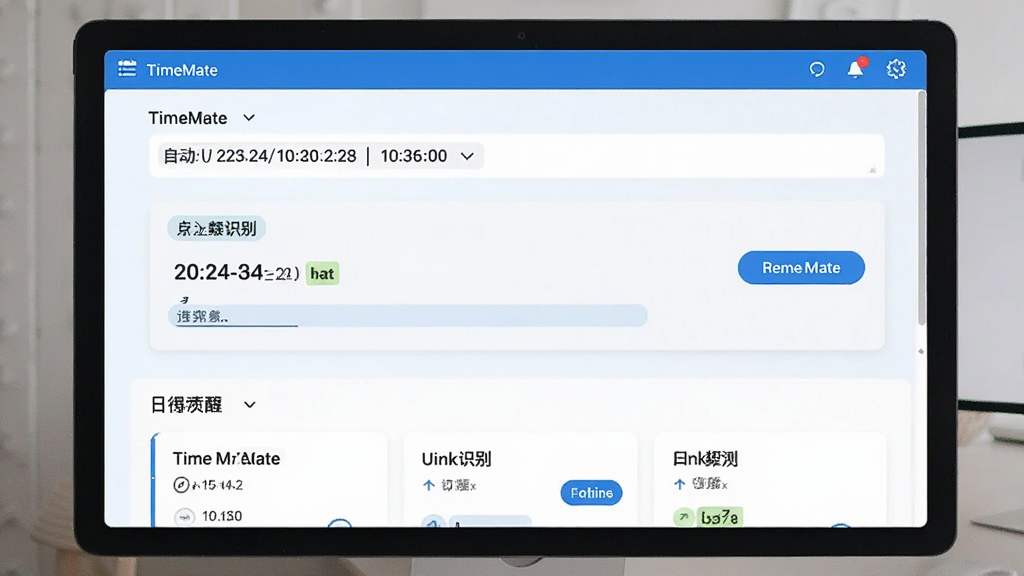
专注计时与番茄钟
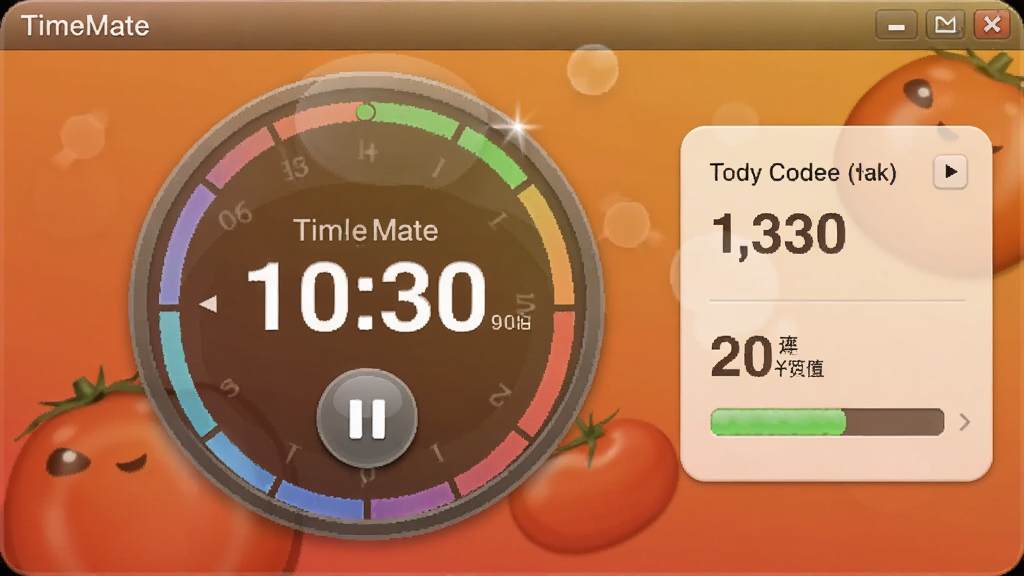
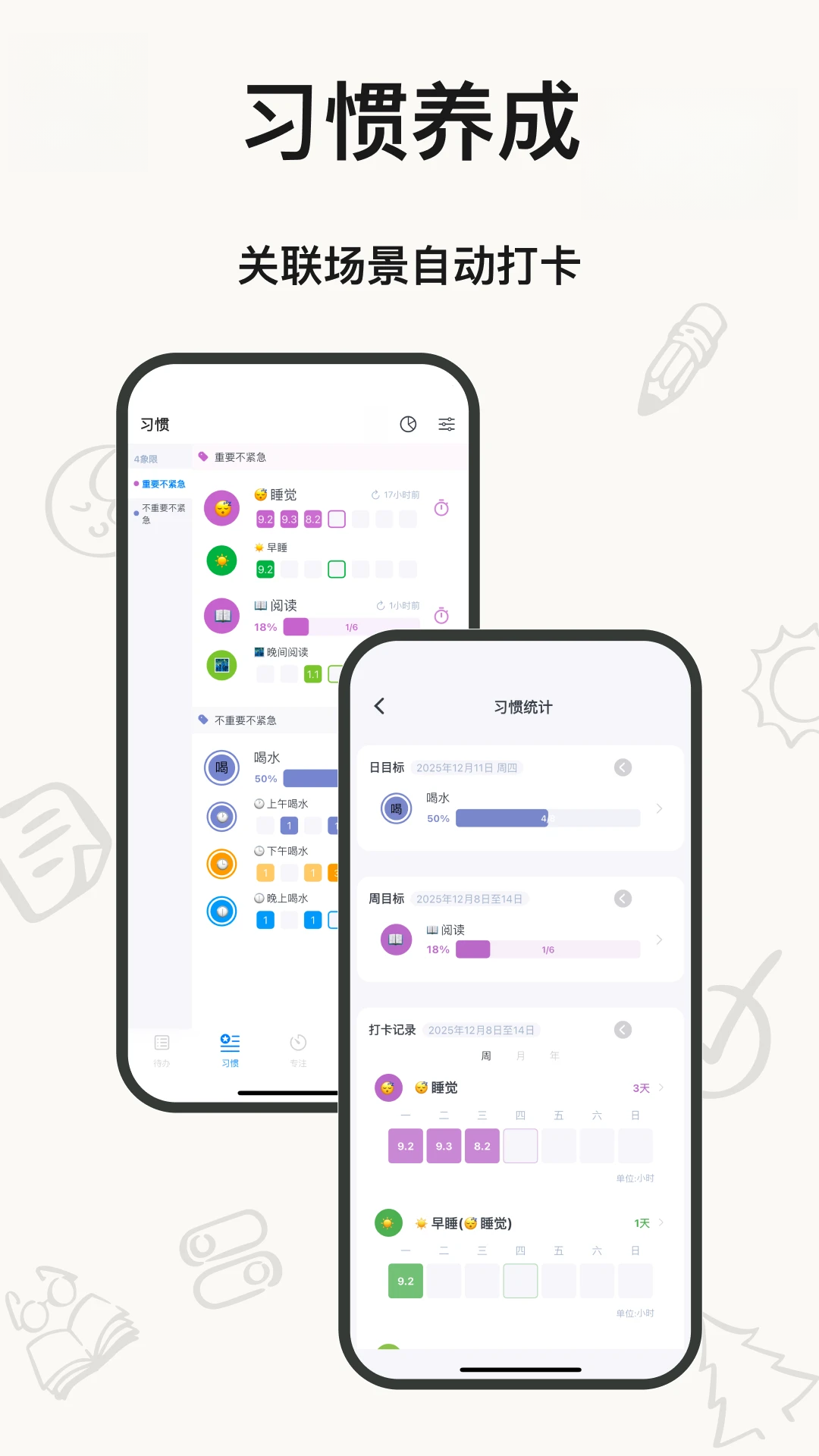
内置可自定义的番茄钟工作法,支持25分钟至90分钟时长调节,配合白噪音与专注统计,有效提升深度工作效率。每次专注结束后,TimeMate会自动记录打断次数与心流时长,帮助你识别最有效的工作时段。
多端云同步
支持Android、iOS、Windows、Mac四端数据实时同步,无论手机还是电脑,都能无缝切换。同步内容包含日程、任务列表、专注记录与自定义标签,无需手动导出导入,确保任何设备上都保持一致的工作上下文。
数据统计与周报
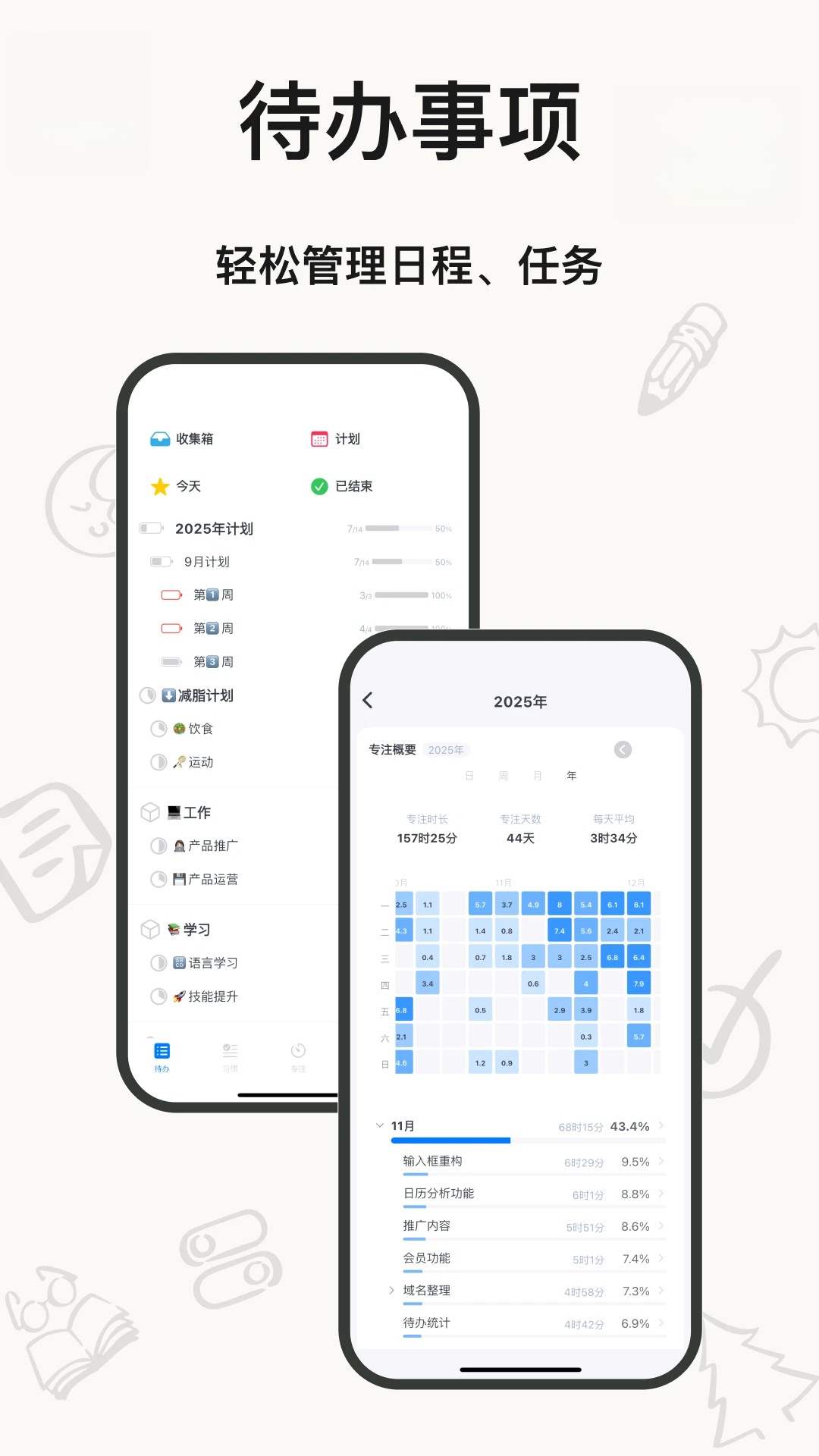
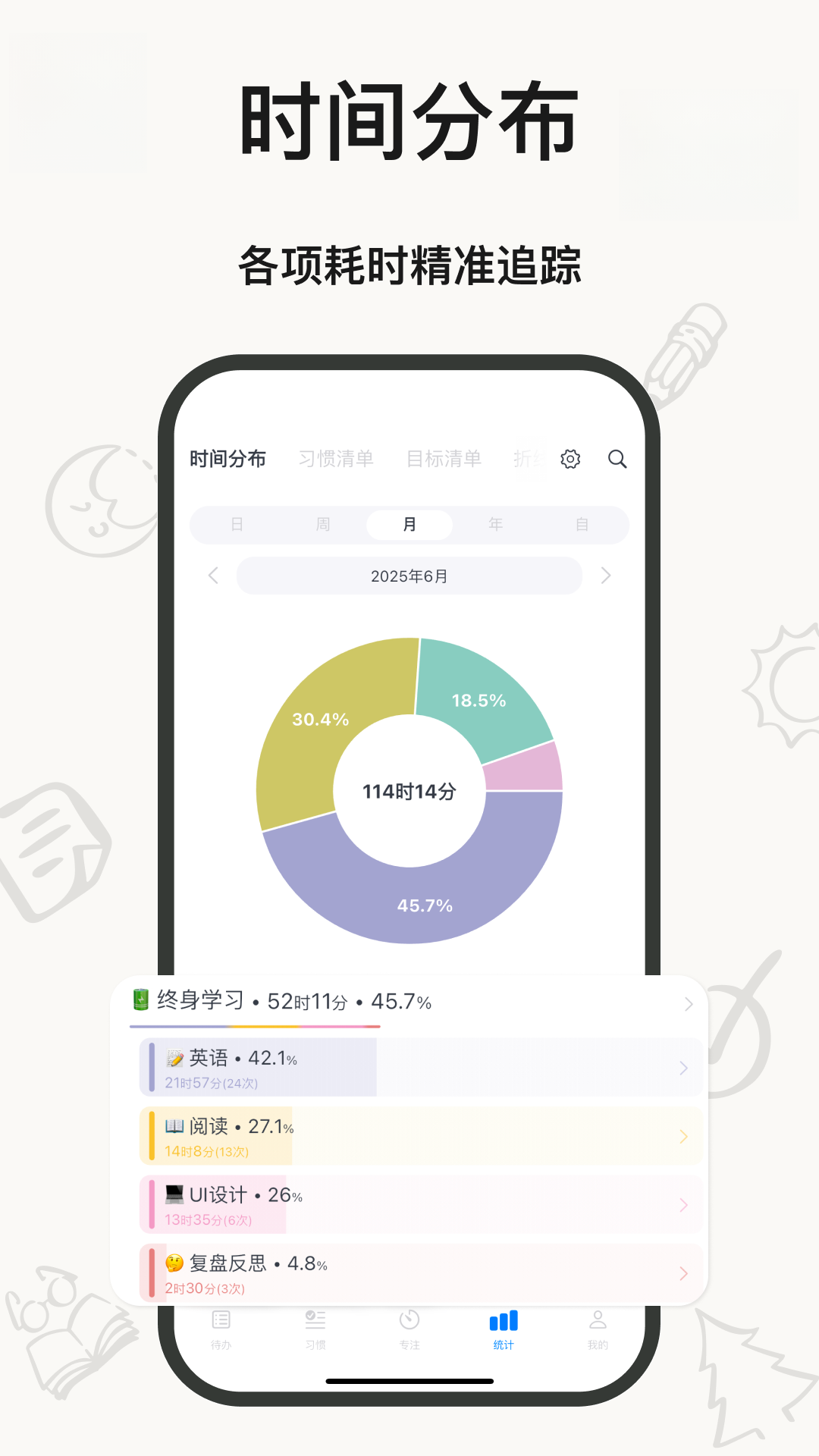
TimeMate自动生成每日、每周的时间分布报表,以柱状图、环形图清晰展示各分类耗时占比。周报功能将你的高效时段、平均专注时长、任务完成率等维度汇总成卡片,便于回顾总结与计划调整。
操作说明与使用亮点
| 功能模块 | 操作说明 | 亮点提示 |
|---|---|---|
| 快速添加任务 | 点击首页悬浮“+”按钮,输入文字即可自动识别时间与标签 | 支持语音输入,解放双手 |
| 专注模式 | 从任务列表选择待办,点击“专注”按钮启动计时 | 可开启严格模式阻止切出应用 |
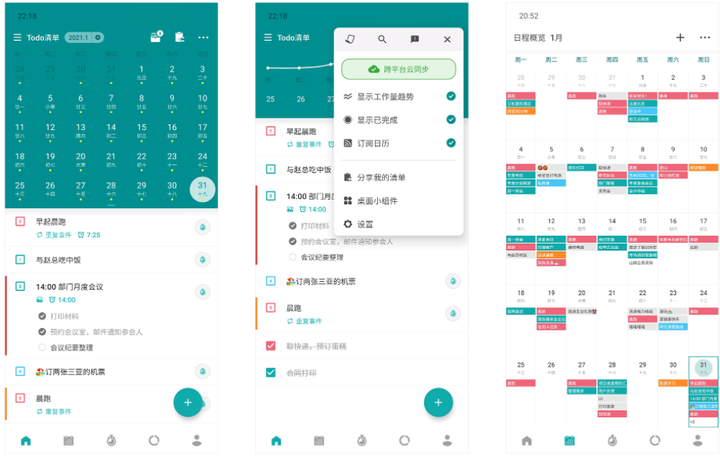
| 日程视图 | 在日历页左右滑动切换日/周/月视图 | 长按日期可快速新建全天日程 |
| 标签管理 | 在设置中创建“工作”“学习”“生活”等标签 | 标签颜色可自定义,统计更清晰 |
| 数据同步 | 首次登录账号后自动开启云备份 | 支持手动导出CSV备份到本地 |
使用指南与常见问题
1. 下载安装时,请务必从官方或可信渠道获取APK,避免第三方捆绑插件。安装过程中若提示“未知来源”,请前往系统设置开启“允许安装未知应用”权限,但注意仅对当前浏览器或文件管理器开启,降低安全风险。
2. 首次启动TimeMate,会请求日历、通知、存储权限。建议全部允许,否则无法正常添加日程与接收提醒。尤其是日历权限,缺失会导致日程无法同步至系统日历,影响提醒功能。
3. 移动端使用时,建议在系统电池优化中,将TimeMate设为“不受限制”,否则安卓后台可能自动清理进程,导致专注计时被意外终止。具体路径:设置→应用→TimeMate→电池→无限制。
4. 电脑端若使用安卓模拟器运行,务必开启模拟器的“虚拟化技术”选项,否则应用可能卡顿或闪退。推荐使用官方Windows版本获得最佳体验。
5. 高危避坑:请勿使用修改版或破解版TimeMate,这类包可能植入广告或窃取日历隐私数据。若已安装,请立即卸载并修改相关账号密码。
6. 优化技巧:在专注设置中开启“自动免打扰”,可自动屏蔽微信、短信等通知,减少打断次数。同时可搭配“白噪音”功能,提升沉浸感。
7. 若遇到闪退,先尝试清除应用缓存(设置→应用→TimeMate→存储→清除缓存)。若无效,请备份数据后卸载重装最新版本。
8. 卡顿问题通常与后台任务过多有关,建议在TimeMate内关闭不常用的“桌面小组件”刷新频率,并定期清理历史统计记录。
9. 黑屏或界面无响应时,长按电源键强制重启设备,重启后再次打开TimeMate,数据不会丢失。
10. 基础温馨提示:每天首次打开应用时,可花10秒浏览今日计划清单,让TimeMate帮你聚焦最重要的事。
精选同款时间管理软件
| 软件名称 | 功能优势 | 评分 |
|---|---|---|
| 时光计划 | 界面清新,支持习惯打卡 | ★★★★☆ |
| 时间投影 | 多维度统计图表丰富 | ★★★★ |
| 番茄员 | 极简番茄钟,稳定流畅 | ★★★★☆ |
| 日程管家 | 强提醒,适合工作狂 | ★★★★ |
| 流程助手 | 项目管理与时间线结合 | ★★★★☆ |
用户常见问题解答
Q1:TimeMate 如何进行数据备份与恢复?
TimeMate支持自动云备份功能,只要首次登录账号并开启“同步”开关,数据会每天自动上传至云端。如需手动备份,可进入设置→数据管理→立即备份。恢复时,在新设备登录同一账号,选择“从云端恢复”即可。若未登录账号,也可通过本地备份文件(.tmbackup)导入恢复。
Q2:TimeMate 的番茄钟可以自定义时长吗?
当然可以。进入专注设置,点击“番茄钟时长”,拖动滑块或直接输入数值,可调整从1分钟到180分钟任意时长。同时,你可以设置“短休息”和“长休息”间隔,并开启“自动开始下一轮”功能,实现全自动循环。
Q3:TimeMate 是否支持与系统日历双向同步?
支持。在设置→同步中,点击“系统日历同步”,首次需授权访问日历。启用后,TimeMate中新建的日程会实时写入系统日历,系统日历中的事件也会自动展示在TimeMate日程页(需开启读取权限)。双向同步可避免重复录入,非常方便。
 顺丰大哥app官方正版v4.45 最新版
 同福云商2.5.6 商家管理平台
 同福云商2.5.6 商家管理
 EMobile1010.0.85.20260831 移动办公
 EMobile10(泛微移动办公)10.0.85.20260831 移动办公版
 EMobile10泛微协同办公平台10.0.85.20260831 移动办公新版
 快手本地商家13.7.10.223 经营推广工具
 Qarma5.4.0 智能验货管理工具
 PDF扫描王V7.9.06 全能扫描工具
 PDF扫描王V7.9.06 手机扫描仪
 案件云1.6.4 律师办案协同管理工具
 万知AiPPT5.0 智能PPT制作
 万知AiPPT5.0 智能PPT制作工具
 万知AiPPT5.0 AI智能演示制作
 企微宝11.8.4-rc-s 企业微信营销管理助手
 寓喵管家2.6.0 公寓管理工具
 万知AiPPT5.0 智能PPT生成工具
 予集3.226 高效办公集成工具
 万知AiPPT5.0 AI智能PPT制作工具
 企微宝WeCom Assistant11.8.4-rc-s 企业微信管理助手
 寓喵管家2.6.0 公寓管理助手
 大小: 56.9M
















 智能AI聊天软件
 无限制AI聊天
 Shizuku版本大全
 免费聊骚私密聊天软件
 taptap加速器合集
 云闪付客户端官方版
 中国农业银行app
 支付宝app客户端
 钉钉手机版app
 京东商城官方客户端
 东方财富app手机客户端
 中国建设银行app最新版
 阿里云盘app官方版
 金山办公WPS Office手机官方最新版
热门评论
最新评论