

 云闪付客户端官方版
 爱奇艺app最新客户端
 个人所得税2026客户端
 国务院移动客户端app下载
 光速虚拟机安卓正版
 中国联通手机版
 手机百度app官方版
 美团外卖app官方版
 百度阅读APP手机版下载
 Faceu激萌相机官方版





编辑点评:还在为纸质文件整理头疼?试试这款PDF扫描王!它就像把专业扫描仪装进了口袋,拍照即扫,自动裁剪、纠偏去阴影,效果堪比原稿。不仅能高清扫描,还能快速识别文字、转换格式,合同票据秒变电子档。操作极简,功能强大,无论是办公学习还是日常记录,都能大幅提升效
PDF扫描王是一款专为移动端打造的智能文档扫描与PDF处理工具,集高清扫描、文字识别、格式转换、图片转PDF、PDF编辑等核心功能于一身,帮助用户随时随地将纸质文件、图片、合同、票据等快速转化为清晰的电子文档。软件采用先进的图像增强算法,能够自动裁剪、纠偏、去阴影,让扫描效果堪比专业扫描仪。无论是办公学习还是日常生活,PDF扫描王都能大幅提升文档处理效率,是千万用户信赖的效率办公首选应用。下面为大家详细介绍这款软件的功能特色、使用技巧及常见问题解决方案。
PDF扫描王最新动态
本次更新聚焦于提升扫描体验与文档处理效率。我们优化了智能边缘检测算法,即使在光线不均或背景复杂的场景下,也能实现更精准的一键裁剪与去阴影效果,显著减少手动调整步骤。同时,新增对多语言混合文档的高精度OCR识别支持,让文字提取更加流畅准确。基于大量用户反馈,我们重构了批量处理流程,大幅缩短长文档的合并与压缩时间,并修复了部分机型在导出高清PDF时偶发的卡顿问题。此外,界面交互逻辑进一步简化,常用功能入口前置,操作更直观便捷。我们致力于通过技术迭代,为您提供更快、更准、更稳定的移动办公解决方案,欢迎继续提出宝贵建议。
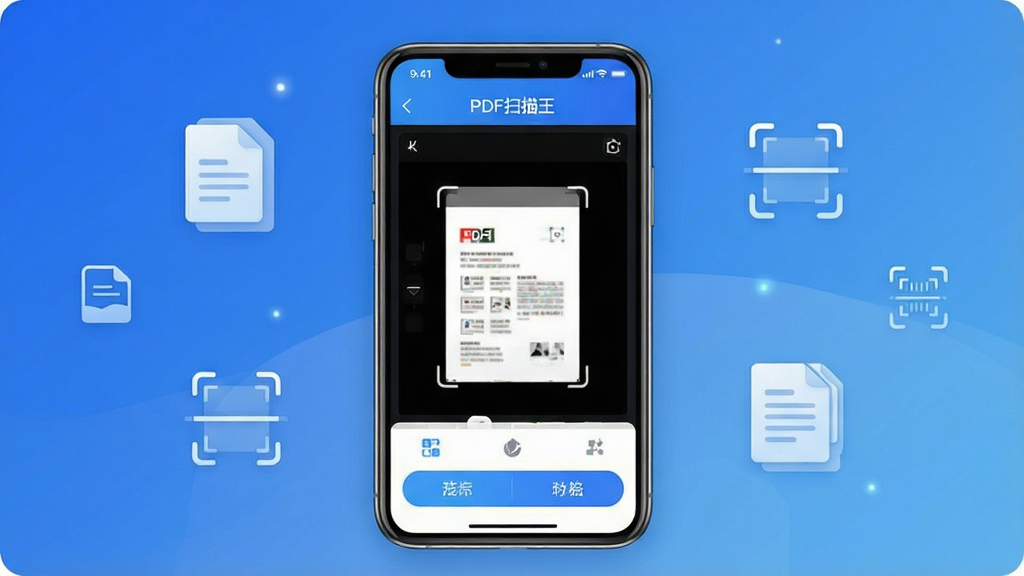
核心特色
智能高清扫描:
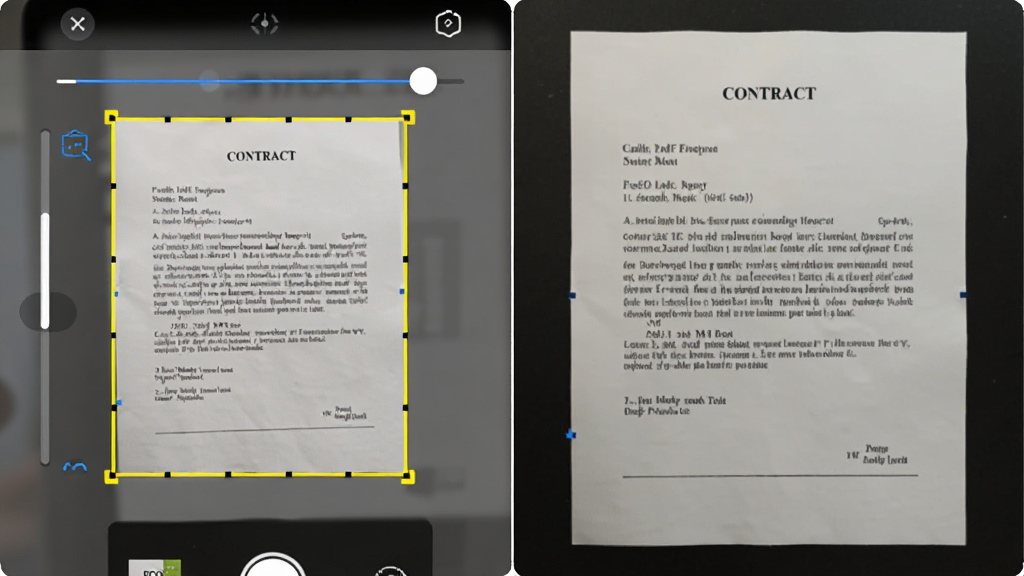
PDF扫描王内置智能扫描引擎,只需对准纸质文件拍照,即可自动识别文档边界并进行裁剪、纠偏,同时智能去除背景阴影与杂点,让扫描件文字锐利、图像清晰。支持彩色、灰度、黑白等多种扫描模式,满足不同场景需求。
OCR文字识别:
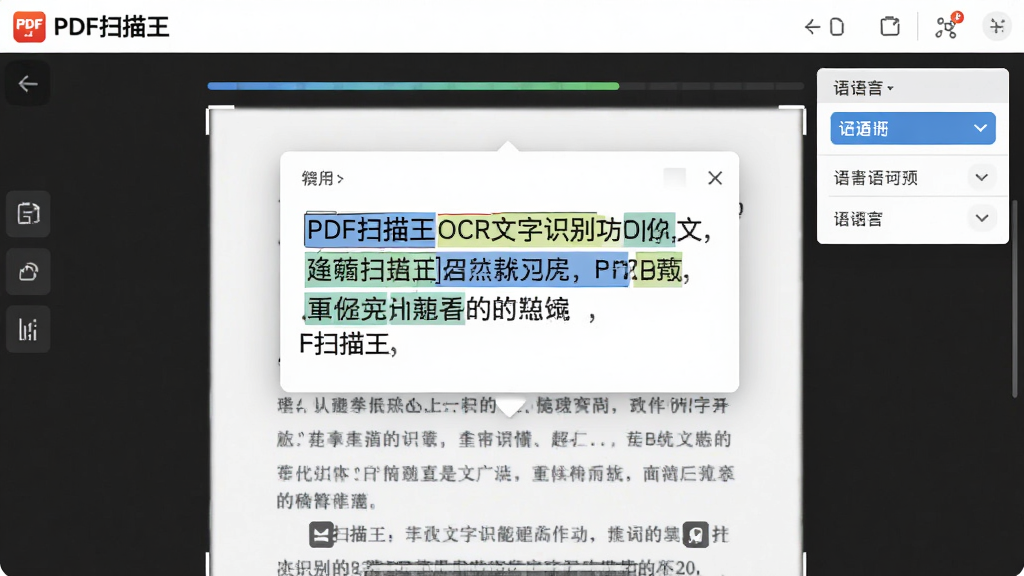
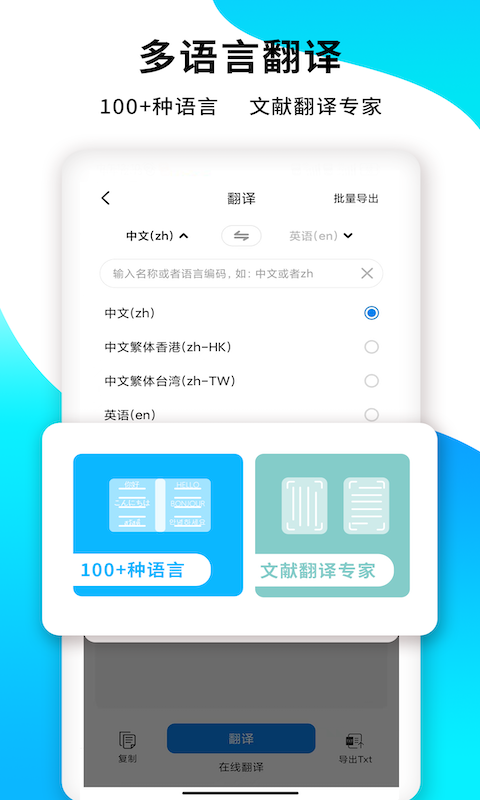
软件支持强大的OCR光学字符识别技术,可精准提取图片或扫描件中的文字内容,支持中文、英文等多种语言,识别结果可复制、编辑、导出为TXT或Word文档,方便用户进行二次编辑与分享。无论是书籍、笔记还是名片,都能快速转为可编辑文本。
PDF转换与编辑:
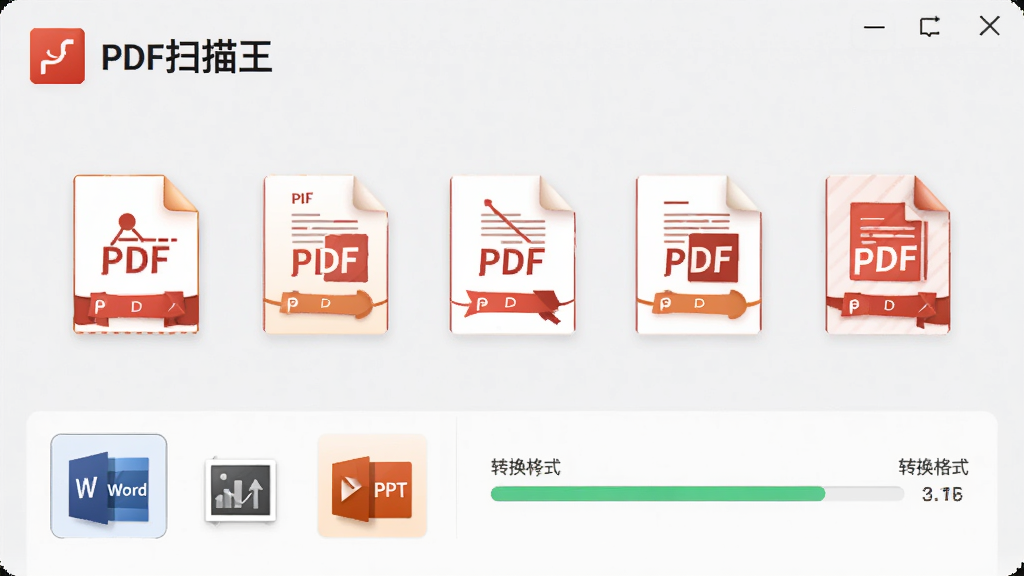
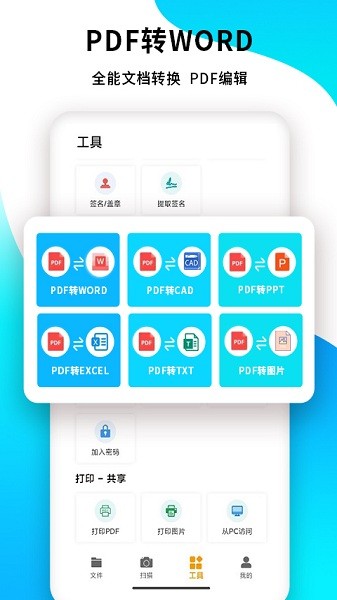
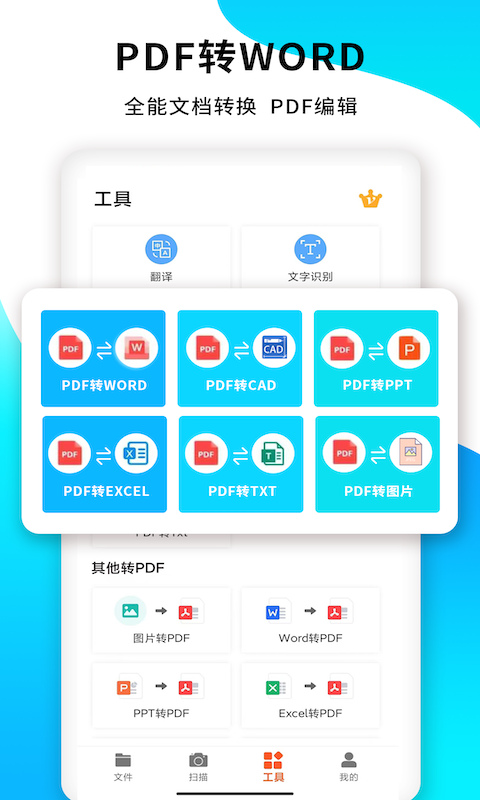
PDF扫描王支持将图片批量转换为PDF文件,也可将PDF转为图片、Word、PPT等格式,转换速度快且保持版面不失真。同时内置PDF合并、拆分、压缩、水印、加密、解密等编辑工具,帮助用户轻松管理PDF文档,提升工作效率。
亮点功能详解
| 功能模块 | 亮点描述 | 适用人群 |
|---|---|---|
| 批量扫描 | 支持连续拍摄多张图片,一键合并为PDF,自动命名,高效整理纸质文档。 | 办公室职员、学生、财务人员 |
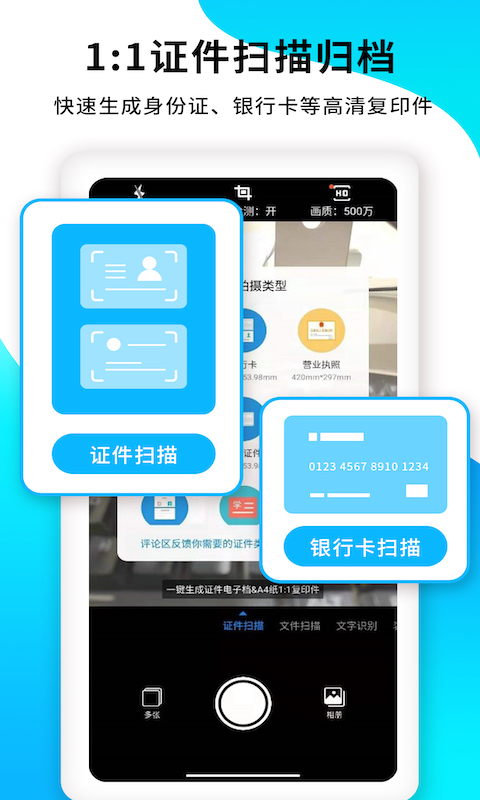
| 证件扫描 | 内置身份证、护照、驾驶证等证件扫描模板,自动裁剪并调整比例,便于打印或复印。 | 经常办理证件业务的人群 |
| 图片转PDF | 可将相册中的任意图片快速转换为PDF格式,并支持排序、旋转、删除等操作。 | 需要整理图片资料的用户 |
| PDF转Word | 精准识别PDF中的文字与排版,转换为可编辑的Word文档,保留原始格式。 | 需要编辑PDF内容的办公人群 |
| 文件加密 | 支持为PDF文件设置打开密码,保护重要商业文件与个人隐私。 | 商务人士、法务人员 |
| 云备份 | 支持将扫描文档备份至云端,多设备同步,随时随地查看与下载。 | 多设备办公的移动办公族 |
使用指南
1. 安装与初次启动:从应用商店或官网下载PDF扫描王安装包,安装完成后打开应用,首次启动建议允许相机和存储权限,以便正常扫描与保存文件。
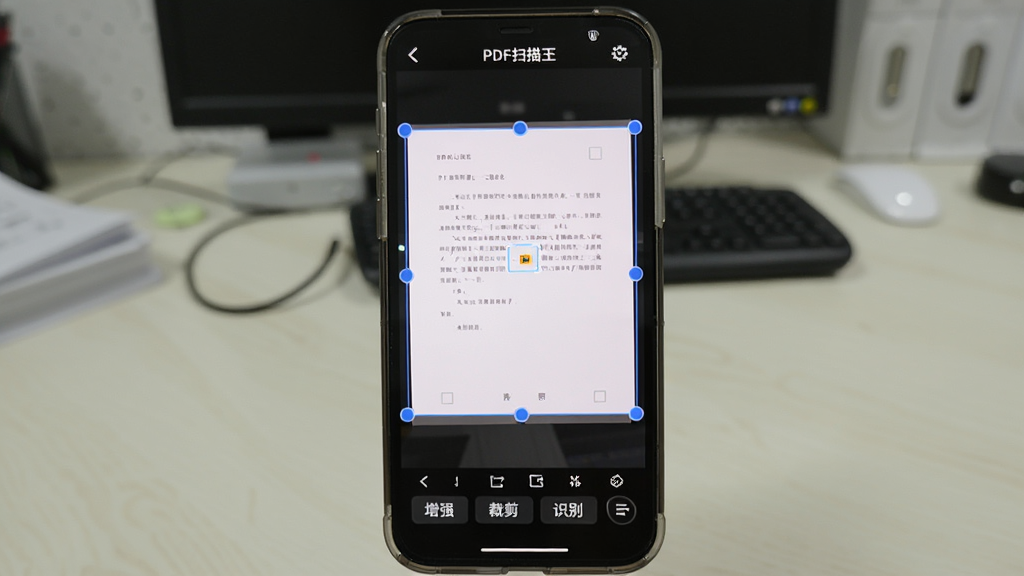
2. 基本扫描流程:点击首页"扫描"按钮,将摄像头对准纸质文件,确保光线充足,应用会自动识别边界,也可手动调整取景框,点击快门拍摄,然后拖动四角微调扫描范围,点击"完成"即可生成扫描件。
3. 后期处理:在扫描预览页可进行滤镜调整、旋转、裁剪、增强等操作,满意后点击"保存"输出为PDF或图片格式。
4. 文字识别操作:打开任意扫描件或图片,选择"OCR识别"功能,框选识别区域,等待识别完成后即可复制或导出文字。
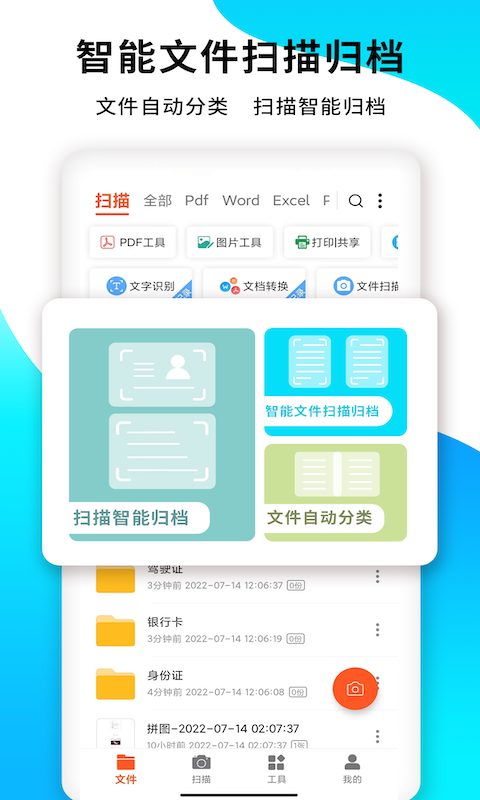
5. 文件管理:应用内自带文件管理器,可对扫描件进行分类、重命名、移动、分享等管理操作,支持按名称或日期排序。
6. 移动端与电脑端差异:移动端支持直接拍照扫描与即时处理,电脑端更利于批量转换与精细排版,建议在手机上完成扫描,通过云备份同步到电脑进行后续编辑。
7. 设备适配:支持安卓与iOS设备,适配手机和平板,在平板上可同时预览多页文档,提升操作效率。
8. 权限设置:务必开启相机权限用于拍照扫描,开启存储权限用于保存文件,若关闭则无法正常使用核心功能。
9. 存储选择:可在设置中指定文件保存路径,建议保存至手机内部存储或SD卡根目录,便于查找与备份。
10. 运行优化:扫描大文件时建议关闭后台其他应用,避免内存不足导致闪退;定期清理缓存可提升运行流畅度。
11. 后台管控:部分手机需在电池优化中允许本应用后台运行,否则可能被杀进程导致扫描中断。
12. 使用禁忌:请勿在光线过暗或反光严重的环境下扫描,以免影响识别效果;请勿对重要文件进行压缩过度,以免画质下降。
13. 闪退处理:若遇闪退,请检查系统版本是否兼容,并清除应用缓存或重启手机,若仍无效可尝试卸载重装。
14. 卡顿解决:高分辨率扫描时卡顿,可降低拍摄分辨率或使用"省电扫描模式"。
15. 黑屏问题:若扫描界面黑屏,请检查相机权限是否开启,或关闭其他占用相机的应用。
高危警示:切勿随意删除应用缓存目录中的临时文件,可能导致扫描记录丢失,建议开启自动云备份。
优化技巧:在设置中开启"智能去噪"可自动净化扫描背景,提高OCR识别准确率。
温馨提示:使用"批量扫描"模式可一次扫描多页文档,适合合同、书籍等厚文件。
若缺失相关图像处理组件,可在本站搜索"图像增强插件"或"OCR语言包"下载安装。
热门同款软件
| 软件名称 | 功能优势 | 评分 |
| 手机扫描仪 | 轻量快速,支持OCR | ★★★★☆ |
| 扫描全能王 | 功能全面,社区庞大 | ★★★★★ |
| Adobe Scan | 大厂出品,识别精准 | ★★★★☆ |
| 百度手机扫描 | 与网盘联动便捷 | ★★★★☆ |
| 扫描狐 | 操作简单,无广告 | ★★★★☆ |
| 手机PDF扫描 | 专为PDF优化 | ★★★★☆ |
| 智能扫描助手 | AI增强清晰度高 | ★★★★☆ |
| 扫描宝 | 小巧快速,省流量 | ★★★☆☆ |
用户问答专区
问:PDF扫描王是免费使用的吗?
答:PDF扫描王采用免费+高级功能解锁模式,基础扫描、PDF转换等功能均可免费使用,但部分高级特性(如批量OCR识别、去水印、云存储空间)需要开通会员或购买高级版。普通用户日常使用完全足够,若需频繁处理大量文档,可以考虑订阅会员以解锁全部功能。
问:PDF扫描王怎么去掉水印?
答:若扫描件带有水印,可使用PDF扫描王的"编辑"功能,选择"去水印"工具,框选水印区域,应用会智能填充背景,达到去除效果。若水印位于文字区域,建议先进行OCR识别,再重新排版输出。注意:去水印功能可能需要高级版权限,请根据实际情况操作。
问:PDF扫描王显示未下载的解决方法?
答:若在软件内提示"未下载"或功能模块无法加载,首先检查网络连接是否稳定,然后进入应用设置清除缓存,或检查是否开启了省流量模式限制了下载。若仍无法解决,可尝试卸载重装最新版本,或前往官网下载完整安装包。
PDF扫描王特别说明
V7.9.06版手机扫描仪使用指南:请确保环境光线充足,避免反光影响识别精度。安装时建议授予相机及存储权限,以保障功能完整运行。常见问题处理:若扫描模糊,请检查镜头清洁度或调整焦距;若文件生成失败,尝试重启APP或清理缓存。安装技巧:建议在Wi-Fi环境下下载更新包,节省流量并提升稳定性。首次启动时,跟随引导完成设备校准可显著优化扫描件质量。注意定期备份重要文档至云端,防止数据丢失。本版本已优化OCR识别算法,对多语言混合文档支持更佳,请充分利用自动裁剪与增强功能以提升工作效率。
<-- tipsbegin -->PDF扫描王特别说明
本软件适用于V7.9.06手机扫描仪。安装时请确保存储空间充足,并授予相机及存储权限以保障功能正常。使用时建议保持环境光线均匀,避免反光或阴影影响识别精度;拍摄文档时请尽量平整页面,减少畸变。
常见问题:若扫描模糊,请检查镜头清洁度或调整对焦;若导出失败,请确认文件格式兼容性。如遇闪退,尝试重启应用或清除缓存。首次使用需进行设备校准,以确保扫描角度与分辨率最佳匹配。请勿在低电量模式下运行高负荷扫描任务,以免导致数据丢失。定期更新软件版本可修复已知漏洞并提升OCR识别准确率,建议开启自动更新功能以获得流畅体验。
<-- tipsend -->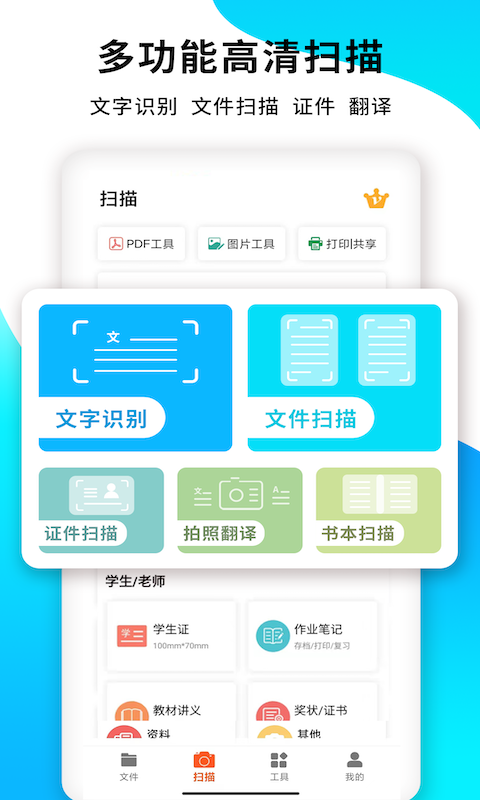
 汉爵促销宝2.0.0 促销管理工具
 川路宝1.4.7420260721 智慧巡逻
 公文宝1.5.0 智能公文写作
 环析云5.3.3 漏水监测
 爱达商户1.0.5 商户管理工具
 屿算店铺智慧管理软件1.1.0 店铺管理
 银盛小Y管家3.4.2 商户收款管理
 达印2.16.4 移动打印工具
 锐信1.2.0 移动办公通讯
 善记5.0.0 笔记记录
 鲸鱼直聘3.1.8 求职招聘
 糖德商服1.2.104 商户经营助手
 菜悟空ERP1.5.0 移动办公管理
 货车管理助手2.2.7 车辆调度管理
 公差通3.18.0 公差查询助手
 冻品云2.27.4 冻品批发管理
 爱数智1.16.3 众包任务助手
 红圈云7.8.0 移动销售管理
 TeleAgent移动端软件v0.1.0 安卓版
 润智造2.0.28 工程建造管理
 晨光聚宝盆4.10.8 移动办公助手
 大小: 12.8M
















 免费自动点击器
 反编译工具
反编译工具 小手机梦女软件推荐
 吃谷软件推荐
 自设OC软件推荐
 京东商城官方客户端
 中国农业银行app
 支付宝app客户端
 钉钉手机版app
 东方财富app手机客户端
 中国建设银行app最新版
 阿里云盘app官方版
 金山办公WPS Office手机官方最新版
 MobiOffice办公套件高级版
热门评论
最新评论