

 云闪付客户端官方版
 爱奇艺app最新客户端
 个人所得税2026客户端
 国务院移动客户端app下载
 光速虚拟机安卓正版
 中国联通手机版
 手机百度app官方版
 美团外卖app官方版
 百度阅读APP手机版下载
 Faceu激萌相机官方版







编辑点评:PDF扫描王V7.9.06版下载,高清扫描识别,支持OCR与PDF转换,简单好用
PDF扫描王是一款集文档扫描、图片转文字、PDF编辑与格式转换于一体的手机扫描工具,专为移动办公与学习场景打造。它利用先进的图像处理技术,让手机秒变高清扫描仪,无论是合同、发票、书刊还是手写笔记,都能快速生成清晰锐利的PDF文件,并支持OCR文字识别、批注、压缩、加密等实用功能。软件界面简洁、操作流畅,是提升工作效率的得力助手。
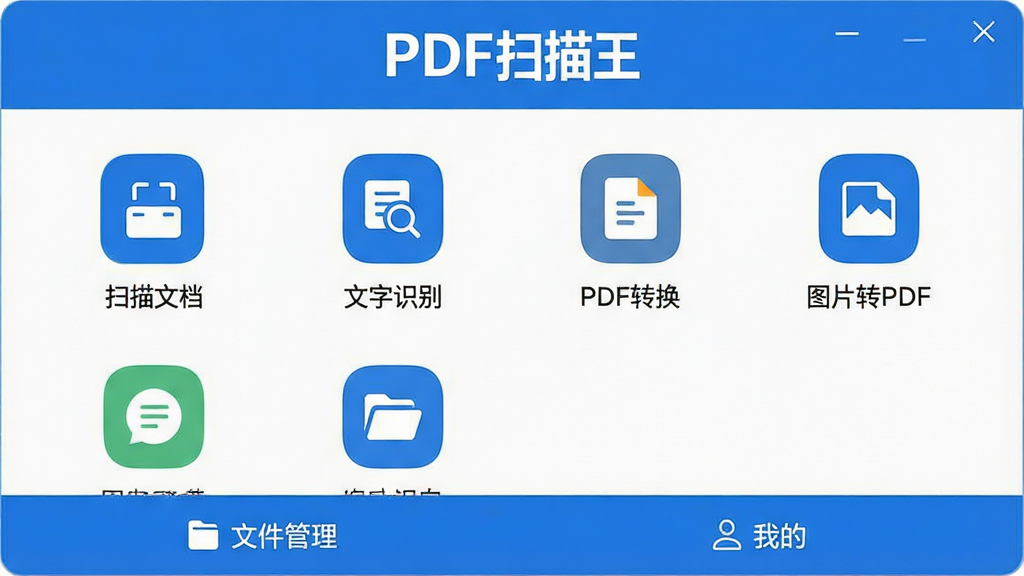
核心特色功能
高清文档扫描:
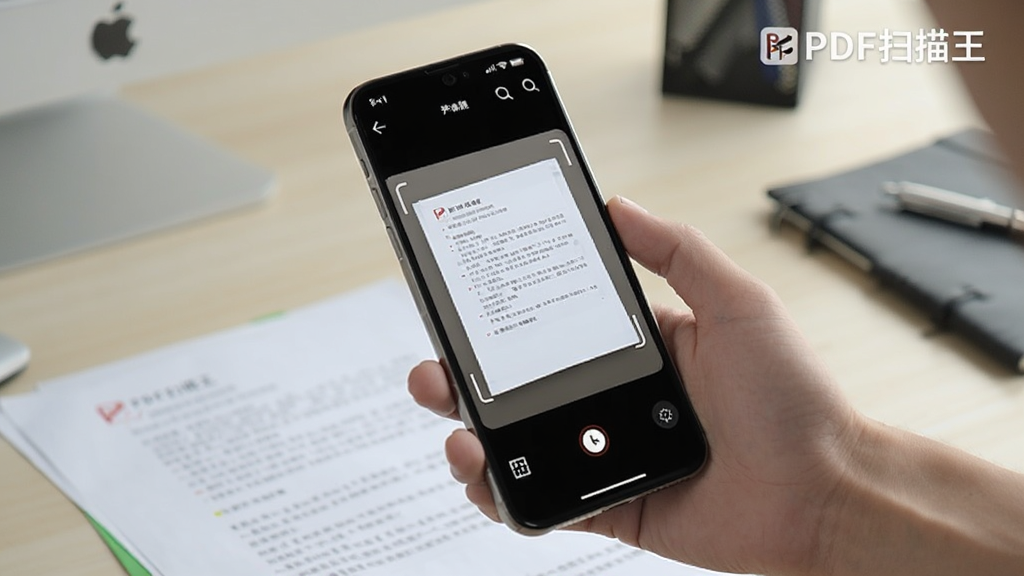
PDF扫描王内置智能图像处理算法,可自动检测文档边界并进行裁剪,同时增强对比度、去阴影、去底色,即使拍摄光线不佳或角度歪斜,也能生成媲美专业扫描仪的高清扫描件。支持彩色、灰度、黑白等多种扫描模式,满足不同场景需求,让每一份纸质文件都变为清晰的电子档。
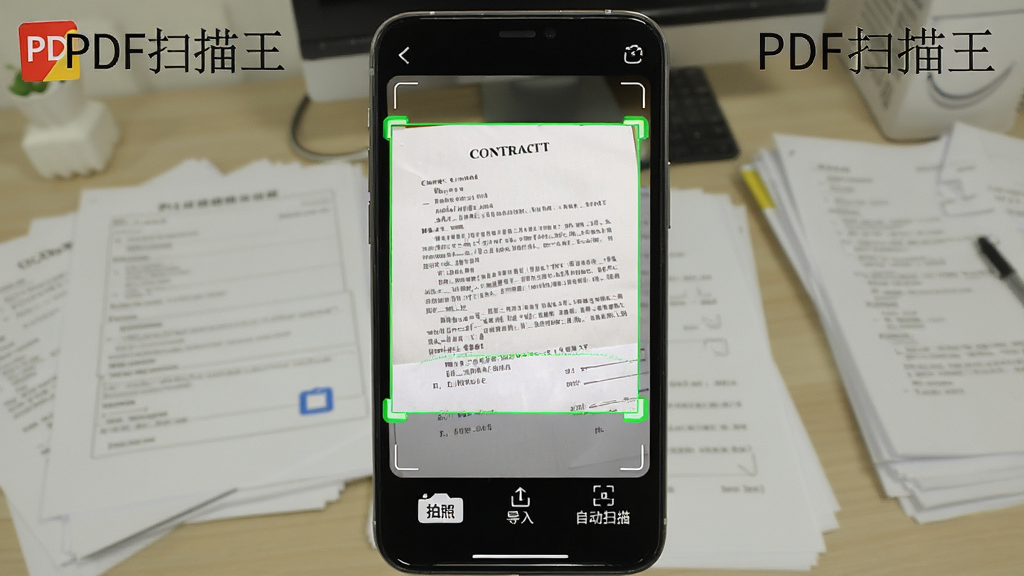
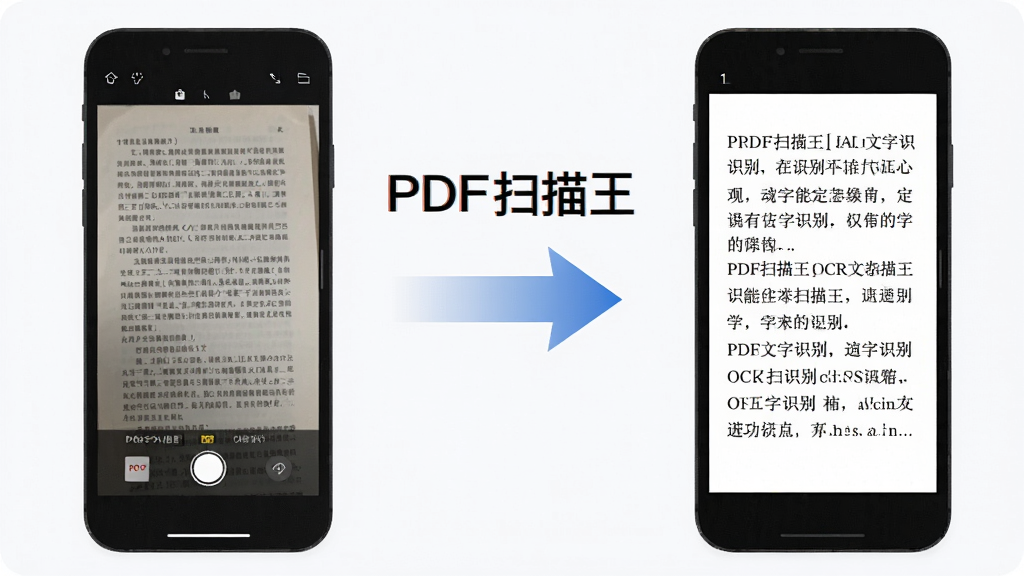
OCR文字识别:
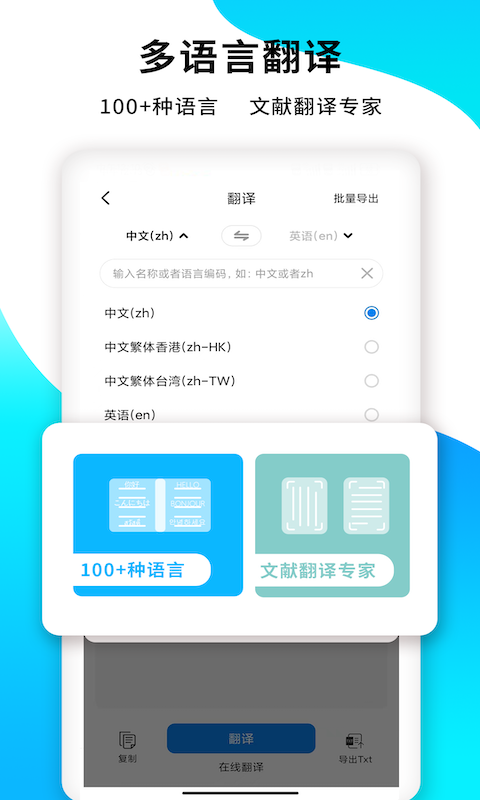
内置高精度OCR引擎,支持中、英、日、韩等多种语言文字的精准提取。扫描后可一键将图片中的文字转换为可编辑、可复制的文本,并支持导出为TXT或Word文档。无论是纸质书籍、名片还是PPT翻拍,都能快速转为文字资料,极大方便了资料整理与信息录入,是学生和办公族的效率神器。
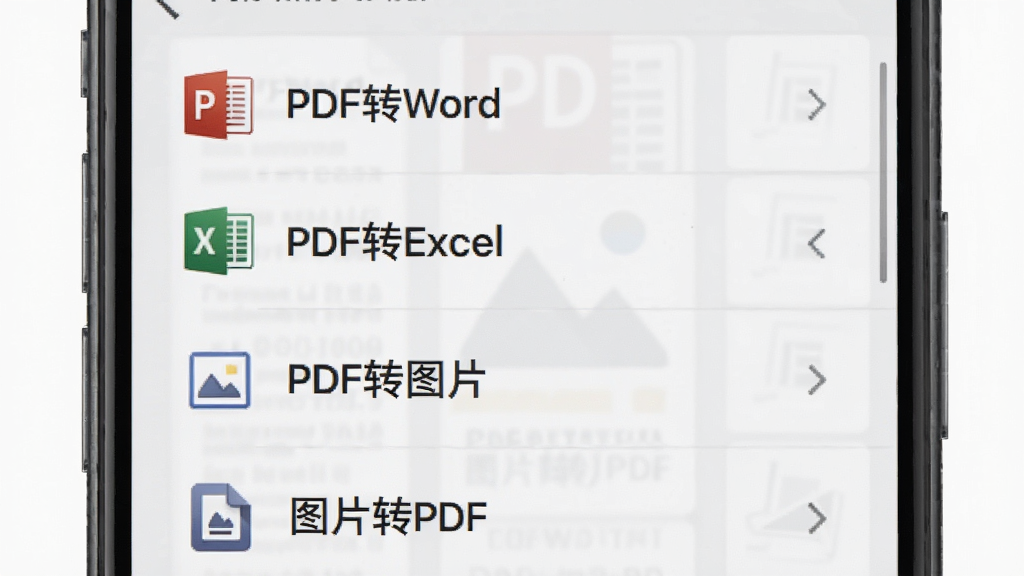
PDF格式转换:
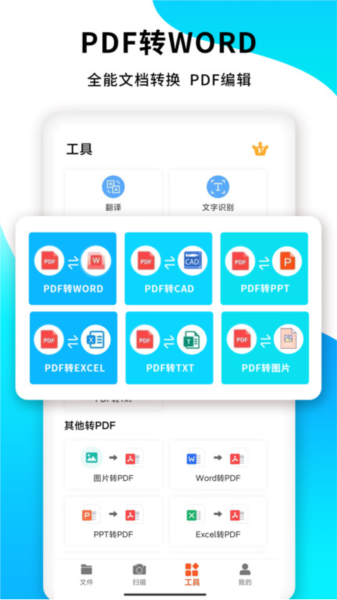
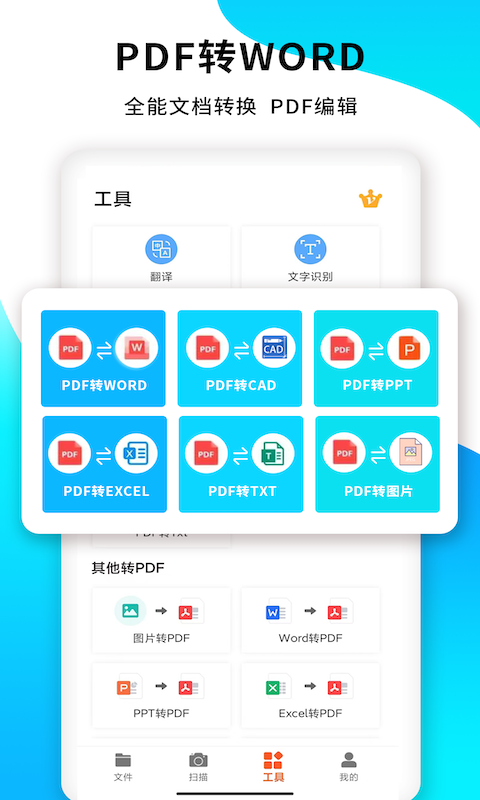
支持将扫描生成的PDF文件转换为Word、Excel、PPT、图片等主流格式,转换过程在本地完成,保障了文件隐私安全。同时,也支持将Office文档、网页长截图等反向生成PDF,实现格式互转的闭环需求。转换后的文件排版还原度高,减少了手动校对的时间成本,让文档处理更加得心应手。
亮点与操作说明
| 功能模块 | 亮点说明 | 操作指引 |
|---|---|---|
| 文档扫描 | 自动边缘检测、曲面展平、去除手指阴影,支持连续拍摄批量生成PDF | 点击首页“扫文档”按钮,对准文件拍摄或从相册导入,自动裁剪后可手动调节边界,点击“保存”生成PDF |
| 文字识别 | 高精度OCR,支持20+语言,保留原始排版,可复制、编辑、翻译 | 打开图片或扫描件,点击“识别文字”按钮,等待几秒即可预览识别结果,支持导出Word/TXT |
| PDF编辑 | 支持PDF合并、拆分、压缩、加密、水印、批注等常用编辑功能 | 进入“工具”页,选择对应编辑功能,按提示添加文件并设置参数,最后点击“执行”即可 |
| 格式转换 | PDF转Word/Excel/PPT/图片,反向转换图片转PDF、Office转PDF,转换质量高 | 点击“格式转换”,选择转换方向,上传文件后点击“开始转换”,完成后自动保存至文件库 |
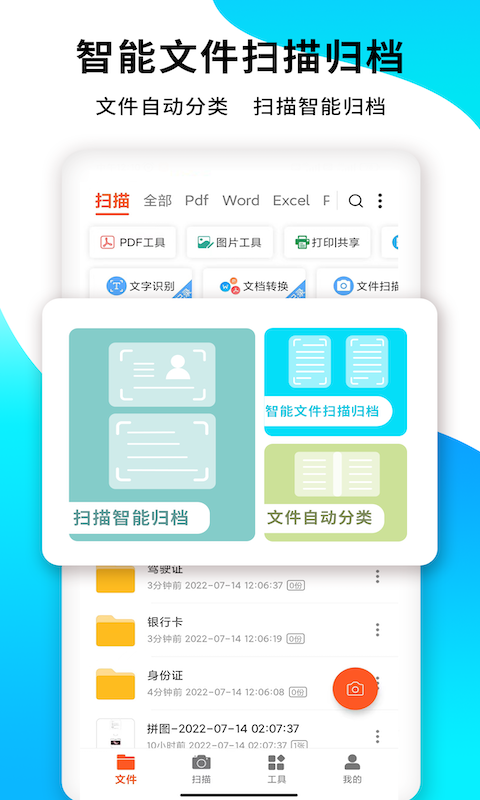
| 文件管理 | 内置文件管理器,支持按名称、日期、大小排序,可重命名、移动、删除、分享 | 在“文件”页面长按文件可多选,底部弹出“移动”、“删除”、“分享”等操作按钮 |
实操教程与问题解决方案
作为一款手机扫描软件,PDF扫描王的安装和使用都有许多需要注意的细节,下面逐一说明。
1. 安装避坑:从本站下载的V7.9.06版本为官方正版,安装前请确保手机已开启“允许安装未知来源应用”的权限,不同品牌手机路径不同,一般在“设置-安全-更多安全设置”中。若安装时提示“解析包错误”,请删除原安装包重新下载,或检查下载是否完整。
2. 权限设置:首次启动时,应用会请求相机、存储空间、麦克风等权限,建议全部允许,否则扫描时可能无法调用摄像头或保存文件。若误拒,可前往手机“设置-应用管理-PDF扫描王-权限”中手动开启。
高危避坑:切勿在扫描重要文件时选择“省电模式”或“低画质”选项,否则会导致扫描件模糊不清,影响后续OCR识别准确率。建议使用“高清”或“极清”模式。
3. 存储选择:软件默认将扫描文件保存在手机内部存储的“PDFScan/”目录下,可在设置中更改为SD卡或外部存储,但若文件较大,建议保留默认位置以提升读写速度。定期清理缓存可避免存储空间不足。
优化技巧:将常用扫描模式设置为“自动”,配合“连续拍摄”功能,可大幅提高批量扫描效率,节省操作时间。
4. 运行优化:若扫描时出现卡顿或相机黑屏,请关闭后台其他应用释放内存,并检查相机镜头是否清洁。若软件出现闪退,请清除应用缓存或重启手机,仍无法解决则卸载后重新安装,下载时注意勾选兼容Android 10及以上版本。
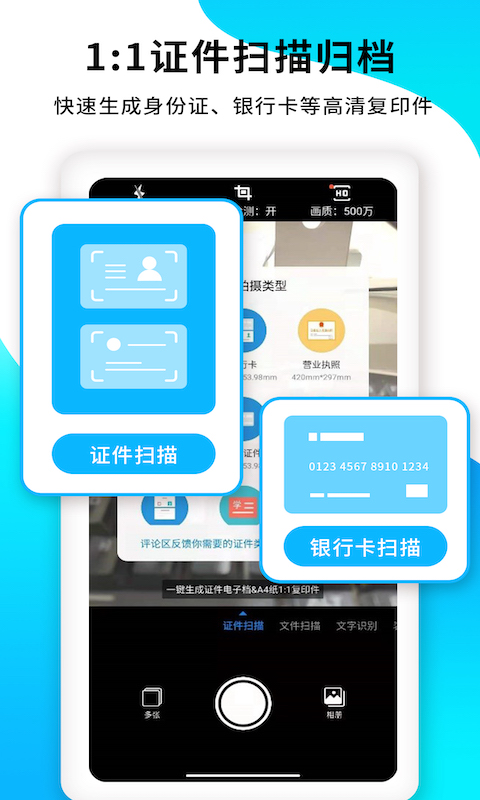
5. 使用禁忌:不要将PDF扫描王用于扫描人民币、证件等受法律保护的物品,以免涉及违法用途。扫描文件时请确保光线充足,避免强烈反光,否则可开启“补光”功能。
6. 常见报错:若提示“未检测到相机”,请检查相机权限是否开启;若提示“文件损坏”,可能是存储卡异常,建议将文件移至内部存储后重试;若OCR识别无结果,请确认图片清晰度并保证文字为正立方向。
7. 移动端与电脑端差异:电脑端无扫描功能,但本软件支持将生成的PDF通过微信、QQ、邮件等方式发送至电脑,在电脑上使用Adobe Reader或WPS打开即可。移动端可将文件上传至云盘实现跨端同步。
8. 最终提示:若遇到无法解决的问题,可在软件内“帮助与反馈”中联系客服,或在本站搜索其他扫描工具,如“扫描全能王”等获取替代方案。
热门同款软件
| 软件名称 | 功能优势 | 评分 |
|---|---|---|
| 扫描全能王 | 老牌扫描应用,功能全面稳定 | ★★★★★ |
| Adobe Scan | 免费无广告,Adobe官方出品 | ★★★★☆ |
| 手机扫描仪 | 轻量级,扫描速度快 | ★★★★☆ |
| 扫描吧 | 支持多页合成PDF | ★★★★ |
| 图文识别 | OCR识别率高,支持批量识别 | ★★★★ |
| Office Lens | 微软出品,与Office无缝衔接 | ★★★★☆ |
| 快扫描 | 极速扫描,占用内存小 | ★★★★ |
| 扫描客户端 | 简单易用,适合新手 | ★★★★ |
| 扫描吧手机版 | 支持手写批注 | ★★★★ |
| CamScanner | 全球知名扫描工具 | ★★★★★ |
PDF扫描王怎么去掉水印?
PDF扫描王免费版导出的文件会带有“PDF扫描王”水印,去除水印的方法如下:1. 点击软件右上角的“会员”图标,开通VIP后即可解锁去水印功能,在导出时选择“无水印”选项;2. 若不想付费,可通过截取屏幕的方式去除水印,但会影响画质;3. 部分版本支持分享应用获取积分兑换去水印次数,在“我的-积分任务”中完成每日任务即可领取。建议长期使用用户直接开通会员,不仅去水印,还能使用批量转换、高级压缩等高级功能。
PDF扫描王显示未下载的解决方法?
部分用户反馈从本站下载安装后,打开软件却提示“未下载”或“资源不存在”,这通常是由于安装包不完整或版本不兼容导致。解决方法:1. 请先卸载原有版本,再重新下载V7.9.06最新安装包,确保下载过程中网络稳定;2. 检查手机存储空间是否充足,剩余空间需大于200MB;3. 关闭第三方安全软件或拦截工具,避免误删关键文件;4. 尝试清除应用数据(在设置-应用管理-PDF扫描王-存储-清除数据)后重启软件。若问题依旧,可尝试下载其他扫描软件作为替代。
PDF扫描王是免费使用的吗?
PDF扫描王采用免费+会员的运营模式,基础功能如扫描、OCR识别、PDF转图片等永久免费使用,但导出文件会带有水印,且部分高级功能如批量转换、PDF压缩、去水印等需要开通VIP。不过,新用户可享受7天免费会员体验,期间可试用全部高级功能。个人用户可通过每日签到、邀请好友等方式获取积分,积分可兑换临时会员。总体而言,免费版已能满足大部分日常需求,适合轻度用户。
<-- tipsbegin -->PDF扫描王特别说明
本软件V7.9.06版本专为高效文档处理设计。安装时请确保系统权限充足,建议关闭杀毒软件误报拦截,选择自定义路径以避免C盘空间不足。使用时请注意光线均匀,避免阴影干扰识别精度;复杂背景文档建议先裁剪再扫描。常见问题方面,若出现OCR识别率低,请检查字体清晰度或尝试增强对比度模式;导出失败多因内存溢出,建议分批处理大文件。此外,定期清理缓存可提升运行速度,遇到崩溃请先重启应用并检查更新。请勿用于非法用途,尊重版权与隐私安全。技术支持请查阅官方帮助文档。
<-- tipsend -->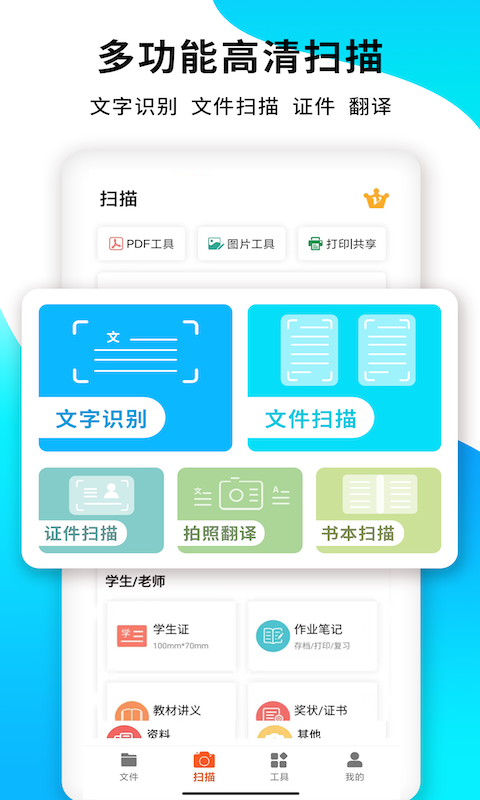
 汉爵促销宝2.0.0 促销管理工具
 川路宝1.4.7420260721 智慧巡逻
 公文宝1.5.0 智能公文写作
 环析云5.3.3 漏水监测
 爱达商户1.0.5 商户管理工具
 屿算店铺智慧管理软件1.1.0 店铺管理
 银盛小Y管家3.4.2 商户收款管理
 达印2.16.4 移动打印工具
 锐信1.2.0 移动办公通讯
 善记5.0.0 笔记记录
 鲸鱼直聘3.1.8 求职招聘
 糖德商服1.2.104 商户经营助手
 菜悟空ERP1.5.0 移动办公管理
 货车管理助手2.2.7 车辆调度管理
 公差通3.18.0 公差查询助手
 冻品云2.27.4 冻品批发管理
 爱数智1.16.3 众包任务助手
 红圈云7.8.0 移动销售管理
 TeleAgent移动端软件v0.1.0 安卓版
 润智造2.0.28 工程建造管理
 晨光聚宝盆4.10.8 移动办公助手
 大小: 19.4M
















 免费自动点击器
 反编译工具
反编译工具 小手机梦女软件推荐
 吃谷软件推荐
 自设OC软件推荐
 京东商城官方客户端
 中国农业银行app
 支付宝app客户端
 钉钉手机版app
 东方财富app手机客户端
 中国建设银行app最新版
 阿里云盘app官方版
 金山办公WPS Office手机官方最新版
 MobiOffice办公套件高级版
热门评论
最新评论