

 驱动精灵
驱动精灵 DirectX 9.0C(Microsoft DirectX 9.0C)
 DirectX11
 驱动精灵万能网卡版
 驱动天使电脑版
 驱动精灵标准版
 鲁大师2020正式版
 驱动人生标准版下载
 普瑞尔TL-WN322G无线网卡驱动
 明基W10无线网卡驱动



编辑点评:专业驱动管理工具,一键更新备份驱动
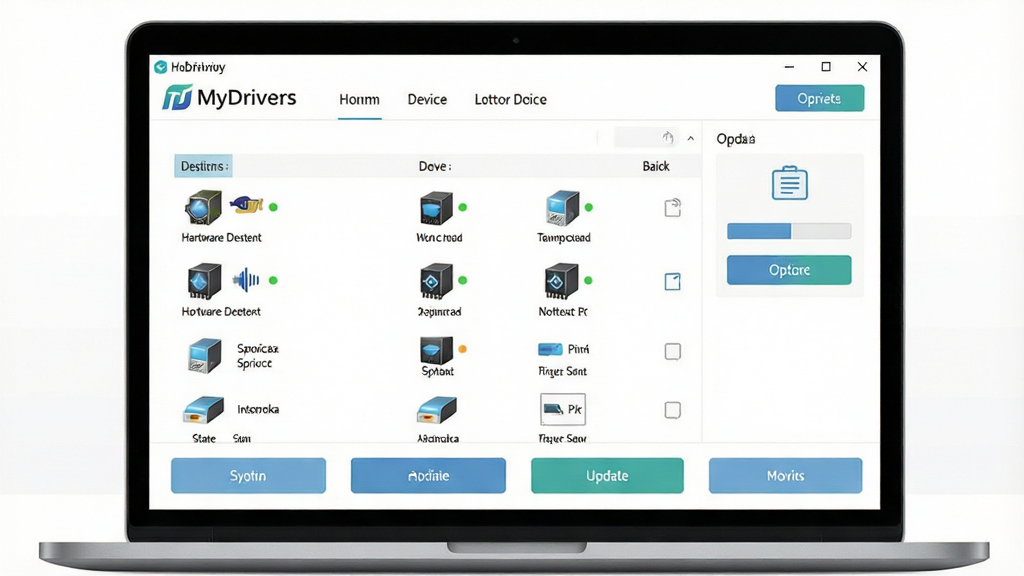
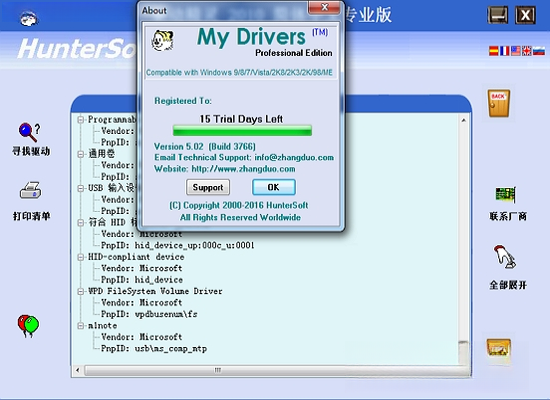
MyDrivers(驱动之家)是一款专注于电脑硬件驱动检测、下载与安装管理的实用工具。对于经常需要重装系统、升级硬件或者排查设备故障的用户来说,手动寻找匹配的驱动程序往往是一件费时费力的事情,而MyDrivers正是为了解决这一痛点而诞生。它内置了庞大的驱动数据库,能够智能识别电脑中的显卡、声卡、网卡、主板、打印机、扫描仪等各类硬件设备,并根据当前操作系统版本精准推送最合适的驱动版本。无论是Windows 7、Windows 10还是最新的Windows 11系统,MyDrivers都能提供良好的兼容支持,帮助用户快速完成驱动更新与备份,让电脑始终保持稳定高效的运行状态。
核心特色
智能硬件识别:
MyDrivers搭载了先进的硬件检测引擎,能够在几秒钟内完成对整机硬件配置的扫描,精准识别显卡型号、主板芯片组、声卡编解码器、网卡芯片等关键信息。用户无需手动查阅设备管理器中的硬件ID,软件会自动匹配对应的驱动程序,大大降低了驱动安装的技术门槛。

一键驱动更新:
软件支持一键扫描并更新所有过时或缺失的驱动程序,用户只需点击“一键更新”按钮,MyDrivers便会自动下载并安装最新版本的驱动,省去了逐个寻找和手动安装的繁琐步骤。同时,软件还会标注每个驱动的更新优先级,帮助用户合理规划更新顺序。
驱动备份与还原:
重装系统前最怕驱动丢失,MyDrivers提供了完善的驱动备份功能,可以将当前系统中所有正常工作的驱动程序打包备份到本地硬盘或U盘中。当系统重装完成后,只需通过还原功能即可快速恢复所有驱动,无需联网也能完成安装,特别适合网络环境不稳定的用户。

驱动库云端同步:
MyDrivers的驱动数据库与云端保持实时同步,收录了超过百万条驱动记录,覆盖主流品牌和冷门硬件。无论是老旧的打印机还是最新发布的显卡,用户都能在库中找到对应的驱动版本,确保硬件性能得到充分发挥。
系统优化辅助:
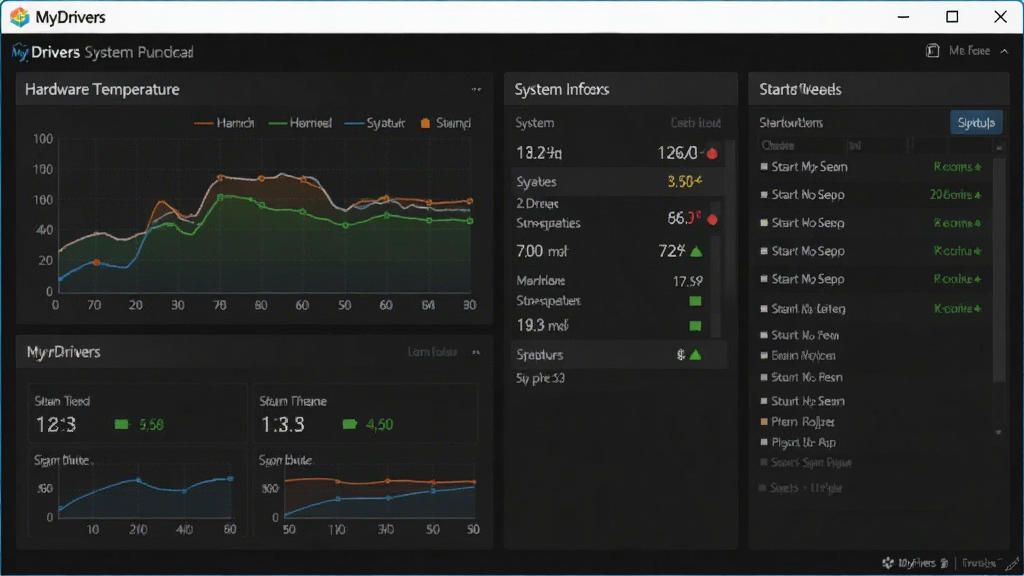
除了驱动管理,MyDrivers还集成了系统信息查看、硬件温度监测、启动项管理等实用小工具,帮助用户全面了解电脑运行状态,及时发现潜在的硬件问题,延长设备使用寿命。
驱动管理操作说明
| 功能模块 | 操作步骤 | 注意事项 |
|---|---|---|
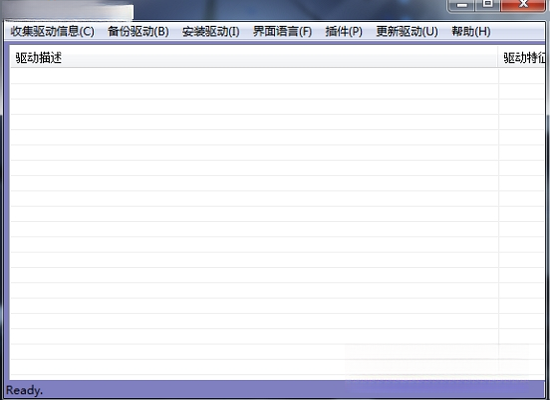
| 驱动扫描 | 打开软件后点击“立即扫描”,等待进度条完成即可查看所有硬件驱动状态 | 首次扫描建议联网,以便获取最新驱动信息 |
| 驱动更新 | 在扫描结果中勾选需要更新的驱动,点击“一键更新”按钮,软件自动下载并安装 | 更新显卡驱动时建议关闭正在运行的游戏或设计软件 |
| 驱动备份 | 切换至“驱动备份”标签页,选择需要备份的驱动,设置保存路径后点击“开始备份” | 建议将备份文件存放在非系统盘,避免重装系统时被格式化 |
| 驱动还原 | 在“驱动还原”页面中选择之前备份的文件,勾选需要还原的驱动,点击“立即还原” | 还原过程中请勿断电或强制关机,以免造成驱动损坏 |
| 驱动卸载 | 在驱动列表中选中不需要的驱动,右键选择“卸载”,确认后即可移除 | 卸载声卡或网卡驱动前请确保有备用驱动,否则可能导致设备无法使用 |
使用经验技巧
对于初次接触MyDrivers的用户来说,了解一些实用的操作技巧能够有效避免踩坑。首先,安装软件时务必从正规渠道下载,避免捆绑安装其他无关程序,安装过程中仔细查看每一步的勾选项,取消不需要的附加软件。在电脑端使用时,建议将MyDrivers安装在非系统盘,例如D盘或E盘,这样可以减少系统盘空间占用,同时避免重装系统后软件配置丢失。
移动端用户需要注意,MyDrivers手机版与PC版功能有所差异,手机版主要侧重于驱动资讯查看和硬件天梯图查询,安装前请确认手机系统版本是否满足最低要求,Android 7.0及以上版本方可正常使用。
如果遇到驱动安装失败的情况,首先检查是否关闭了Windows Defender或第三方杀毒软件的实时防护,部分安全软件会误拦截驱动安装程序。此时可以暂时关闭防护,待驱动安装完成后再重新开启。
当软件出现闪退或卡顿时,可以尝试清理软件缓存目录,通常位于C:\\Users\\用户名\\AppData\\Local\\MyDrivers文件夹下,删除其中的临时文件后重启软件即可恢复流畅。
对于需要批量更新驱动的用户,建议分批进行更新,每次更新2-3个驱动后重启电脑,这样便于定位问题驱动,避免一次性更新全部驱动导致系统不稳定。
如果遇到黑屏问题,很可能是显卡驱动更新失败所致,此时可以进入安全模式,使用MyDrivers的驱动还原功能恢复到之前的稳定版本。
部分用户反馈MyDrivers正在使用中无法删除文件夹,这是因为软件后台服务仍在运行,需要先在任务管理器中结束MyDrivers相关进程,然后再进行卸载或删除操作。
此外,定期备份驱动是一个良好的使用习惯,建议每隔一个月备份一次,特别是在安装大型游戏或专业软件之前。
如果系统提示缺少.NET Framework或Visual C++运行库,可以在站内搜索“运行库合集”进行安装,这些组件是MyDrivers正常运行的基础依赖。
最后,不建议在驱动更新过程中同时进行其他大型操作,以免占用过多系统资源导致更新失败。

精选同类应用
MyDrivers是病毒吗
MyDrivers(驱动之家)本身并不是病毒,它是一款正规的硬件驱动管理工具,由国内知名团队开发维护,拥有大量的正常用户群体。但需要注意的是,网络上存在一些假冒MyDrivers名义的恶意软件,这些冒牌程序可能会捆绑病毒或木马。因此,用户一定要从正规下载站或官方网站获取安装包,安装时留意是否有捆绑勾选项。如果发现电脑中出现异常的MyDrivers进程或文件夹,建议使用安全软件进行全盘扫描,确认是否存在安全风险。
mydrivers文件夹可以删除吗
mydrivers文件夹是否可以删除,取决于它的具体位置和用途。如果该文件夹位于软件安装目录下,那么它是MyDrivers程序正常运行所必需的文件,删除后会导致软件无法使用。如果该文件夹位于C盘用户目录的AppData下,通常是软件缓存和配置文件,删除后软件会重新生成,但可能会丢失之前的设置记录。如果用户已经不再使用MyDrivers,可以先通过控制面板正常卸载软件,然后再手动删除残留的文件夹。需要注意的是,如果提示“文件夹正在使用”无法删除,说明后台还有MyDrivers相关进程在运行,需要先在任务管理器中结束进程再操作。
MyDrivers.dll是什么文件
MyDrivers.dll是MyDrivers软件的一个动态链接库文件,属于程序运行的核心组件之一,主要负责驱动检测、硬件信息读取等功能的实现。这个文件通常位于软件的安装目录下,正常情况下不应被随意删除或修改。如果系统提示MyDrivers.dll丢失或损坏,可能是杀毒软件误删、系统清理工具误清理或软件安装不完整所致。遇到这种情况,可以尝试重新安装MyDrivers软件来修复该文件,或者从正规渠道下载对应的dll文件进行替换。切勿从不明来源下载dll文件,以免引入安全隐患。


 camlife摄像头驱动11.50.0.122 摄像头驱动工具
 ThinkVantage System 4.01.0015 驱动更新管理
 驱动总裁2.17.0.1 驱动安装管理
 驱动精灵专业版Driver Genius Professional10.0.0.712 驱动管理工具
 SkyIAR系统驱动安装工具2.75 驱动智能匹配
 3DP Chip{package_version_name} 硬件驱动检测
 驱动人生海外版(Driver Talent pro)8.0.8.28 中文绿色版
 驱动精灵绿色纯净版9.70.0.104 不限速版
 驱动人生6海外不限速版6.2.6.114 免安装绿色单文件版
 360驱动大师单文件精简版v2.0.0.1760 绿色纯净版
 360驱动大师官方电脑版2.0.0.1760 网卡版最新版
 驱动精灵网卡离线版9.70.0.104 免安装版
 驱动总裁官方版1.9.16.0 最新版
 火影精灵3.0.0.0 官方版
 大小: 3.2M


 硬件驱动
硬件驱动
热门评论
最新评论