

 DirectX 9.0C(Microsoft DirectX 9.0C)
 DirectX11
 驱动精灵万能网卡版
 驱动天使电脑版
 驱动精灵标准版
 鲁大师2020正式版
 驱动人生标准版下载
 英特尔PROSet/无线Wifi软件(Intel PROSet/Wireless WiFi Software)
 飞印无线打印机驱动
 camlife摄像头驱动






编辑点评:装机必备驱动管理工具,一键解决驱动难题
驱动精灵是一款深受国内用户信赖的硬件驱动管理与系统维护工具,自推出以来便以解决电脑驱动疑难杂症为核心使命。无论是新装系统后网卡驱动缺失导致无法上网,还是显卡声卡驱动老旧引发游戏卡顿、音画不同步,驱动精灵都能通过智能扫描一键识别硬件型号,并从云端匹配最稳定适配的驱动版本。2025全新版本进一步优化了扫描引擎与下载通道,大幅缩短驱动安装等待时间,同时内置驱动备份、还原与卸载功能,让普通用户也能轻松驾驭复杂的驱动维护工作。对于追求系统稳定与硬件性能充分发挥的电脑使用者来说,驱动精灵堪称装机必备的效率利器。
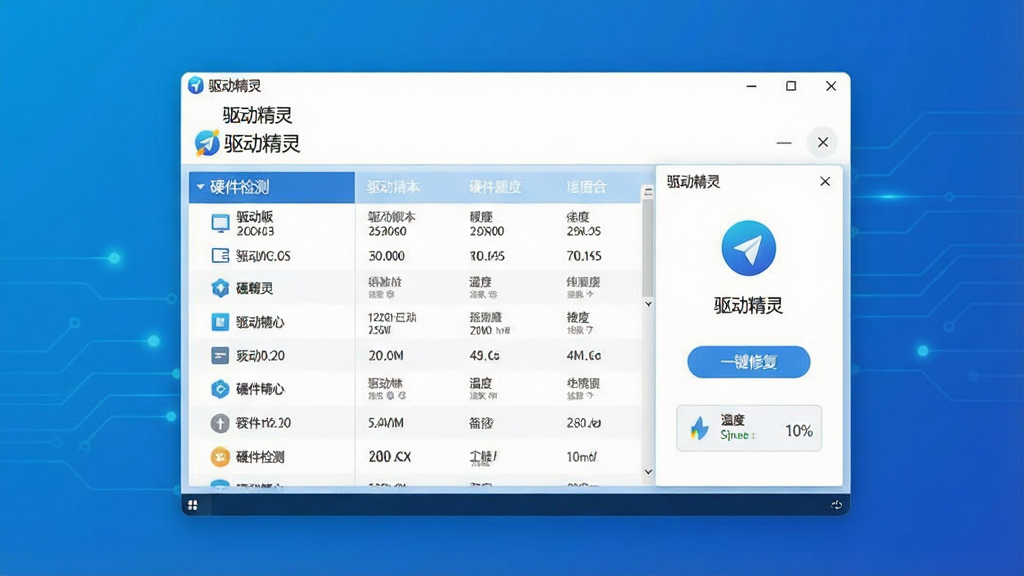
核心特色
智能硬件识别:
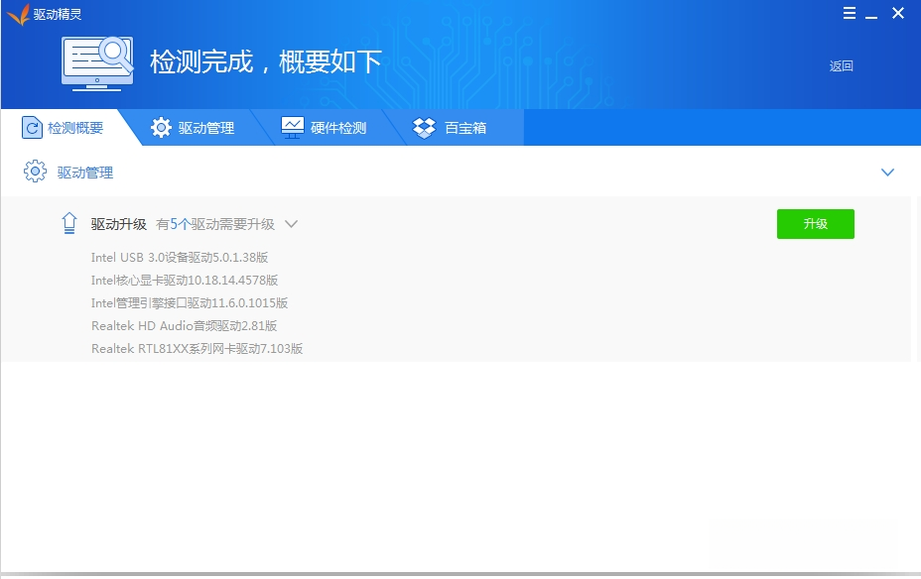
驱动精灵搭载高精度硬件检测引擎,能够在数秒内精准识别主板、显卡、声卡、网卡、摄像头、打印机等各类设备型号与硬件ID。即使面对杂牌外设或老旧硬件,也能通过云端庞大的驱动数据库匹配到可用驱动,彻底告别因型号不明而找不到驱动的烦恼。识别结果以直观列表呈现,驱动状态一目了然。
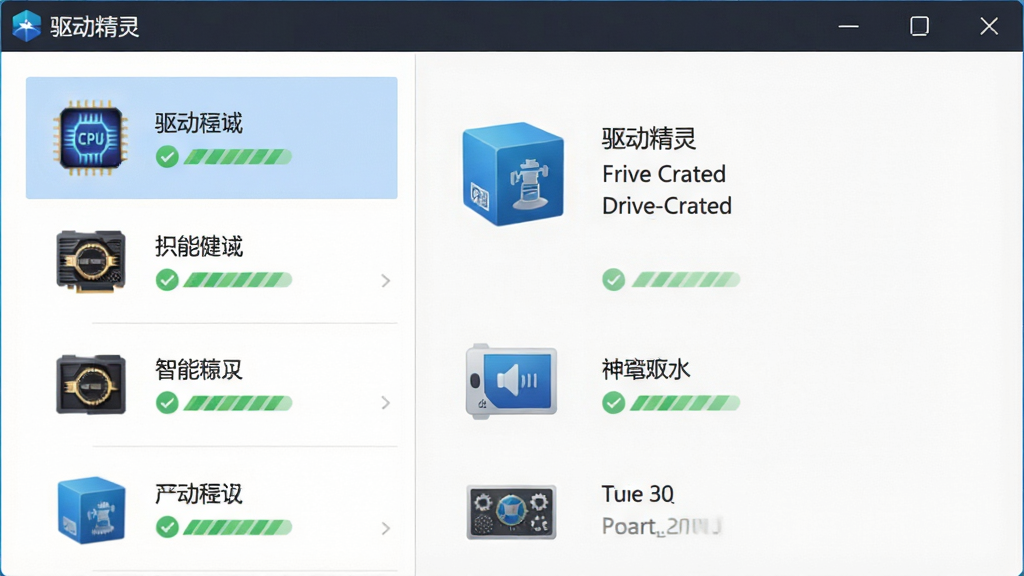
一键极速安装:
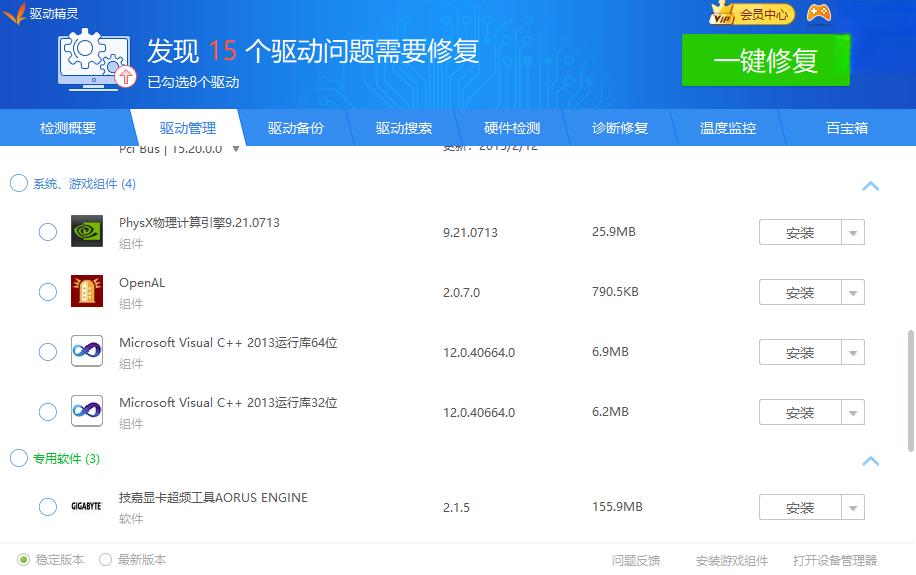
针对新手用户最头疼的安装步骤繁琐问题,驱动精灵提供一键下载并自动安装功能。用户只需勾选所需驱动,点击安装按钮,软件便会自动完成下载、解压、静默安装全流程,无需手动点击下一步。安装过程中智能处理驱动签名验证与兼容性冲突,有效避免因安装错误驱动导致的蓝屏或黑屏故障。
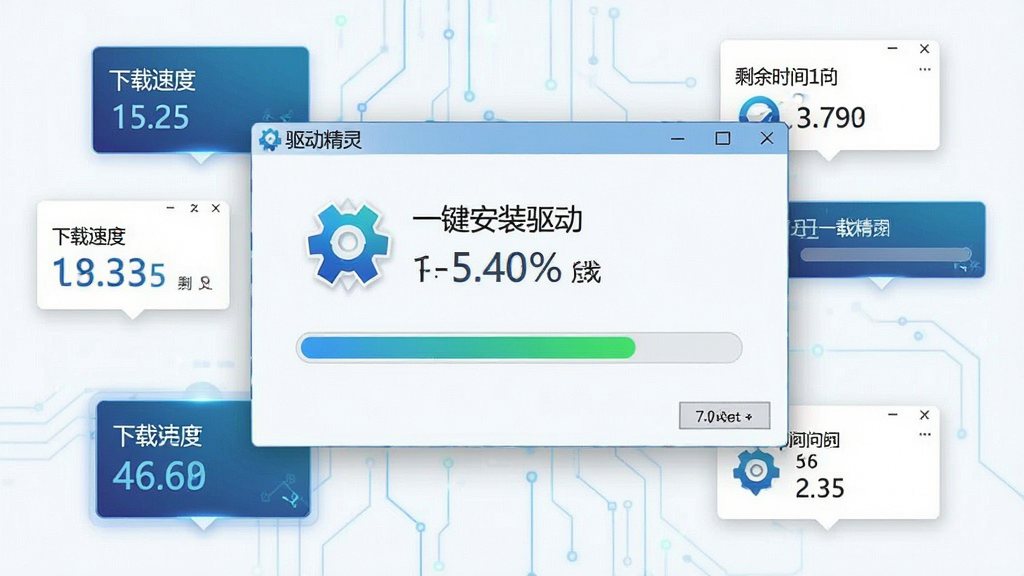
驱动备份还原:
系统重装或硬件更换前,使用驱动精灵的驱动备份功能可将当前所有正常运行的驱动打包保存至本地或云端。当新系统缺少驱动时,通过还原功能即可快速恢复,省去逐个下载的麻烦。备份文件支持压缩存储,占用空间小,还原过程稳定可靠,是电脑维护人员常用的实用工具。
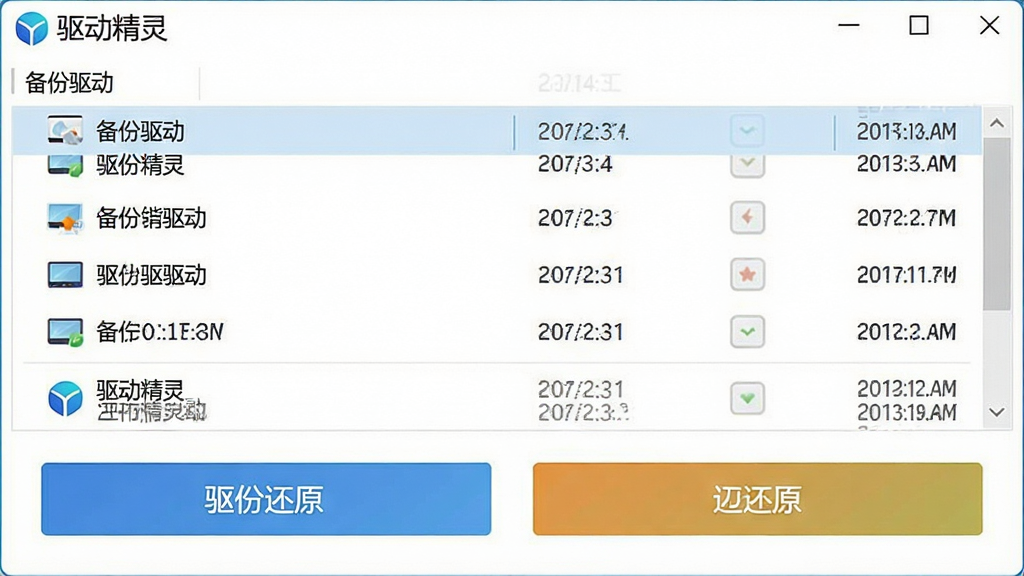
系统补丁与运行库修复:
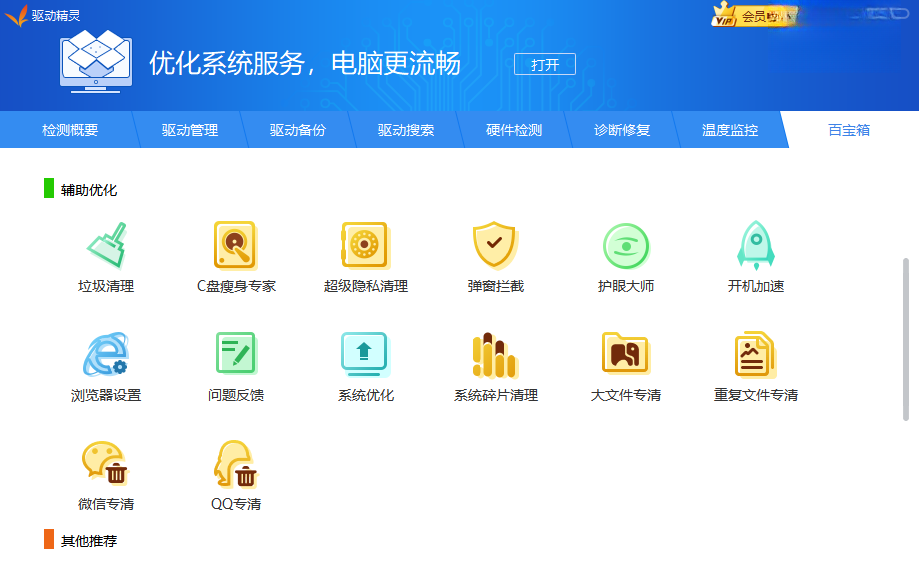
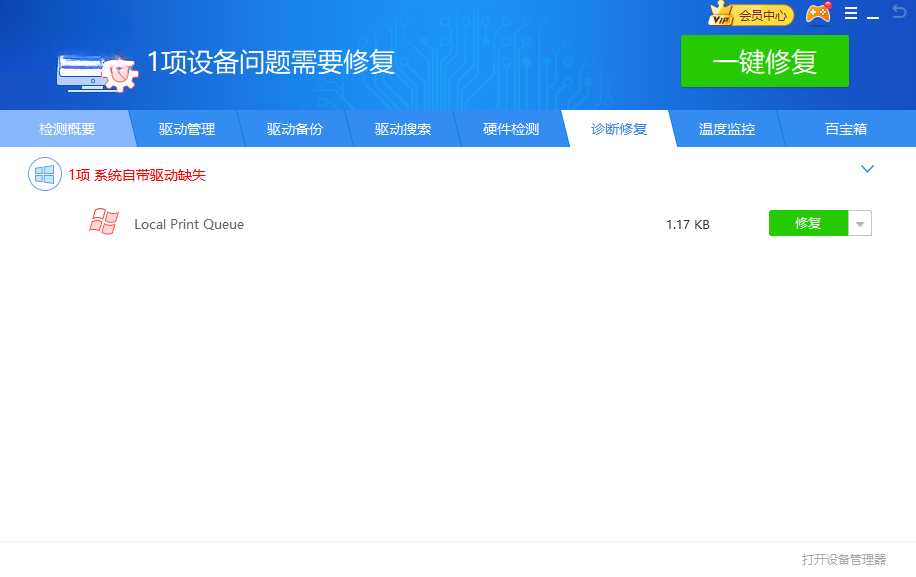
除了驱动管理,驱动精灵还集成系统补丁检测与常用运行库修复功能。许多游戏或办公软件无法运行,往往是因为缺少DirectX、Visual C++等运行库组件。驱动精灵可自动扫描缺失项并一键补齐,同时提示高危漏洞补丁,帮助用户提升系统安全性与软件兼容性。
用法|亮点|操作说明|系统说明
| 功能模块 | 操作说明 | 适用系统 |
|---|---|---|
| 硬件检测 | 打开软件自动扫描,点击具体硬件可查看详细参数与驱动版本 | Windows XP/7/8/10/11 |
| 驱动下载 | 在驱动列表中勾选需要更新的项目,点击“一键安装”即可 | Windows全系列 |
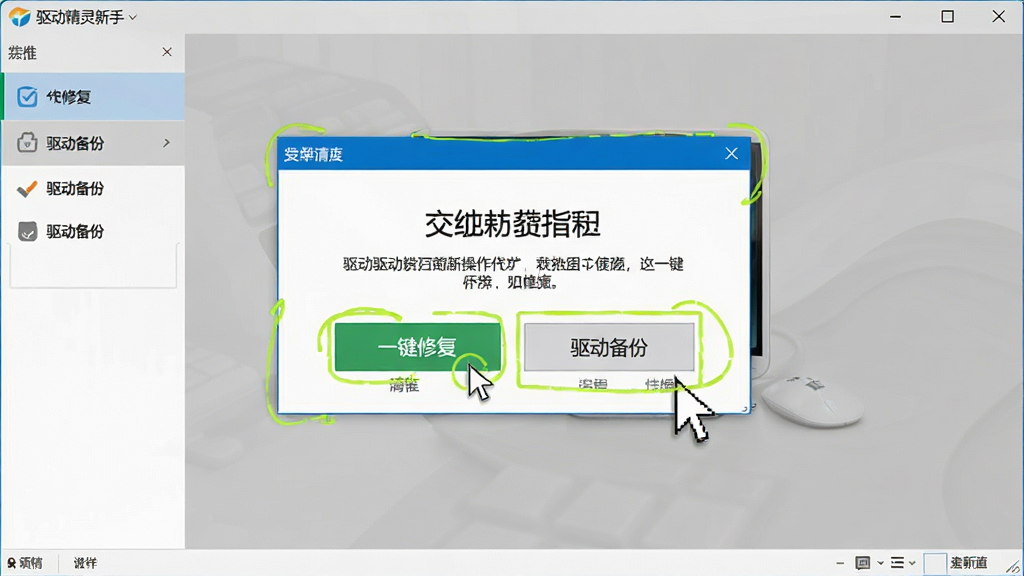
| 驱动备份 | 进入“驱动管理”选择“备份驱动”,勾选驱动后设置保存路径 | Windows 7及以上 |
| 驱动还原 | 选择“还原驱动”,从备份列表中选择对应版本点击还原 | Windows全系列 |
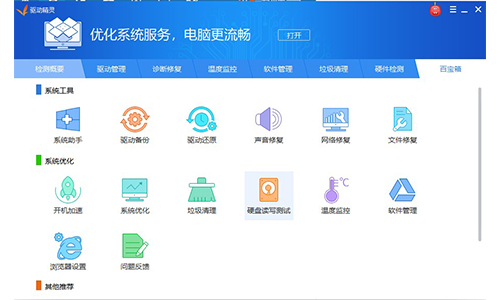
| 运行库修复 | 点击“系统助手”中的“运行库修复”,扫描后一键修复缺失组件 | Windows 7及以上 |
新手避坑指南
首次安装驱动精灵时,建议从正规下载站获取安装包,避免捆绑恶意软件。高危提示:安装过程中务必取消勾选“设置XX导航为主页”等附加选项,防止浏览器被劫持。
安装完成后,建议先进行驱动备份,尤其是网卡与显卡驱动,以便出现问题时快速回滚。
基础提醒:驱动并非越新越好,对于老旧硬件,选择“稳定版”驱动往往比“最新版”更可靠。
在移动端使用驱动精灵相关服务时,需注意手机与电脑处于同一局域网,部分功能需配合PC端软件实现。
若扫描过程中出现软件闪退或卡死,可尝试右键以管理员身份运行,并关闭杀毒软件实时防护后重试。
下载驱动时若速度缓慢,可在设置中切换下载节点,优先选择“电信”或“联通”节点可提升速度。
安装驱动过程中如遇黑屏、蓝屏或无限重启,请立即进入安全模式,使用驱动精灵的“驱动还原”功能恢复至之前版本。
对于缺少.NET Framework或DirectX导致驱动精灵无法启动的情况,可前往站内搜索“运行库合集”进行安装修复。
定期清理驱动精灵的下载缓存与备份文件,可释放磁盘空间,建议将备份路径设置在非系统盘。
卸载驱动精灵时,请使用其自带卸载程序或系统控制面板,切勿直接删除安装目录,以免残留注册表项影响系统稳定。
热门同款软件精选
| 软件名称 | 功能优势 | 评分 |
|---|---|---|
| 驱动人生 | 驱动更新与硬件检测 | ★★★★☆ |
| 360驱动大师 | 轻巧无捆绑驱动安装 | ★★★★☆ |
| 驱动精灵万能网卡版 | 离线网卡驱动应急 | ★★★★★ |
| 驱动总装 | 集成多款驱动工具 | ★★★★☆ |
| 驱动免费下载 | 纯净驱动下载工具 | ★★★★☆ |
驱动精灵收费吗
驱动精灵基础功能完全免费,包括硬件检测、驱动下载、驱动安装、驱动备份与还原等核心服务均不收取任何费用。普通用户日常使用免费版即可满足绝大多数驱动维护需求。软件内部分高级功能如专家远程协助、驱动光盘刻录等可能涉及增值服务,但不会影响基础驱动的下载与安装。用户可放心使用免费功能,无需担心强制付费。
驱动精灵怎么卸载
卸载驱动精灵推荐使用系统自带控制面板或Windows设置中的应用管理功能。点击开始菜单进入设置,选择“应用”或“程序和功能”,在列表中找到驱动精灵,点击卸载并按照提示完成操作。卸载过程中软件可能会询问是否保留驱动备份,可根据需要选择。若遇到无法正常卸载的情况,可重新运行安装包选择修复或卸载选项,切勿直接删除安装文件夹,以免残留文件影响系统。
驱动精灵好用吗
对于不熟悉硬件型号与驱动安装流程的普通用户而言,驱动精灵非常实用。它将复杂的驱动匹配与安装过程简化为几次点击,极大降低了电脑维护门槛。同时驱动备份还原功能为系统重装提供了便利。不过部分用户反映软件安装包体积较大,且安装时需注意取消附加选项。总体而言,只要从正规渠道下载并合理使用,驱动精灵是一款值得推荐的驱动管理工具。
 ThinkVantage System 4.01.0015 驱动更新管理
 驱动总裁2.17.0.1 驱动安装管理
 SkyIAR系统驱动安装工具2.75 驱动智能匹配
 3DP Chip{package_version_name} 硬件驱动检测
 驱动人生海外版(Driver Talent pro)8.0.8.28 中文绿色版
 驱动人生6海外不限速版6.2.6.114 免安装绿色单文件版
 360驱动大师单文件精简版v2.0.0.1760 绿色纯净版
 360驱动大师官方电脑版2.0.0.1760 网卡版最新版
 驱动总裁官方版1.9.16.0 最新版
 火影精灵3.0.0.0 官方版
 影驰驱动管家(GalaxDriver)7.1.7.10 官方最新版
 大小: 3.2M
 大小: 8.9M


 硬件驱动
硬件驱动
热门评论
最新评论