

 DirectX11
 驱动精灵万能网卡版
 驱动天使电脑版
 驱动精灵标准版
 鲁大师2020正式版
 驱动人生标准版下载
 NVIDIA PhysX物理加速引擎(NVIDIA PhysX)
 打印机万能驱动
 虎先锋打印机驱动大师
 万能打印机驱动



编辑点评:联想官方驱动更新工具,ThinkPad用户必备
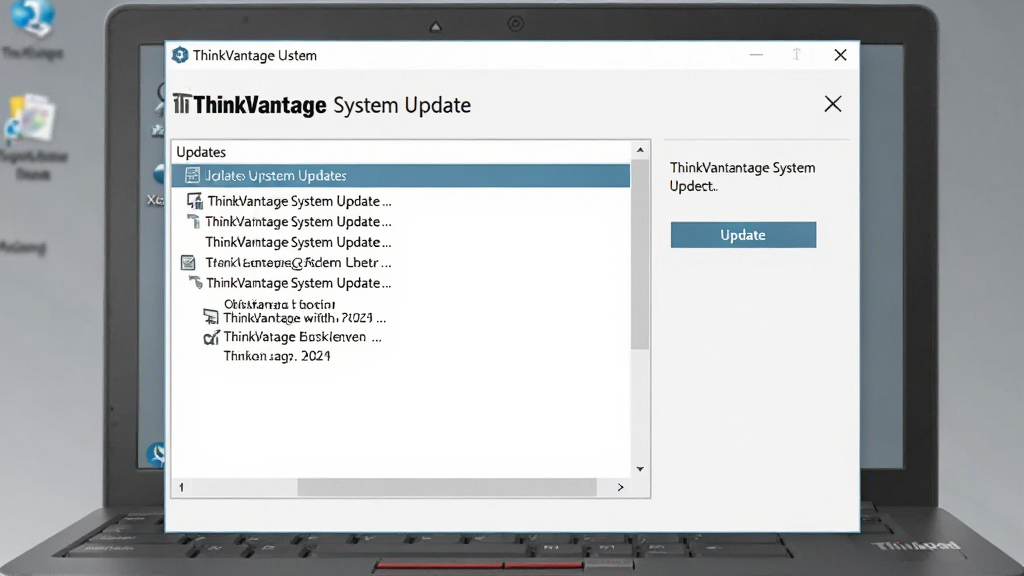
ThinkVantage System Update 是联想专为 ThinkPad 及 ThinkVantage 系列电脑打造的一站式驱动与系统更新管理工具。它能够自动检测当前设备的硬件型号、系统版本与驱动状态,并从官方服务器精准匹配所需的最新驱动、BIOS 固件及预装软件更新。对于经常需要重装系统或长期未更新驱动的 ThinkPad 用户来说,这款工具可以大幅减少手动查找型号、逐项下载安装的繁琐流程,让电脑始终保持稳定高效的运行状态。
核心特色
智能硬件识别:
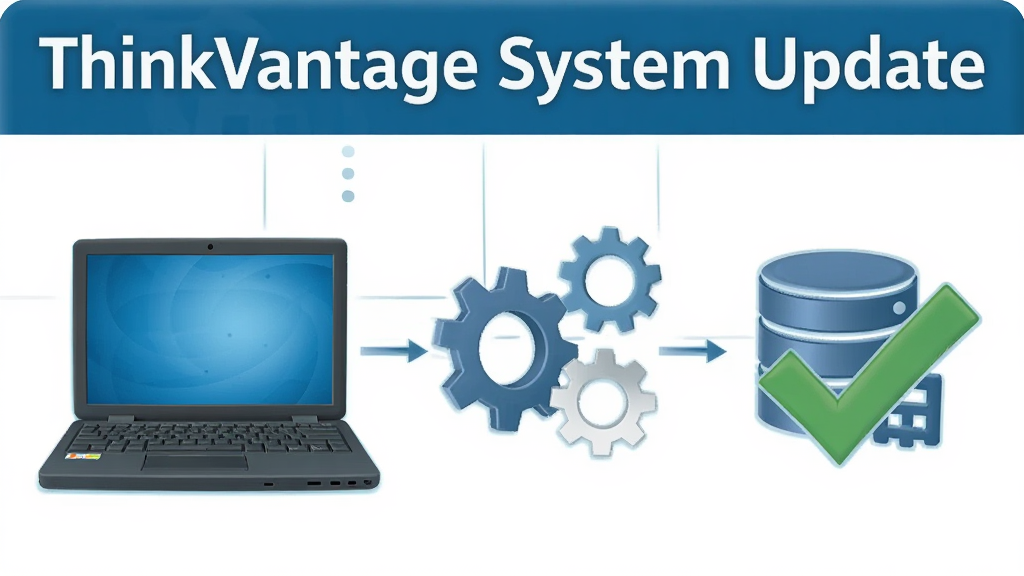
软件启动后会自动读取本机的主板型号、BIOS 版本、操作系统版本以及已安装的驱动清单,无需用户手动输入任何硬件信息。识别完成后,系统会与联想官方数据库进行比对,精准列出当前设备可用的更新项目,避免下载到不兼容的驱动版本。
一键批量更新:
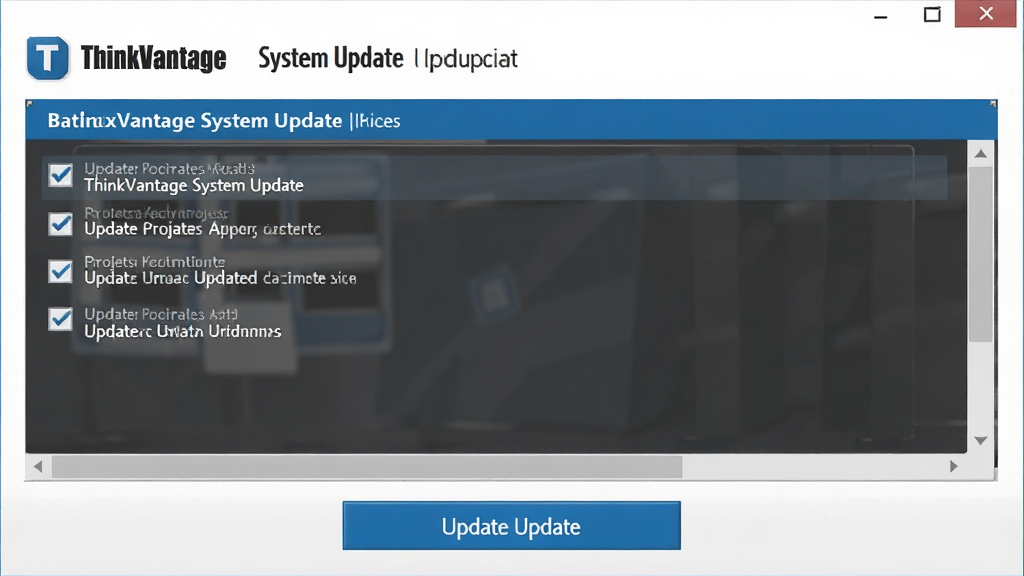
当检测到多个可更新项目时,用户可以勾选全部或部分条目,点击更新按钮后软件会自动完成下载、安装与配置的全过程。整个过程无需人工干预,安装完成后还会提示是否需要重启,极大简化了传统驱动更新中繁琐的下一步操作。
更新历史与回滚:
软件会记录每一次更新操作的时间、项目名称与版本号,方便用户随时查看电脑的维护记录。如果某次更新后出现兼容性问题,用户可以通过系统还原点或手动方式回退到之前的驱动版本,降低更新带来的潜在风险。
官方安全来源:
所有驱动与固件均直接从联想官方服务器获取,杜绝第三方渠道可能携带的捆绑软件或篡改风险。对于注重系统安全与稳定性的企业用户和商务人士来说,这一点尤为重要。
软件用法与操作说明
| 操作步骤 | 具体说明 | 注意事项 |
|---|---|---|
| 第一步:下载安装 | 从正规下载站获取 ThinkVantage System Update 安装包,双击运行后按照向导提示完成安装,建议选择默认路径以避免权限问题。 | 安装前请关闭其他正在运行的大型程序,确保系统有足够的内存和磁盘空间。 |
| 第二步:启动扫描 | 打开软件后点击"开始"或"检查更新"按钮,软件会自动连接联想服务器并扫描本机硬件与驱动状态。 | 扫描过程需要保持网络畅通,建议使用有线网络或稳定的 Wi-Fi 环境。 |
| 第三步:选择更新 | 扫描完成后,界面会列出所有可用的更新项目,包括驱动、BIOS、应用程序等,用户可根据需要勾选。 | BIOS 更新风险较高,请确保电池电量充足且连接电源后再进行操作。 |
| 第四步:执行更新 | 点击"安装"或"更新"按钮,软件会自动下载并安装所选项目,期间可能多次重启系统。 | 更新过程中切勿强制关机或拔掉电源,否则可能导致系统损坏。 |
| 第五步:验证结果 | 更新完成后重新启动电脑,再次打开软件检查是否还有待更新项目,确认所有驱动均为最新版本。 | 如遇更新失败,可查看日志文件或联系联想技术支持获取帮助。 |

新手避坑指南
对于初次接触 ThinkVantage System Update 的用户来说,有几个关键点需要特别注意。首先,下载安装包时务必选择正规渠道,避免从不明来源获取被篡改的版本。
安装过程中,建议关闭杀毒软件的实时防护,以免误拦截驱动安装进程。
软件首次启动时会请求管理员权限,这是正常现象,请点击"是"以允许其正常读取硬件信息。
在移动端方面,ThinkVantage System Update 主要面向 Windows 平台,安卓和 iOS 设备无法直接使用该工具,但可以通过联想官网移动端页面查询相关驱动信息。
对于电脑端用户,进行 BIOS 更新前必须连接电源适配器并保证电量在 50% 以上,否则更新中断可能导致主板损坏。
如果遇到软件闪退或卡顿,可以尝试右键以管理员身份运行,或在兼容性设置中勾选"以 Windows 7 兼容模式运行"。
存储空间方面,建议预留至少 2GB 的磁盘空间用于存放下载的驱动安装包和临时文件。
后台管控方面,如果不需要开机自启,可以在任务管理器的启动项中禁用 ThinkVantage System Update 相关进程,以加快开机速度。
常见报错如"无法连接到服务器",通常是网络代理或防火墙拦截所致,可尝试暂时关闭防火墙或更换网络环境后重试。
若提示缺少 .NET Framework 组件,可前往站内搜索"NET Framework 安装包"获取对应版本进行安装。
另外,不建议在系统更新过程中同时进行其他大型下载任务,以免占用带宽导致更新超时失败。
最后,定期清理软件缓存目录可以释放磁盘空间,缓存路径通常位于 C:\ProgramData\Lenovo\System Update 下。
如果更新后出现蓝屏或驱动冲突,可使用 Windows 系统还原功能回退到更新前的状态,或进入安全模式卸载最近安装的驱动。
对于企业批量部署场景,可以搭配联想官方的管理工具进行静默安装与配置,提升运维效率。
精品相似程序
| 软件名称 | 功能优势 | 评分 |
|---|---|---|
| 驱动精灵 | 自动检测并安装各类硬件驱动 | ★★★★★ |
| 驱动人生 | 驱动更新与系统补丁一站式管理 | ★★★★☆ |
| 360驱动大师 | 轻量级驱动安装与修复工具 | ★★★★☆ |
| 驱动大师 | 绿色版驱动更新与备份还原 | ★★★★☆ |
| 驱动总装 | 离线驱动包集成与自动安装 | ★★★★☆ |
| 联想驱动管理 | 联想全系产品官方驱动匹配 | ★★★★★ |
用户问答专区
ThinkVantage System Update 安全吗
ThinkVantage System Update 是联想官方推出的正规工具,所有驱动和固件均来自联想官方服务器,不存在捆绑恶意软件或窃取用户隐私的情况。软件本身经过数字签名认证,安装过程中也不会修改系统关键设置。只要从正规下载站获取安装包,并保持软件自动更新,就可以放心使用。对于企业用户,还可以通过组策略限制其网络访问范围,进一步提升安全性。
ThinkVantage System Update 怎么卸载
卸载 ThinkVantage System Update 可以通过 Windows 控制面板的"程序和功能"找到对应条目,点击卸载后按照提示操作即可。如果卸载不彻底,可以手动删除安装目录下的残留文件夹,并清理注册表中相关的启动项。需要注意的是,卸载该工具不会影响已经安装的驱动程序,只是移除了更新管理功能。如果之后想重新使用,可以随时从官网或正规下载站重新安装。
ThinkVantage System Update 如何更新BIOS
在软件主界面中,BIOS 更新通常会单独列为一个项目,并标注为"关键更新"。勾选后点击安装,软件会自动下载 BIOS 固件并引导系统进入刷新程序。整个过程需要保持电源连接,电池电量建议在 50% 以上。刷新期间屏幕可能会短暂黑屏或重启,属于正常现象。更新完成后,可以在 BIOS 设置界面或系统信息中查看版本号是否已变更。如果更新失败,不要强制关机,等待系统自动恢复或联系联想售后处理。

 驱动总裁2.17.0.1 驱动安装管理
 驱动精灵专业版Driver Genius Professional10.0.0.712 驱动管理工具
 SkyIAR系统驱动安装工具2.75 驱动智能匹配
 3DP Chip{package_version_name} 硬件驱动检测
 驱动人生海外版(Driver Talent pro)8.0.8.28 中文绿色版
 驱动精灵绿色纯净版9.70.0.104 不限速版
 驱动人生6海外不限速版6.2.6.114 免安装绿色单文件版
 360驱动大师单文件精简版v2.0.0.1760 绿色纯净版
 360驱动大师官方电脑版2.0.0.1760 网卡版最新版
 驱动精灵网卡离线版9.70.0.104 免安装版
 驱动总裁官方版1.9.16.0 最新版
 火影精灵3.0.0.0 官方版
 影驰驱动管家(GalaxDriver)7.1.7.10 官方最新版
 硬件驱动
硬件驱动
热门评论
最新评论